OP-XY - 21. エフェクト(fx)
21. fx
OP–XY には 6 種類の内蔵センド FX が搭載されており、2 つの FX トラックに割り当てることができます。
まず AUX モードに入り、AUX トラックを表示・編集します。
FX I または FX II トラックを選択します。
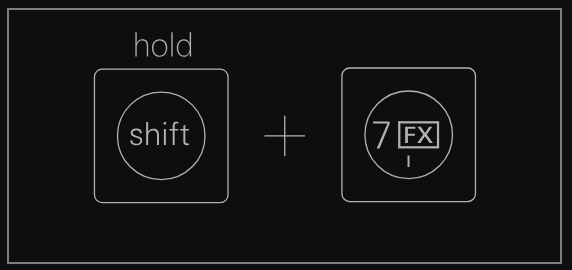
shift を押しながら FX I または FX II を押して、そのトラックの FX を選択します。
その後、ホワイトノブを回してリストをスクロールし、FX を選択します。エンコーダー、または M1 を押して選択を確定します。
21.1. chorus
chorus は、通過するサウンドを複製し、ピッチとタイミングをごくわずか、または大きく変化させます。これにより、サウンドをよりワイドにすることができます。
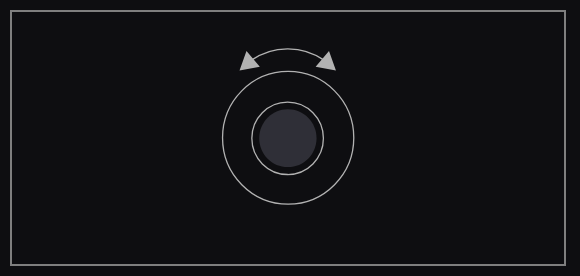
ダークグレーノブを回して、コーラスのレートを調整します。これは、通過するサウンドのピッチがどれくらいの速さでモジュレートされるかを決定します。
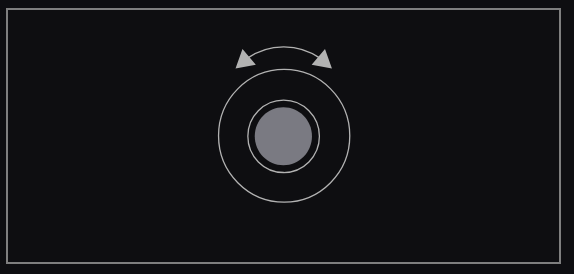
ミッドグレーノブを回して、エフェクトの深さを調整します。これにより、入力信号のピッチがどれだけモジュレートされるかが決まります。
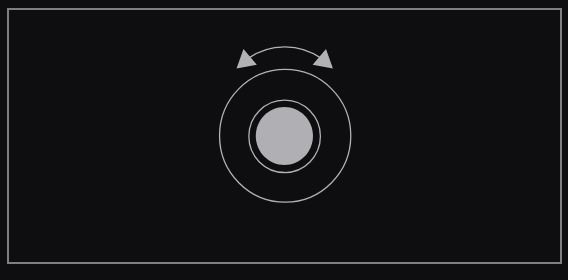
ライトグレーノブを回して、コーラスのフィードバック量を調整します。値を上げると、ピッチモジュレーションされたディレイのような効果になります。
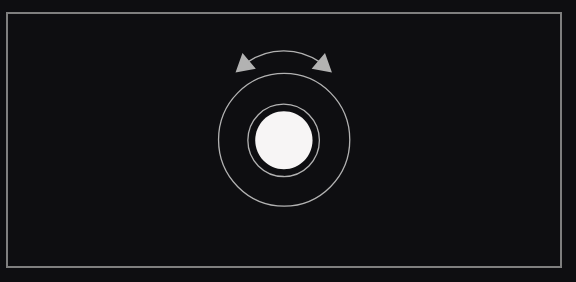
ホワイトノブを回して、コーラスのステレオ幅を調整し、サウンドを左右に広げます。
21.2. delay
delay は、入力信号を繰り返して再生し、エコーを作り出します。
ダークグレーノブを回して、リピート間隔を調整します。micro から insane まで、8 種類の設定があります。
ミッドグレーノブを回して、リピート間隔を微調整します。
ライトグレーノブを回して、ディレイのフィードバック量を調整します。これにより、ディレイが伸び、リピート回数が増えます。
ホワイトノブを回して、ディレイに対するドライ信号の量を調整します。ドライを 0 にすると、元の音は出力されず、リピート音のみが再生されます。
21.3. distortion
ディストーションは、サウンドに歪みを加えます。
ダークグレーノブを回して、ドライブを調整します。これは、ディストーションに入力されるオーディオの音量です。
ミッドグレーノブを回して、クリッピング量を調整します。
ライトグレーノブを回して、ディストーションに入力される低域成分の量を調整します。
ホワイトノブを回して、ディストーションに入力される高域成分の量を調整します。
21.4. lofi
lofi は、サウンドをビットクラッシュするためのエフェクトです。ローファイミュージックに最適なだけでなく、サウンドに荒さを加える用途にも使用できます。
ダークグレーノブを回して、lofi FX のサンプルレートを調整します。
ミッドグレーノブを回して、lofi FX のビットレートを調整します。
ライトグレーノブを回して、lofi のクオリティを調整します。
ホワイトノブを回して、オーディオのステレオ幅を調整します。
21.5. phaser
phaser は、フィルターを使用してサウンドをくし状に処理し、元の音とミックスすることで、位相ずれ成分を打ち消します。OP–XY にはコーム上に 12 個のノッチを持つ 12 ポールのフェイザーが搭載されています。
ダークグレーノブを回して、フェイザーの中心周波数を調整します。これは、フェイザーが動作する基準となる周波数です。
ミッドグレーノブを回して、フェイザーの深さを調整します。値を上げるほど、動きが大きくなります。
ライトグレーノブを回して、フェイザーのレートを調整します。上げると速くなり、下げると非常にゆっくりになります。
ホワイトノブを回して、フェイザーのフィードバック量を調整します。これは、フェイザー出力がどれだけ自身に戻るかを決定します。値を上げると、うねるような効果が強調されます。
21.6. reverb
reverb は、サウンドをクローゼットから大聖堂までさまざまな空間内に配置できます。サウンドを強調するために創造的に使うことも、ミックスを滑らかにするために戦略的に使うことも可能です。
ダークグレーノブを回して、リバーブのサイズをルームから大聖堂まで調整します。
ミッドグレーノブを回して、リバーブのモジュレーションを調整します。これにより、うねるようなコーラス効果が加わります。
ライトグレーノブを回して、リバーブのトーンを調整します。高域または低域をフィルタリングします。
ホワイトノブを回して、リバーブに通過するドライ信号のミックス量を調整します。インサートとセンドの間をシームレスに切り替えるコントロールです。
参照元情報:TE – OP-XY – 21. fx
https://www.minet.jp/te-op-xy-21-fx/