Paradise Guitar Studioのユーザープリセット書き出し・読み込み方法について
本記事ではParadise Guitar Studioで作成したユーザープリセットを書き出す方法と読み込む方法についてご説明いたします。
■ ユーザープリセットの保存について
はじめに、ご自身で作成されたParadise Guitar Studioの設定を以下の手順で保存します。
1. 画面上部のプリセット名が表示されている箇所をクリックします。
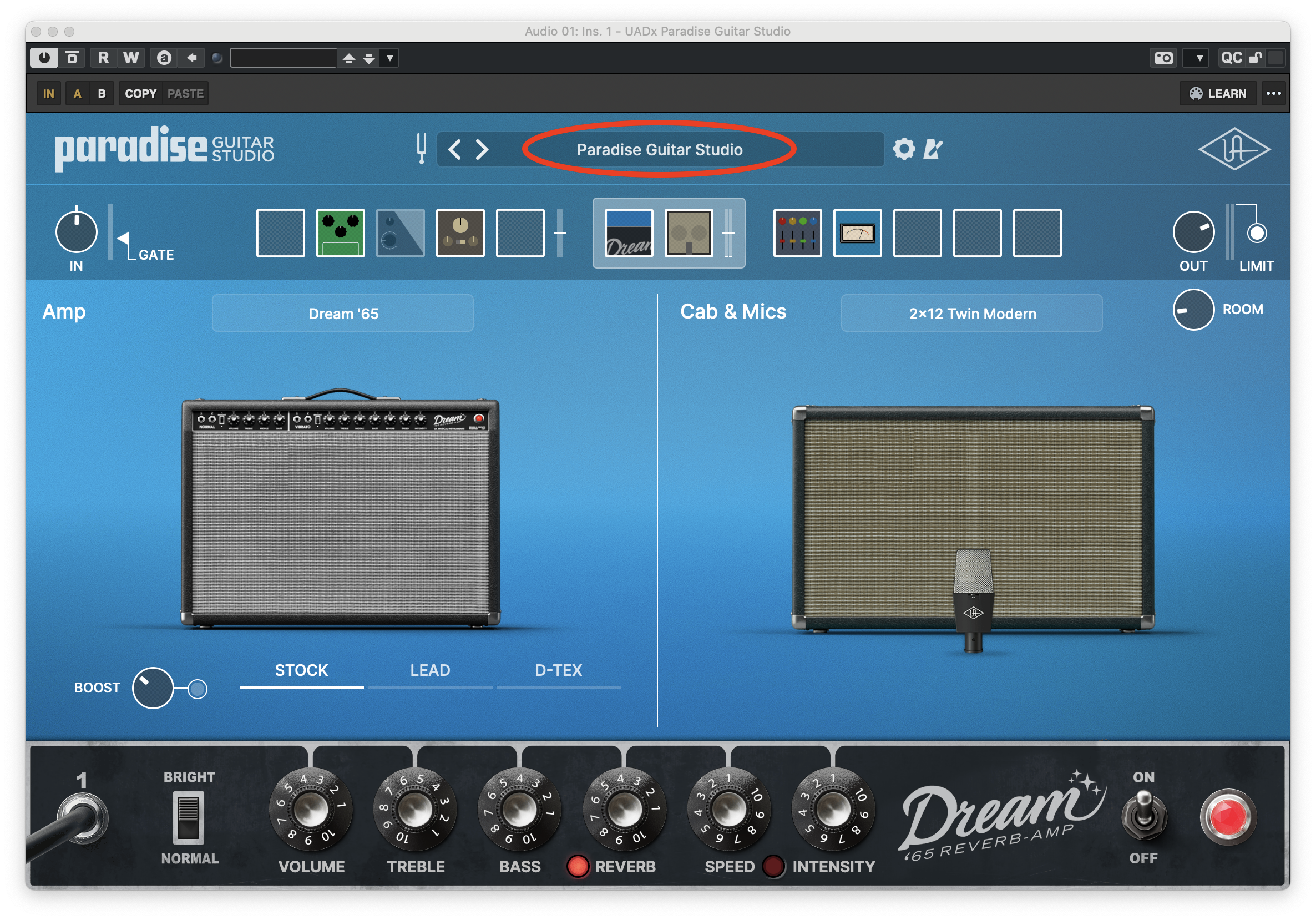
1. 画面上部のプリセット名が表示されている箇所をクリックします。
2. 表示された画面にて「SAVE」を1回クリックします。
3. するとプリセット名を入力することができますので、任意のプリセット名を入力し「SAVE AS」をクリックします。
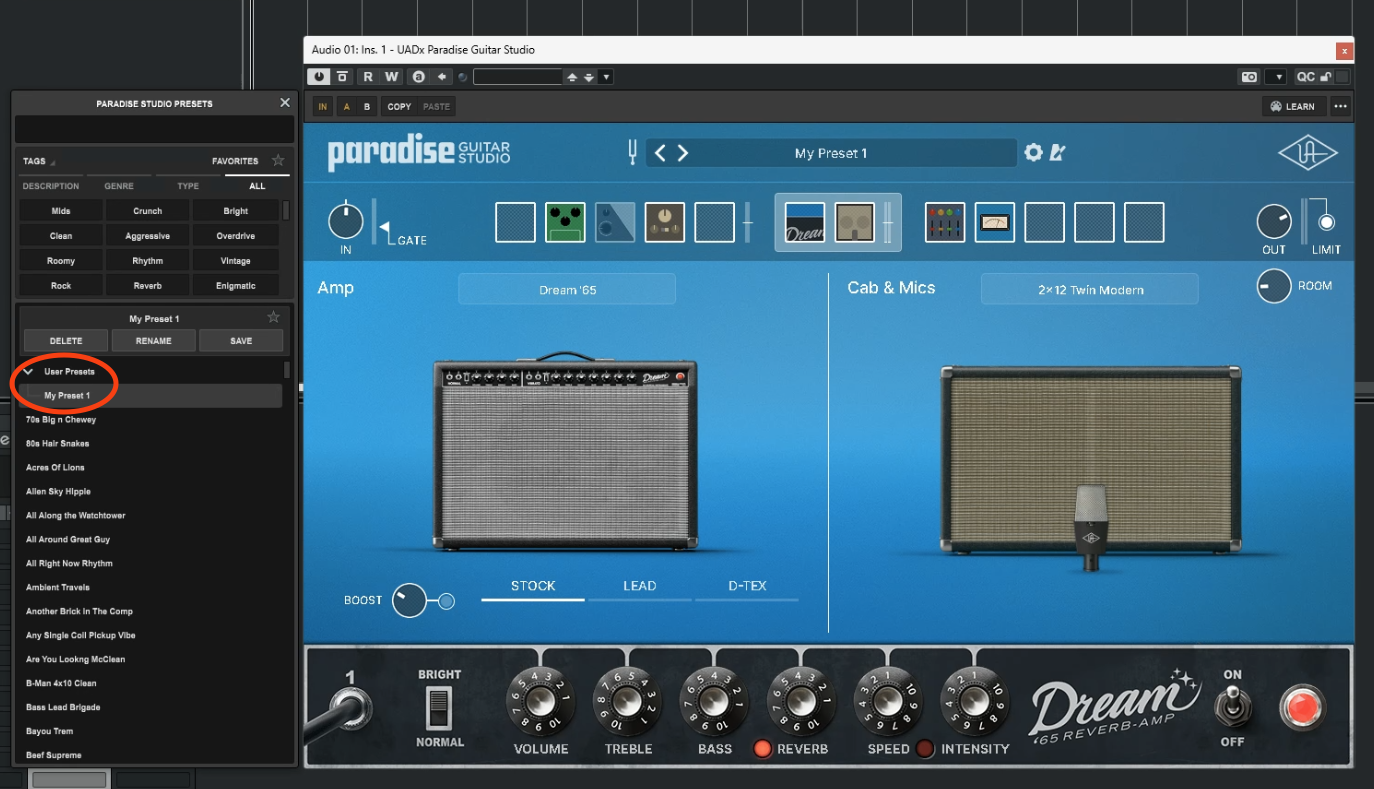
4. 保存ができましたら、次回以降はプリセット画面内の「User Presets」の箇所からユーザープリセットの読み込みが可能です。
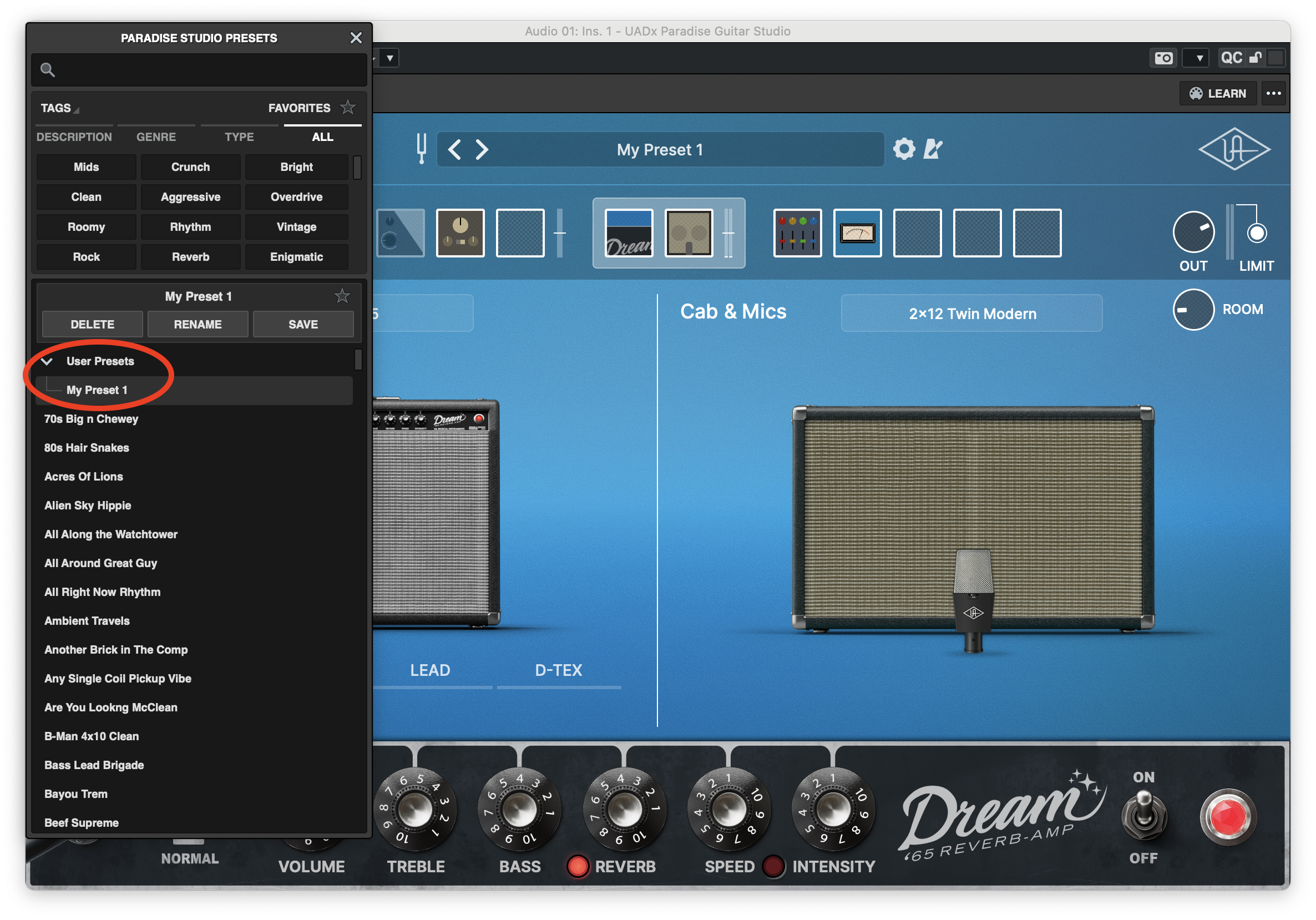
■ ユーザープリセットの書き出し、および別コンピューターでの読み込みについて
保存したユーザープリセットを別のコンピューターで読み込みたい場合、以下の手順で移行することが可能です。なお、UADプラグインのプリセットは、macOSとWindowsシステム間で自由に共有できます。
1. 保存したユーザープリセット名を右クリックし、「Show In Finder」をクリックします。
※Windowsの場合「Show In File Explorer」と表示されます。
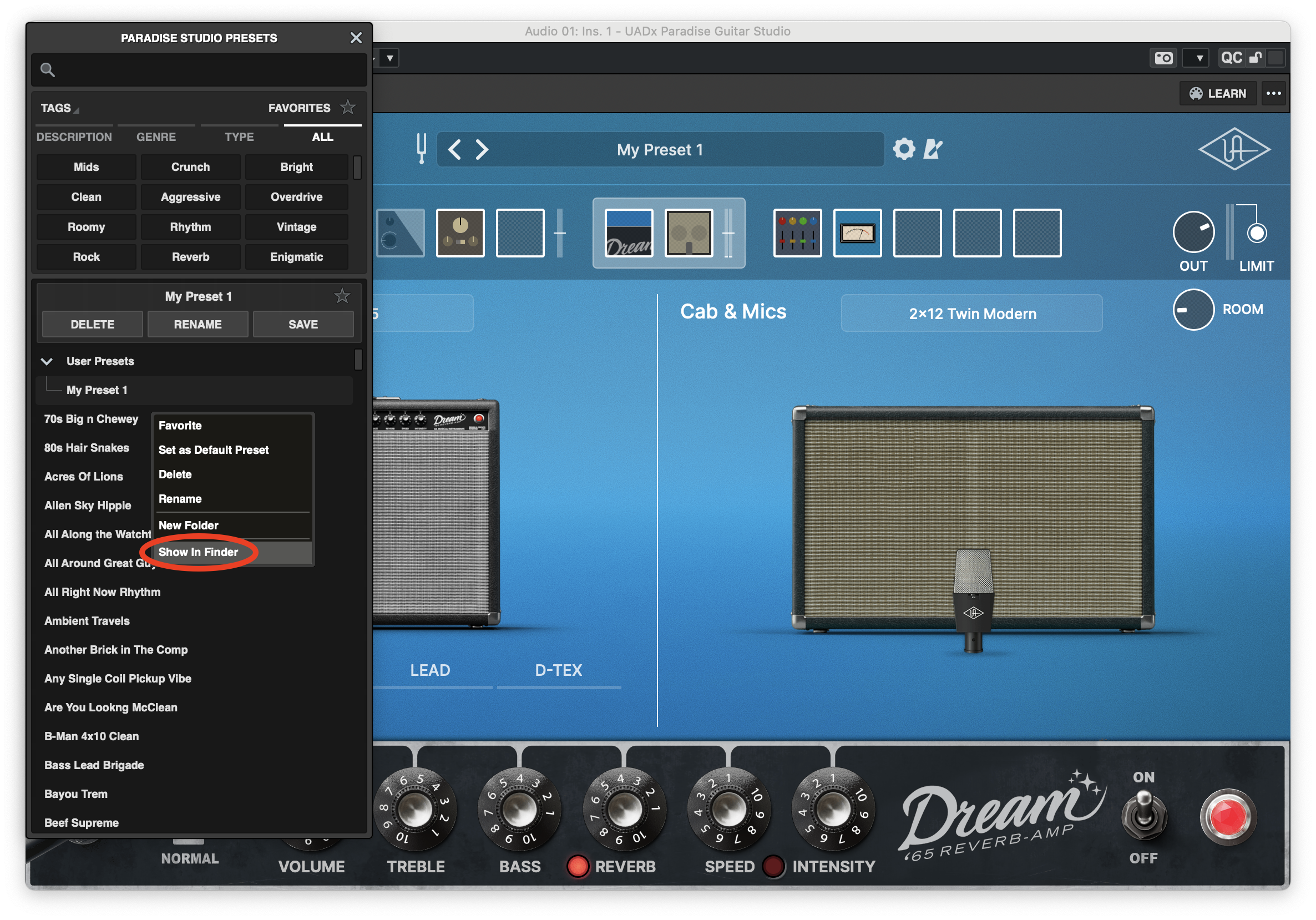
2. するとユーザープリセットのファイルが保存されている階層が開きますので、
こちらの.jsonの拡張子のファイルをUSBメモリなどへコピーします。
1. 保存したユーザープリセット名を右クリックし、「Show In Finder」をクリックします。
※Windowsの場合「Show In File Explorer」と表示されます。
2. するとユーザープリセットのファイルが保存されている階層が開きますので、
こちらの.jsonの拡張子のファイルをUSBメモリなどへコピーします。
3. ユーザープリセットを読み込みたい別のコンピューターにUSBメモリを接続します。
4. 移行先のコンピュータでParadise Guitar Studioを起動し、
画面右上の「…」のマークをクリック > 「Inport Presets」をクリックします。
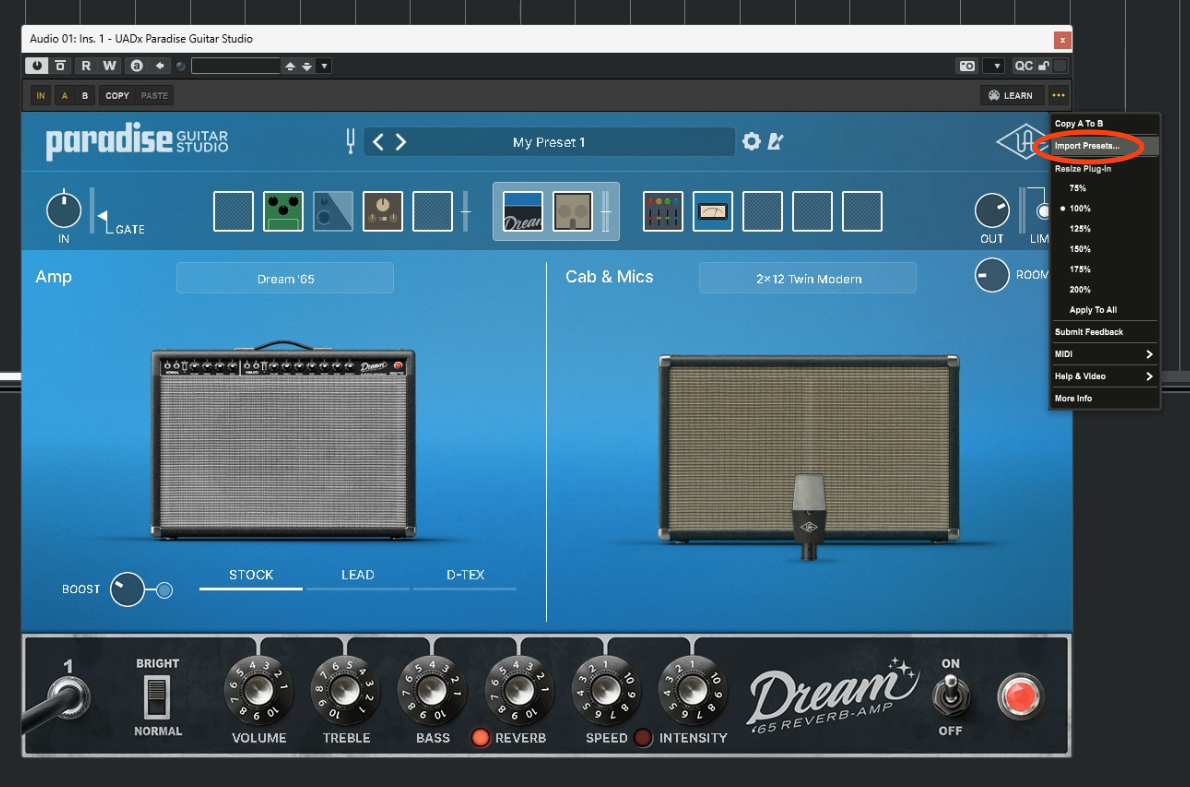
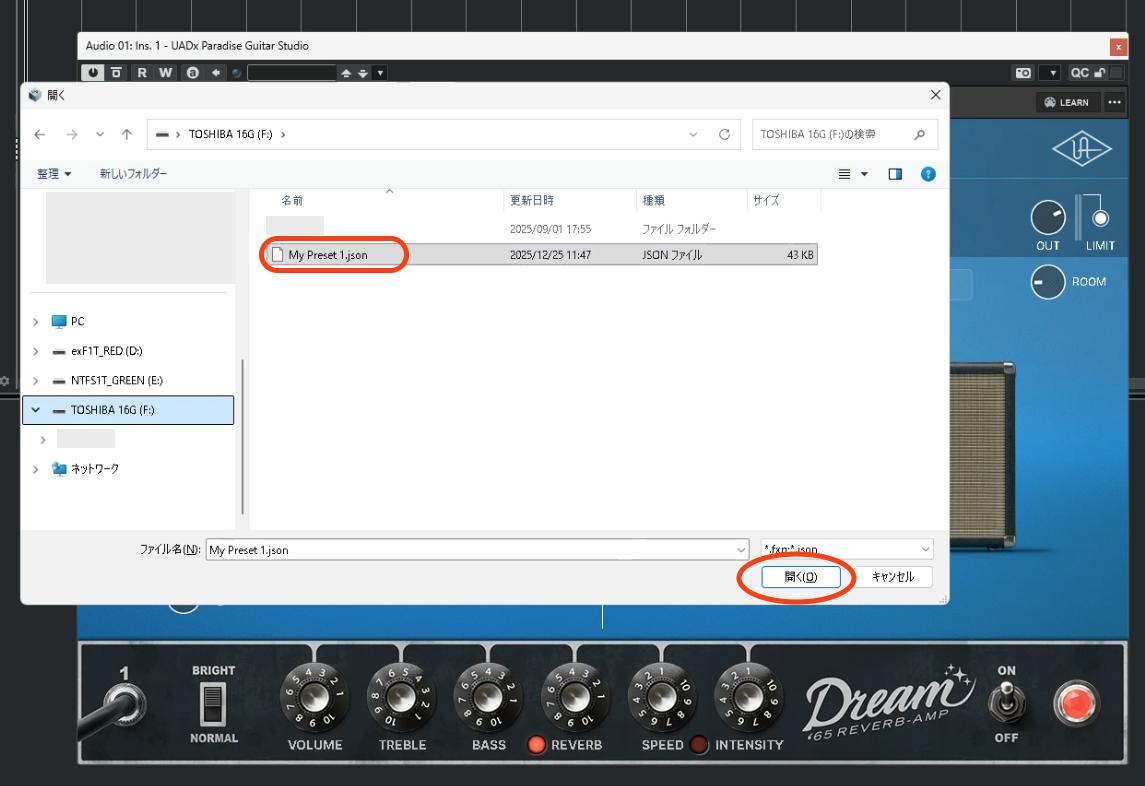
5. Macの場合Finderが、Windowsの場合エクスプローラーの画面が開きますので、
USBメモリの中にある.jsonの拡張子のユーザープリセットファイルを選択し、「開く」をクリックします。
6. 上記手順完了後、ユーザープリセットの読み込みが行えているかどうかをご確認ください。
■ LUNAおよび手動でのプリセットの書き出し、読み込みについて
LUNAではPreset Import オプションには未対応となるため、下記フォルダに保存されるプリセットファイルを手動でコピーの上、別環境のコンピューターの同名フォルダに移して読み込み、ご利用ください。
UAD DSP プラグインプリセット
macOS:
Macintosh HD/Library/Application Support/Universal Audio/Presets/[プラグイン名]
Windows:
C:\Program Files (x86)\Universal Audio\Powered Plugins\Presets\[プラグイン名]
Native プラグインプリセット
macOS:
/ユーザ/[ユーザ名]/書類/Universal Audio/Presets/Plug-Ins/[プラグイン名]
Windows:
ファクトリープリセット: C:\Program Files\Common Files\Universal Audio\Plug-Ins\[plug-in name].lunacomponent\algo.bundle\Contents\Resources\presets
ユーザープリセット: C:\users\[username]\Documents\Universal Audio\Presets\Plug-Ins
参考ページ:
※「システム間でのユーザープリセットの共有」の箇所が該当いたします。
Where Can I Find My Plug-in Presets?