Maschine+ユーザーマニュアル 4 - 基本操作(前編)(Common Operations, Part 1)
Maschine+ で最もよく使う操作やワークフローについて説明します。
このセクションでは、Maschine+ を使ううえでさまざまな場面で登場する、ごく一般的な操作をいくつか紹介します。
4方向プッシュエンコーダーの使用(Using the 4-Directional Push Encoder)
4方向プッシュエンコーダー(以下、4-D encoder と呼びます)は、従来のジョイスティック、ボタン、そして連続可変エンコーダーの機能を1つにまとめたものです。これにより、ナビゲーション、パラメーター値の調整、インストゥルメントのコントロールに使える多機能なコントロールエレメントとなっています。上下左右の4方向に動かせるほか、押し込みと回転にも対応します。
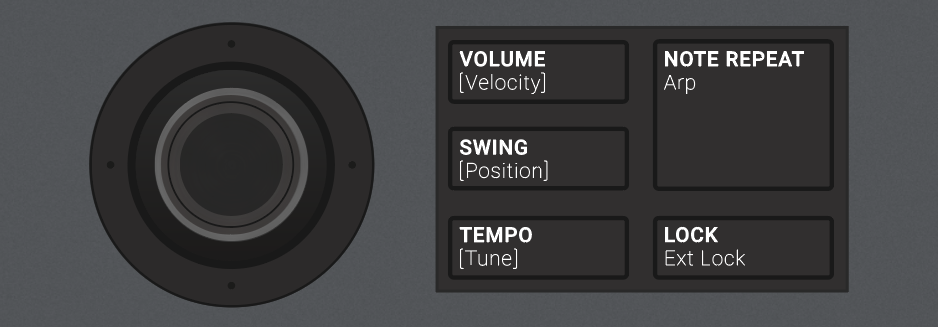
VOLUME、SWING、TEMPO ボタンの左側に位置する 4-D encoder。
メニューやコンテキストに応じて、実行できる操作は異なります。
- 周囲の LED が示す方向に 4-D encoder を動かすことで、ディスプレイ内を移動します。
- 4-D encoder を回すことで、リスト内の項目をブラウズします。
- 4-D encoder を回すことで、ハイライトされているパラメーターの値を調整します。
- 4-D encoder を押し込むことで、選択を確定します。
モードとモードのピン留め(Modes and Mode Pinning)
Maschine+ には、さまざまな操作モードが用意されています。
デフォルトの Control モード(パッドで Sound をトリガーするモード)に加えて、さまざまなタスクを実行するための多くのモードがあります。これらのモードは、SCENE、CHORDS、BROWSER などの専用ボタンで有効になります。
これらのモードの一部は、ボタンを押し続けている間だけモードが有効になります。たとえば SOLO ボタンを押すと、ディスプレイに Solo 専用のコントロールオプションが表示され、ボタンを離すと Maschine+ は元のモードに戻ります。
押し続ける必要のあるボタンは、(パッドの左側の)中央の列に NOTE REPEAT ボタンと AUTO ボタンとともに配置されています。
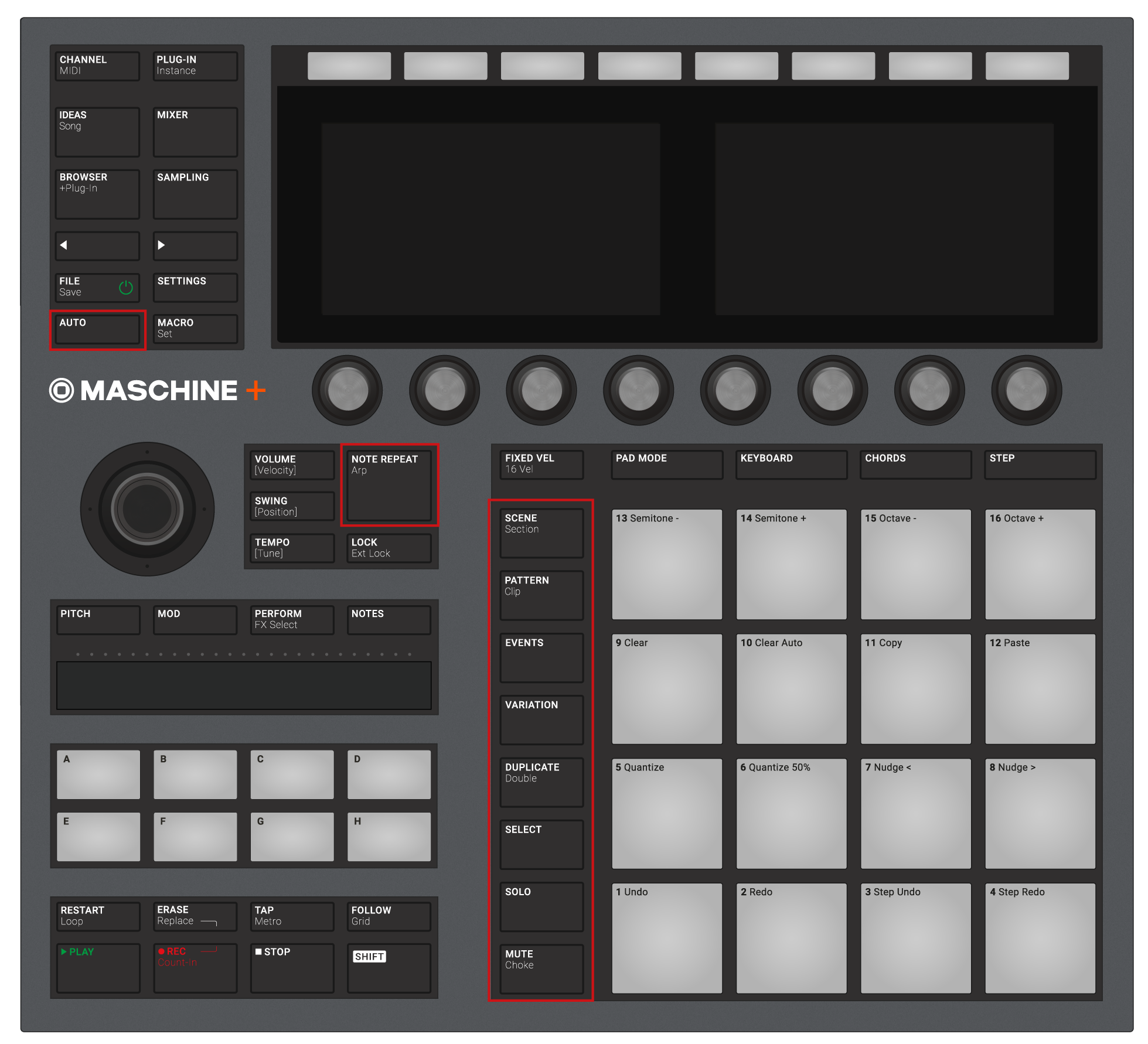
デフォルトでは、対応するモードを使用するにはこれらの各ボタンを押し続ける必要があります。
モードのピン留め(Pinning Modes)
Maschine+ では、モードをピン留め(ロック)して、モードボタンを離してもモードが元に戻らないようにすることもできます。
- モードボタン(たとえば PATTERN)を押し続けます。
- 左ディスプレイの上にある Button 1 を押します。
左画面で、Button 1 の下の PATTERN ラベルがハイライトされます。PATTERN ボタンを離しても構いません。再び PATTERN を押すまで、Maschine+ は Pattern モードのままになります。
| ℹ️ | 一度モードをピン留めすると、次回そのボタンを押したときも Maschine+ が自動的にそのモードをピン留めします。 |
アクティブなモードのピン留めは、もう一度 Button 1 を押すことで解除できます。
Button 1 を同時に押すことでピン留めできるボタンの一覧は次のとおりです。
- パッドの左側の列にあるすべてのボタン(SCENE、PATTERN、…、SOLO、MUTE)。
- NOTE REPEAT(Arp)ボタン:Note Repeat モード(パッドが Group モードのとき)と Arp モード(パッドが Keyboard または Chords モードのとき)の両方をピン留めできます。
- FOLLOW(Grid)ボタンと VARIATION ボタン:これらのボタンは SHIFT と同時に押すと、それぞれ Grid モードと Navigate モードに切り替わります。これらのモードはデフォルトですでにピン留めされています。通常どおり Button 1 を押すことで、ピン留めの解除や再ピン留めができます。
- AUTO ボタン:Button 1 を使う代わりに、SHIFT + AUTO を押して AUTO モードをピン留めします。また、このモードを抜けると自動的にピン留めが解除され、次に AUTO を押したときには再び一時的なモードに戻ります。
操作の取り消しとやり直し(Undoing and Redoing Actions)
直前の操作を取り消したりやり直したりすることは、実行した操作をキャンセルしたり、変更前と変更後の2つのバージョンを比較したりするのに便利です。Project の読み込みまたは作成以降に行ったほとんどの操作を取り消すことができます。
Step Undo/Redo は、従来型の取り消し/やり直しです。実行した各操作を、ステップごとにキャンセルまたは再実行します。
Maschine+ では、次のように操作します。
- 直前の操作を取り消すには、SHIFT + Pad 3(Step Undo)を押します。
- 直前の操作をやり直すには、SHIFT + Pad 4(Step Redo)を押します。
Group または Sound へのフォーカス(Focusing on a Group or a Sound)
特定の Sound または Group の内容やパラメーターを表示するには、まずそれをフォーカスする必要があります。
Sound や Group にフォーカスを設定することは、それを選択することとは少し異なります。フォーカスは「何が表示されるか」を定義し、選択は「編集が何に影響するか」を定義します。
Group へのフォーカス(Focusing on a Group)
- 必要に応じて、SHIFT + 目的の Group ボタン A–H を押して、目的の Group を含む Group バンクに切り替えます。
- 目的の Group ボタン A–H を押します。
対応する Group がフォーカスされます。
| 💡 | Group をフォーカスすると、左ディスプレイの上にある Button 1–3 を使って、Master、フォーカス中の Group、その Group で最後にフォーカスした Sound の間をすばやく切り替えられます。詳しくは、Master、Group、Sound レベルの切り替え(Switching Between the Master, Group, and Sound Level) のセクションを参照してください。 |
Sound へのフォーカス設定(Setting the Focus on a Sound)
- 別の Group にある Sound にフォーカスを設定したい場合は、まず上記の手順でその Group にフォーカスを設定します。
- SELECT + 目的の Sound のパッドを押します(パッドが Pad Mode の場合は、そのパッドを押すだけで構いません)。
対応する Sound がフォーカスされます。
| 💡 | Sound をフォーカスすると、左ディスプレイの上にある Button 1–3 を使って、Master、それを含む Group、フォーカス中の Sound の間をすばやく切り替えられます。詳しくは、Master、Group、Sound レベルの切り替え(Switching Between the Master, Group, and Sound Level) のセクションを参照してください。 |
| 💡 | 複数の Sound を同時に選択して、それらすべてに変更を適用することもできます。詳しくは、複数の Sound または Group の選択(Selecting Multiple Sounds or Groups) のセクションを参照してください。 |
Master、Group、Sound レベルの切り替え(Switching Between the Master, Group, and Sound Level)
Control ビューの表示は、いつでも Master、フォーカス中の Group、フォーカス中の Sound のパラメーターの間ですばやく切り替えられます。
- CHANNEL または PLUG-IN ボタンを押して、Control モードに入ります。
- 左ディスプレイの上にある Button 1(MASTER)、Button 2(GROUP)、Button 3(SOUND)を押すと、それぞれ Master、フォーカス中の Group、フォーカス中の Sound の Plug-in パラメーターと Channel プロパティが表示されます。
選択したタブが点灯します。左ディスプレイには(MASTER、GROUP、SOUND タブの下に)Project 名、フォーカス中の Group 名、またはフォーカス中の Sound 名が表示され、ディスプレイには Master、フォーカス中の Group、フォーカス中の Sound の Plug-in パラメーターと Channel プロパティが表示されます。
Channel プロパティ、Plug-in、パラメーターページのナビゲート(Navigating Channel Properties, Plug-ins, and Parameter Pages)
このセクションでは、Sound、Group、または Master にある Plug-in パラメーターや Channel プロパティを表示・編集する方法を説明します。
Channel プロパティ、Plug-in、パラメーターページのナビゲート(Navigating Channel Properties, Plug-ins, and Parameter Pages)
Channel プロパティ、Plug-in、パラメーターページをナビゲートするには、次のように操作します。
- Sound、Group、または Master にフォーカスを設定します。詳しくは、Group または Sound へのフォーカス(Focusing on a Group or a Sound) のセクションを参照してください。
- CHANNEL ボタンを押すと選択中の Sound、Group、または Master の Channel プロパティが、PLUG-IN ボタンを押すと Plug-in スロットが表示されます。
- Button 1(MASTER)、Button 2(GROUP)、Button 3(SOUND)を押すと、Master、フォーカス中の Group、フォーカス中の Sound の Plug-in と Channel プロパティが表示されます。
- 4-D encoder を使うか Button 5/6 を押して、Channel プロパティや Plug-in をナビゲートします(選択中の Channel プロパティまたは Plug-in の名前が、Button 5 と 6 の下の左右の矢印の間に表示されます)。選択中の Channel プロパティまたは Plug-in のパラメーターがディスプレイに表示されます。
- Page ボタン(BROWSER と SAMPLER ボタンの下)を使って、選択中の Channel プロパティまたは Plug-in のパラメーターページをナビゲートします。また、現在のページの左右に別のページがある場合は、対応する Page ボタンが半点灯します。
- ディスプレイの下にある Knob 1–8 を使って、選択中のページで利用できるパラメーターの値を調整します。連続可変パラメーターの場合は、SHIFT を押しながら Knob を回すと、より細かい単位で値を調整できます。
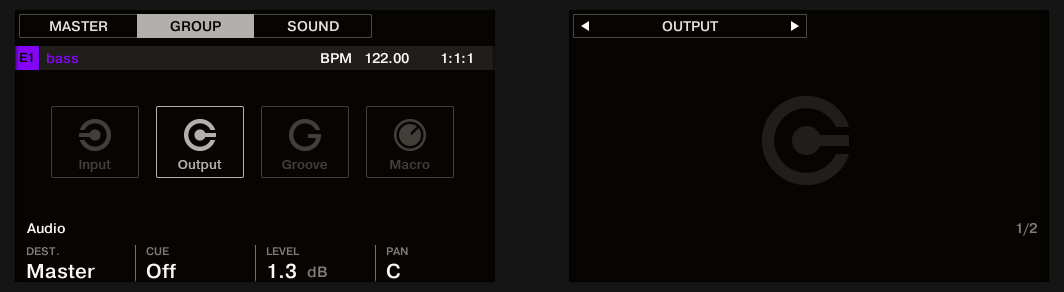
Group の OUTPUT プロパティの Audio ページを表示しているディスプレイ。
Navigate モードの使用(Using the Navigate Mode)
あるいは、Navigate モードを使って、Channel プロパティや Plug-in をパラメーターページとともにナビゲートすることもできます。
- SHIFT + VARIATION を押して Navigate モードに入ります(または NAVIGATE + Button 1 を押してピン留めします)。
- SHIFT + VARIATION を押しながら Button 2(PAGE NAV)を押して、Page Navigation モードに入ります。
- CHANNEL ボタンを押すと選択中の Sound、Group、または Master の Channel プロパティが、PLUG-IN ボタンを押すと Plug-in スロットが表示されます。
- Button 5/6 を押して、Channel プロパティや Plug-in をナビゲートします。選択中の Channel プロパティまたは Plug-in の名前が、Button 5 と 6 の下の左右の矢印の間に表示されます。さらに、この Plug-in または Channel プロパティのセットが左ディスプレイでハイライトされます。
- 暗く点灯しているパッドを押して、目的のパラメーターページを選択します。利用できるパラメーターページの名前が、対応するパッドとともに右ディスプレイに表示されます。
- 選択すると、対応するパッドが完全に点灯し、右ディスプレイでページ名がハイライトされます。
- パラメーターページが16個を超える場合は、Button 7/8 を押して前/次の16ページに切り替えます。
- VARIATION ボタンを離すと Control モードに戻ります(Navigate モードをピン留めした場合は、もう一度 VARIATION を押します)。
選択したパラメーターページがディスプレイに表示されます。ディスプレイの下にある Knob 1–8 を使ってパラメーターを調整します。
Song ビューのナビゲート(Navigating Song View)
Song ビューでの位置やズーム倍率は、次のコントロールを使って操作できます。
- SHIFT + IDEAS(Song)を押してから Button 2(SONG)を押して、Song モードに入ります。
- Knob 5(Arranger Zoom)を回して、Arranger をズームイン/ズームアウトします。
- Knob 6(Arranger Scroll)を回して、Arranger 内をスクロールします。
再生位置の追従(Following the Playback Position)
Song ビューが、現在選択している Loop Range の全体を表示していない場合、再生ヘッドが現在表示されている Project の範囲を超えて進み、再生位置を見失うことがあります。これを防ぐために、Song ビューを再生ヘッドに追従させることができます。
再生中に再生ヘッドの位置を追従させるには、次のように操作します。
- Transport セクションの FOLLOW ボタンを押します。
FOLLOW ボタンが点灯します。以降、再生ヘッドが現在表示されている範囲の終わりに達すると、Arranger は(同じズーム倍率のまま)Project の次の範囲に切り替わります。これにより、常に再生中の Project の範囲を見ることができます。
| ⚠️ | Follow 機能は、Arranger または Pattern Editor の別の範囲へ手動でスクロールすると、自動的に無効になります。 |
Follow 機能は、Song モード、Pattern モード、Step モード、Note Repeat モードのディスプレイに影響します。さらに Step モードでは、Follow 機能はパッドにも影響します。Follow が有効なときに再生ヘッドがパッドで表示されている16ステップすべてを通過すると、パッドは(存在すれば)Pattern の次の16ステップへ自動的に切り替わります。
Song のスクラブ操作(Scrubbing Through Your Song)
スクラブは、4-D encoder を使って曲の特定の位置へすばやく移動する便利な方法です。スクラブできる間隔は Arrange Grid の設定に応じて変わります。
Song をスクラブするには、次のように操作します。
- IDEAS(Song)を押してから SHIFT + Button 2 を押して、Song モードを選択します。
- SHIFT を押しながら 4-D encoder を回すと、Arrange Grid の値に応じた間隔で曲内をスクロールします。
- SHIFT を押し、続いて 4-D encoder を押し込みながら回すと、Arrange Grid の設定に応じたより細かい間隔で曲内をスクロールします。
| 💡 | Arrange Grid の値を設定するには、SHIFT + FOLLOW(Grid)を押し、使いたい値に対応するパッドを押します。 |
参照元情報:Common Operations
https://www.native-instruments.com/ni-tech-manuals/maschine-plus-manual/en/common-operations
Related Articles
Maschine+ユーザーマニュアル 4 - 基本操作(後編)(Common Operations, Part 2)
この記事は「Maschine+ - 基本操作(前編)(Common Operations, Part 1)」の続きです。 Scene と Section を使ったパフォーマンス(Performing with Scenes and Sections) Maschine+ には、Scene や Section 間のジャンプのタイミングを微調整するための設定が用意されています。 Perform Grid では、Scene の切り替えをクオンタイズできます。再生が現在の Scene(Ideas ...Maschine+ - 目次(ユーザーマニュアル)
Native Instruments「Maschine+ オンラインユーザーマニュアル」の目次です。各章はタイトルからリンクします。 目次 Maschine+へようこそ(Welcome to Maschine+) Maschine+の接続(Connecting Maschine+) Maschine+の概要(Maschine+ Overview) 基本操作(Common Operations) Maschine+の操作(Working with Maschine+) ブラウザの使用(Using ...Komplete Kontrolユーザーマニュアル - 目次
Komplete Kontrolユーザーマニュアルの全章一覧です。各章のタイトルをクリックすると、その記事に移動します。 Komplete Kontrolへようこそ(Welcome to Komplete Kontrol) Komplete Kontrolのセットアップ(Setting Up Komplete Kontrol) Komplete Kontrolの概要(Komplete Kontrol Overview) ブラウザとプリセット(Browser and Presets) ...Komplete Kontrolユーザーマニュアル 12 - コントローラー統合(後編)(Controller Integration, Part 2)
この記事は「Komplete Kontrolユーザーマニュアル 9 - コントローラー統合(前編)(Controller Integration, Part 1)」の続きです。 M-Audio Oxygen 49/61 MKV Komplete Kontrolで使用するためにM-Audio Oxygen 49/61 MKVを設定し、コントローラーで使用できるコントロールについて説明します。 デバイスの設定(Device Setup) 以下の手順に従って、M-Audio Oxygen 49/61 ...Spark LIVE - ユーザーマニュアル 目次
Spark LIVE - ユーザーマニュアル 目次 本ページは Positive Grid Spark LIVE ユーザーマニュアルの目次です。各章はタイトルからリンクします。 目次(index) 1. 製品仕様 製品仕様 コントロールと接続端子 製品パッケージ 2. ハードウェア各部 フロントパネル リアパネル 3. セットアップ・基本操作 Bluetooth®で音楽を再生する チルトスタンドの使い方・Gセンサー・スピーカースタンド取り付け Spark Batteryの取り付け・Spark ...