Maschine+ユーザーマニュアル 4 - 基本操作(後編)(Common Operations, Part 2)
この記事は「Maschine+ - 基本操作(前編)(Common Operations, Part 1)」の続きです。
Scene と Section を使ったパフォーマンス(Performing with Scenes and Sections)
Maschine+ には、Scene や Section 間のジャンプのタイミングを微調整するための設定が用意されています。
- Perform Grid では、Scene の切り替えをクオンタイズできます。再生が現在の Scene(Ideas ビュー)または Section(Song ビュー)を離れるタイミングを選べます。たとえば、新しく選んだループをすぐに再生させず、次の小節線まで待たせたい場合などに使います。利用できるクオンタイズ値は、1小節、2分音符、4分音符、8分音符、16分音符、Scene/Section 全体、そして Off です。Off を選ぶと、次のループを選択した直後に Scene/Section の切り替えが実行されます。
- Retrigger 設定では、次のループがどこから始まるかを決められます。
- Retrigger が有効な場合、次に選択した Section(Ideas ビュー)または Section(Song ビュー)は強制的に先頭から再生されます。これは、曲の他の部分で何が起きているかに関わらず、常に Scene や Section を先頭から再生したい場合に便利です。
- Retrigger が無効な場合(デフォルト設定)、次に選択した Scene や Section は、先頭からの同じオフセット位置で再生されます。たとえば、現在の Section をビート3で離れると、新しい Section もそのビート3から再生され始めます。これにより、トラック全体のグルーヴが途切れないようにします。
Scene と Section 間のジャンプ(Jumping between Scenes and Sections)
Ideas ビューでは Perform Grid と Retrigger が Scene 間のジャンプの設定をコントロールし、Song ビューでは Section 間のジャンプのグリッドを設定します。
Perform Grid と Retrigger の設定を行うには、次のように操作します。
- SHIFT + IDEAS を押してから、Button 1 または 2 を押して Ideas ビューまたは Song ビューを選択します。
- SHIFT + FOLLOW(Grid)を押して Grid モードに入ります(または SHIFT + FOLLOW(Grid)を押してから Button 1 を押してピン留めします)。
- Button 2 を押して PERFORM を選択します。
- パッドを押して目的の値を選択します(たとえば pad 9 で 1/4、4分音符)。
次に新しい Scene/Section またはループ範囲を選択したとき、切り替えは次の4分音符のタイミングで行われます。
Scene の Retrigger 設定の調整(Adjusting the Scene Retrigger Setting)
Scene の Retrigger 設定を調整するには、次のように操作します。
- SHIFT + IDEAS(Song)を押してから、Button 1 を押して Ideas ビューを選択します。
- SCENE(Section)を押して Scene モードに入ります(または SCENE + Button 1 を押してピン留めします)。
- 左ディスプレイの左下隅に、現在の RETRIGGER の値(デフォルトは Off)が表示されます。
- Knob 1 を回して On を選択します。
次に新しい Scene またはループ範囲を選択したとき、それは先頭から再生されます。
Section の Retrigger 設定の調整(Adjusting the Section Retrigger Setting)
Section の Retrigger 設定を調整するには、次のように操作します。
- SHIFT + IDEAS(Song)を押してから、Button 2 を押して Song ビューを選択します。
- SCENE を押して Section モードに入ります(または SCENE + Button 1 を押してピン留めします)。
- Right Page ボタンを押して、2ページ目にアクセスします。
- 左ディスプレイの左下隅に、現在の RETRIGGER の値(デフォルトは Off)が表示されます。
- Knob 1 を回して On を選択します。
次に新しい Section またはループ範囲を選択したとき、それは先頭から再生されます。
Volume、Swing、Tempo の調整(Adjusting Volume, Swing, and Tempo)
Quick Edit ボタンを使って、Project の音量レベル、スウィング、全体のテンポをいつでもすばやく調整できます。
Volume の調整(Adjusting Volume)
- 4-D encoder の近くにある VOLUME ボタンを押します。
VOLUME ボタンが点灯します。以降、4-D encoder を使って、Project 全体、各 Group、各 Sound の音量を個別に次のように調整できます。
- 全体の音量を調整するには、4-D encoder を回します。SHIFT を押しながら回すと、より細かい単位で値を調整できます。
- 特定の Group の音量を調整するには、その Group ボタン(A–H)を押しながら 4-D encoder を回します。SHIFT を押しながら回すと、より細かい単位で調整できます。
- 個々の Sound の音量を調整するには、そのパッドを押し続けながら 4-D encoder を回します。SHIFT を押しながら回すと、より細かい単位で調整できます。
音量を調整すると、左ディスプレイに現在の値が短く表示されます。
| 💡 | Pattern を再生しながら試すことをおすすめします。変更の効果をすぐに聞くことができます。 |
Swing の調整(Adjusting Swing)
Project 全体の swing を調整することもできます。Swing 機能は、演奏された一部のノートをずらすことで、Pattern に「グルーヴ」を加えます。手順は、上記の音量の場合と同様です。
- 4-D encoder の近くにある SWING ボタンを押します。SWING ボタンが点灯します。VOLUME ボタンが点灯していた場合は消灯します。
- 4-D encoder を回して、Project 全体のスウィングを調整します。
スウィングを調整すると、左ディスプレイに現在の値が短く表示されます。
| 💡 | 上記の音量の場合と同様に、目的の Group ボタンやパッドを押し続けることで、Sound や Group ごとに個別の Swing 値を調整することもできます。 |
Tempo/Tune の調整(Adjusting Tempo/Tune)
- TEMPO ボタンを押します。
TEMPO ボタンが点灯します。以降、4-D encoder を使って、Project のテンポや、各 Group・各 Sound のチューニングを個別に調整できます。
- テンポを調整するには、4-D encoder を回します。SHIFT を押しながら回すと、より細かい単位で調整できます。
- 特定の Group のチューニングを調整するには、その Group ボタン(A–H)を押し続けながら 4-D encoder を回します。SHIFT を押しながら回すと、より細かい単位で調整できます。
- 個々の Sound のチューニングを調整するには、そのパッドを押し続けながら 4-D encoder を回します。SHIFT を押しながら回すと、より細かい単位で調整できます。
テンポやチューニングを調整すると、左ディスプレイに現在の値が短く表示されます。
| 💡 | Pattern を再生しながら試すことをおすすめします。変更の効果をすぐに聞くことができます。 |
- 音量、スウィング、テンポの変更が終わったら、点灯している VOLUME、SWING、TEMPO ボタンを押して無効にします。
Mute と Solo(Mute and Solo)
Mute は Sound や Group をバイパス(迂回)できるのに対し、Solo はほぼその逆で、他のすべての Sound や Group をミュートし、Solo にした Sound や Group だけを再生します。
Mute と Solo の組み合わせは、ライブ演奏や、異なるシーケンスを組み合わせてテストするのに便利な手段です。
ライブセットでは、Group と Sound を同時に Mute・Solo できます。Sound を Solo にすると1つを除くすべての Sound がミュートされるため、その後 MUTE ボタンを使ってミュートされた Sound を「解放」できます。このテクニックを使ってブレイクダウンを作れます。キックドラムなどの特定の Sound を Solo にし、その後 MUTE ボタンでミュートされた Sound を1つずつ戻してトラックを再び組み立てていきます。
Solo モードに入るには、次のように操作します。
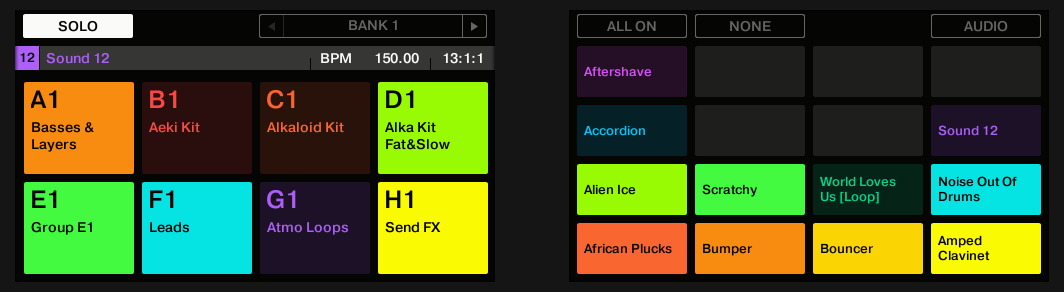
Solo モード。
- SOLO を押し続けて Solo モードに入ります。SOLO + Button 1 を押すと、このモードをピン留めして常時有効にすることもできます。
- パッドを押して Sound を Solo にし、Group ボタンを押して現在の Group バンクの Group を Solo にします。Button 3 と 4 を押すと、前/次の Group バンクに切り替えられます。
Mute モードに入るには、次のように操作します。
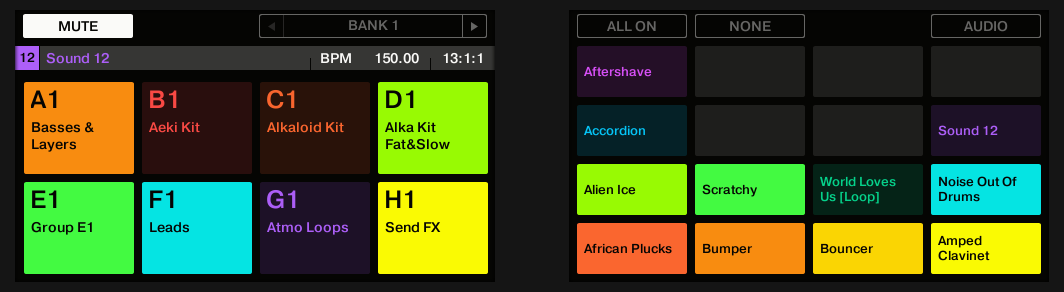
Mute モード。
- MUTE を押し続けて Mute モードに入ります。MUTE + Button 1 を押すと、このモードをピン留めして常時有効にすることもできます。
- パッドを押して Sound をミュートし、Group ボタンを押して現在の Group バンクの Group をミュートします。Button 3 と 4 を押すと、それぞれ前/次の Group バンクに切り替えられます。
Solo モードと Mute モードのどちらでも、次のことに気づくでしょう。
- ミュートされていないパッドと Group ボタンはコントローラー上で完全に点灯し、ミュートされているものは暗く点灯します(空のものは消灯します)。
- ディスプレイ上では、ミュートされていない Sound と Group がハイライトされ、ミュートされているものはハイライトされません(空のものは…空のままです)。
どちらのモードでも、ディスプレイにはさらにいくつかの機能が用意されています。
- ALL ON(Button 5)を押すと、選択中の Group のすべての Sound が有効になります。
- NONE(Button 6)を押すと、選択中の Group のすべての Sound が無効になります。
- Button 8(AUDIO)を押し続けると、ミュートされている Sound を確認できます。audio mute が有効な Sound はパッドが完全に点灯し、event mute のみの Sound はパッドが暗く点灯します。これは右ディスプレイにも示されます(audio mute の Sound がハイライトされます)。Button 8(AUDIO)を押し続けながら任意のパッドを押すと、その Sound の audio mute のオン/オフを切り替えられます。
| ℹ️ | Sound の audio mute を有効/無効にしても、その Sound がミュート/ミュート解除されるわけではありません。これは、通常の方法(MUTE + そのパッドを押す)でその Sound をミュートしたときに、イベントとオーディオの両方がミュートされるように設定するだけです。 |
| 💡 | Sound を Solo にすると1つを除くすべての Sound がミュートされるため、その後 MUTE ボタンを使ってミュートされた Sound を「解放」できます。このテクニックを使ってブレイクダウンを作れます。キックドラムなどの特定の Sound を Solo にし、その後 MUTE ボタンを押しながらミュートされた Sound を1つずつ戻してトラックを再び組み立てていきます。 |
Smart Strip の使用(Using the Smart Strip)
Smart Strip を使うと、複数のパラメーターを指先でコントロールできます。パッドで演奏している音にピッチベンドやモジュレーションをかけたり、Perform FX をリアルタイムで調整したり、Smart Strip をなぞって(ストラミングして)Sound を演奏したりできます。
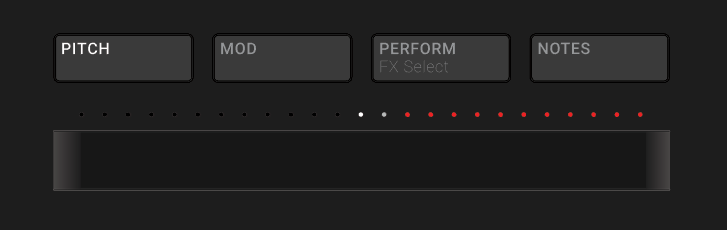
PITCH モードが有効になった Smart Strip。
Smart Strip の各モードを使用していないときは、LED がパターンや曲の中での再生ヘッドの位置を示します。
- Ideas ビューでは、Smart Strip の LED は、再生および録音中に選択中のパターン内での再生ヘッドの位置を示します。
- Song ビューでは、Smart Strip の LED は、曲の中での再生ヘッドの位置を示します。
この機能は、録音時やライブセットでパターンを切り替える際に、タイミングを合わせるための優れた視覚的フィードバックとなります。
| ℹ️ | この機能は、Smart Strip の各モード(Pitch、Mod、Perform、Notes)を使用しているときは利用できません。 |
Pitch モード(Pitch Mode)
Pitch モードでは、Smart Strip 上で指をスライドさせると、パッドで演奏しているノートのピッチが「ベンド」します。つまり、一定量だけ音のチューニングを変化させます。シンセサイザーや標準的な MIDI キーボードのピッチベンドホイールを使ったことがあれば、この効果はおそらくおなじみでしょう。
Pitch モードでは、Smart Strip の中央に白い LED で示されるように、スケールが中央を基準にしています。指を左にスライドするとピッチが下がり、右にスライドするとピッチが上がります。Sound に適用されるピッチベンドの量は、Smart Strip の上の LED ドットで示されます。Smart Strip から指を離すと、音のピッチは標準のチューニングに戻ります。
- Pitch モードを有効にするには、PITCH ボタンを押します。
Modulation モード(Modulation Mode)
Modulation モードでは、Smart Strip 上で指をスライドさせると、パッドで演奏しているノートの音がモジュレートされます。Smart Strip は常に、標準の MIDI CC #1 に割り当てられているパラメーターをコントロールします。この MIDI コンティニュアスコントローラーはモジュレーションホイール用に予約されています。シンセサイザーや標準的な MIDI キーボードのモジュレーションホイールを使ったことがあれば、この効果はおそらくおなじみでしょう。
Modulation モードでは、白い LED で示されるように、スケールが Smart Strip の左端から始まります。指を右にスライドすると、Smart Strip の上の LED ドットで示されるように、モジュレーションの量が増えていきます。Smart Strip から指を離すと、モジュレーション値は最後にストリップに触れた位置のまま保持され、上の LED ドットはその位置を示すために点灯したままになります。
- Modulation モードを有効にするには、MOD ボタンを押します。
Notes モード(Notes Mode)
Notes モードでは、Smart Strip 上で指をスライドさせると、押さえているパッドが1つずつ順番に演奏されます。どのパッドも押さえていない状態で Smart Strip 上で指をスライドさせると、Pad Mode または Keyboard モードでパッドマトリクスにマッピングされているすべての Sound が演奏されます。指を左から右へスライドすると、パッドは昇順で演奏されます。指を右から左へスライドすると、パッドは降順で演奏されます。これは、(もしあれば)どのパッドを押さえているかに関わらず適用されます。
Smart Strip を使ってノートを演奏するには、次のように操作します。
- (Pad モードの)Group または(Keyboard/Chords モードの)Sound を読み込み、パッドにマッピングします。
- NOTES ボタンを押して Notes モードを有効にします。
- 演奏したいパッドを押さえます。
- Smart Strip 上で指をスライドさせて、パッドにマッピングされた音を「ストラミング」します。
テキストの入力(Entering Text)
Maschine+ を使っていると、ファイルや Project に名前を付けたり、パスワードを入力したりするために、テキストを入力する必要がある場面があります。そのような場合、次のテキスト入力ダイアログが表示されます。
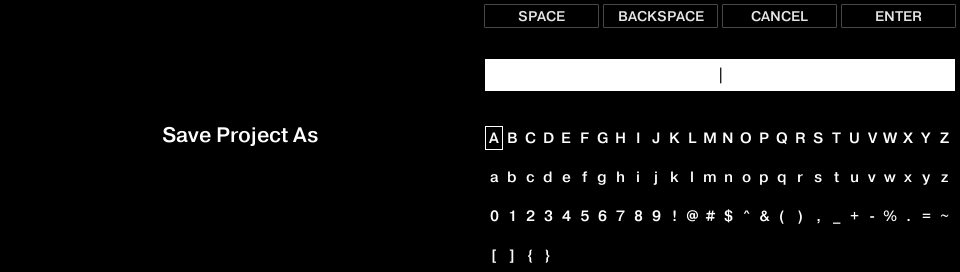
Save Project As テキスト入力ダイアログ。
ダイアログにテキストを入力するには、次の操作を組み合わせて使います。
- 4-D encoder を回して、同じ行の文字を選択します。
- 4-D encoder を上または下に押して、別の文字の行に移動します。
- 4-D encoder を押し込んで、選択した文字を入力します。
- Button 5(SPACE)を押して、スペースを入力します。
- Button 6(BACKSPACE)を押して、文字全体またはテキスト入力フィールド全体を消去します。
- Button 7(CANCEL)を押して、変更を加えずに終了します。
- Button 8(ENTER)を押して、テキストを確定します。
参照元情報:Common Operations
https://www.native-instruments.com/ni-tech-manuals/maschine-plus-manual/en/common-operations
Related Articles
Maschine+ - 目次(ユーザーマニュアル)
Native Instruments「Maschine+ オンラインユーザーマニュアル」の目次です。各章はタイトルからリンクします。 目次 Maschine+へようこそ(Welcome to Maschine+) Maschine+の接続(Connecting Maschine+) Maschine+の概要(Maschine+ Overview) 基本操作(Common Operations) Maschine+の操作(Working with Maschine+) ブラウザの使用(Using ...Maschine+ユーザーマニュアル 4 - 基本操作(前編)(Common Operations, Part 1)
Maschine+ で最もよく使う操作やワークフローについて説明します。 このセクションでは、Maschine+ を使ううえでさまざまな場面で登場する、ごく一般的な操作をいくつか紹介します。 4方向プッシュエンコーダーの使用(Using the 4-Directional Push Encoder) 4方向プッシュエンコーダー(以下、4-D encoder ...Komplete Kontrolユーザーマニュアル - 目次
Komplete Kontrolユーザーマニュアルの全章一覧です。各章のタイトルをクリックすると、その記事に移動します。 Komplete Kontrolへようこそ(Welcome to Komplete Kontrol) Komplete Kontrolのセットアップ(Setting Up Komplete Kontrol) Komplete Kontrolの概要(Komplete Kontrol Overview) ブラウザとプリセット(Browser and Presets) ...Komplete Kontrolユーザーマニュアル 12 - コントローラー統合(後編)(Controller Integration, Part 2)
この記事は「Komplete Kontrolユーザーマニュアル 9 - コントローラー統合(前編)(Controller Integration, Part 1)」の続きです。 M-Audio Oxygen 49/61 MKV Komplete Kontrolで使用するためにM-Audio Oxygen 49/61 MKVを設定し、コントローラーで使用できるコントロールについて説明します。 デバイスの設定(Device Setup) 以下の手順に従って、M-Audio Oxygen 49/61 ...Spark LIVE - ユーザーマニュアル 目次
Spark LIVE - ユーザーマニュアル 目次 本ページは Positive Grid Spark LIVE ユーザーマニュアルの目次です。各章はタイトルからリンクします。 目次(index) 1. 製品仕様 製品仕様 コントロールと接続端子 製品パッケージ 2. ハードウェア各部 フロントパネル リアパネル 3. セットアップ・基本操作 Bluetooth®で音楽を再生する チルトスタンドの使い方・Gセンサー・スピーカースタンド取り付け Spark Batteryの取り付け・Spark ...