3.6 SPAT Revolution - アイテムページ(Items' page)
このページでは、各アイテムタイプ(Input、Source、Roomなど)の主要なパラメーターを一覧で確認し、編集できます。
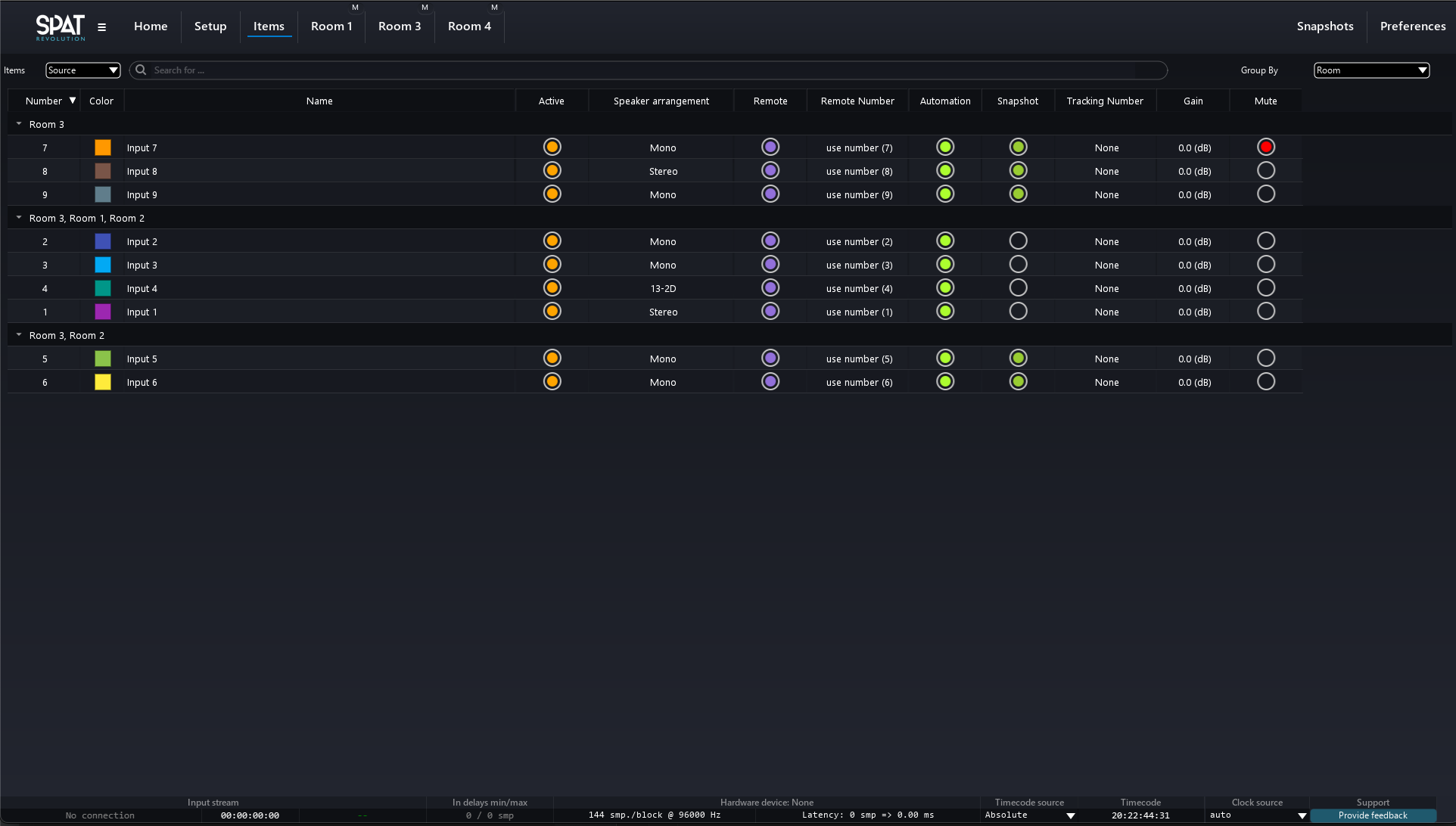
以下の動画は、このページが提供するいくつかの可能性を示しています。
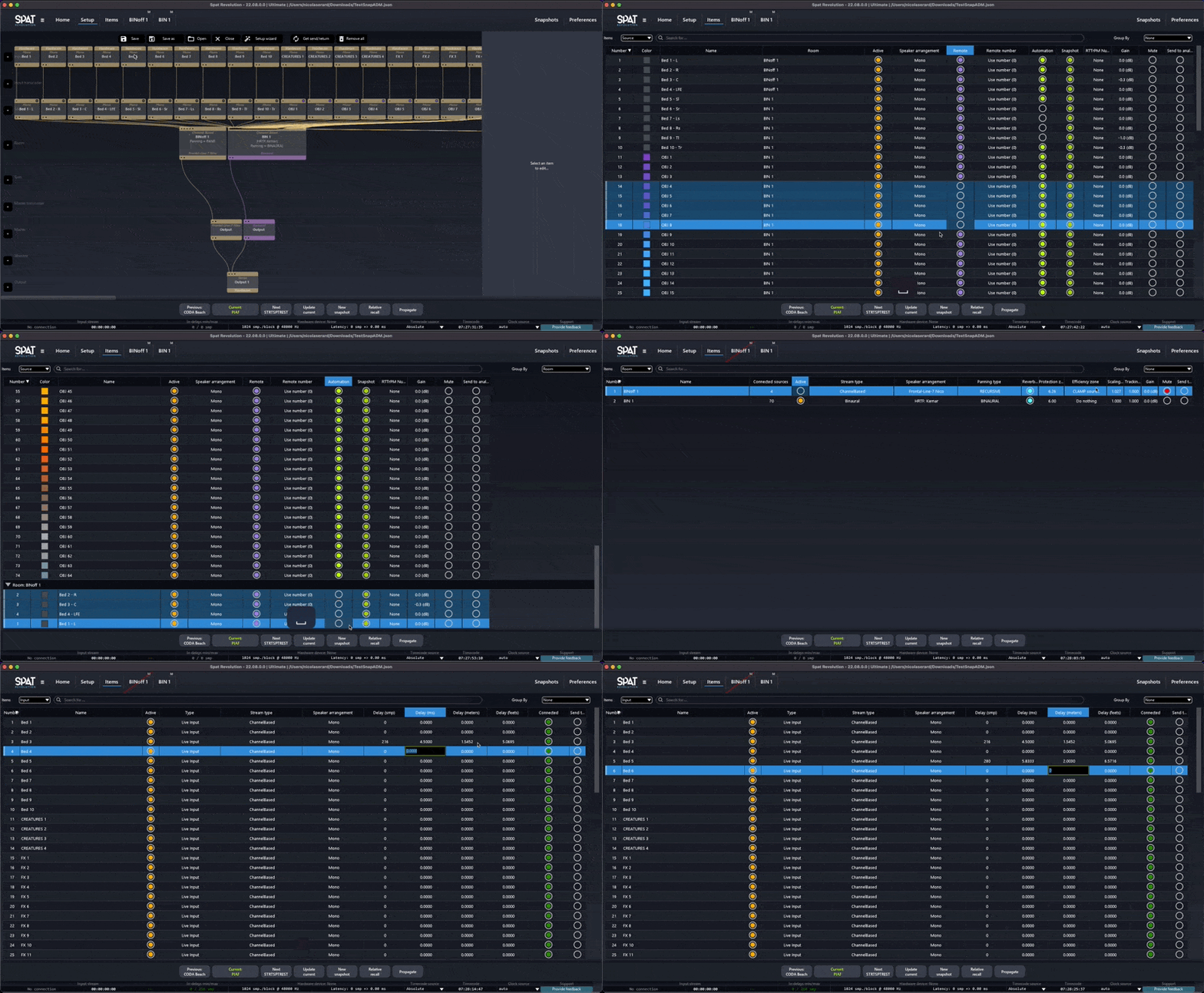
アイテムタイプの選択(Items type selection)
左上のリストコントロールで、Items’ Pageに表示するアイテムの種類を選択できます。
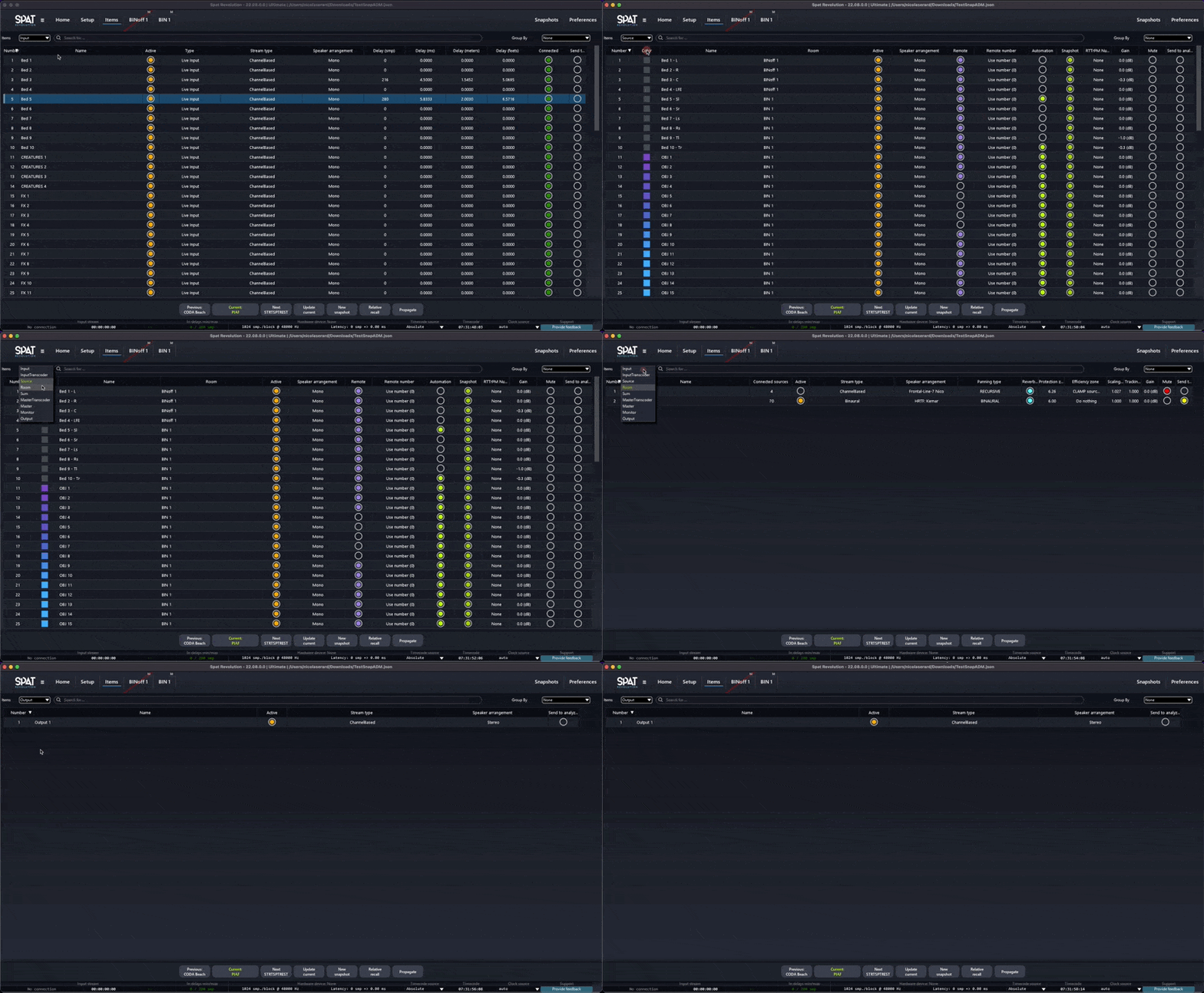
パラメーター(Parameters)
選択したアイテムのタイプによって、編集可能なパラメーターは以下のとおりです。
共通パラメーター(Common parameters)
すべてのアイテムについて、Items’ Pageでは以下を迅速に編集できます。
- Number:リスト内のアイテム番号順。
- Name:このフィールドを編集してアイテムの名前を変更します。
- Active:アイテムを計算するかどうかを定義します。ライセンスの制限によりアイテムが非アクティブな場合、このフィールドは編集できません。
- Record:ブロックを録音用にアームします。
Input固有のパラメーター(Input specific parameters)
共通パラメーターに加え、Input アイテムタイプが選択されている場合、Items’ Pageには以下が表示されます。
- Type:入力が Live input か Signal generator かを表示します。
- Speaker arrangement:入力のスピーカーアレンジメントを選択します。
- Delay (smp):入力ディレイをサンプル単位で定義します。
- Delay (ms):入力ディレイをms単位で定義します。
- Delay (meters):入力ディレイをメートル単位で定義します。
- Delay (feets):入力ディレイをフィート単位で定義します。
- Connected:入力が他のアイテムに接続されているかを表示します。
- Invert phase:選択したアイテムの位相を反転します。
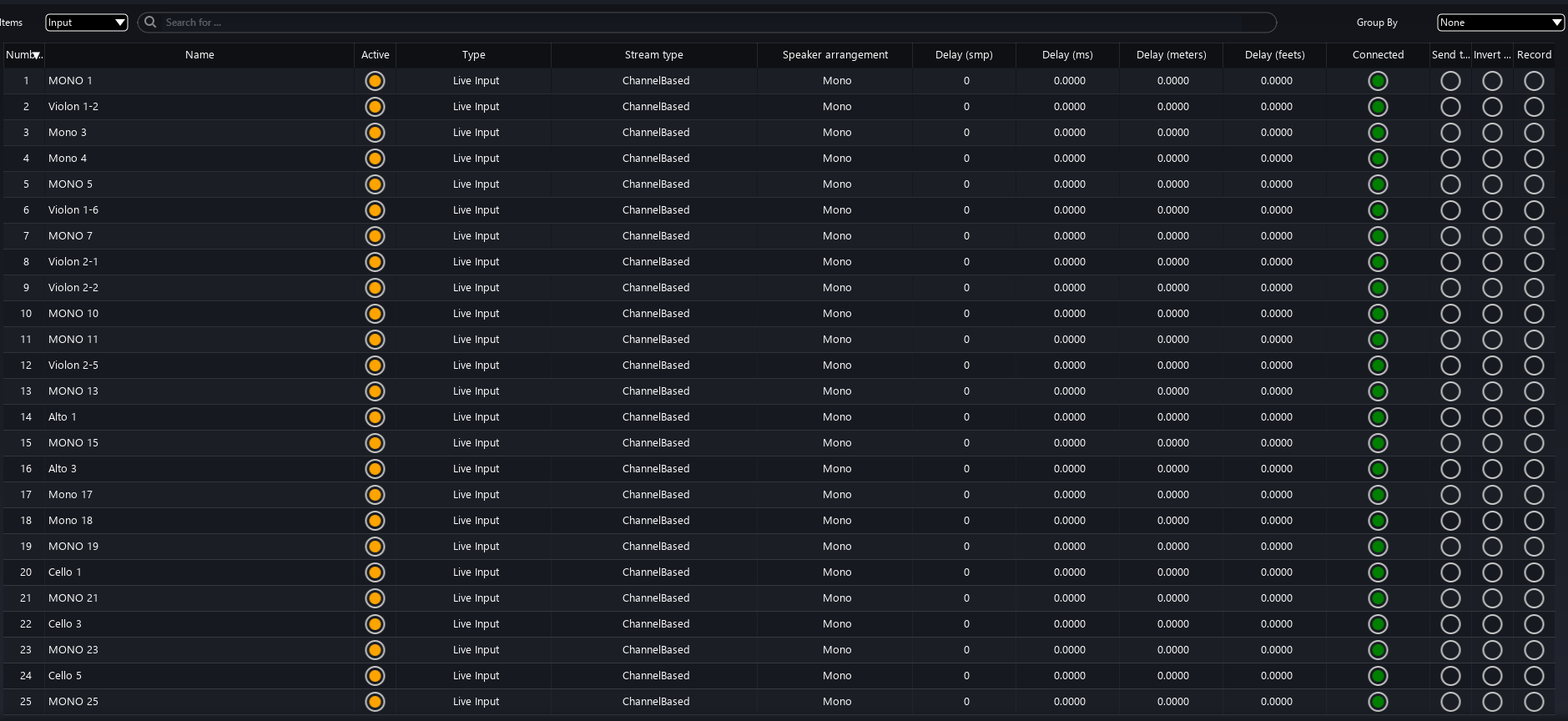
Source固有のパラメーター(Source specific parameters)
共通パラメーターに加え、Source アイテムタイプが選択されている場合、Items’ Pageでは以下を迅速に編集できます。
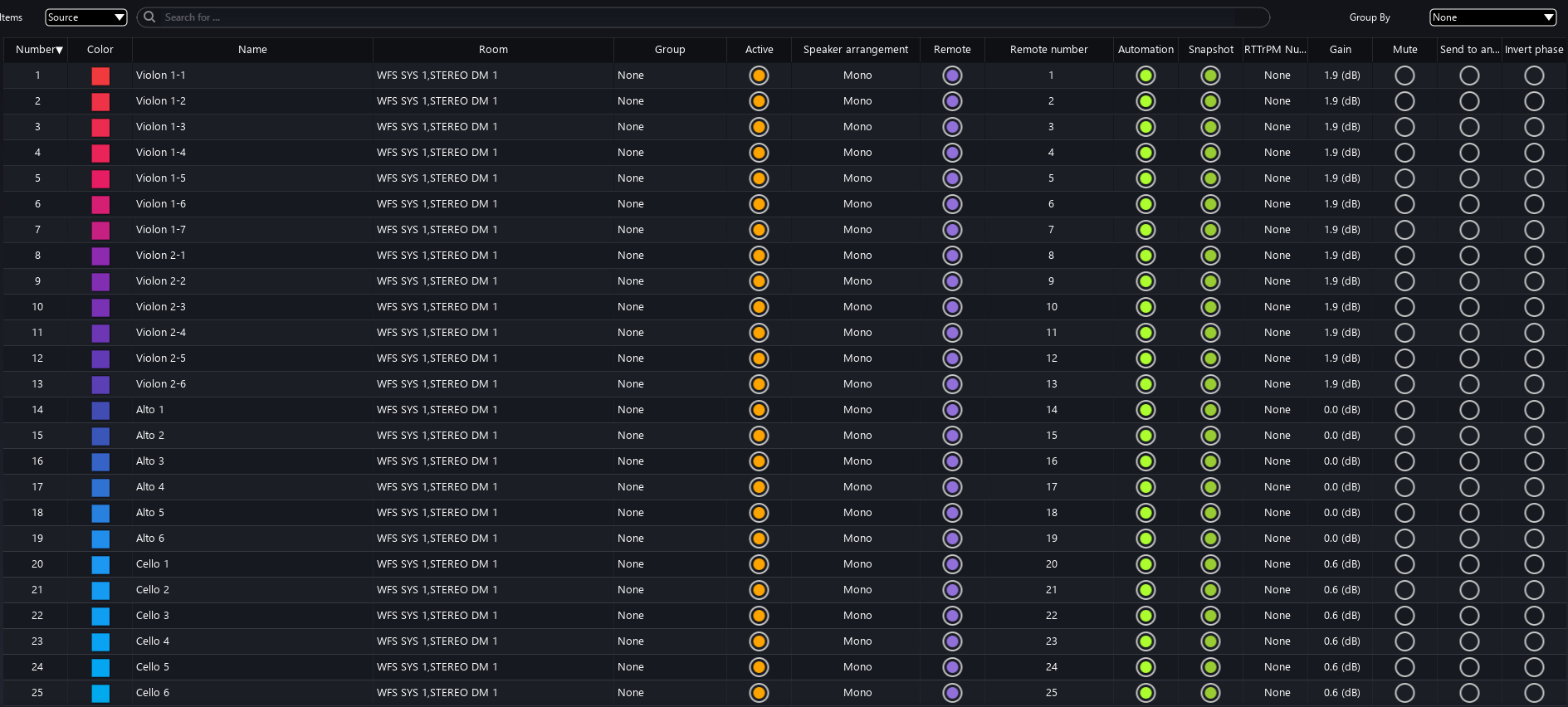
- Color:ソースの色を選択します。
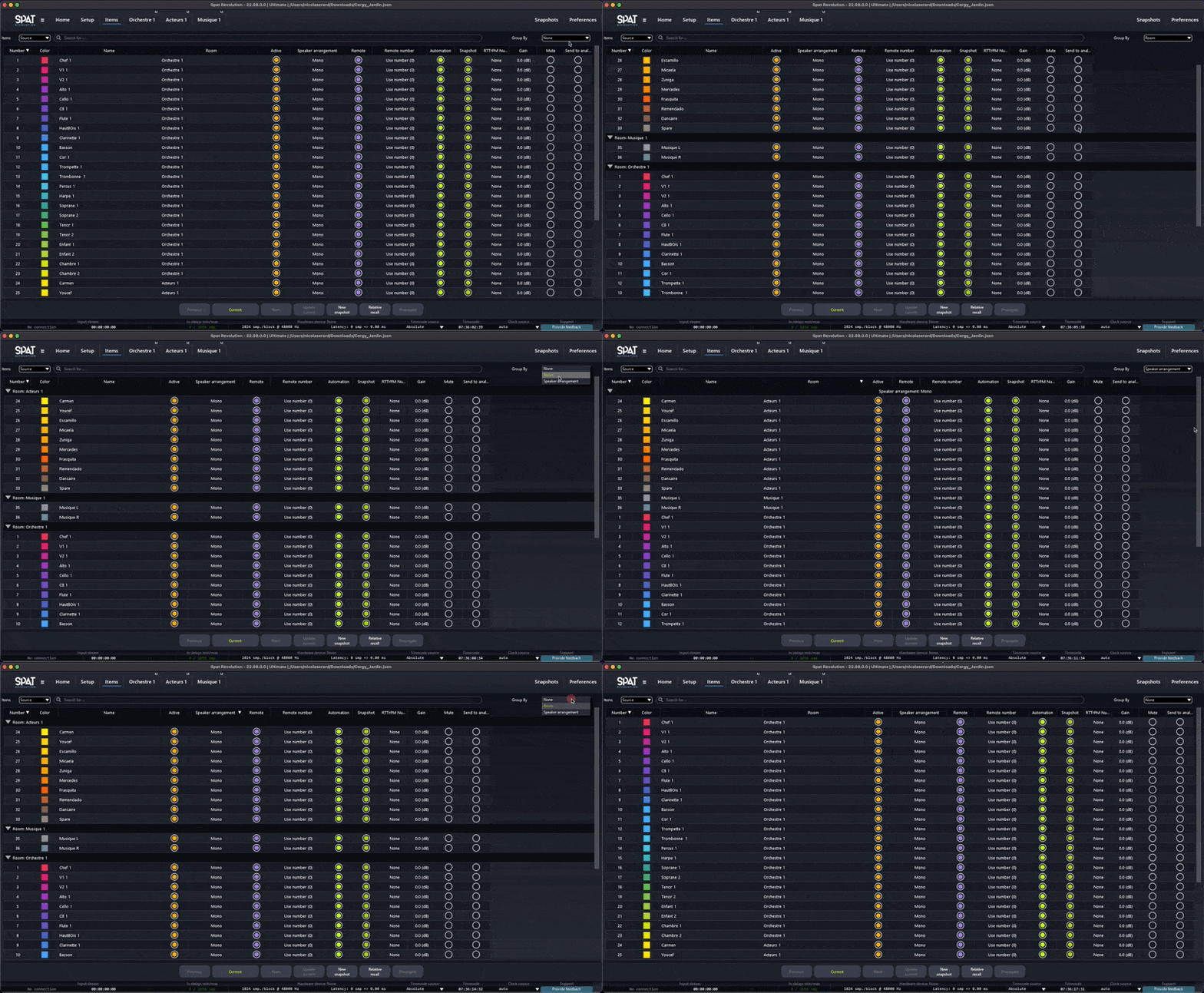
- Room:ソースが属するルームの名前を一覧表示します。行はルームごとにグループ化できます。下記のルームごとのソースのグループ化を参照してください
- Group:ソースを追加したいグループを選択します。
- Speaker arrangement:ソースのスピーカーアレンジメントを選択します。
- Remote:ソースをOSCで制御できるかどうかを定義します。
- Remote number:OSC側でのソースのインデックスを定義します。0に設定されている場合、リモート番号はソース番号と等しくなります。この動作には注意してください:ソースの順序とともに編集されます。
- Automation:Local Audio Pathを介したオートメーションでソースを制御できるかどうかを定義します。
- Snapshot:スナップショットリコールでソースを制御できるかどうかを定義します。
- RTTrPM number:このソースの制御に使用するRTTrPMビーコン番号を定義します。0に設定されている場合、トラッキングは無効になります。Ultimateライセンスのみ。
- Gain:ソースのゲインを定義します。
- Mute:ソースのミュート状態を定義します。
- Invert phase:選択したアイテムの位相を反転します。
Room固有のパラメーター(Room specific parameters)
共通パラメーターに加え、Room アイテムタイプが選択されている場合、Items’ Pageには以下が表示されます。
- Connected sources:接続されているソースの数を表示します。
- Speaker arrangement:ルームのスピーカーアレンジメントを選択します。HOAおよびBinauralのルームの場合、このフィールドはそれぞれディメンションとHRTFを表示します。
- Panning type:ストリームタイプがChannel-BasedまたはBinauralの場合、Room のパンローを選択します。HOAルームの場合、このフィールドはHOAオーダーを表示します。
- Reverb enable:このルームでリバーブを有効にするかどうかを定義します。
- Protection zone width:protection zone の幅を定義します。
- Efficiency zone:ソースがルームの efficiency zone の外にあるときの望ましい動作を選択します。
- Scaling distance:ルームの scaling distance をメートル単位で定義します。
- Tracking scaling:ルームのトラッキングスケーリングをメートル単位で定義します。
- Invert phase:選択したアイテムの位相を反転します。

ナビゲーション(Navigation)
このページとそのパラメーターを簡単にナビゲートできるよう、強力な複数選択と編集を含むキーボードショートカットが実装されています。
Up:前の行のセルを選択します。Shift + Up:前の行を行選択に追加します。Down:次の行のセルを選択します。Shift + Down:次の行を行選択に追加します。Shift + click:選択された2つの間のすべての行を選択します。Ctrl + click:望む行のみを選択します。Left key:前のセルを選択します。Right key:次のセルを選択します。- on/offボタン上での
Space:現在の選択に対してボタンを切り替えます。 - 文字列・浮動小数点の編集、またはリスト上での
Enter(return):選択したセルの編集を開始します。2回目に使用すると、次の行のセルを編集します。 Home:最初の行に移動します。End:最後の行に移動します。Page Up:前のページのセルを選択します。Page Down:次のページのセルを選択します。
また、ヘッダーをShiftクリックすることで、特定のフィールドに従ってアイテムを並べ替えることもできます。
フィルタリングとグループ化(Filtering and Group by)
パラメーターの編集をさらに容易にするため、Items’ Pageでは表示データをフィルタリングできます。さらに、ソースはそれが属するルームに従ってグループ化できます。
フィルタリング(Filtering)
上部の検索フィールドにテキストを入力して、表示されるオブジェクトをフィルタリングします。これはすべてのフィールドを検索します。特定のフィールドを検索するには、フィールド名を入力して「:」を追加します。例えば、名前が「Violin」で始まるオブジェクトを検索するには、name:Violin と入力します。
ルームごとのソースのグループ化(Group sources by rooms)
参照元情報:Items’ page – FLUX:: SPAT Revolution User Guide
https://doc.flux.audio/spat-revolution/Items_Page.html