3.10 MiRA - SamplePushテクノロジー - SampleGrabber(SamplePush Technology - SampleGrabber)
動作原理(Principle of operation)
FLUX:: MiRA アプリケーションは、最大限の柔軟性のために、信号の取得を解析から完全に分離できます。これを可能にするため、FLUX:: はローカルネットワーク経由でオーディオを送る独自のソリューションを開発しました。これは SamplePush と呼ばれ、ZeroConf/Apple Bonjour プロトコルを活用してセットアップ全体を簡単にします。最終的に、FLUX:: MiRA スタンドアロンアプリケーションがサンプルフィードを受け取って解析します。
現時点で、SamplePush でオーディオサンプルを送信できる製品は2つあります。SampleGrabber プラグインと SPAT Revolution です。このページの以降は SampleGrabber のみを扱います。MiRA との連携についての詳細は SPAT Revolution のドキュメントをご参照ください。
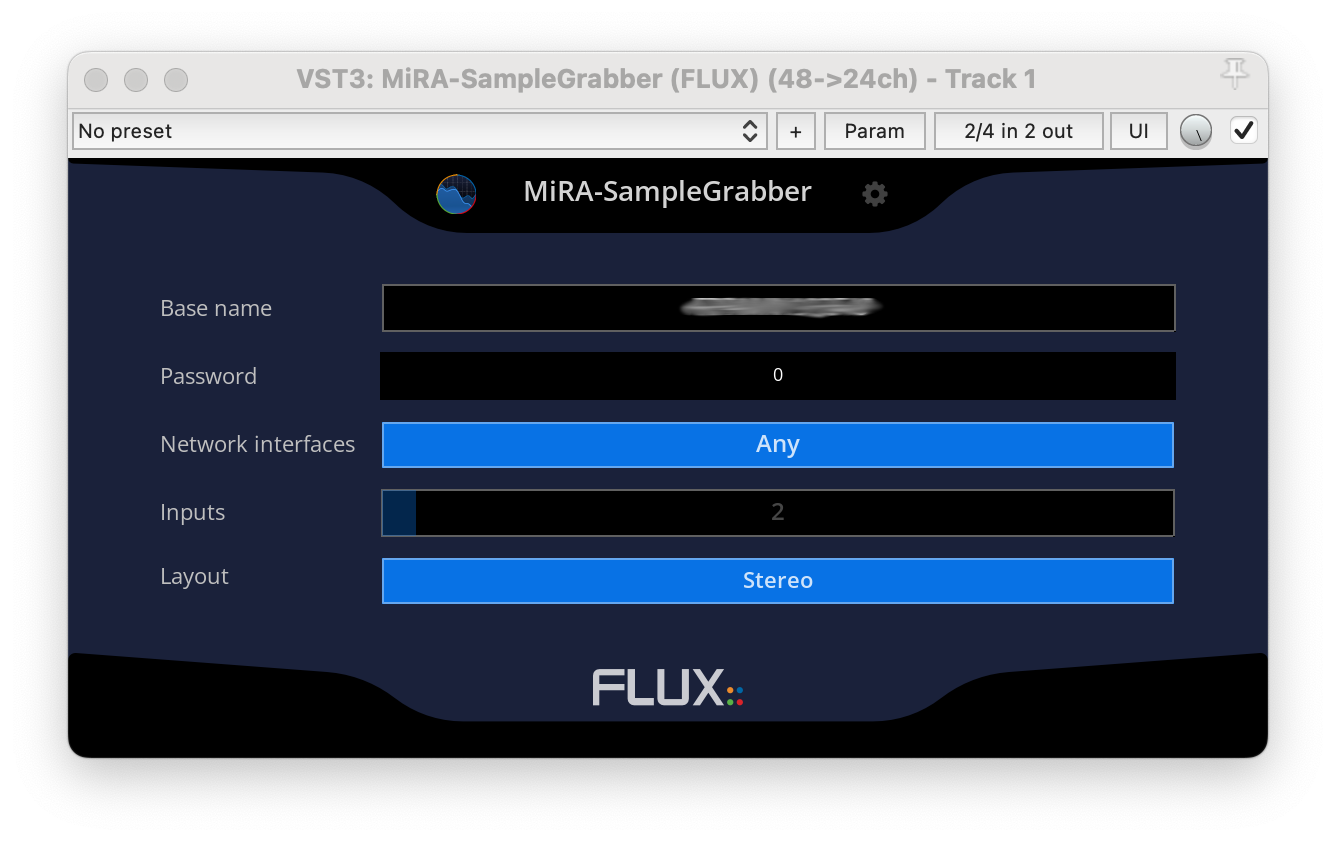
SampleGrabber の UI
SampleGrabber は、一般的なすべての形式(AAX、AU、VST、VST3)で利用できるマルチチャンネル対応のプラグインで、チャンネル構成はチャンネル数に応じて自動的に設定されます。表示されるレイアウトの一覧は、歯車アイコン( )をクリックして選んだ「Layout category」でフィルタリングされます。このカテゴリは DAW に応じて自動的に選ばれます。
FLUX:: MiRA アプリケーションは、オーディオソースメニューに、ネットワーク上で見つかった SampleGrabber インスタンスの一覧を表示します。各インスタンスは、それが動作しているコンピューターのネットワーク名で識別されます。一覧の名前をクリックすると、該当する SampleGrabber が入力として選択されます。
メモ: 1つの DAW 内に最大64個の SampleGrabber プラグインを挿入でき、最大64個の FLUX:: MiRA インスタンスがネットワーク経由で任意の SampleGrabber インスタンスに接続できます。ただし、ネットワークの飽和を避けるため、インスタンス数を制限することを推奨します。
ネットワーク設定(Network configuration)
ZeroConf/Apple Bonjour プロトコルの使用により、ネットワーク設定は完全に自動かつ透明です。接続に問題が生じた場合は、UDP ポート範囲 46000〜46064 がファイアウォールで受信・送信の両方について開いているか確認してください。
オーディオ伝送には、サンプルレート 44.1kHz でチャンネルあたり約 1.4 Mbps が必要で、一方 96kHz の 5.1 構成では 20 Mbps を少し下回る程度を要します。そのため、正常に機能する標準的な 100 Mbps の Ethernet ネットワークであれば、ほとんどのシナリオに十分対応できます。
メモ: 上記の帯域要件は、SampleGrabber と FLUX:: MiRA を同じマシンで使用する場合には当然適用されません。
帯域の問題や特別な要件がある場合は、ネットワーク管理者にご確認ください。
パスワード(Password)
任意のパスワード(単純な4桁の数字)により、ネットワーク経由の安全な伝送のためにオーディオストリームに軽い暗号化を適用できます。デフォルトでは 0 に設定されており暗号化はオフです。この場合、FLUX:: MiRA アプリケーションでの追加操作は不要です。
SampleGrabber でパスワードを使用・定義したい場合は、受信ストリームを復号できるよう、FLUX:: MiRA アプリケーションの SampleGrabber メニューに一致する値を入力してください。
この暗号化が提供するセキュリティレベルは軽微であり、内部ネットワーク内でオーディオストリームを盗聴されることを防ぐことのみを目的としています。ソフトウェア・ハードウェアファイアウォールなどの従来のネットワークセキュリティ対策に代わるものではありません。
参照元情報:SamplePush Technology - SampleGrabber – FLUX:: MiRA User Guide
https://doc.flux.audio/mira/SamplePush_SampleGrabber.html