5.5 MiRA - マイクのペアリング(Microphone Pairing)
概要(Overview)
MiRA のマイクペアリング機能は、測定を歪める低周波の床反射に対処してオーディオシステムチューニングを最適化する革新的な方法です。マイクをインテリジェントにペアリングし、そのデータをリアルタイムで組み合わせることで測定プロセスを簡素化します。このアプローチは精度を高め、大規模なポスト処理や追加の DSP ハードウェアを不要にします。他のすべての MiRA システム解析機能と同様、ペアリングオプションはすべての測定をキャプチャした後にオフラインで見直せます。
技術的説明(Technical Description)
問題の提起(Problem Statement)
PA オーディオシステムをチューニングする際の一般的な課題の一つが、床からの低周波反射への対処です。これらの反射は直接音と干渉し、コムフィルタリングを引き起こして不正確な測定につながります。

従来の解決策は、床と頭の高さにマイクを置いて別々に測定し、取得したデータを手動で個別に解析するものでした。別の方法として、FIR フィルター(ローパスとハイパス)を備えた2つのマイクを加算する方法がありますが、追加の専門知識と機器が必要で、レイテンシを生じます。これらの手法は手間がかかり、時間を要し、技術的に複雑です。
MiRA のマイクペアリング機能
提案される解決策は、床に1つ、頭の高さに1つのマイクペアを使用します。両マイクは MiRA ソフトウェアで構成され、ペアリングされたマイクのデータが自動的に組み合わされます。これにより複数のキャプチャと手動データマージが不要になり、ワークフローが効率化されます。また、複数のマイクペアによる同時マルチポイント測定にも対応します。

設置図
リアルタイム測定ソフトウェアでありながら、MiRA ではユーザーが測定とキャプチャを編集できます。初期記録の後でも、アライメント遅延、マイクゲイン、キャリブレーションなどのパラメーターを変更できます。
ワークフロー(Workflow)
まずマイクを接続し、1つを床の近くに、もう1つを頭の高さに置きます。MiRA では、各マイクはデフォルトで「Live (full band)」として認識されます。床のマイクタイプを「Live floor mic」に変更し、頭の高さのマイクとペアリングします。
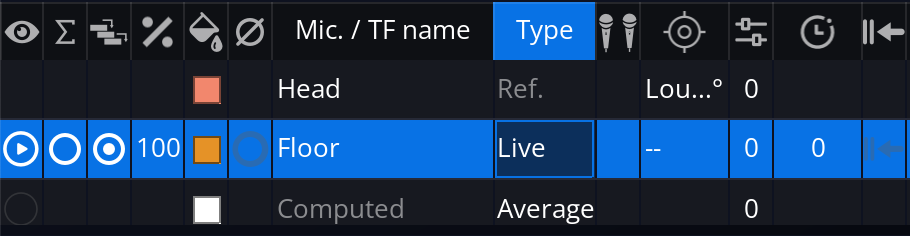
「Live」をクリックしてペアリングドロップダウンメニューを開く
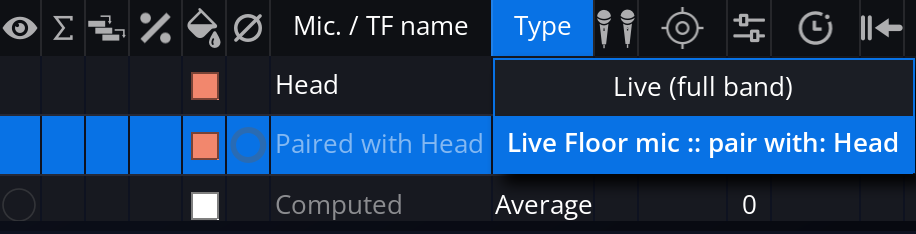
目的のヘッドマイクを選択
MiRA は両マイクから同時にデータをキャプチャし、自動的に組み合わせます。キャプチャ後に測定を編集し、MiRA 内でアライメント遅延、マイクゲイン、キャリブレーションなどのパラメーターを調整できます。結果は、マイクペアごとに1つの伝達関数カーブと、頭の高さのマイクに対応するインパルス応答となります。
ヒント: 小規模な会場や迅速なセットアップでは、1ペアのマイクを使うと追加の複雑さなく測定プロセスを簡素化できます。包括的なカバレッジが必要な大規模な会場では、異なる位置に複数のマイクペアを配置すると同時マルチポイント測定ができ、時間を節約できます。
ペアリングアルゴリズム(Pairing algorithm)
MiRA はマイクペアリングに4つの異なるモードを提供します。
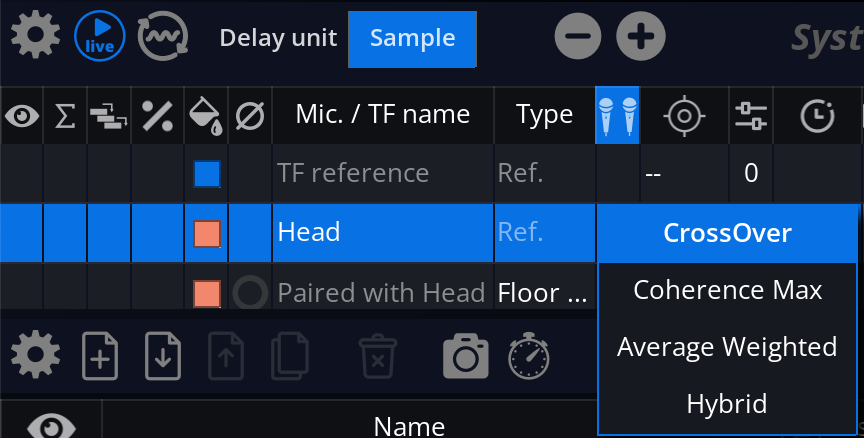
1つ目の Crossover は周波数ベースのアプローチです。クロスオーバー周波数より低い周波数には床のマイク、高い周波数には頭のマイクが使用されます。クロスオーバー周波数はユーザーが定義できます。
Coherence max. アルゴリズムは、各解析バンドでよりコヒーレンスの高いマイクを選択します。
Weighted average アルゴリズムは、各解析バンドのコヒーレンススコアに基づいて2つのマイクの信号を組み合わせます。コヒーレンススコアが高いほど、計算でその信号により多くの重みが与えられます。
最後のモードは Hybrid で、Weighted average の振幅カーブと、位相・コヒーレンスカーブの Coherence max. 計算を組み合わせます。
ペアリングモードの選択
| 状況 | 推奨モード | 実践的な理由 |
|---|---|---|
| 床と頭の測定間の遷移周波数がわかっている | Crossover | 予測可能で説明しやすい。選択したクロスオーバー以下で床マイクを信頼できる場合に最適。 |
| 一方のマイクが異なる周波数領域で明らかにコヒーレントである | Coherence max. | 解析バンドごとにより良いマイクを MiRA に選ばせる。 |
| 両マイクが使用可能で、滑らかな振幅結果が欲しい | Weighted average | ハードな切り替えではなく、コヒーレンスに応じてペアをブレンド。 |
| 安定した振幅カーブを保ちつつ、より良い位相/コヒーレンスの選択を維持したい | Hybrid | 重み付け振幅と、コヒーレンスベースの位相・コヒーレンス選択を使用。 |
ほとんどの初回測定では、Hybrid または Weighted average から始め、期待される床反射の遷移付近で Crossover と比較してください。モード間で結果が大きく変わる場合は、EQ を決める前にマイクの位置、キャリブレーション、遅延を確認してください。
参照元情報:Microphone Pairing – FLUX:: MiRA User Guide
https://doc.flux.audio/mira/System_analysis_microphone_pairing.html