4.11 MiRA - Leqメータリング(Leq Metering)
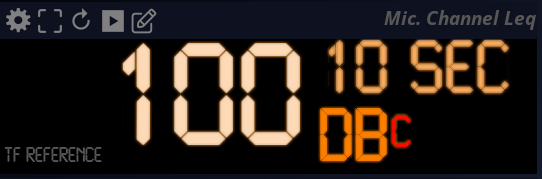
LEQ メーター
はじめに(Introduction)
Leq は一連の騒音レベルメーター仕様を包含し、BS EN 61672-1 欧州規格に詳しく記述されています。
FLUX:: MiRA は次の Leq 測定を実装しています:時間重み付け音レベル、時間平均音レベル、音曝露レベル。すべての測定に周波数重み付けが使用され、A が標準かつデフォルトですが、必要に応じて他の重み付けも指定できます。
Leq モジュールは常に Mic チャンネルを通ってルーティングされたオーディオを測定します。
Leq スロット(Leq slots)
Leq スロットは、1つ以上の Leq スコープが使用する独立した測定バッファです。スロットは、選択されたマイク入力、重み付け、測定タイプ、積分時間、現在値、最大値、ログ識別など、測定の実行状態を保存します。複数の Leq スコープが同じスロットを表示でき、また各スコープが異なるスロットを使用できます。
同じレイアウトから並行測定が必要な場合は異なるスロットを使用します。例:
- 同じマイクでの Fast と Slow の dBA。
- 同じイベント中の 10 秒 Leq と音曝露レベル。
- FOH マイクとステージマイクを並べて表示。
同じ Leq 測定を、履歴を再開せずに複数のレイアウトやビューで見たいときは、同じスロットを使用します。
ヒント: 各スロットには FOH 10s、Audience Slow、Stage SEL など目的に応じた名前を付けましょう。明確な名前にすると、ログファイルやスクリーンショットを後で解釈しやすくなります。
重要: スロットを変更すると、スコープが表示する測定バッファが変わります。以前の値を次の読み取りやログに含めたくない場合は、新しい測定パスの前にスロットをリセットしてください。
時間重み付け音レベル(Time-weighted sound level)
LA は、指数時間重み付け後に得られる二乗平均平方根音レベルです。指数平均化は、過去のサンプル値を徐々に「忘れて」いく効果があります。規格は2つの時間重み付け定数を規定します。
- Fast:125ms
- Slow:1s
メモ: たとえば A 周波数重み付けかつ F 時間重み付けの音レベルに対応する文字記号は LAF です。
時間平均音レベル(Time-average sound level)
時間平均音レベルは、基本的に周波数重み付けを適用した RMS メーターです。
音曝露レベル(Sound exposure level)
これは、1 秒間に受けた「総量(ドーズ)」に相当する音曝露を測定します。
メモ: リスナーが一定時間さらされた音圧の量を決定するのに役立ちます。この値は時間とともに自然に増加し、一定のソースレベルでは対数的に増加します。
ログとログファイル(Logs and log files)

各 Leq メーターには、ログファイルを作成する2つの特別なボタンがあります。ログファイルは、3秒ごとにメータリングの状態を記録するシンプルなマークダウンファイルです。保存パスは Leq スコープのオプションで定義します(下記参照)。
重要: 同じレイアウト内のすべての Leq スコープはログファイルの設定を共有し、すべて同じ出力ファイルにデータを書き込みます。
ログファイルの開始(Starting a log file)
ログファイルは、スコープ上の「play」ボタンを押すとすぐに作成されます。ファイルはスコープオプションで指定した場所に作成されます。ファイル名は analyzer_metering_log_YYYYMMDDHHMM で、Y=年、M=月、D=日、H=時、M=分です。例:analyzer_metering_log_202408291015 は 2024 年 8 月 29 日 10:15 に作成されたログファイルです。
カスタムノート(Custom notes)
いつでも、スコープ上の「pencil」ボタンをクリックしてログファイルに特定のノートを入力できます。他のデータエントリと同様、アプリケーションの現在のタイムコードでタイムスタンプされます。
ログファイルの内容(Log file content)
ログファイルは次のデータをテーブルとして示します。
- タイムコード
- 最大トゥルーピークレベル
- チャンネルごとのトゥルーピークレベル
- チャンネルごとの RMS レベル
- レイアウトの各 Leq スコープ
- ラウドネス
テーブルの各行は特定のタイムコードに対応します。次に、いくつかのグローバルデータが表示されます:最大トゥルーピークレベル、チャンネルごとの最大トゥルーピークレベル、チャンネルごとの最大 RMS、各 Leq スコープの最大値、最大ラウドネス。
設定(Settings)
General
| 名称 | 説明 |
|---|---|
| Scope name | スコープヘッダーに表示されるスコープ名。 |
| LEQ slot | 使用する LEQ スロット。 |
| Name | メーターの名前。 |
IO
| 名称 | 説明 |
|---|---|
| Mic input | LEQ のマイク入力。 |
| Weighting | メータリングに使用する周波数重み付け。ANSI 規格(A、B、C、D)と none を切り替えられます。デフォルトは A。 |
| Measure type | 実行する測定タイプ。Leq、等価連続音レベル、音曝露レベルを切り替えられます。 |
| Integration type | メータリングの時定数を示します。 |
| Time unit | Integration type の時間単位。 |
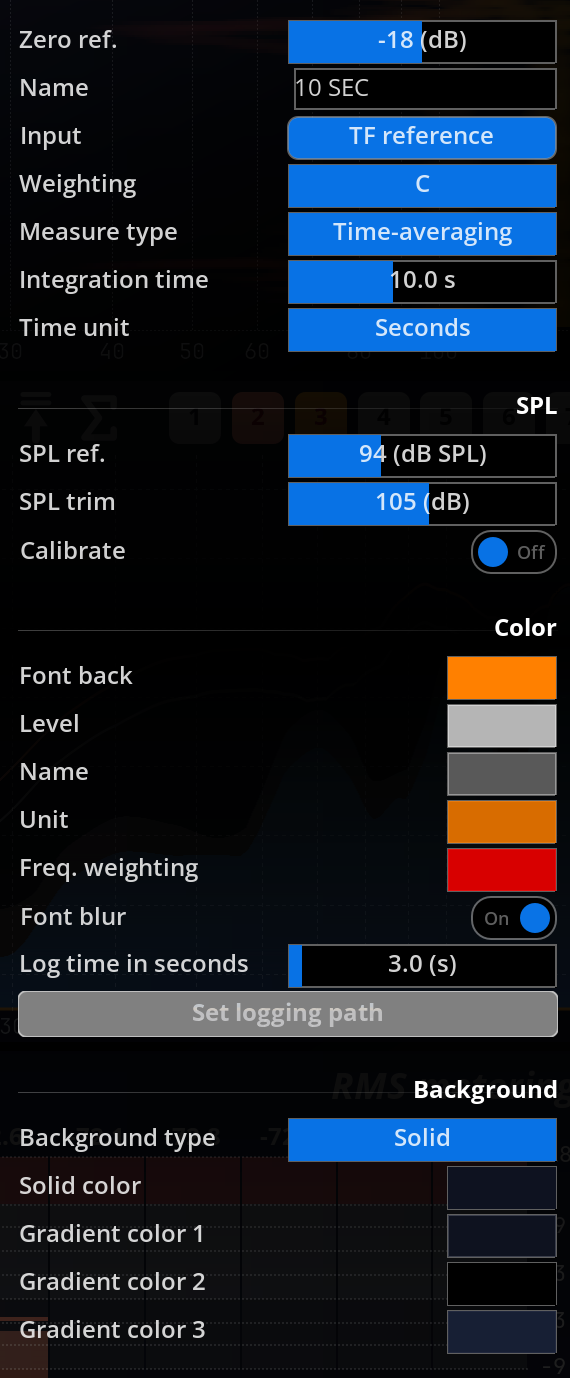
SPL
| 名称 | 説明 |
|---|---|
| SPL reference | キャリブレーター出力の基準レベルで、デバイス本体またはデータシートに記載されています。代表的な値は -94dB。 |
| SPL trim | dB SPL の読み取りを得るために RMS dB 値に適用されるオフセット。キャリブレーション手順により自動的に決定されます。 |
| Calibrate | マイクをキャリブレーターソケットに挿入して起動した後、このボタンを押して SPL trim 値を決定します。 |
Logs
| 名称 | 説明 |
|---|---|
| Log time in seconds | 2つのログエントリ間の時間間隔を設定します。 |
| Set logging path | ログファイルの保存場所を設定します。 |
Color
次の設定は Leq 表示の見た目を制御します。
| 名称 | 説明 |
|---|---|
| Level | レベル表示の色。 |
| Name | 名前のフォント色。 |
| Unit | 単位表示のフォント色。 |
| Freq. weighting | 周波数重み付けタイプ表示のフォント色。 |
参照元情報:Leq Metering – FLUX:: MiRA User Guide
https://doc.flux.audio/mira/Metering_Leq.html