Waveform 14 - コンピング(Comping)
この章では、Waveform の優れたコンピング(comping)機能を見ていきます。コンピングとは、数多くのテイクからベストなフレーズを選んで合成テイク(コンポジット、「comp」)を作る編集技法です。狙いは、可能なかぎり最良のテイクを作り上げることにあります。エンジニアは何年も前からこれを行ってきましたが、Waveform は従来の方法よりもはるかに簡単にしてくれます。
コンピングは通常、Loop モードで録音したテイクから始めます。詳しくは ループ録音(Loop Recording) を参照してください。
かつてはコンピングを行うにはループ録音が前提でした。T6 以降、Waveform は新しい Comp Groups 機能を使って、任意のトラックの集まりからコンポジットを作ることもできます。これについては本章の後半で説明します。
Edit のコピーを作る
コンピングを始める前に、Edit のコピーを作っておくとよいでしょう。後で別の方法でコンポジットを作り直したくなったときに、元のテイクへ戻れるようにするためです。
📝 注:ここでは、すでに ループ録音(Loop Recording) の手法で録音済みであることを前提としています。
- Save > Save edit(Cmd + S / Ctrl + S)で Edit を保存します。
- Projects タブに移動して該当の Edit を選択します。Controls パネルで Create a Copy をクリックします。
- リビジョン番号を付けて Edit を整理しておくことをおすすめします。各 Edit をクリックし、Name プロパティを編集します。
- 元の Edit には「This version is before comping(このバージョンはコンピング前)」のようなコメントを付けます。
- 元の Edit のタブを閉じ、新しくコピーしたバージョンを開きます。
Edit のコピーを戦略的に作り、論理的に名前を付けておくと、リビジョン管理システムのように機能します。何か問題が起きたときや、気が変わったときにいつでも巻き戻せます。
テイクのコンピング
準備が整ったので、いよいよプロセスの創造的な部分に取りかかります。
- コンピングしたいテイクを含むオーディオクリップを選択します。
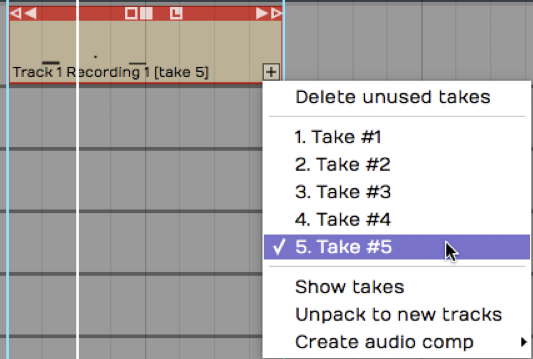
テイクはループ録音に従って並ぶ
- クリップ右下のプラス(+)アイコンをクリックして Show takes を選びます。これでクリップが展開され、個々のテイクがすべて表示されます。Edit のこの区間を再生すると、ループ録音中の一番最後のテイクが聞こえます。
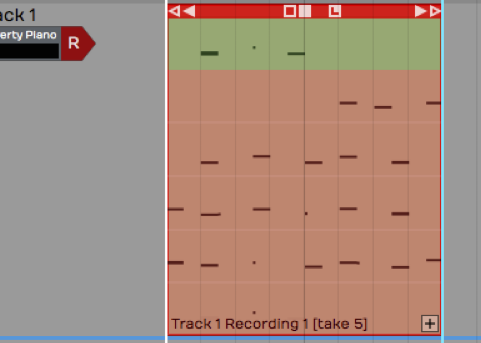
展開表示されたテイク
- コンポジットテイクを作るには、いずれかのテイクのフレーズ上をクリック&ドラッグで範囲選択します。そのフレーズは即座にアクティブテイクへ昇格します。このドラッグして選択する操作を「スワイプ(swiping)」と呼びます。
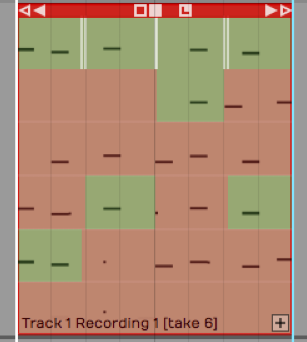
フレーズをスワイプしてアクティブテイクに加える
💡 ヒント:コンピング中、再生を止めるたびにカーソルが再生開始位置に戻ると便利なことがあります。Options > Return cursor to start position when play stops を有効にしてください。これにより、カーソルを何度も置き直さずにフレーズごとに試聴しやすくなります。
- スワイプと試聴を続けてコンポジットを作り上げます。選択したフレーズを別のテイクに切り替えたい場合は、別のテイクをクリックするだけです。選択が即座にそのテイクへ移ります。
コンポジットテイクを作り上げる
- スワイプ選択がフレーズを完全に囲めていない場合は、選択範囲のどちらかの端をドラッグするだけでトリミングして調整できます。
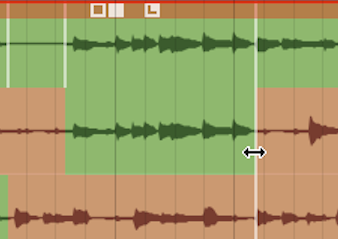
選択範囲の端をトリミングする
📝 注:コンピングでは、すべてのテイクから少しずつ使うこともあれば、主に 1 つのテイクを使って数か所の悪いフレーズだけを直すこともあります。
作業が終わったら、プラス(+)アイコンをクリックして Hide takes を選びます。これでコンピングは完了です!
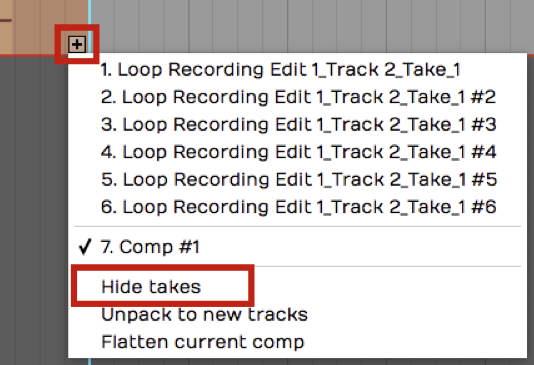
テイクを隠す
💡 ヒント:コンピング後は、Edit のもう一つのコピーを作り、これはコンピング後に保存したものだとメモを付けておく絶好のタイミングです。これにより、後で変更したくなったときに巻き戻すオプションが得られます。
コンプのフラット化
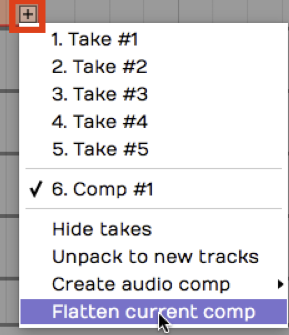
Edit から元になるテイクを取り除きたい場合は、クリップのプラス(+)アイコンをクリックして Flatten current comp を選びます。これにはソースファイルを削除するオプションがあります。この操作は元に戻せない点に注意してください。
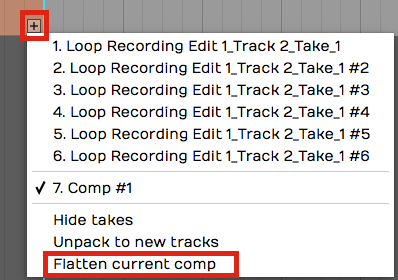
現在のコンプをフラット化する
💡 ヒント:先に Edit のコピーを保存せずにコンプをフラット化しないでください。また、ソースファイルを削除するオプションの選択はおすすめしません。それを選ぶと、他の保存済み Edit からもファイルが削除されてしまうためです。
Comp Group の設定
T6 では Comp Groups が導入されました。これは任意のトラックグループでスワイプコンピングを使える機能です。上で説明したテイクのコンピングと同様に機能します。違いは、まず対象となるトラックを Comp Group に追加する点です。
コンピングするトラックを選ぶ
コンポジットを作るのに使いたいトラックをすべて選択します。これらは通常、リードボーカルやソロ楽器のさまざまなテイクとして録音されたものですが、任意のトラックの集まりを使ってもかまいません。

コンピングするトラックを選択する
Comp Group を作成する
プロパティで Comp Group メニューを開き、Add group を選びます。Comp Group Name ダイアログが開きます。名前は既定で Comp Group 1 になりますが、それで問題ありません。必要ならもっと説明的な名前に変更できます。OK をクリックします。
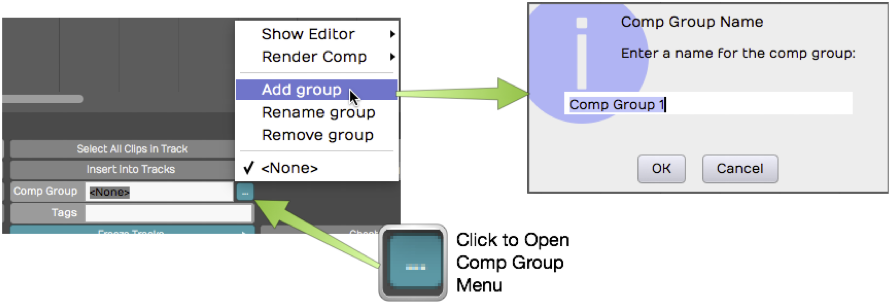
Comp Group を作成する
Comp Group にトラックを追加する
Comp Group 1 を作成した時点で事前に選択されていたトラックは、Comp Group の作成時に自動的に追加されます。別のトラックを Comp Group 1 に追加するには、そのトラックを選択し、Comp Group メニューを開いて Comp Group 1 を選びます。
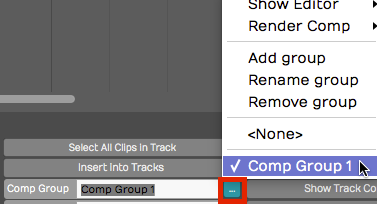
Comp Group 1 に別のトラックを追加する
Comp Group からトラックを外す
トラックをコンプグループから外すには、まずそのトラックを選択します。Comp Group メニューで None を選びます。
Comp Group を使ったトラックのコンピング
いくつかのトラックを Comp Group に追加したら、コンピングを簡単に始められます。
- いずれかのトラックを選択し、Comp Group メニューで Show Editor > Edit track comps を選びます。これでトラックがコンプモードになります。
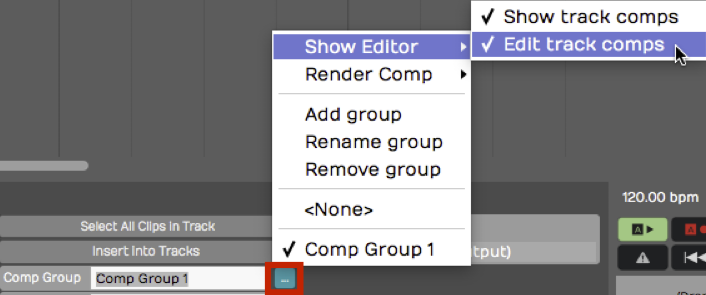
コンプモードを有効にする
- これで、いずれかのトラックからフレーズをスワイプして選択できます。再生時には選択したフレーズだけが再生されます。
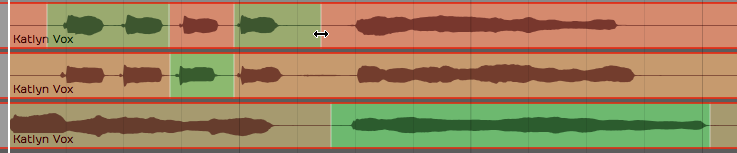
フレーズをスワイプしてコンポジットを作る
- 範囲のどちらかの端をドラッグして選択範囲を調整できます。これは本章の前半で説明したテイクのコンピングとよく似た動作です。
💡 ヒント:コンプの無音部分をうまくコントロールしたい場合は、Comp Group に空のトラックを追加すると役立ちます。無音にしたい部分は、その空トラックの該当範囲をスワイプするだけです。
Comp Group エディター
Comp Group エディターについて、知っておくとよい点をもう少し紹介します。
Show Track Comps
- Show Editor > Edit track comps でコンプグループ編集を有効にすると、もう一つのオプション Show track comps も同時にオンになります。これはトラック上のスワイプ選択の色分け表示を有効にします。必要なら個別にオンにすることもできます。こうすると、誤って変更しないように Edit comp groups はオフのままにしつつ、コンプ選択を確認できます。
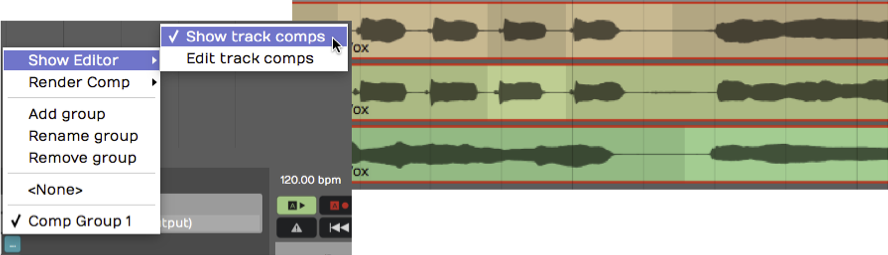
Show Track Comps
Render Comp
- コンポジットが完成したら、結果を 1 つのトラックにレンダリングできます。Comp Group メニューには 2 つのオプションがあります。Render and replace comp group は、すべてのコンプグループトラックを結果のトラックで置き換えます。Render comp group to a new track は、既存のトラックをそのまま残し、コンポジットを含む新しいトラックを追加します。
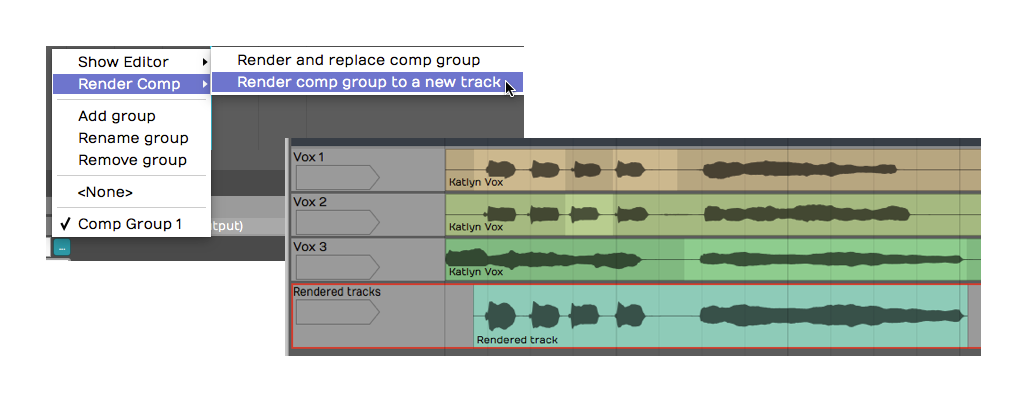
コンプを新しいトラックにレンダリングする
Add, Rename, Remove
- Comp Group メニューのこれらのオプションは、コンプグループを管理するために必要な機能をすべて提供します。
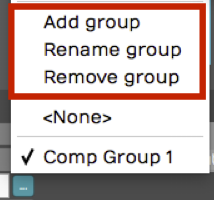
コンプグループの管理機能
コンプグループの面白い点は、Edit 内にいくつでもアクティブに持てることです。一般的なコンピング以外にも多くの用途があります。たとえば、ゲートの代わりにタムのトラックで無音をコンプしたり、2 つのビートや 2 つの異なる曲を素早くマッシュアップしたりできます。
次のステップ
Waveform のコンピング機能はとても使いやすいものです。Waveform を学ぶ中で、ぜひこれらの強力な機能を試してみてください。
参照元情報:Waveform User Manual
https://tracktion.github.io/waveform_manual/comping/