Waveform 14 - ループレコーディング(Loop Recording)
ループレコーディングは、1つのトラックに同じパートのテイクを次々と手早く録音できる、とても便利な方法です。ループレコーディング後は、最良のテイクを簡単に選んでアクティブ(再生時に聞こえるテイク)に設定できます。
ループレコーディングは、Waveform に組み込まれているトラックコンピング(comping)ツールを使うための準備にもなります。コンピングでは、各テイクをフレーズごとに見ていき、最良の部分を選んで合成の「ベストテイク」を作成できます。コンピングの詳細は「コンピング(Comping)」で解説します。
ループレコーディングモードにする(Getting into Loop Recording Mode)
Waveform でループレコーディングを行うのは簡単です。トランスポートで Loop(L)を有効にするだけです。この状態で Record をクリックすると、録音は In-marker と Out-marker の間だけで行われます。トランスポートは In-marker と Out-marker の間を「ループ」し、Stop を押すまで自動的にテイクを次々と録音していきます。
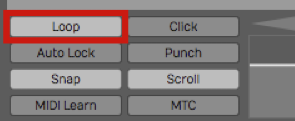
ループレコーディングの手順(Loop Recording Step-by-Step)
ループレコーディングを行いたい範囲に In-marker と Out-marker を設定します。In-marker を設定するには、カーソルを目的の位置に置いて I を押します。Out-marker を設定するには、ループの終端にカーソルを置いて O を押します。

📝 メモ: クリックのカウントイン(Count-in)はループレコーディングでも機能します。各テイクで助走が欲しい場合は、Click Track > Pre-record count-in length を1〜2小節に設定してください。
通常の録音と同じように、入力を設定してレベルを確認します。
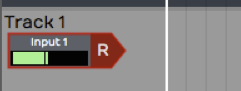
トランスポートの Record(R)をクリックして録音を開始します。
録音中、カーソルが Out-marker に到達すると、Waveform は自動的に先頭へループして次のテイクを録音します。テイクは好きなだけ繰り返せます。
最良のテイクを選ぶ(Selecting the Best Take)
ループレコーディングの後は、Audio クリップの中に複数のテイクが重なった状態になります。最後に録音したテイクが再生時に聞こえるテイクで、これを「アクティブテイク(active take)」と呼びます。別のテイクをアクティブにするには、クリップ右下のプラス(+)マークをクリックします。すべてのテイクの一覧が表示されるので、アクティブに昇格させたいものを選びます。すべてのテイクを試聴し、お気に入りをアクティブテイクにできます。
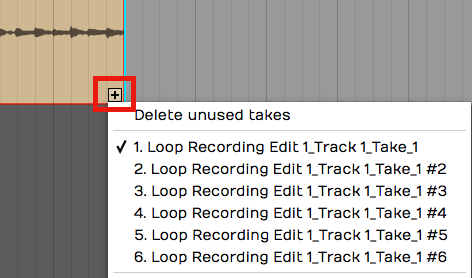
💡 ヒント: この方法で録音したテイクは、次章で扱うコンピングにそのまま活用できる状態になっています。
テイクをトラックに展開する(Unpacking Takes to Tracks)
ループレコーディングしたテイクを別々のオーディオトラックとして扱いたい場合は、テイクをトラックに展開できます。プラス(+)マークをクリックし、Unpack to new tracks を選択します。
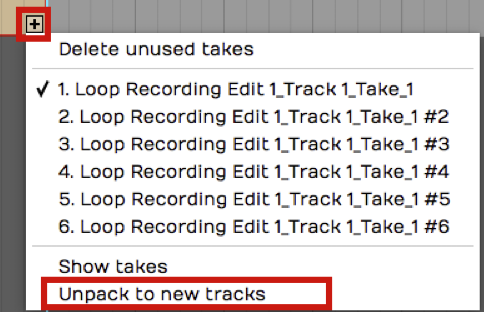
これにより、テイクの詰まった Audio クリップが、それぞれ別の Audio クリップを含む一連のトラックへ即座に変換されます。あとは通常のオーディオ編集で、移動したり、切り刻んだり、曲として並べ替えたりできます。
次のステップ(Moving on)
ループレコーディングのコツは、録音したいセクションに In-marker と Out-marker を設定し、Loop がオンになっていることを確認したうえで、通常どおり録音することです。ループレコーディングは、次章で扱うコンピングの準備にもなります。
参照元情報:Waveform User Manual
https://tracktion.github.io/waveform_manual/loop-recording/