Waveform 14 - オートメーション(Automation)
この章では、Waveform のオートメーション(automation)機能を紹介します。オートメーションを使うと、トラック内に存在する多くのパラメーターの変化をプログラムできます。ボリューム、パン、プラグインのパラメーターの変化を簡単に設定できます。ノブやフェーダーを備えたコントローラーなどの外部ハードウェアを使ってオートメーションをプログラムすることも、トラック上または下に線として表示されるグラフィカルなオートメーションカーブにポイントを追加し、その形を変えることでプログラムすることもできます。
Waveform には、オートメーションをきれいに整理しておくための優れた機能が備わっています。たとえば、トラックの下にネストする Automation Track(オートメーショントラック)を追加できます。オートメーションの変更・編集を行うときにそれらを開き、他の作業に移るときには閉じておくことができます。
この章では、ボリュームとパン(Volume & Pan)のオートメーションに焦点を当て、続いて他のプラグイン内のパラメーターへオートメーションを拡張する例を紹介します。
トラックでオートメーションを有効にする(Activating Automation on a Track)
オートメーションの鍵となるのは、各トラックの右端にある「A」アイコンと「+(プラス)」アイコンです。
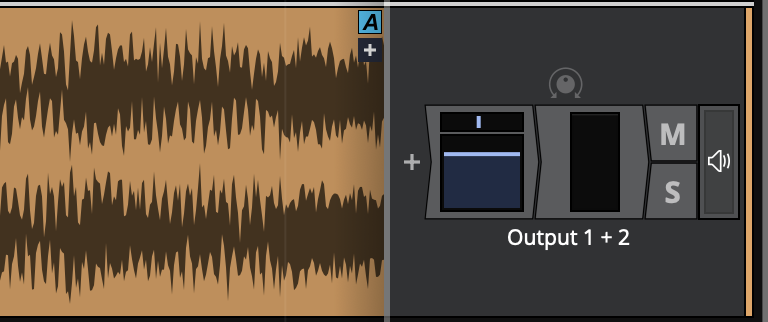
A アイコンと +(プラス)オートメーションアイコン
最初のステップは、プラス記号をクリックして Automation Track を追加することです。すぐに元のトラックの下に Automation Track が表示されます。この Automation Track には、マイナス、A、プラスのアイコンが付いています。

1 つの Automation Track を持つトラック
マイナスアイコンは Automation Track を削除し、A アイコンはトラックの設定を行い、プラスアイコンはこの下にさらに別の Automation Track を追加します。
スマートオートメーション表示(Smart Automation Shower)
(オートメーショントラックではなく)オーディオトラック上にオートメーションを表示しているとき、「A」ボタンの隣に「ピン(pin)」アイコンが表示されます。このピンを無効にすると、プラグインのパラメーターが変化したときにそのトラックに表示されるカーブが切り替わります。現在のカーブのピンを外し、プラグインの UI でパラメーターを動かすだけでカーブが切り替わるため、目的のカーブを素早く表示できます。このカーブを表示したままにしておきたい場合は、ピン留めするか、「A」ボタンをクリックして専用の Automation Track に移動させることができます。
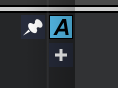
ピン留めなし(Unpinned)
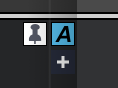
ピン留めあり(Pinned)
何をオートメーションするか選ぶ(Choosing What to Automate)
この例では、トラックのボリュームをオートメーションします。そのためには A アイコンをクリックし、メニュー項目 Automatable parameters for this track > Volume & Pan Plugin > Volume を選択します。
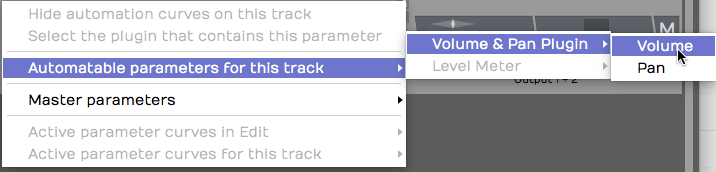
オートメーションするパラメーターを選択する
オートメーションのラインが表示されます。このラインにはパラメーター名のラベルが付き、その値は右側に表示されます。このラインが「オートメーションカーブ(automation curve)」です。まだ実際の曲線はなく、ただの直線です。このあとすぐ分かるように、カーブ、ステップ、ランプを簡単に描けます。
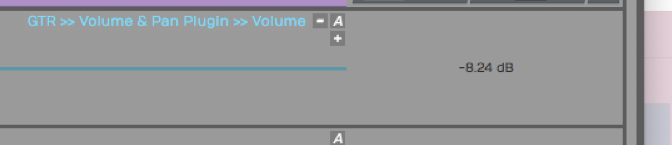
オートメーションカーブのライン
カーブをクリックして選択し、そのプロパティを確認しましょう。名前(Name)を変更したり、いくつかのアクションから選んだりできます。これらはカーブにオートメーションポイントを追加すると分かりやすくなります。
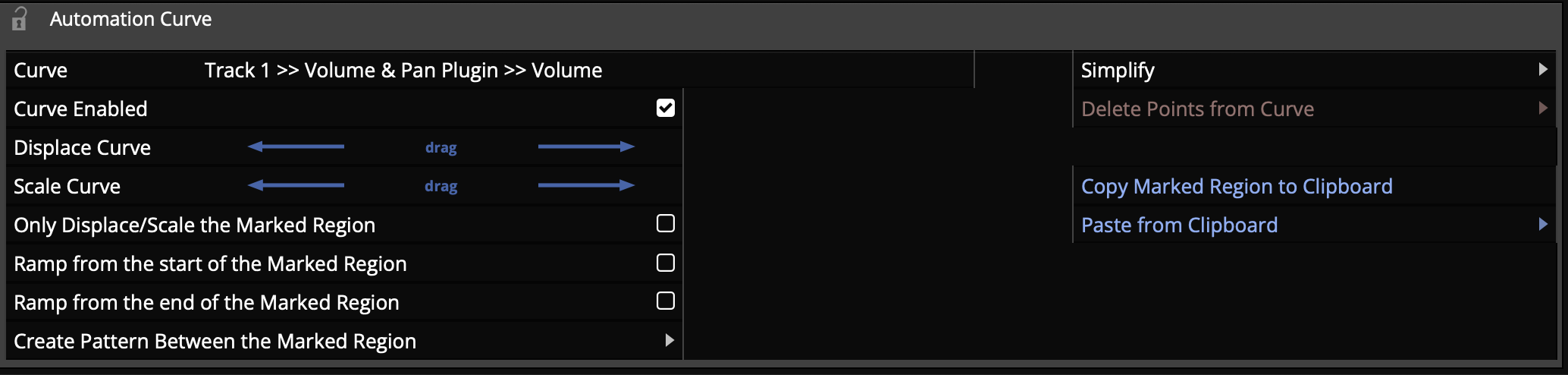
オートメーションカーブのプロパティ
💡 ヒント:トラックのオートメーションパラメーターを素早く設定する方法として、A アイコンをつかんでオートメーションしたい対象にドロップし、リストからパラメーターを選ぶ方法があります。たとえばパンをオートメーションするには、A を Volume & Pan プラグインにドラッグ&ドロップし、リストから Pan を選びます。これはサードパーティ製プラグインでも機能します。
オートメーションカーブにポイントを追加する(Adding Points to the Automation Curve)
オートメーションカーブに形を与えるには、その上にポイントを追加する必要があります。ポイントはダブルクリックまたは Opt+クリック / Alt+クリックで追加します。オートメーションポイントの操作方法は次のとおりです。
ランプを作る(Creating a Ramp) — ランプを描くには 2 つのポイントを追加し、そのうちの 1 つを上下にドラッグします。これでランプの傾きが調整されます。ポイントを左右にドラッグすると、ランプの開始と終了を調整できます。
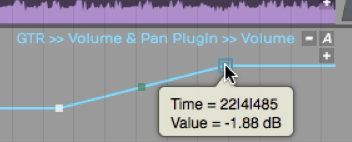
オートメーションランプを描く
カーブの湾曲で形を整える(Shaping with Curvature) — ポイント間のライン区間の形を整えるには、Curvature(湾曲)ポイントを使います。Curvature ポイントは 2 つのオートメーションポイントの中間に自動的に挿入されます。斜めにドラッグして Curvature を調整します。
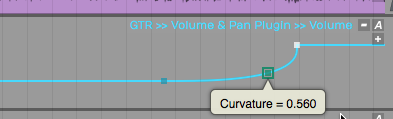
Curvature ポイントを調整する
💡 ヒント:オートメーションポイントは、プロパティの Value パラメータースライダーでも調整できます。プロパティには Curvature 用のスライダーもあります。
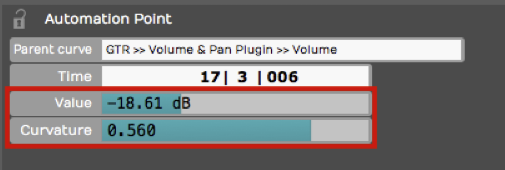
Value と Curvature のプロパティ
オートメーションステップを描く(Drawing an Automation Step) — ステップの位置を定める 2 つのポイントを挿入します。Cmd / Ctrl を押しながら、ポイント間のライン区間を上下にドラッグします。ライン区間がオートメーションカーブ全体とは別に動くのが分かります。これにより、オートメーションにステップ形状を簡単に描けます。Cmd / Ctrl を押さない場合は、オートメーションカーブ全体が動きます。
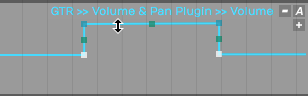
Cmd / Ctrl を押しながらステップを描く
オートメーションを編集する(Editing Automation)
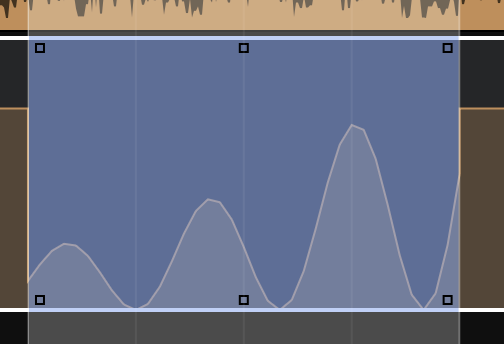
オートメーションを表示しているトラックで範囲を選択すると、オートメーションの編集ハンドルが表示されます。中央のハンドルをドラッグすると既存のすべてのポイントをシフトまたはスケールでき、四隅のハンドルをドラッグすると一端を基点にポイントをシフト・スケールできます。これにより多数のポイントを素早く調整したり、ランプのような音楽的効果を加えたりできます。
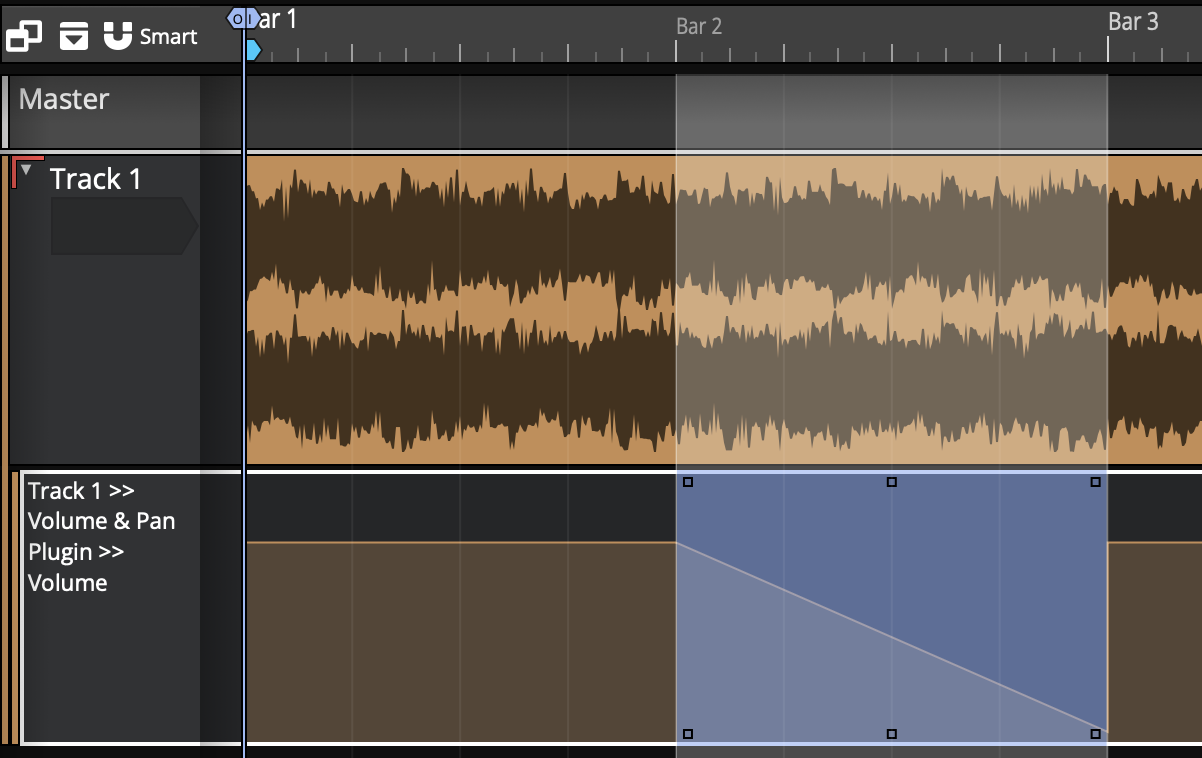
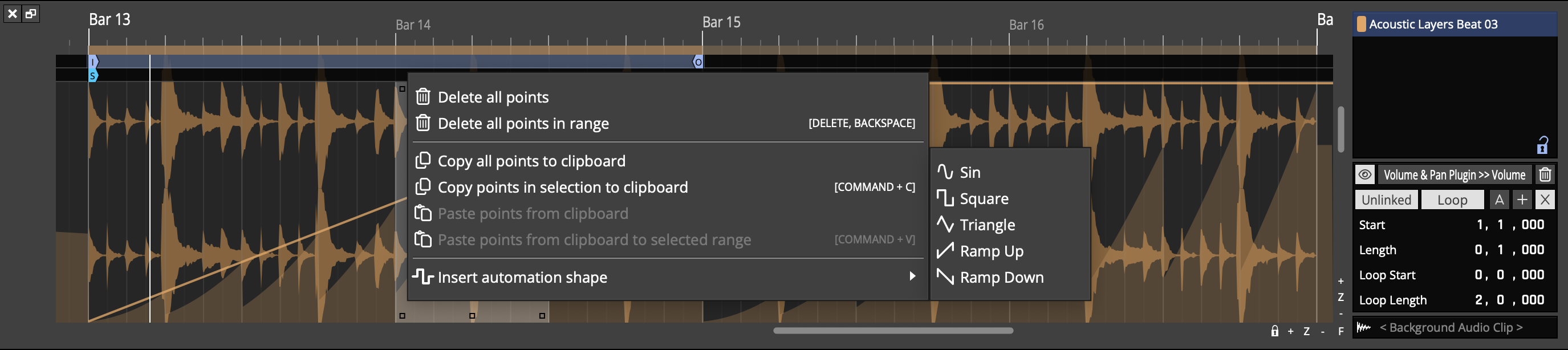
範囲を選択した状態で右クリックし、「Insert automation shape」オプションを選ぶと、範囲内に形状を作成できます。形状を選んだら、範囲内に収まる特定の回数、または音楽的な周期で繰り返す回数を選べます。
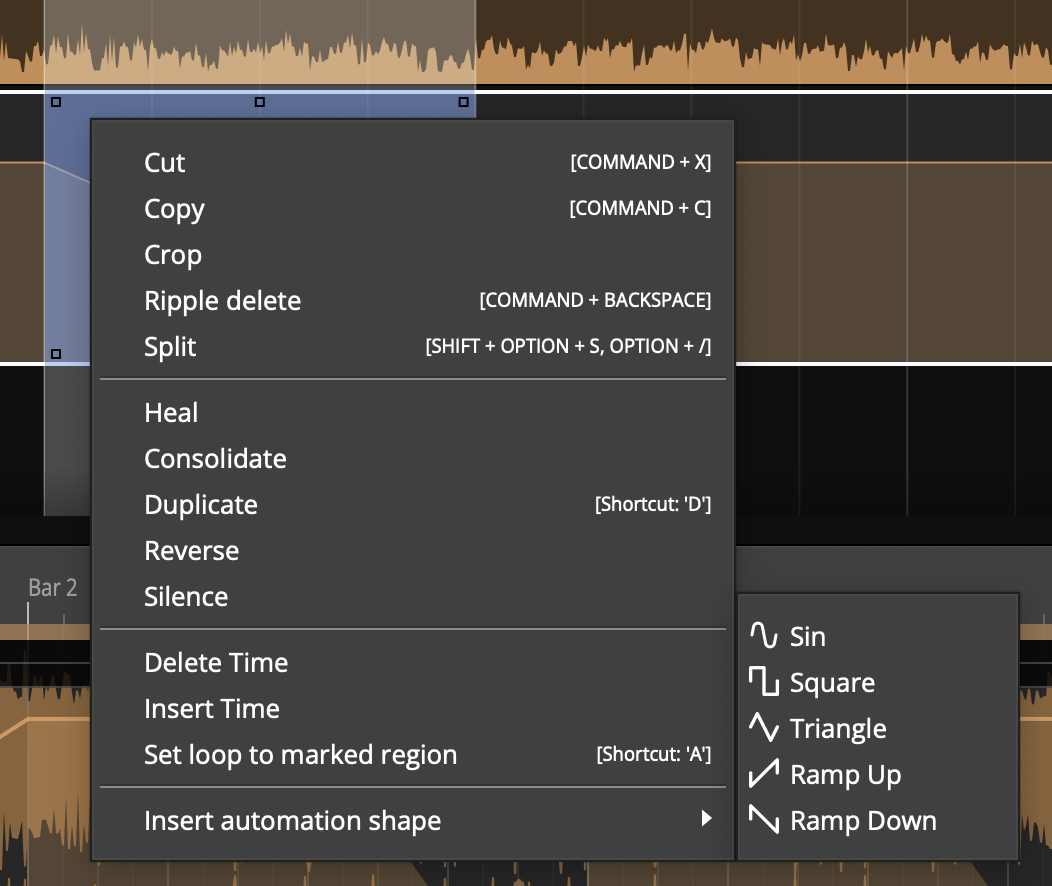
形状の挿入とスケール/オフセットのハンドルを組み合わせると、面白くリズミカルなパターンを素早く作れます。
フェードイン・フェードアウトをオートメーションする(Automating Fade-ins and Fade-outs)
オートメーションでフェード形状をプログラムするには、フェードを開始したい位置にポイントを追加し、フェードを終了したい位置にもう 1 つポイントを追加します。2 つ目のポイントを値がゼロになるまで下までドラッグします。ポイントを左下にドラッグすると速いフェード、右上にドラッグするとよりゆるやかなフェードになります。Curvature ポイントをドラッグしてフェードランプの形を調整します。もちろん、プロパティでパラメーターを直接調整することもできます。
前述のとおり、トラックフォルダーにオートメーションカーブをプログラムすれば、すべてのトラックにまとめてフェードを適用できます。
クリップのフェードイン・フェードアウトをオートメーションに変換する(Converting a Clip Fade-in or Fade-out to Automation)
すでに学んだように、オーディオクリップの左上・右上のフェードハンドルを使えば、フェードイン・フェードアウトを簡単に適用できます。何らかの理由でフェード形状をより細かく制御したい場合は、クリップレベルのフェードをオートメーションカーブに変換できます。
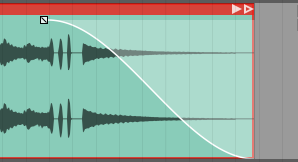
クリップフェード
クリップフェードをオートメーションに変換するには、まずクリップを選択し、プロパティで Copy Fade To Automation > Transfer Fade-in to Automation または Transfer Fade-out to Automation をクリックします。
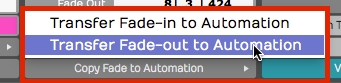
フェードをオートメーションにコピーする
これにより、オートメーションカーブがフェードの形に描き直され、クリップからクリップフェードが取り除かれます。ここからオートメーションツールを使って、さらにポイントを追加したり形を整えたりできます。
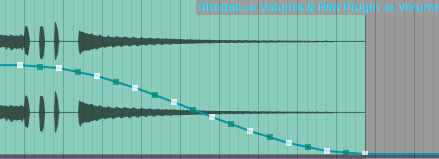
フェードをオートメーションにコピーした結果
オートメーションを読み取る(Reading Automation)
このようにオートメーションを描いたら、トランスポートで Automation Read が有効になっているかぎり、Waveform は再生中に動的にオートメーションを実行します。
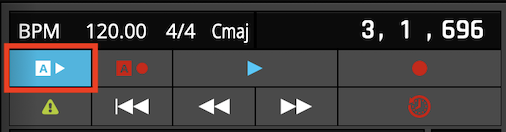
Automation Read 有効
再生すると、カーソルが Edit を進むにつれてコントロールがリアルタイムで変化するのが見えます。30 年ほど前なら、この機能には 100 万ドルほどかかったことでしょう!
オートメーションカーブのプロパティ(Automation Curve properties)
オートメーションカーブには、独自のプロパティがいくつかあります。カーブをクリックして選択し、プロパティを見てみましょう。各コントロールの概要は次のとおりです。
オートメーションカーブのプロパティ
Curve — Curve プロパティは、オートメーションカーブの上部に表示される名前です。これは参照用で、直接変更することはできません。トラック名、プラグイン名、パラメーターで構成されています。
Curve Enabled — カーブを無効にできます。無効なカーブはパラメーターに影響を与えず、オートメーションがどのような効果を及ぼしているかを素早くテストするのに使えます。無効なカーブはトラック内でグレーアウト表示されます。touch または latch モードでオートメーションを書き込むと、カーブは再び有効になります。
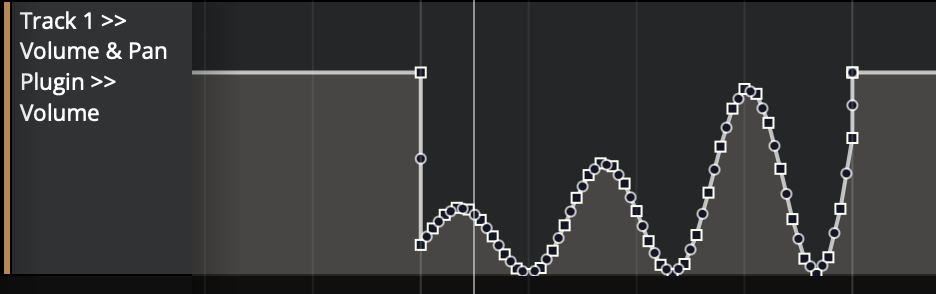
Displace Curve — Displace Curve は左右にドラッグしてカーブを上下にオフセットできます。プログラムされたカーブとポイント一式全体を、左にドラッグすると下へ、右にドラッグすると上へ移動させます。オートメーションをプログラムした後の微調整にとても便利です。
Scale Curve — Scale Curve は強度コントロールのように働きます。左にドラッグするとカーブ上のすべてのポイントが比例して下がり、カーブの形が押しつぶされます。右にドラッグするとカーブが拡大され、上方向にスケーリングされます。
Only Displace/Scale the Marked Region — このパラメーターは Displace Curve と Scale Curve と併用します。有効にすると、スケーリングやディスプレイスは In-marker と Out-marker の間でのみ行われます。
Simplify — オートメーションカーブが多数のポイントで非常に複雑になった場合、Simplify を使ってポイントを間引けます。通常はカーブ全体を Simplify するか、Light・Medium・Strong から選べます。Light は最も間引きが少なく、Strong は最も多く間引きます。ハードウェアコントローラーから数百ものポイントが追加されたオートメーションを録音した場合に特に便利です。
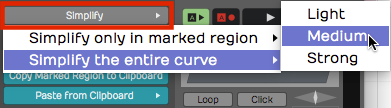
オートメーションカーブの Simplify
マーク範囲内のみを Simplify するオプションもあります。ハードウェアから録音したセクションだけを単純化し、残りのカーブは変更したくない場合に使えます。
Delete Points from Curve — この一連のオプションで、オートメーションカーブを完全にリセットできます。カーブからすべてのポイントを削除すると、基本的にフラットな線に戻ります。その結果オートメーション値が非常に低く設定されることがあるため、カーブのラインを適切な開始位置までドラッグし直す必要があるかもしれません。
マーク範囲内のポイントを削除することもできます。これは In-marker と Out-marker の間のすべてのポイントを削除する操作です。同じ操作で「gap を閉じる(close the gap)」こともでき、これはマーク範囲内の時間を取り除くことを意味します。
Copy the Marked Region to the Clipboard — In-marker と Out-marker をオートメーションのある範囲に設定し、Copy Marked Region to the Clipboard をクリックすると、その範囲のカーブをコピーできます。次に、カーソルをコピー先に配置し、Paste From Clipboard > Paste Curves at Cursor Position を選ぶと、オートメーションが貼り付けられます。これにより、繰り返しのオートメーションパターンを素早く作成できます。
オートメーションで非常に特定の効果を作り、その効果を曲の後半で再現したい場合にも便利です。
Paste from Clipboard には 2 つのオプションがあります。ほとんどの場合は Paste curves at cursor position を使います。これは Cmd + V / Ctrl + V でも実行できます。
あるいは Paste curves to fit between the in/out markers を選ぶこともできます。これはマーク範囲内のみをコピー先として狙えます。通常はカーソル位置に貼り付けます。
💡 ヒント:トラック上でクリップを移動または複製するときに、オートメーションを手動でコピーする必要はありません。トランスポートバーの Auto Lock を有効にすれば、クリップを移動・複製するときにオートメーションが一緒に付いてきます。
トラックでどのオートメーションが有効かを調べる方法(How to Find Out What Automation is Active for a Track)
多くのオートメーションを簡単にプログラムできますが、すべてのオートメーションカーブが表示されているとは限りません。どれが利用可能かを確認するには、A アイコンをクリックして Active Parameter Curves for This Track を選びます。これによりトラックのすべてのオートメーションカーブが表示され、どれを表示するか選べます。
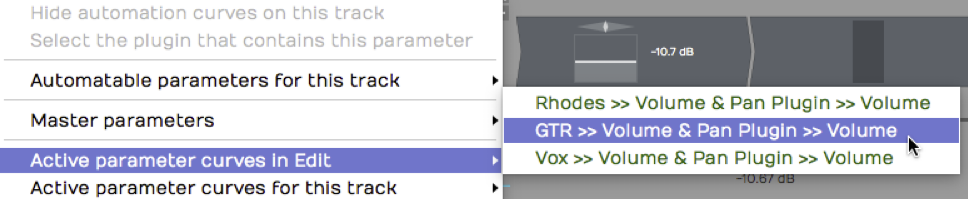
トラックのアクティブなパラメーター
各パラメーターを別々の Automation Track に置いていない場合に特に役立ちます。
テンポ変更時のリマップ(Remap on Tempo Change)
各プラグインには、プロパティに Remap on Tempo Change 設定があります。これを有効にすると、曲のテンポを変更したときにオートメーションがテンポ変化に追従します。つまり、テンポを速くするとオートメーションは短くなり、遅くすると Edit 内のクリップに合わせて長くなります。すばらしい機能ですが、デフォルトでは有効になっていません。プラグインごとにオンにする必要があります。
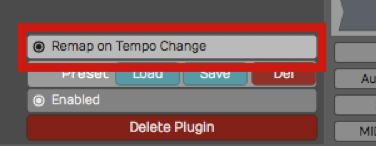
テンポ変更時のリマップ
💡 ヒント:新規 Edit すべてに対するグローバルオプションとして、Remap on Tempo Change をオンにすることをおすすめします。そのためには、メニューの Timecode > Default remapping options > Remap plugin automation を有効にします。
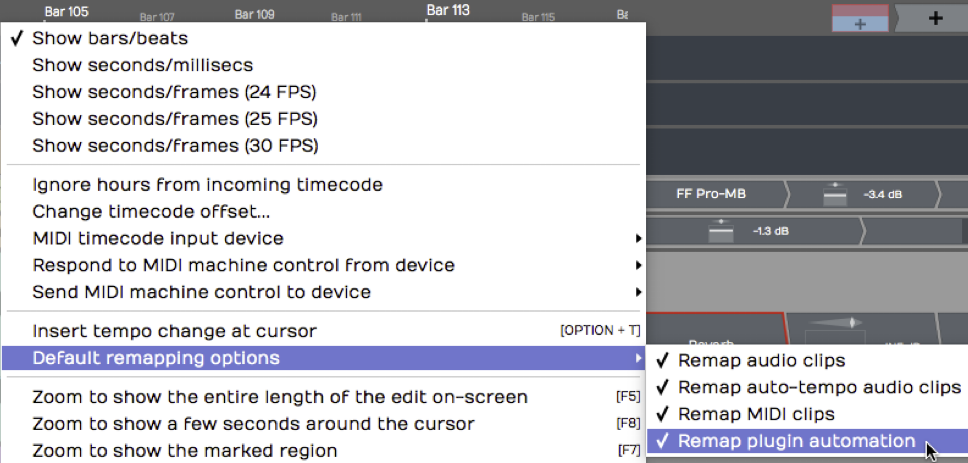
リマップをデフォルトにする
📝 注:Remap Plugin Automation は、古いプロジェクトとの互換性を保つため、デフォルトでは設定・有効化されていません。この設定と新しいデフォルトオプションは T6 で追加されました。
リアルタイムでオートメーションを書き込む(Writing Automation on the Fly)
再生中にパラメーターをリアルタイムで調整し、Waveform にそれをオートメーションとして記録させることができます。MIDI コントローラーを使うか、再生中に画面上のプラグインコントロールを操作するだけで行えます。必要なのは Automation Track を設定し、Automation Write モードを有効にすることだけです。
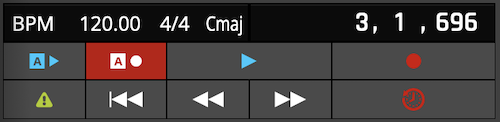
Automation Write 有効
書き込みモードに入るには、トランスポートの Automation Write ボタンを有効にします。これで、再生中にパラメーターへ加えた動的な変化を Waveform が記録します。
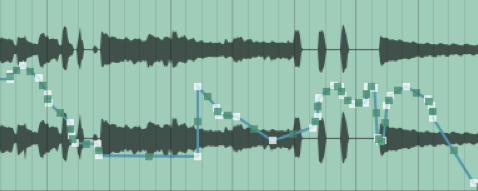
書き込みモードによるオートメーション
📝 注:オートメーションの変更を記録するのに録音(Record)モードである必要はありません。必要なのは、再生中に Automation Write をオンにしておくことだけです。
💡 ヒント:この方法でオートメーションを書き込んだら、Simplify を使ってオートメーションポイントを間引くとよいでしょう。Medium オプションで良い結果が得られることが多いです。
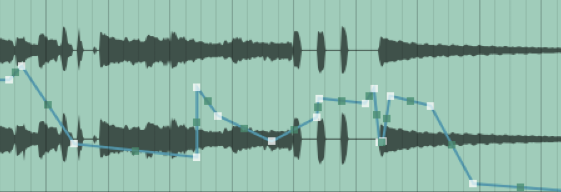
Medium で単純化したオートメーション
オートメーションモード(Automation Modes)
各トラックはいくつかの異なるオートメーションモードを持てます。これらは A ボタンと「Automation Mode」メニューから設定できます。トラックの A ボタンは現在のモードに応じて色が変わります。
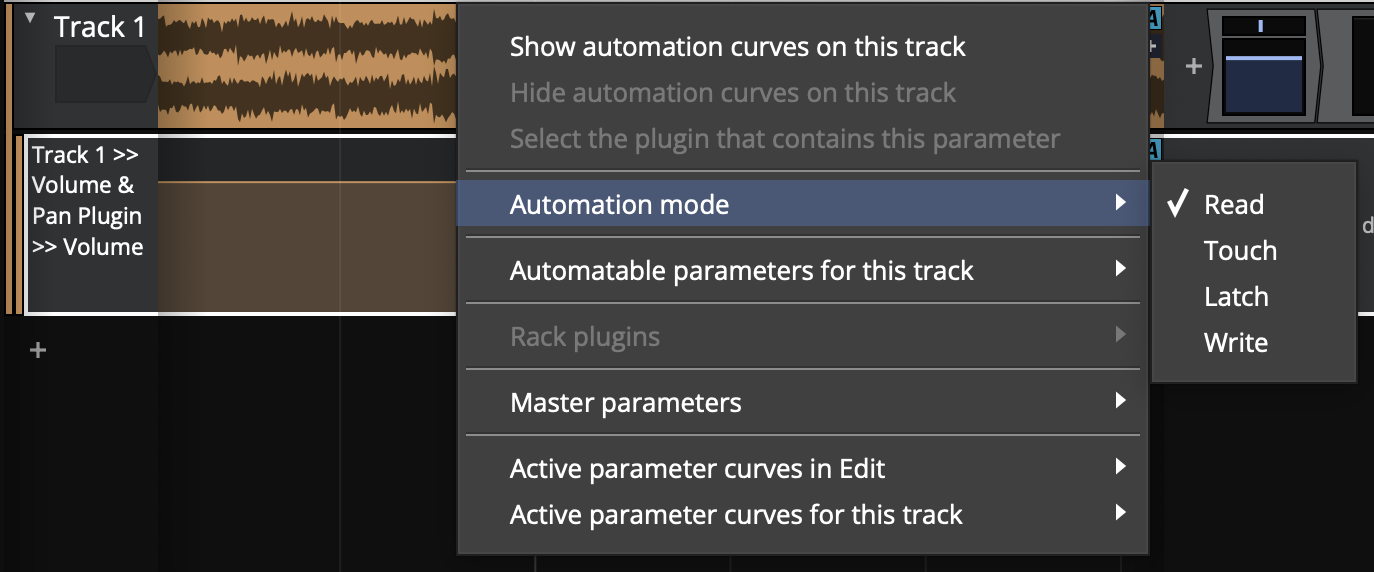
Read(読み取り):

read モードではオートメーションは読み取りのみです。グローバルのオートメーション読み取りモードも有効になっている必要があります。有効でない場合、A ボタンはグレーアウトし、オートメーションが読み取られないことを示します。
Touch:

touch モードでは、パラメーターがアクティブに操作されている間だけオートメーションが書き込まれます。通常はコントロール上でマウスが押されている間、または外部コントローラーが操作されている間を指します。
Latch:

latch モードでは、パラメーターが最初に変更された時点からオートメーションが書き込まれます。その後マウスを離すと、再生を止めるまで、最後に書き込まれた値がカーブ上のポイントを上書きし続けます。
Write:

write モードでは、オートメーションが連続的に書き込まれます。再生を始めた瞬間に、パラメーターが持つ値が既存のオートメーションを上書きしてしまうため危険です。touch または latch モードを使うことをおすすめします。
📝 注:書き込みを有効にするモード(touch / latch / write)では、グローバルのオートメーション書き込みも有効になっている必要があります。有効でない場合、A ボタンはグレーアウトし、オートメーションが書き込まれないことを示します。
💡 ヒント:トラックのパラメーターが書き込まれているとき、そのトラックの A ボタンとグローバルのオートメーション書き込みボタンが点滅してそれを示します。
オートメーションロック(Automation Lock)
トランスポートバーに Auto Lock ボタンがあります。デフォルトではこのボタンは無効です。トラック上でクリップを移動しても、オートメーションは新しい位置には追従しません。
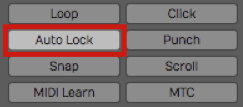
オートメーションロック有効
Auto Lock を有効にすると、クリップを時間軸上の別の場所へドラッグしたときにオートメーションが追従します。それが望む動作であれば、すばらしい機能です。
クリップオートメーション(Clip Automation)
特定のクリップにオートメーションカーブを追加することもできます。これらは、クリップのスコープ内にあるクリップ・トラック・マスターのプラグインのパラメーター(つまり、クリップとは別のトラックにあるプラグインのパラメーターは対象外)を制御できます。
これらのカーブはトラックオートメーションカーブとは少し異なり、常にクリップに対して相対的に再生されます(つまりクリップと一緒に動きます)。さらに、パラメーターを制御するために absolute(絶対)、relative(相対)、scale(スケール)という 3 つの別々のカーブがあります。
これらのカーブと異なるタイミング設定を組み合わせることで、複雑でリズミカルなパターンを素早く作れます。次に各設定を見ていきます。
クリップオートメーションエディター(The Clip Automation Editor)
クリップオートメーションエディターは MIDI/クリップエディターから見つけられます。「eye(目)」ボタンをクリックするか、クリップをダブルクリックすると表示できます。「background audio clip」プロパティの上にクリップオートメーションのプロパティが見えない場合は、パネルの高さを広げてください。
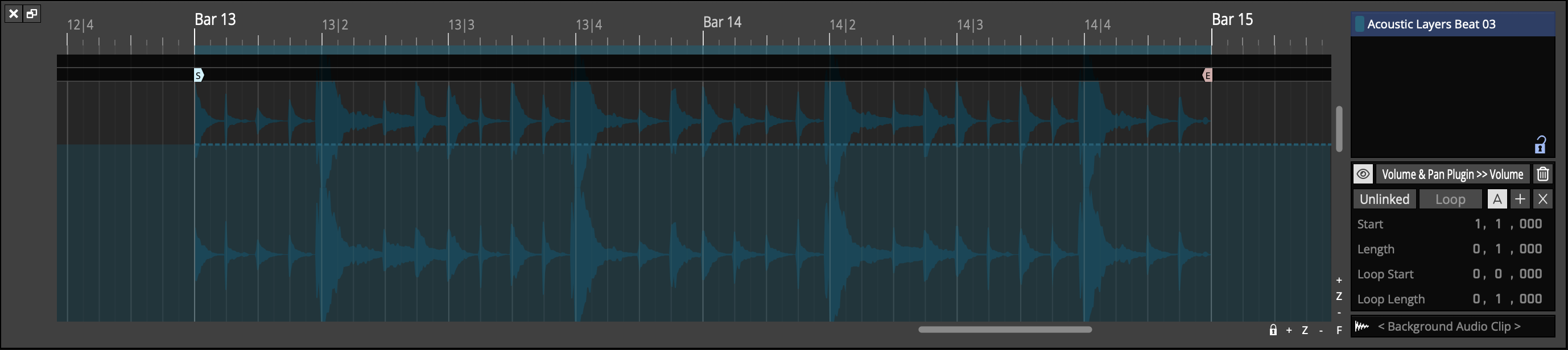
クリップを選択すると、その内容が Edit のタイムラインとの関係で表示されます(クリップランチャーのクリップは常に時間 0 に対して相対的です)。ここで「eye」ボタンを有効にしてオートメーションエディターを表示します。クリップの内容は暗くなります。次に「eye」ボタンの隣のボックスから、オートメーションしたいプラグインとパラメーターを選びます。カーブにまだオートメーションがない場合は、パラメーターの現在値を示す破線が表示されます。
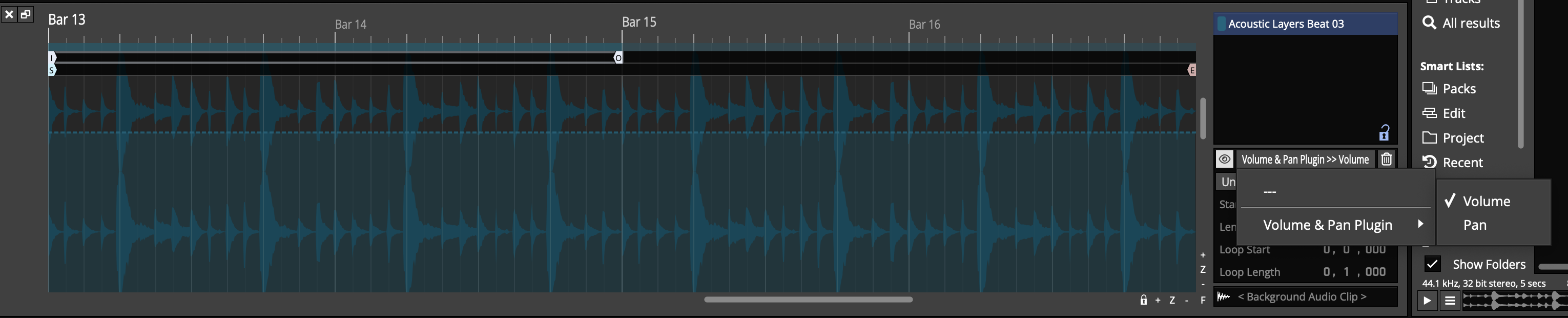
「Absolute」カーブが選択され「Unlinked」ボタンが無効な場合、カーブにポイントを追加してパラメーターの値を設定できます。クリップがループしている場合、タイムバーの下にループ範囲が、タイムライン上にクリップの開始/終了ポイントとともに表示されます。ランプのような単純なカーブを作ると、オートメーションのラインが下がってそのまま低いままになりますが、ループ範囲では、クリップがループしたときのオートメーション値を陰影付きの領域が示します。
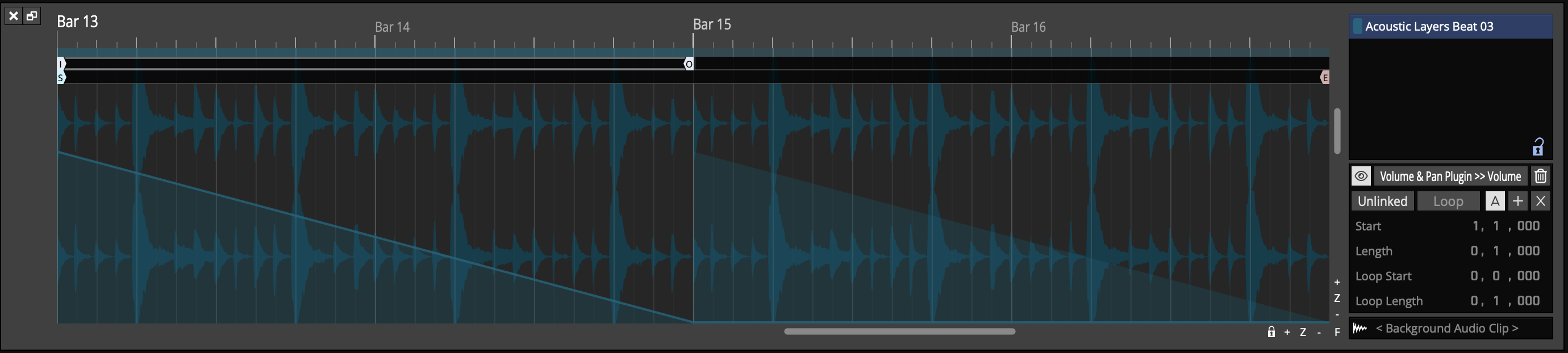
ここでのプレイヘッドは、全体のタイムラインではなく、読み取られているオートメーションの位置を示します。どのオートメーションポイントがどの時間に対応するかを判断するのに役立ちます。
表示中のパラメーターについて、このクリップからすべてのオートメーションカーブを削除するには、パラメーター選択ボタンの右にあるゴミ箱ボタンをクリックします。
リンク/アンリンクモード(Linked/Unlinked Mode)
「linked」モード(「Unlinked」ボタンが無効)では、カーブの start/length と loop start/length プロパティがクリップに紐づけられます。これらはタイムバーの下に表示されますが編集できません。カーブエディターの右側のプロパティもグレーアウトします。
「Unlinked」モードでは、これらのプロパティはクリップから分離されます。「Unlinked」モードを有効にすると、タイムコードプロパティで start/length を編集したり、タイムライン下の start/end フラグをドラッグしたりできます。
「Loop」設定もクリップのループ設定から分離され、オン/オフを切り替えられます。有効にすると loop start/end プロパティが編集可能になり、タイムライン内の loop in/out フラグをドラッグできます。ループモードでは「end」フラグはなく、オートメーションはクリップが終わるまで続きます。
「Unlinked」モードと対応するプロパティは、各オートメーションカーブタイプごとに別々です。
カーブタイプ(Absolute/Relative/Scale)
前述のとおり、プログラムできるカーブには 3 つのタイプがあります。
- Absolute(絶対):パラメーターのベース値を制御し、存在するトラックオートメーションを上書きします。
- Relative(相対):パラメーターのベース値を上下 50% 分シフトして変更します。
- Scale(スケール):パラメーターのベース値を 0〜100% でスケーリングして変更します。
これら 3 つのカーブがそれぞれ異なるタイミング情報を持つことで、ごく少数のポイントで複雑なパターンを作れます。例:
- まっすぐなカーブを作る単一の absolute ポイント
- 繰り返しランプを作る短い relative ループ
- 各 relative ループのピークを制御する、より長い scale ランプ
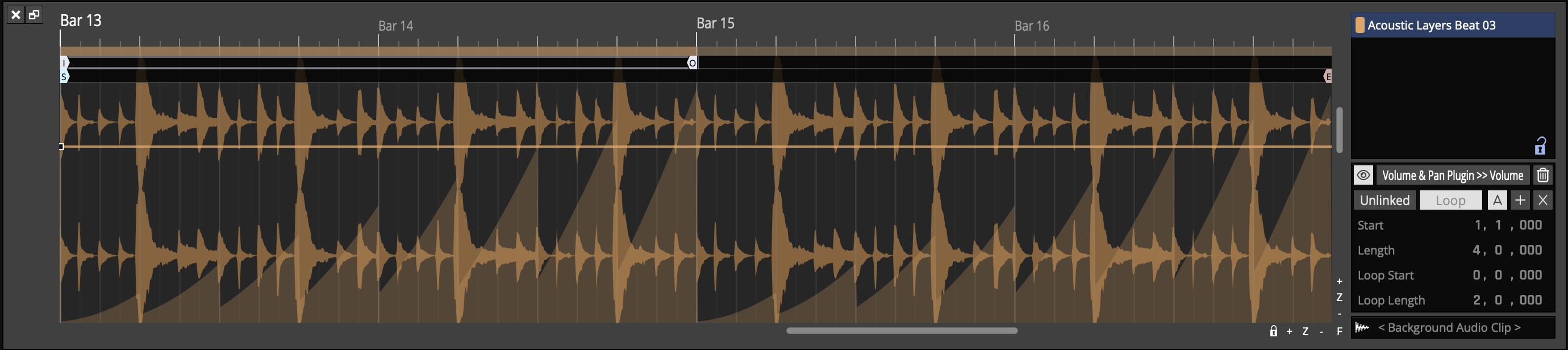
その結果が、エディターの塗りつぶし部分に見える 1 拍ごとに繰り返すランプです。
カーブの編集(Curve Editing)
クリップオートメーションカーブは、トラックオートメーションカーブと同じ方法で編集できます。範囲を選択すると四隅にカーブ編集ハンドルが表示され、ドラッグして範囲内のポイントをシフトまたはスキューできます。
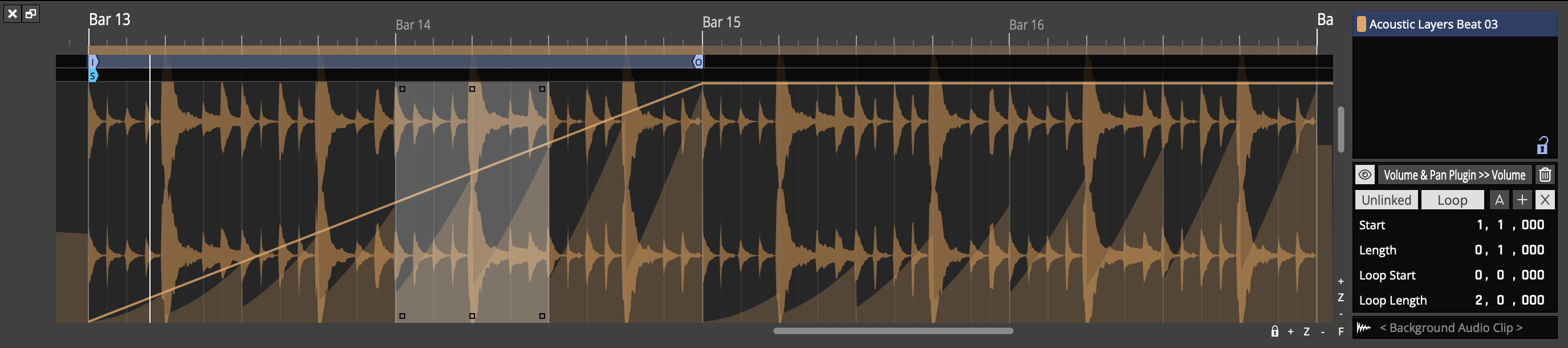
カーブを右クリックするとポップアップメニューが表示され、ポイントを削除・コピー・貼り付けできます。利用できるオプションは、範囲が選択されているかどうかで変わります。
最後に、「Insert automation shape」オプションを使うと、sin/saw/square などの定義済み形状を、指定回数または音楽的間隔で繰り返して作成できます。
オートメーションパターン(Automation Patterns)
Waveform では、In-marker と Out-marker の間に繰り返しオートメーションパターンを素早く作成できます。
始めるには、変調したいパラメーターのオートメーションカーブを作成します。この例では単純なボリュームカーブを使います。次に、パターンを適用したい範囲に In-marker と Out-marker を設定します。
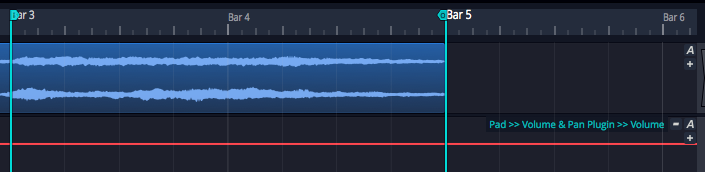
In-marker と Out-marker の間のボリュームオートメーション
オートメーションカーブを選択し、Actions パネルで Create Pattern Between the Marked Region をクリックします。
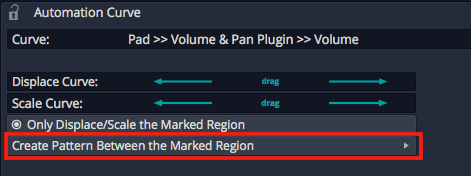
マーク範囲の間にパターンを作成する
次に、さまざまなパターン形状オプションから選びます。この例では Triangle を選びました。
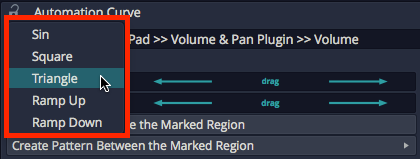
パターン形状を選択する
パターンのノート分割(note division)または繰り返し回数を選びます。Waveform らしく、1/8 音符ごとにパターンを繰り返すために 1/2 拍を選びました。
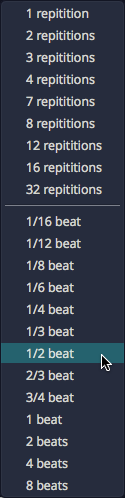
拍の分割または繰り返し回数を選択する
結果のオートメーションは次のとおりです。
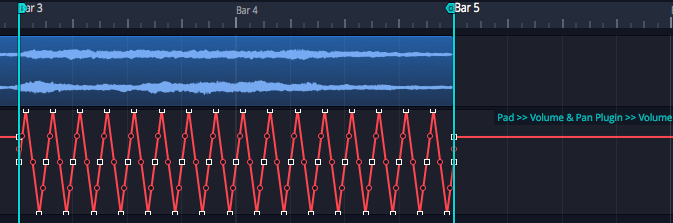
繰り返される三角形オートメーション
Displace Curve と Scale Curve のドラッグコントロールを使うか、通常の方法でオートメーションポイントを編集して、カーブを調整します。
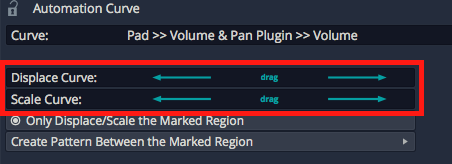
Displace Curve と Scale Curve コントロール
他のオートメーションパターン形状の例は次のとおりです。
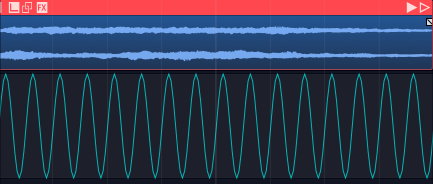
サイン波(Sine Wave)
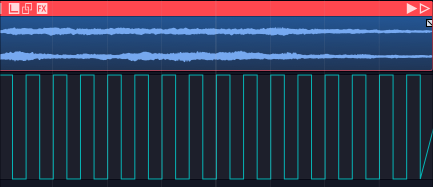
矩形波(Square Wave)
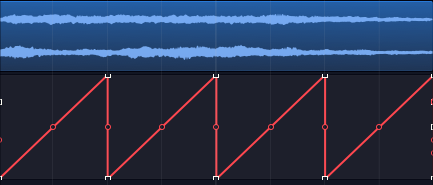
ランプアップ(Ramp Up)
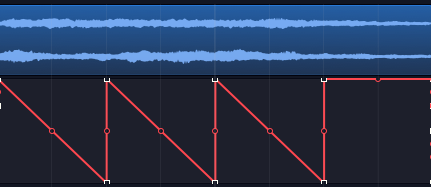
ランプダウン(Ramp Down)
オートメーションランプ(Automation Ramps)
オートメーションパターンの相棒として、Waveform はパターンを非常にシンプルかつ効果的に上下へランプさせることができます。これはパターンと連携し、パターンの強度を時間とともに増減させます。2 つの Ramp オプションは、既存の Displace と Scale ツールに対する修飾子として働きます。
オートメーションランプは、例で説明するのが一番です。
ランプインさせたいオートメーションの区間に In-marker と Out-marker を設定します。
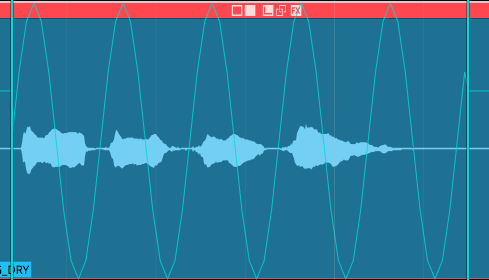
オートメーションパターンの選択範囲
オートメーションカーブをクリックして選択します。Actions パネルで Ramp from the start of Marked Region をクリックして、ランプの動作を有効にします。
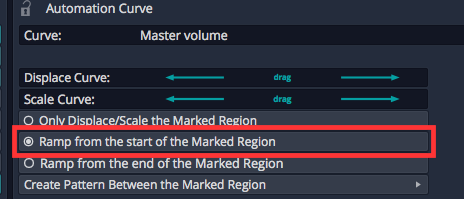
Ramp from the start of Marked Region を有効にする
Actions パネルで Displace Curve と Scale Curve のスライダーを操作します。これらがカーブの左側に影響し、オートメーションパターンをフェードインできることが分かります。
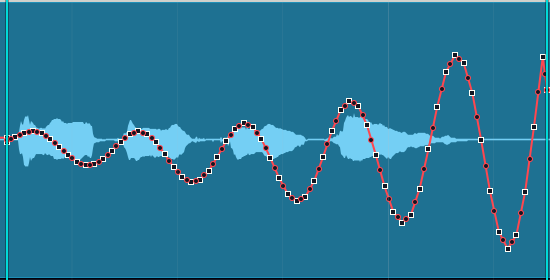
Displace Curve と Scale Curve スライダーでカーブをテーパーさせる
相棒の Ramp from the end of the Marked Region では、オートメーションを下方向にテーパーできます。
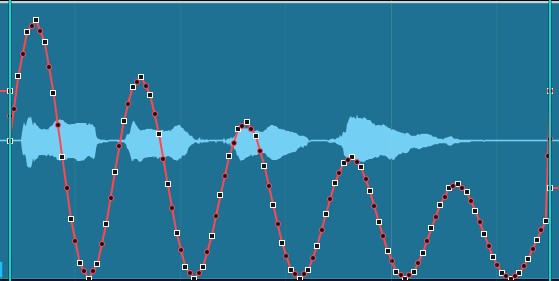
Ramp from the end of the Marked Region
これらの機能は一見見落としがちですが、オートメーションをプログラムする際に大きな創造的可能性をもたらします。
💡 ヒント:オートメーションランプ機能は、Clip Layer Effects で説明する Volume & Pan クリップレイヤーエフェクトを使うときにも利用できます。
🎬 動画クリップ:オリジナルマニュアルには、オートメーションランプの修飾子を実演する動画クリップが掲載されています。
次に進む(Moving On)
オートメーションでできることはもっとたくさんあります。ほぼどんなパラメーターでもオートメーションできるからです。エフェクトへのセンドをオートメーションできます。Master プラグインさえオートメーションできます。別のトラックを作成し、そのトラックの A アイコンを Master トラックのプラグインにドラッグするだけです。
参照元情報:Waveform User Manual
https://tracktion.github.io/waveform_manual/automation/