6.2 SPAT Revolution - プラグイン:OSC を使ったオートメーション(Plug-ins: Automation using OSC)

6.2 SPAT Revolution - プラグイン:OSC を使ったオートメーション(Plug-ins: Automation using OSC)

▲ 目次へ戻る


SPAT Revolution を実行するコンピューターは、現在説明している SPAT ソフトウェア環境全体をホストする空間サウンドレンダリングエンジンになります。SPAT に出入りするオーディオ信号は、SPAT ホストマシンに接続されたハードウェアのマルチチャンネルオーディオデバイスに接続できます。

SPAT に出入りするマルチチャンネルオーディオストリームは、ハードウェアからではなく、別のソフトウェアアプリケーションから virtual IO を介して接続されることもあります。

SPAT 環境では、これはマルチチャンネル DAW と SPAT Revolution(両方とも同じマシンで実行)の間で「仮想ケーブル」を通じてオーディオを流す特別なプラグインセットによって可能になります。これは、最終的に複雑なハードウェアセットアップのためのコンテンツを準備する、理想的なオフライン制作ワークフローになります。

DAW オートメーション - 手動セットアップ(DAW Automation - Manual setup)

local audio path ワークフローを使用せず、接続されたハードウェアインターフェースを直接使って作業する場合は、オートメーションを手動でセットアップする必要があります。

最初のステップは、SPAT Preferences を開き、Enable OSC を行うことです。
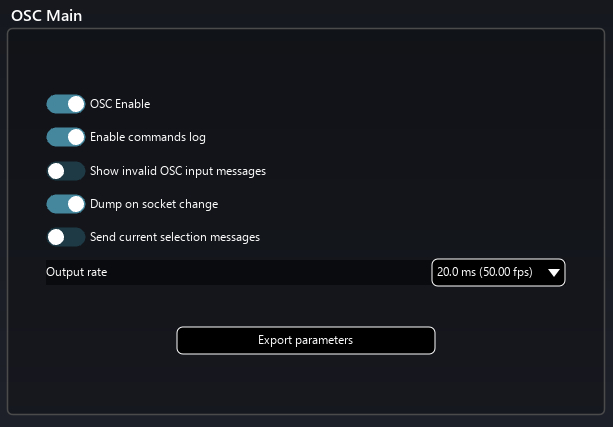
OSC Main

次に、OSC 経由で SPAT プラグインと接続するために OSC 接続をセットアップする必要があります。SPAT Revolution の OSC 接続の 1 つで、SPAT プラグイン用の入力プリセットを選択でき、出力プリセット構成についても同様に設定できます。
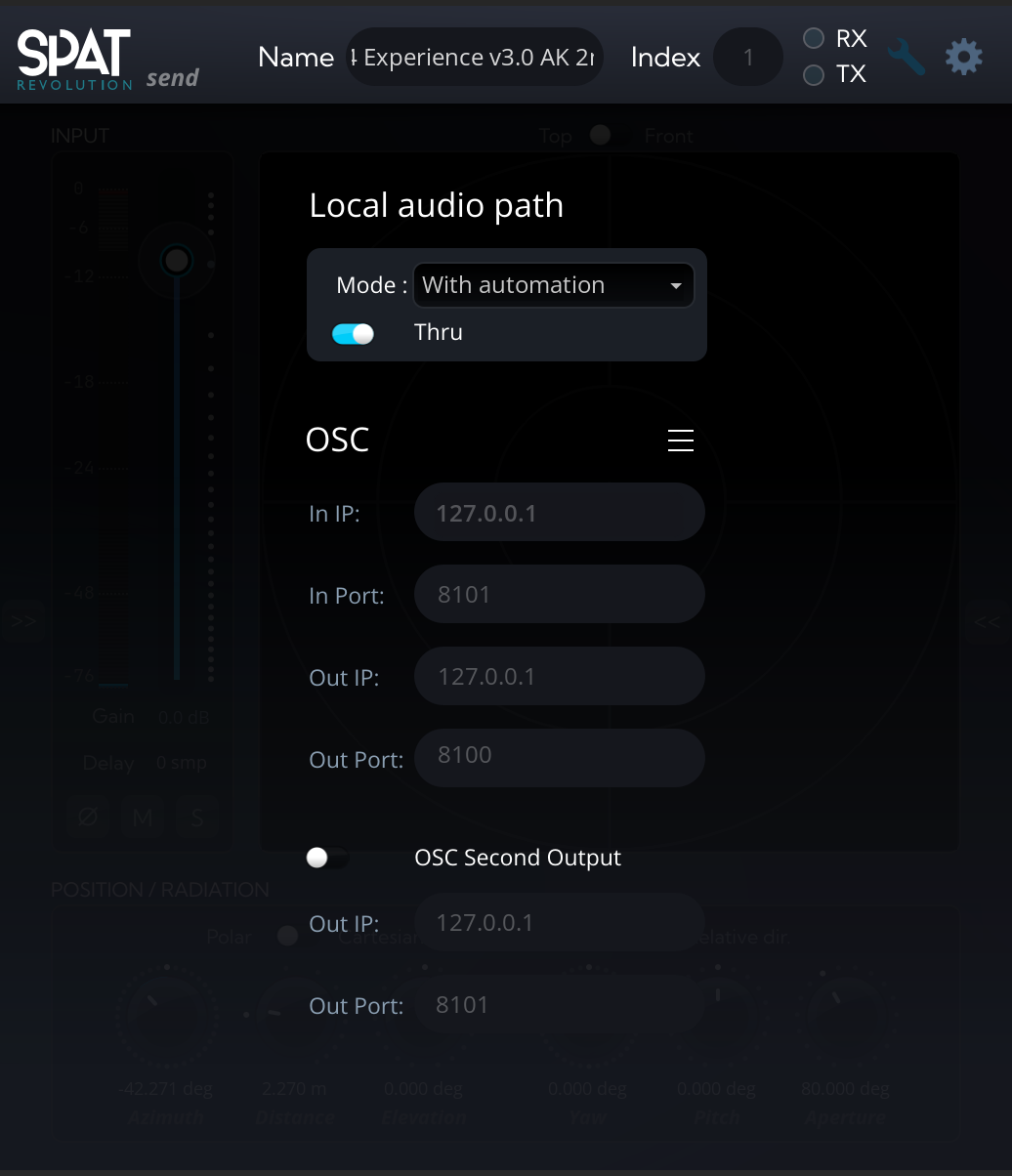
OSC Connection SPAT Plug-ins

ポートとホストは SPAT プラグインのものと一致させる必要があります。デフォルトでは、プラグインのポートは SPAT Revolution のプリセットに従って設定されるため、IP アドレスを選択/設定するだけで済みます。

SPAT と DAW ソフトウェアを同じマシンで実行している場合、IP アドレスは常にいわゆる LocalHost(127.0.0.1)になります。

各 SPAT プラグインの Index 番号は、同じ remote number を持つ仮想ソースにリンクされることを覚えておいてください。SPAT Room プラグインの場合は、どの Room を制御するかを識別するために使用されます。

警告: システムによっては、プラグインのフィールドを編集する際に Return キーではなく Tab キーを押す必要があります。
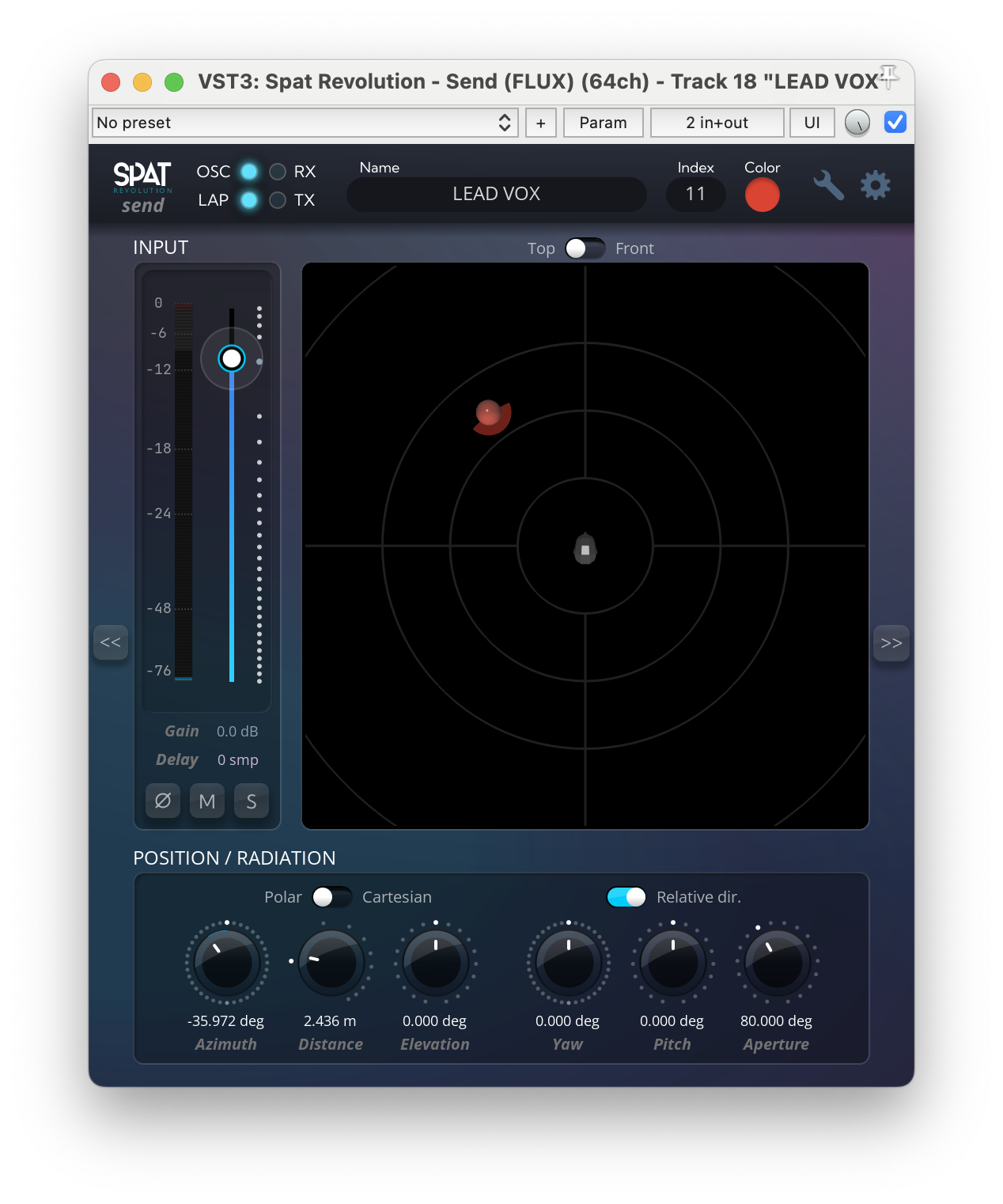
メモ: 1 つの DAW 内のすべての Send プラグインインスタンスは、DAW 内で同じ IP とポート番号を持ちますが、それぞれ異なる一意の Index 番号を持ちます。


▲ 目次へ戻る


参照元情報:Plug-ins: Automation using OSC – FLUX:: SPAT Revolution User Guide
https://doc.flux.audio/spat-revolution/Ecosystem_&_integration_DAW_Automation_Manual_setup.html

    • Related Articles

    • 6.1 SPAT Revolution - SPAT Revolution プラグイン(SPAT Revolution Plugins)

      ▲ 目次へ戻る SPAT Revolution はスタンドアロンアプリケーションです。つまり、SPAT Revolution と制作環境の間でオーディオとオートメーションデータを伝送する手段が必要です。ほとんどの場合、SPAT Revolution に最適なパートナーは DAW(デジタルオーディオワークステーション)であり、プラグイン連携が最も自然なソリューションです。 SPAT Revolution には 3 ...
    • 6.3 SPAT Revolution - プラグイン:ローカルオーディオパス(Plug-ins: Local audio path)

      ▲ 目次へ戻る 単一のコンピューター向けのセットアップを展開している場合を考えてみましょう。その場合、ソフトウェア的な方法を使って、SPAT Revolution の空間化環境と同じマシンで実行されている DAW から複数のオーディオチャンネルを移動できます。これは簡単な作業ではなく、これまでの多くのソリューションはドロップアウトやその他の問題が起きやすいものでした。 この課題に応えるため、FLUX:: immersive はオーディオパイプ技術を開発しました。「Local Audio ...
    • Maschine MK3ユーザーマニュアル 7 - プラグインの使用(Working with Plug-ins)

      プラグインの概要(Plug-in overview) このセクションでは、プラグイン全般について説明します。プラグインがどこにあるか、設定をどのように調整するか、そしてどのように管理するかを解説します。 プラグインの基本(Plug-in basics) アレンジビューでは、フォーカスされているサウンド/グループまたはマスターの内容と設定が、ソフトウェアウィンドウ中央のコントロールエリア(Control area)に表示されます。 選択したサウンドスロット1のサウンド「Kick ...
    • Maschine+ユーザーマニュアル 8 - プラグインの使用(Working with Plug-ins)

      プラグインは、Maschine+ におけるあらゆるサウンドの構成要素です。プラグインは、Maschine+ のオーディオルーティングシステムの 3 つのレベル(Sound、Group、Master)すべてで使用できます。 この章では、以下のプラグインに関するトピックを扱います: プラグインの概要と取り扱い方法。詳しくは「プラグインの概要(Plug-in Overview)」を参照してください。 Maschine ...
    • 3.01 iZotope RX 12 - RX プラグインの使用(Using RX Plug-ins)

      ▲ 目次へ戻る AudioSuite でのラーニング(Learning in AudioSuite) Pro Tools で RX AudioSuite プラグインを使うとき、ノイズプロファイルをラーニングする主要なワークフローが 2 つあります。それぞれに利点と欠点があります。 Method 1 - AS Learn(AudioSuite Learn) 選択範囲を作成し、AudioSuite プラグインラッパーの右下に表示される Learn ...