OP-XY - 7. シーケンサー(sequencer)
7. sequencer(シーケンサー)
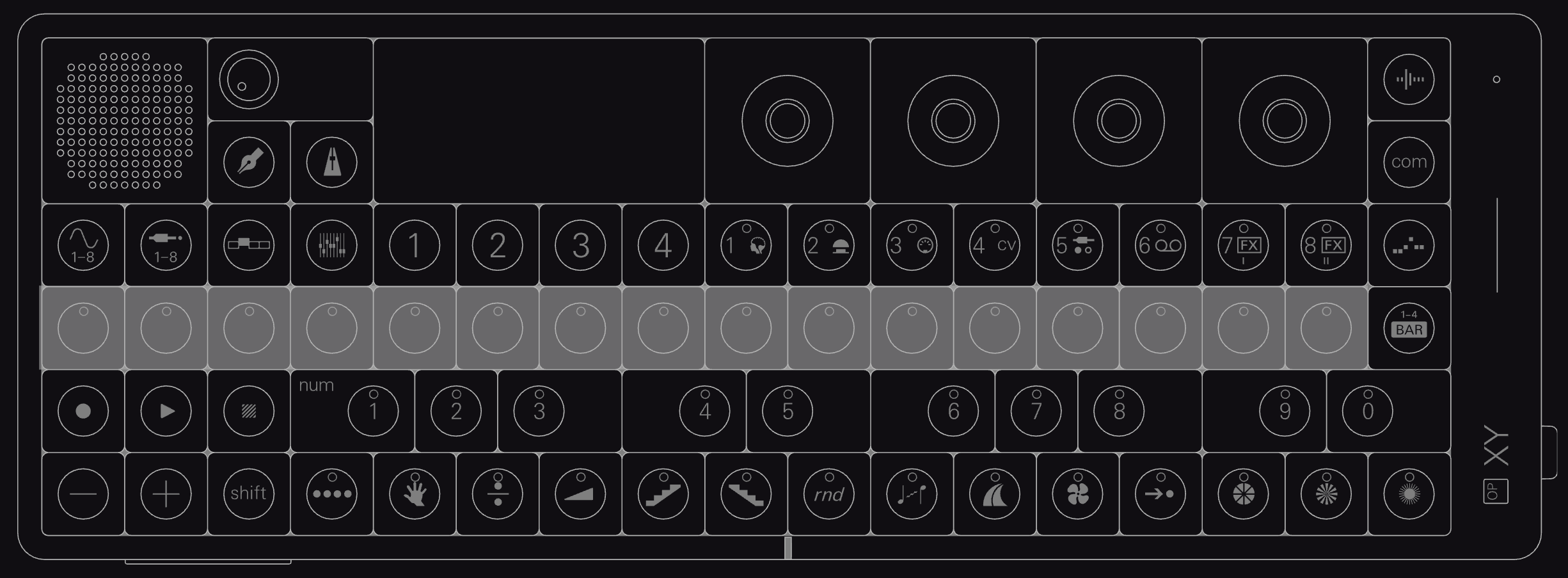
デバイスの幅全体にわたって、ステップシーケンサーが配置されています。
これは OP–XY の心臓部であり、サウンドやノートが記録される音楽グリッドを表します。
7.1 step sequencing(ステップシーケンス)
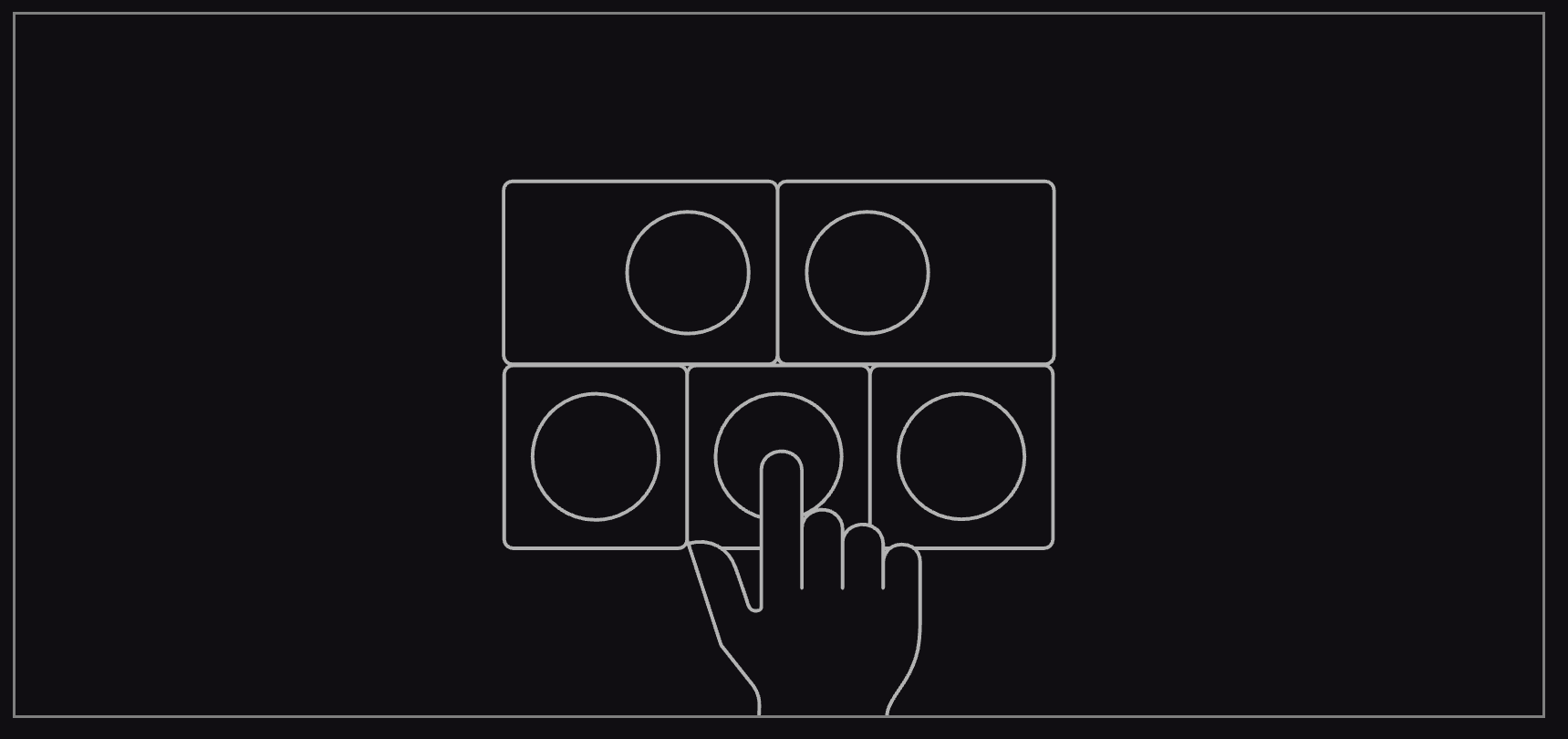
ステップシーケンスするノートを選択するには、ミュージカルキーボード上のノートまたはサウンドを押します。

ノートまたはサウンドを演奏するたびに、OP–XY はそのノートを記憶します。次にステップを押すと、最後に演奏されたノートが記録されます。
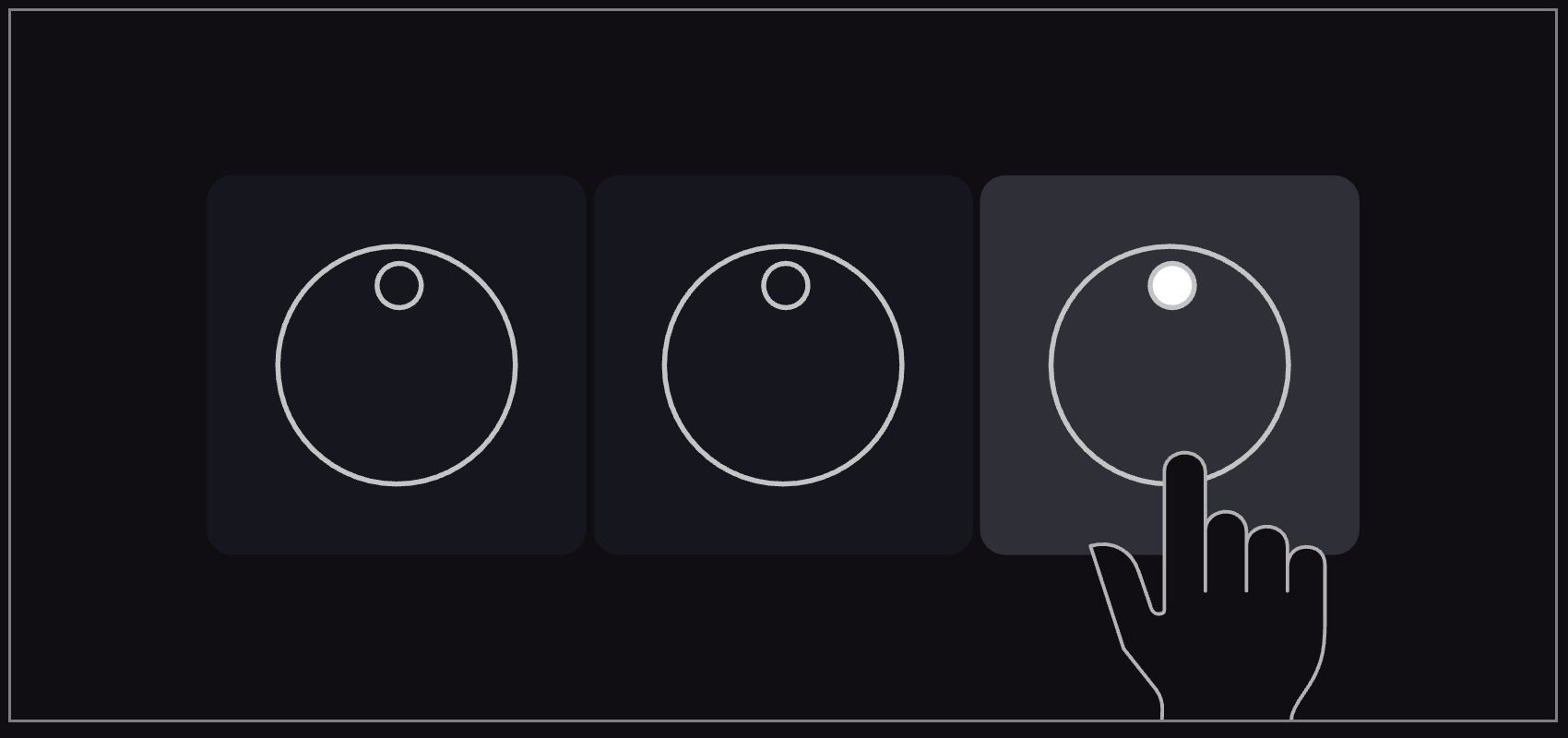
シーケンサー上のステップを押します。ノートが記録されたことを示すため、そのステップが点灯します。
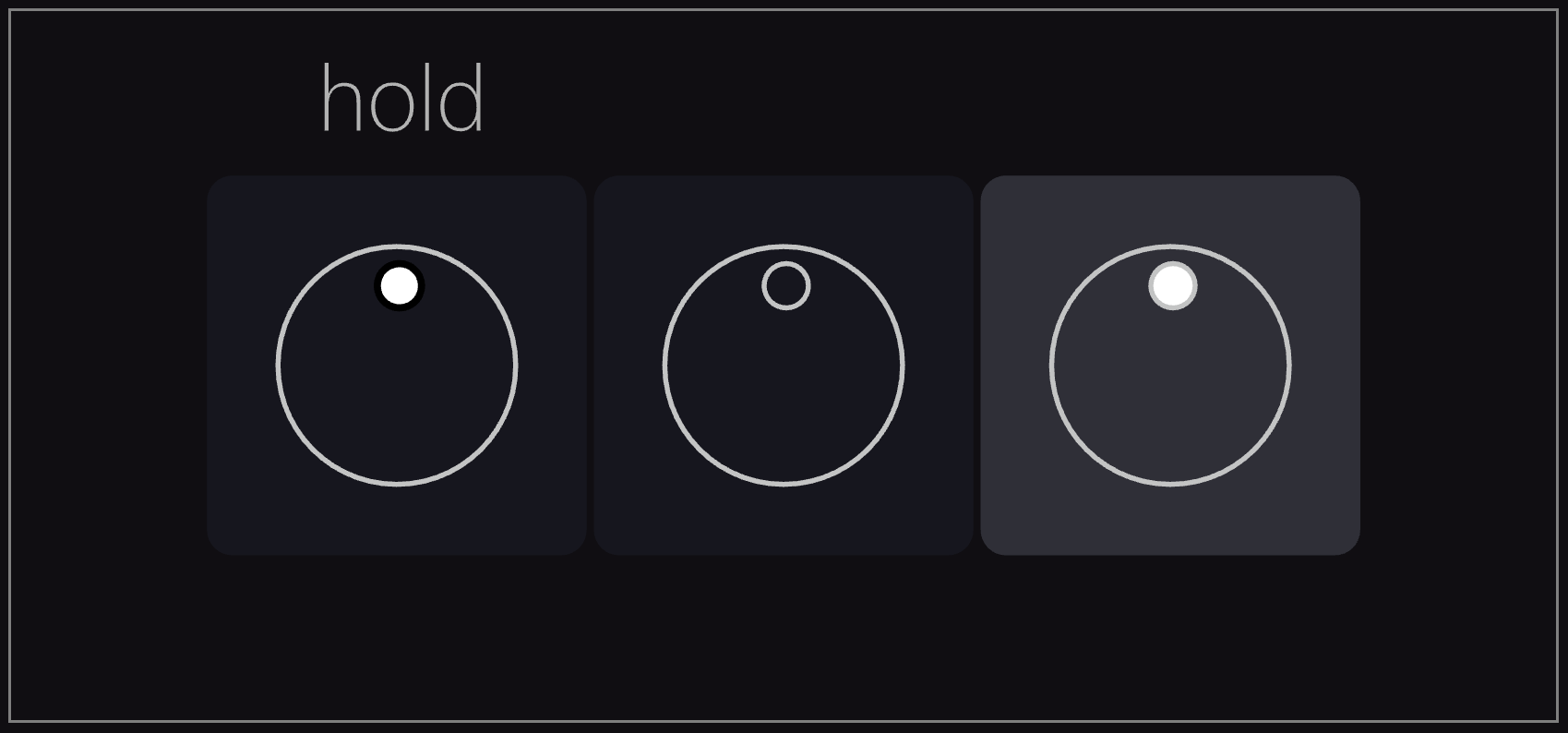
ステップを押し続けることで、そのステップに記録されているノートを確認できます。そのステップに記録されたノートまたは複数のノートが点灯します。
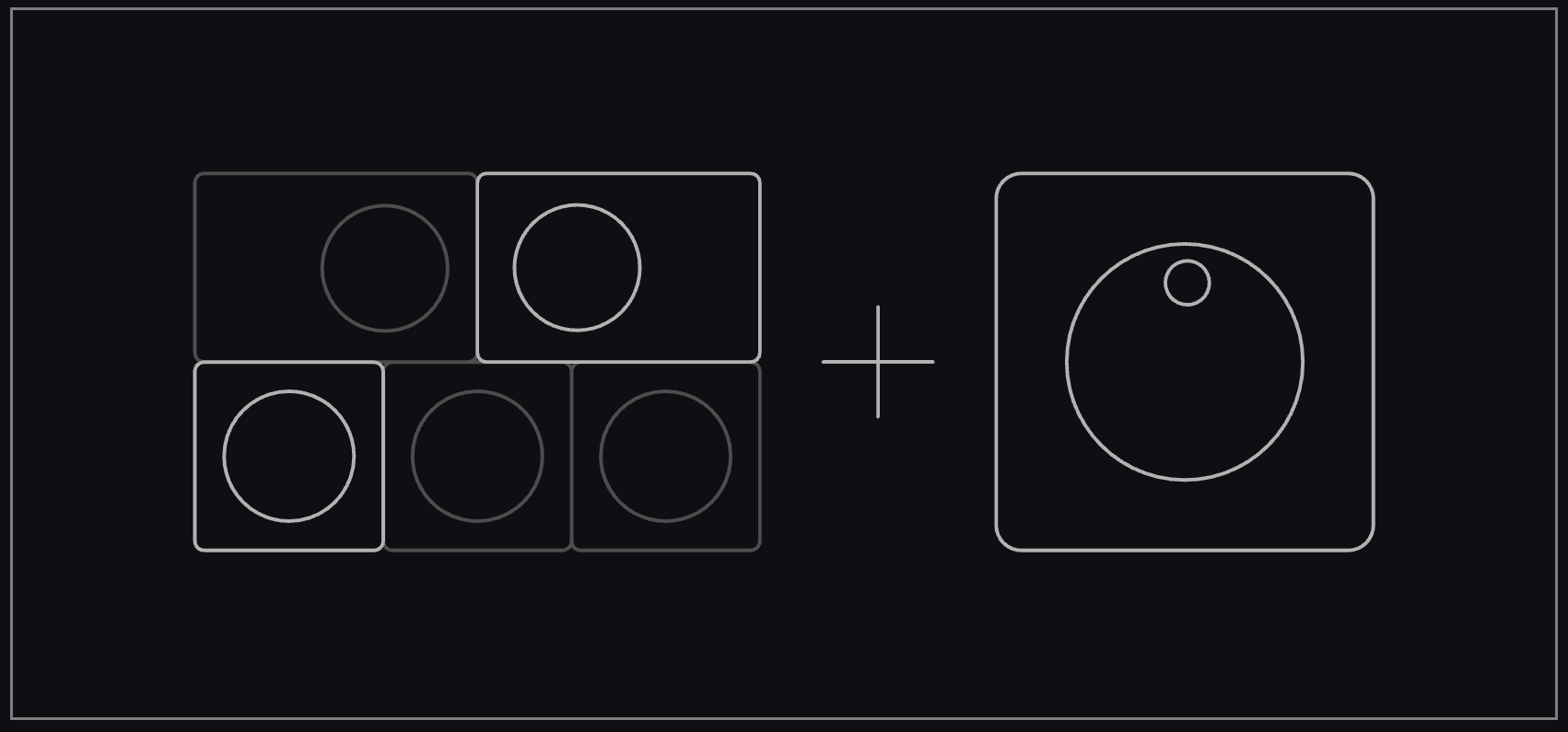
複数のノートまたはコードをステップ入力するには、ノートまたはコードを押しながら、記録したいステップを押します。
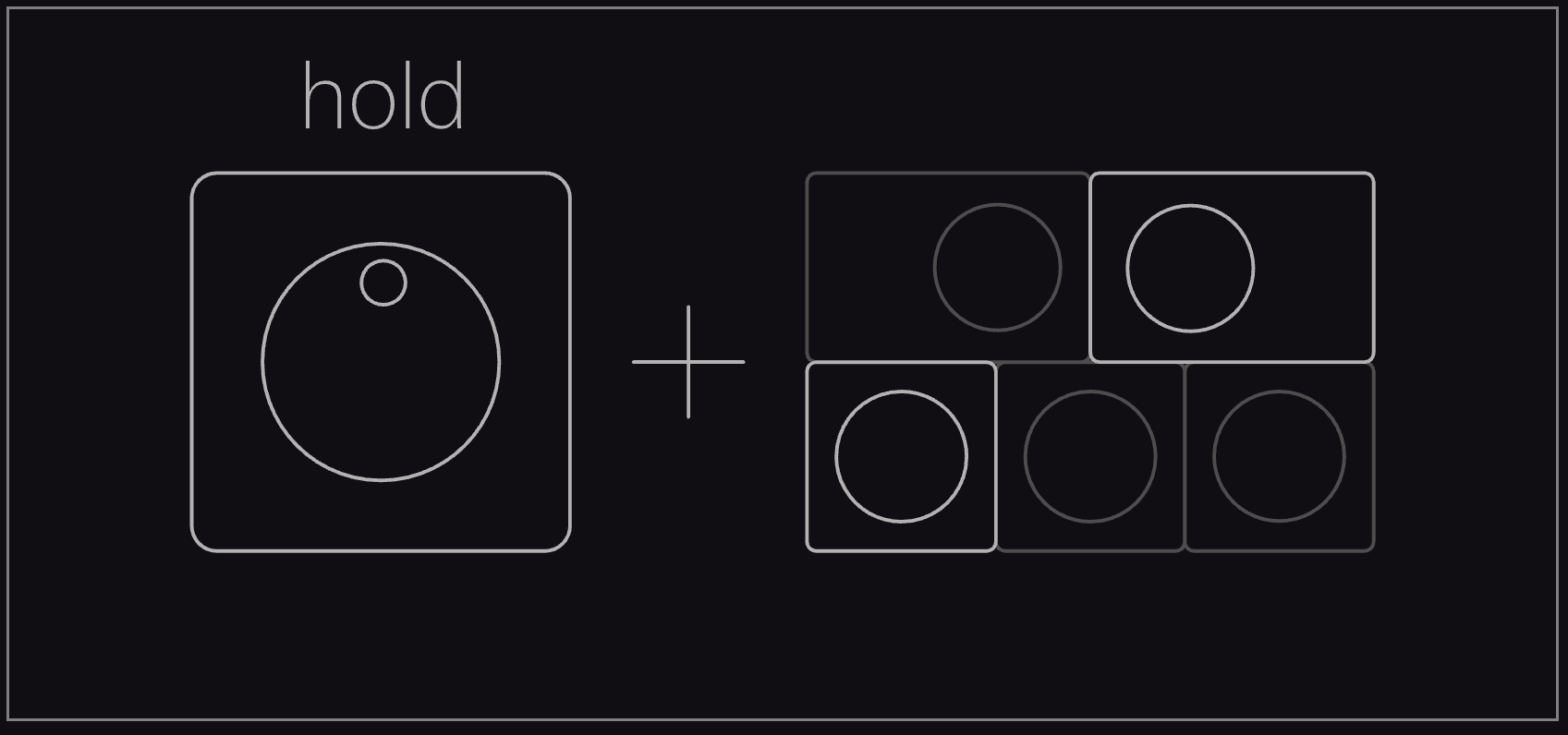
または、ステップを押し続けた状態で、記録したいノートを演奏します。
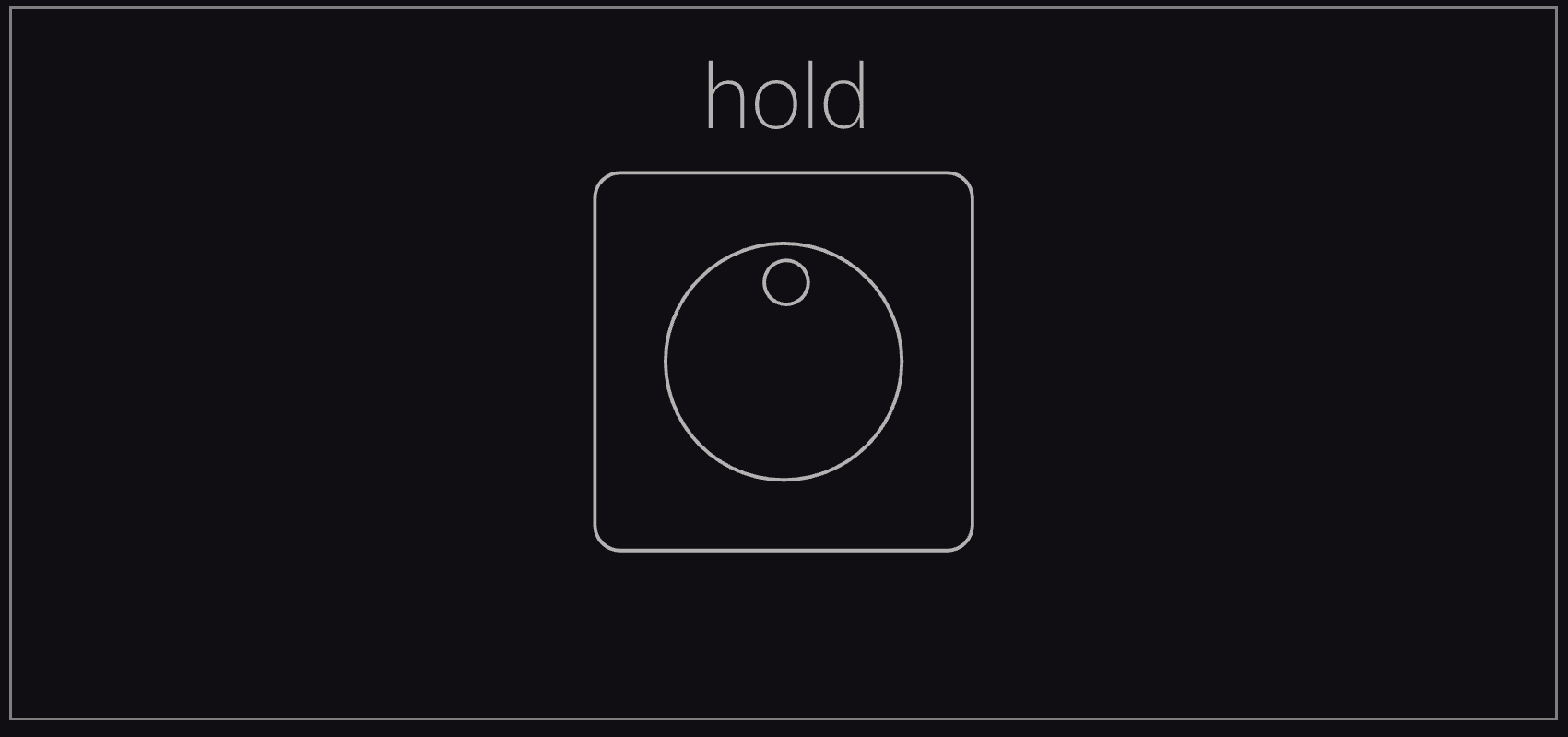
ステップにノートまたはサウンドを追加または削除するには、ステップを押しながら、そのノートを押して追加または削除します。
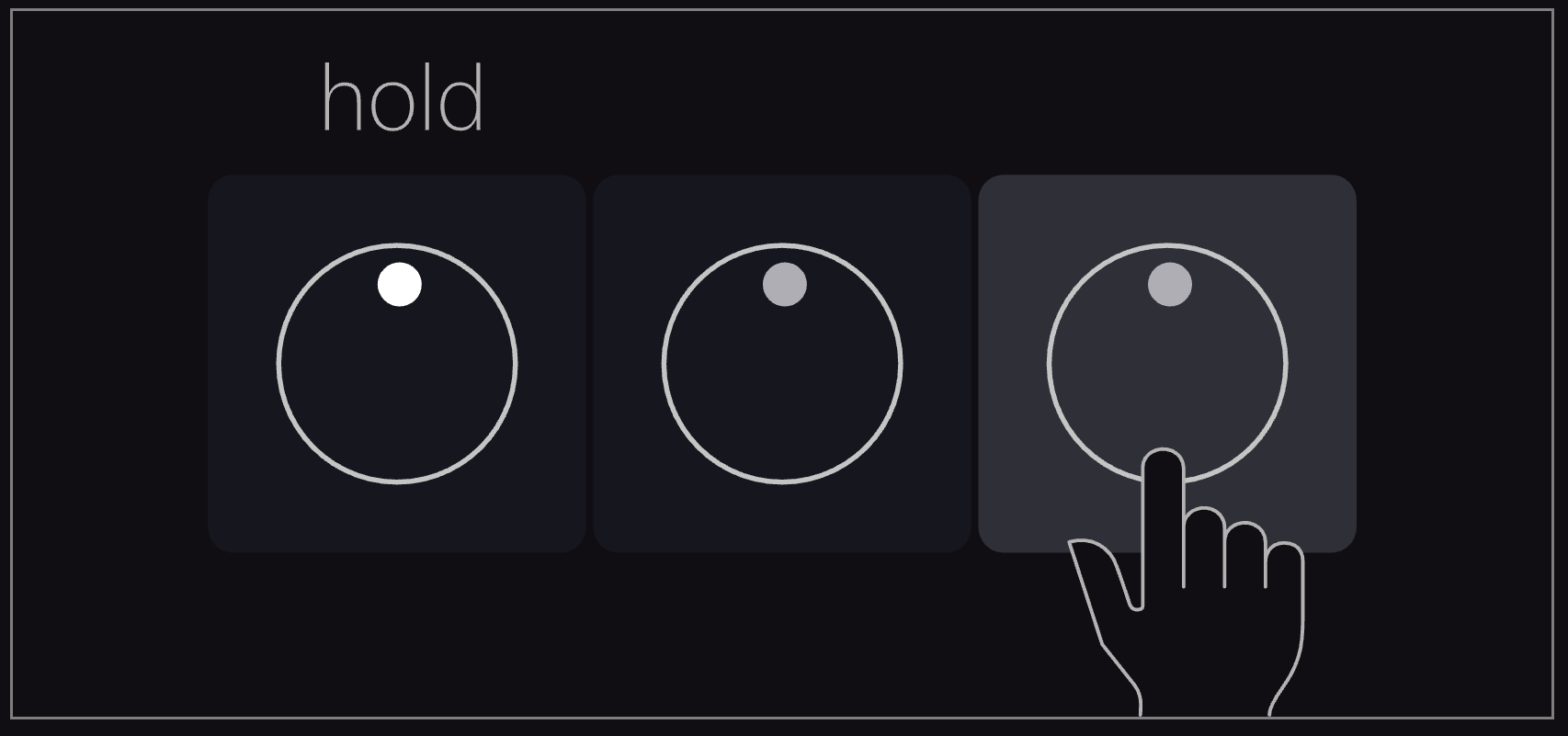
ステップを押しながら別のステップを押すことで、ノートまたはコードの長さを延長します。2番目に押したステップの位置が、ノートの長さを決定します。もう一度押すことで、フルステップとオーバーラップを切り替えます。

ステップを押しながら ( − ) または ( + ) を押すことで、ステップを前後にナッジできます。
( − ) または ( + ) を押すと微調整が行われ、押し続けるとより大きな変化になります。
これにより、音楽グリッドから外れたタイミング調整が可能になります。ノートは、クオンタイズが 100 に設定されていない場合にのみナッジできます。クオンタイズについては後述します。
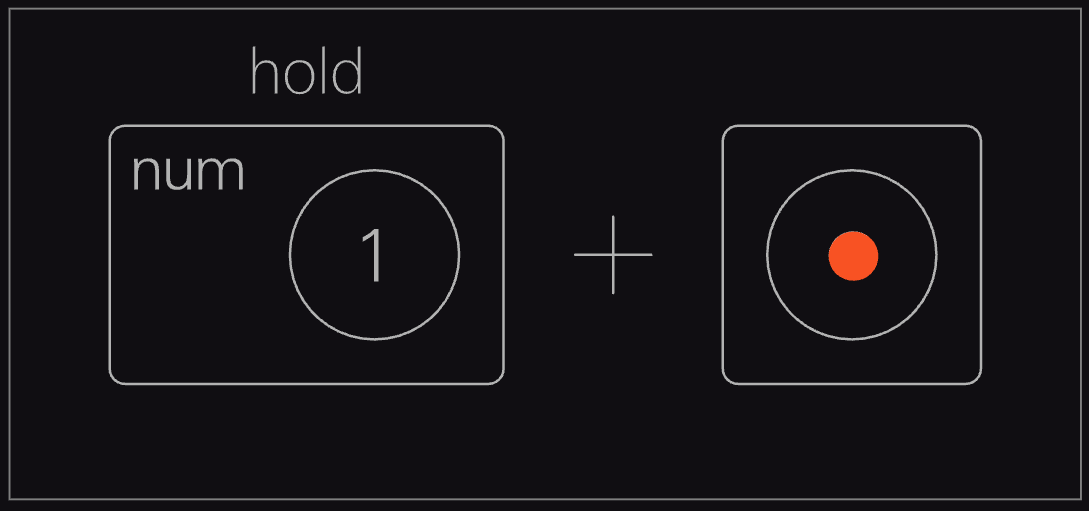
1つのサウンドまたはノートのみを表示・シーケンスするには、キーボード上のサウンドを押しながら record をタップします。そのノートまたはサウンドが記録されているステップのみが表示されます。ドラムシーケンスに最適です。
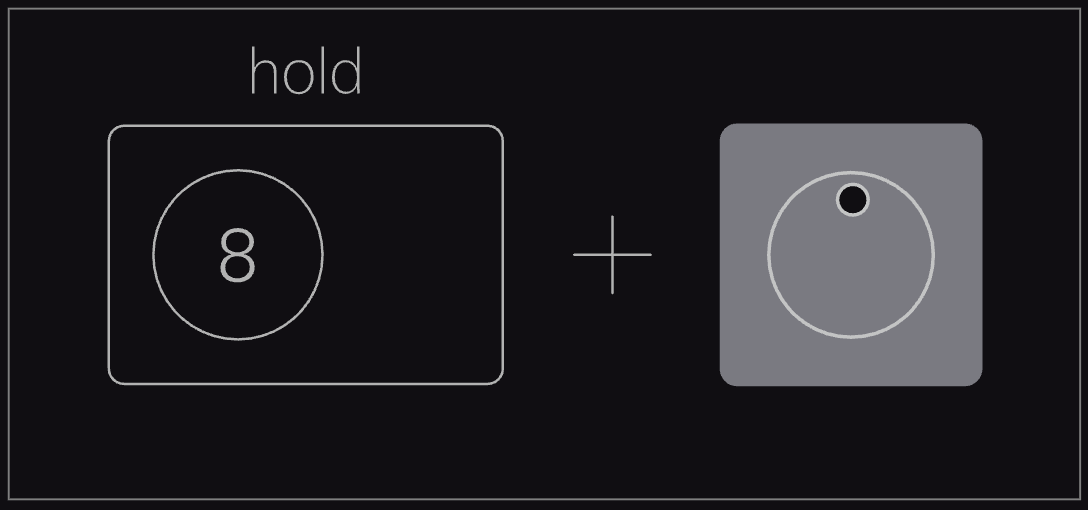
また、ノートを押しながらステップシーケンサーを押すことで、そのノートのみの録音・表示モードに直接入ることもできます。
シーケンスシフト(sequence shift)
トラックボタンを押しながら ( − ) または ( + ) を押すことで、トラックのシーケンスを移動できます。
シーケンス全体が 1 ステップ前後に移動し、シーケンス末尾のノートは先頭へ折り返されます。
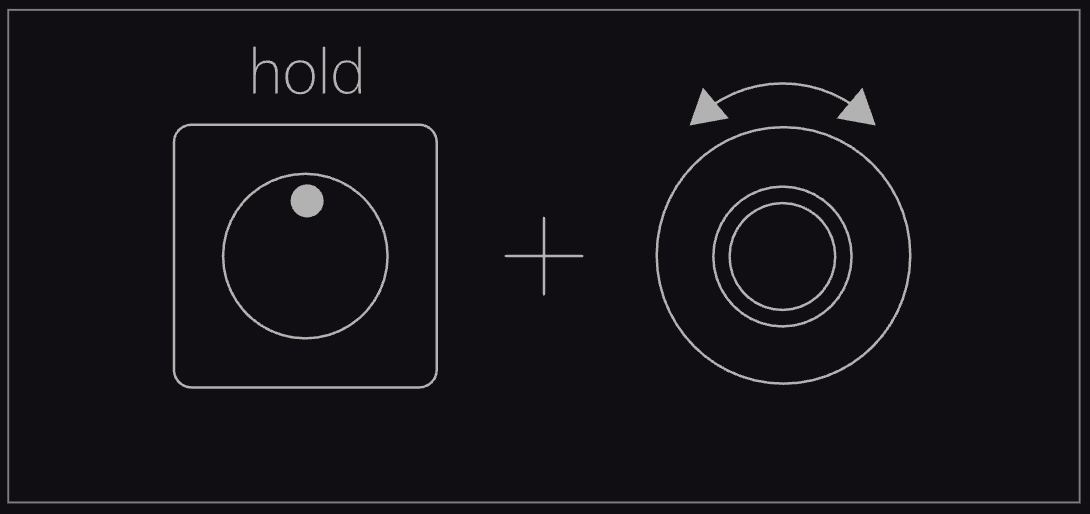
ステップを押しながらノブを回すことで、そのステップにパラメータロックを記録します。再生時、そのステップでは記録された値にパラメータが設定されます。4つすべてのモジュールはロック可能ですが、プレイヤーはロックできません。
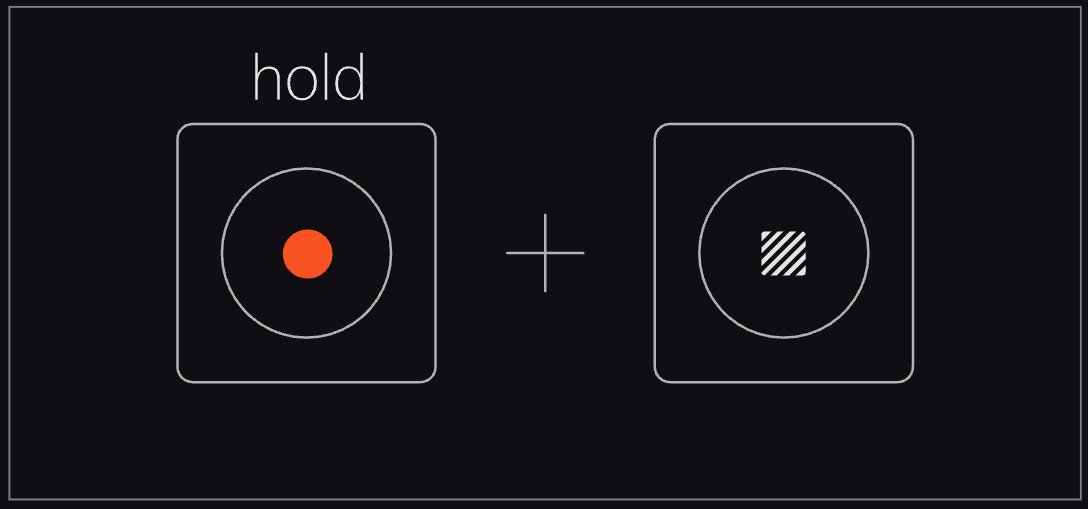
現在のトラックに記録されているすべての内容を消去するには、record と stop を押しながら、赤い LED がシーケンサー全体で点灯するまで保持します。

変更を取り消したい場合は、shift と record を押します。アンドゥできる操作には制限があります。アンドゥは1ステージのみ可能です。
ステップ上のノート、ステップコンポーネント、パラメータロックをコピーするには、そのステップを押し続けます。指を離したあと、空のステップを押すことでペーストできます。

shift を押しながら ( − ) または ( + ) を押すことで、現在のシーケンスのオクターブを変更します。
シンセまたはサンプラーではオクターブが変更されます。
ドラムサンプラーでは、シーケンスされたノートのセミトーンが変更されます。
7.2 live recording(ライブレコーディング)
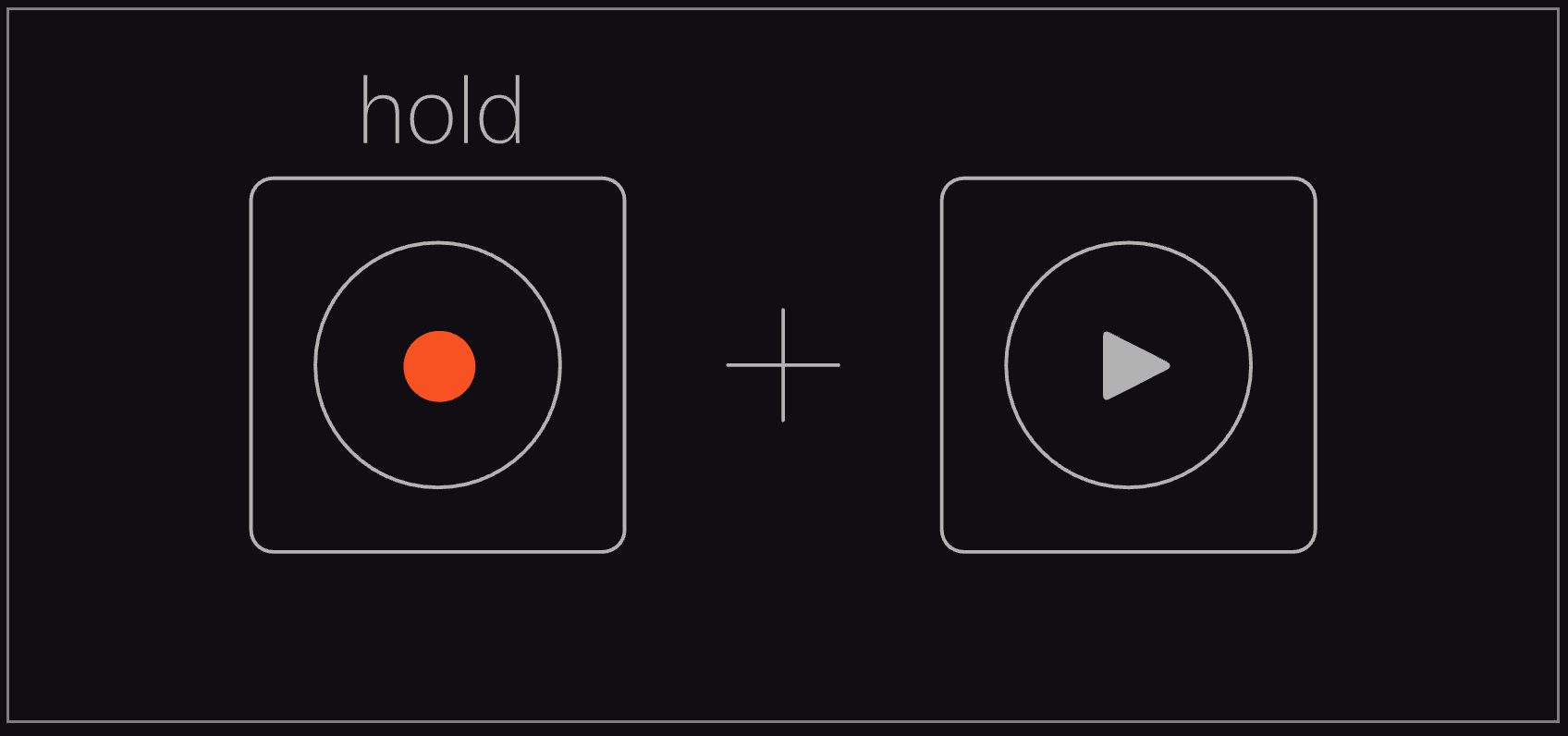
パターンへのステップ録音には、さまざまな方法があります。ノートをライブ演奏して録音するには、record を押しながら play を押します。
ステップ 1 のキーが赤く点滅し、演奏開始を待っていることを示します。
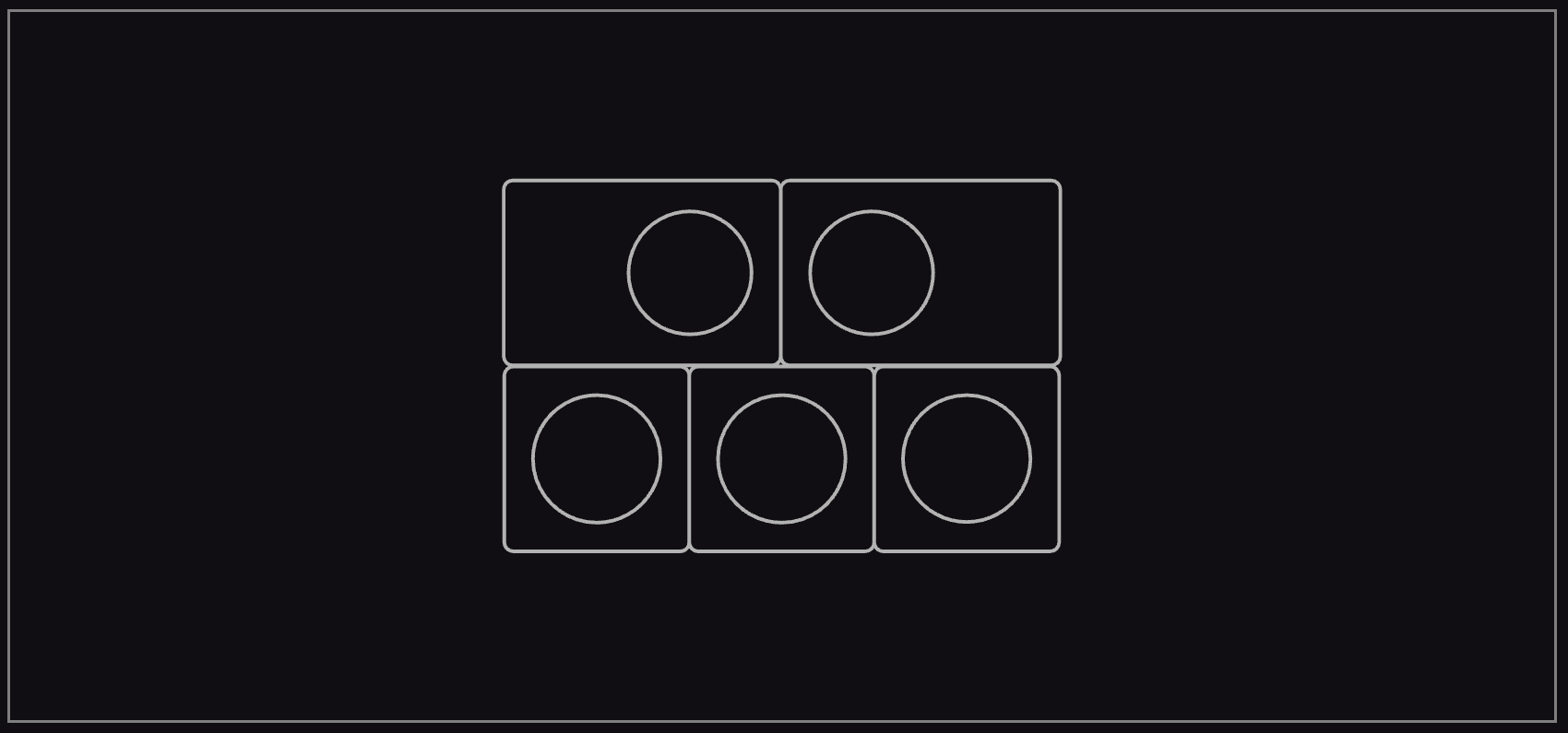
キーボードで演奏を始めるとシーケンサーがスタートし、演奏したノートが記録されます。
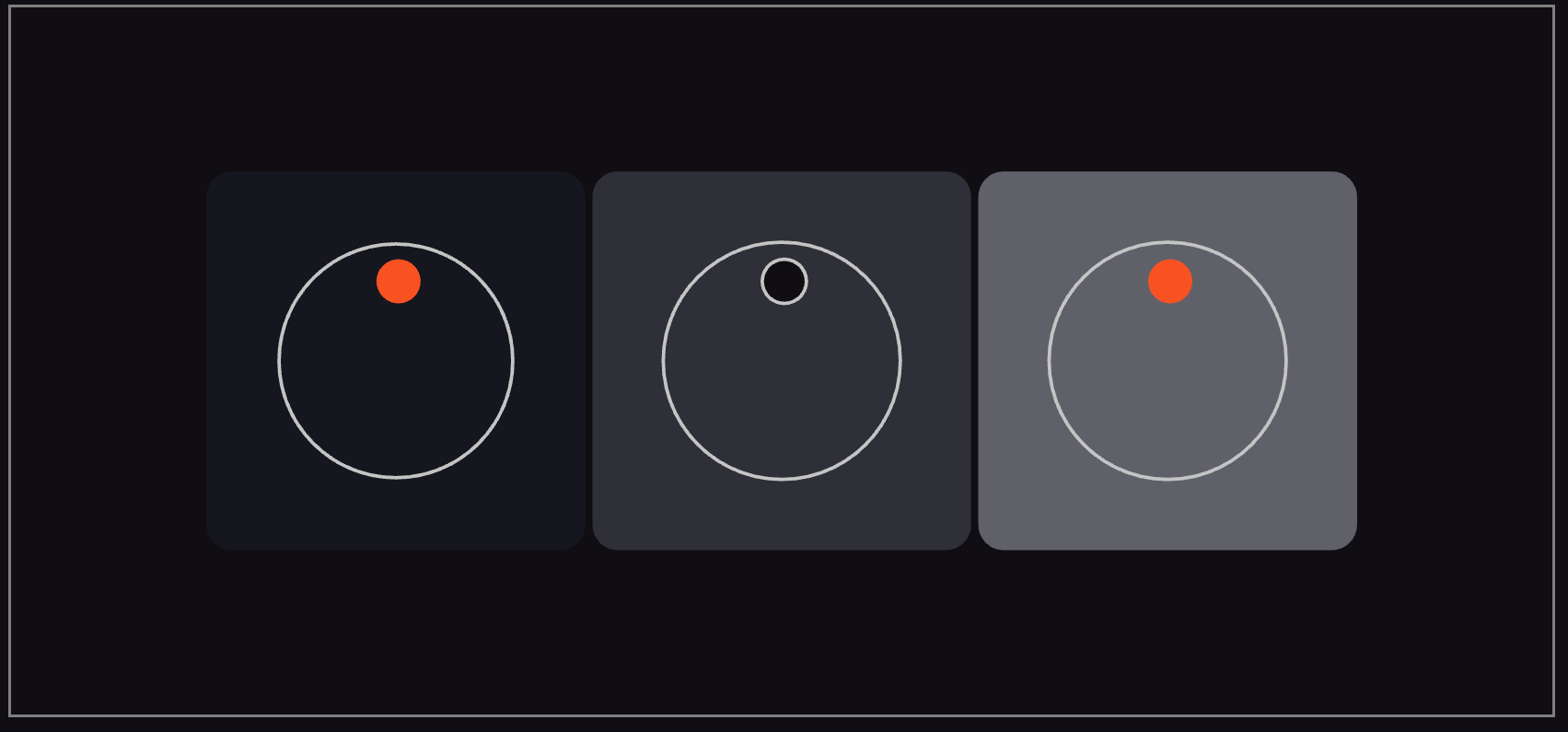
ノートが記録されたステップがシーケンサー上で赤く点灯します。

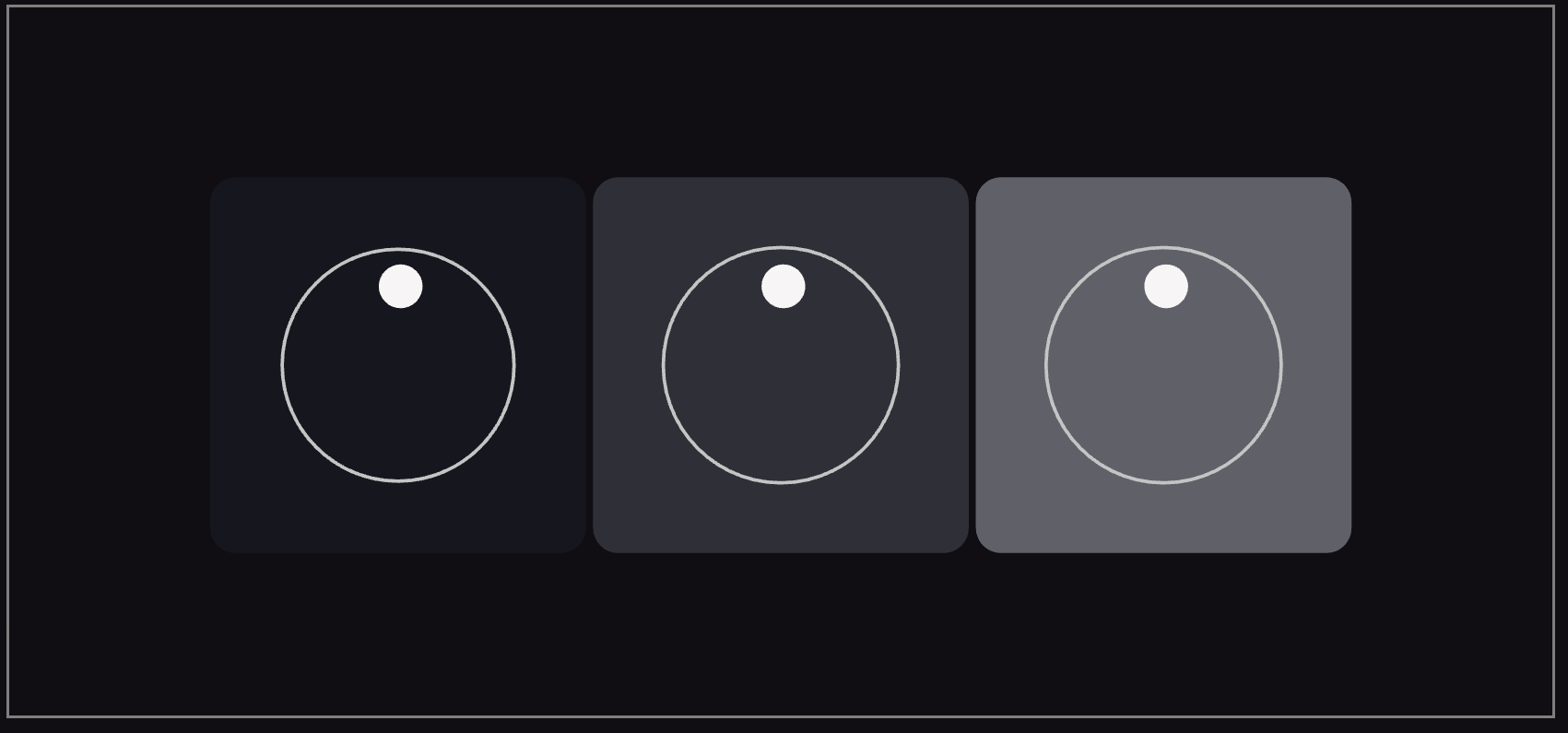
ノートが含まれるステップが白く点灯します。
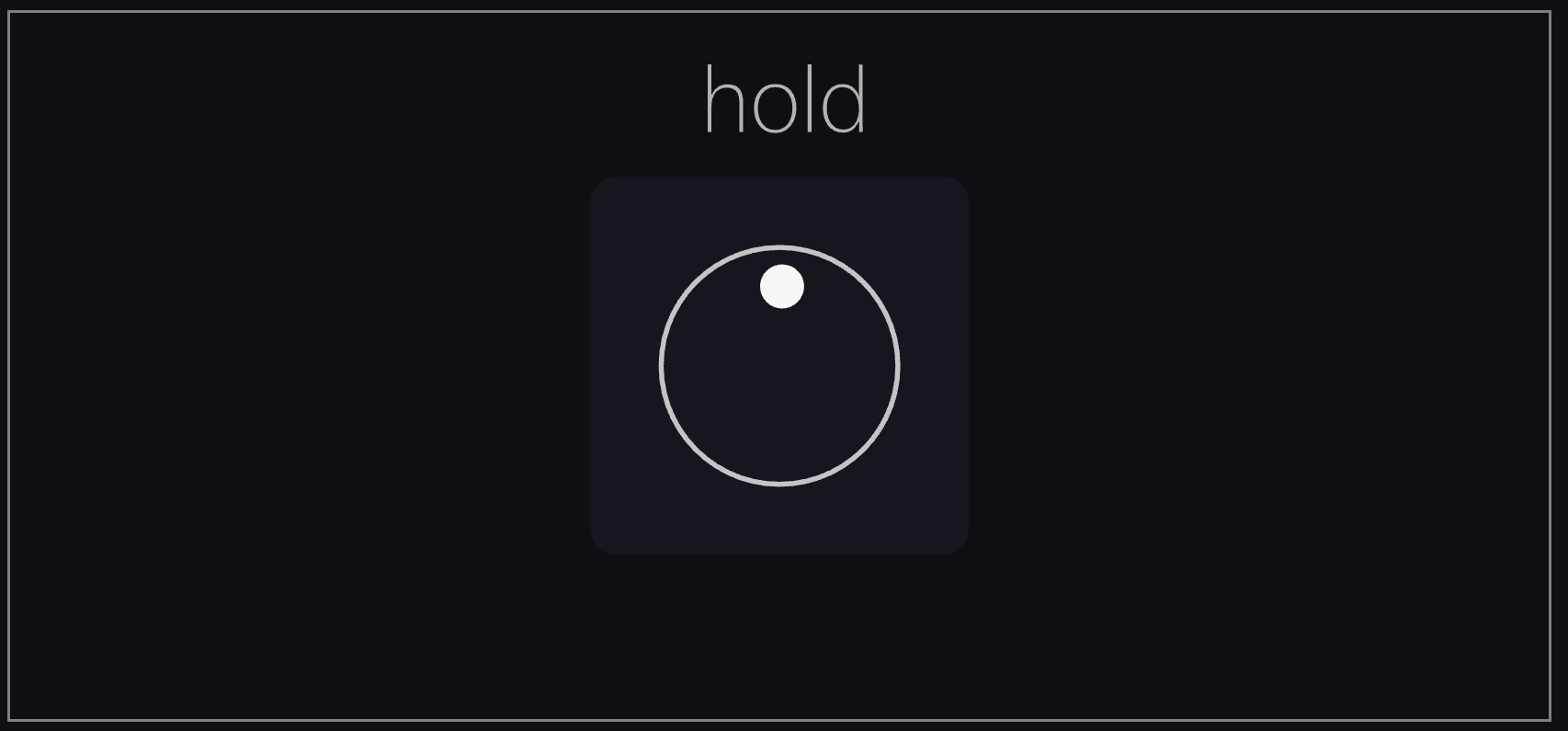
ステップを押し続けることで、そのステップで再生されるノートを確認できます。押し続けながらキーボードでノートを演奏することで、そのステップにノートを追加または削除することができます。

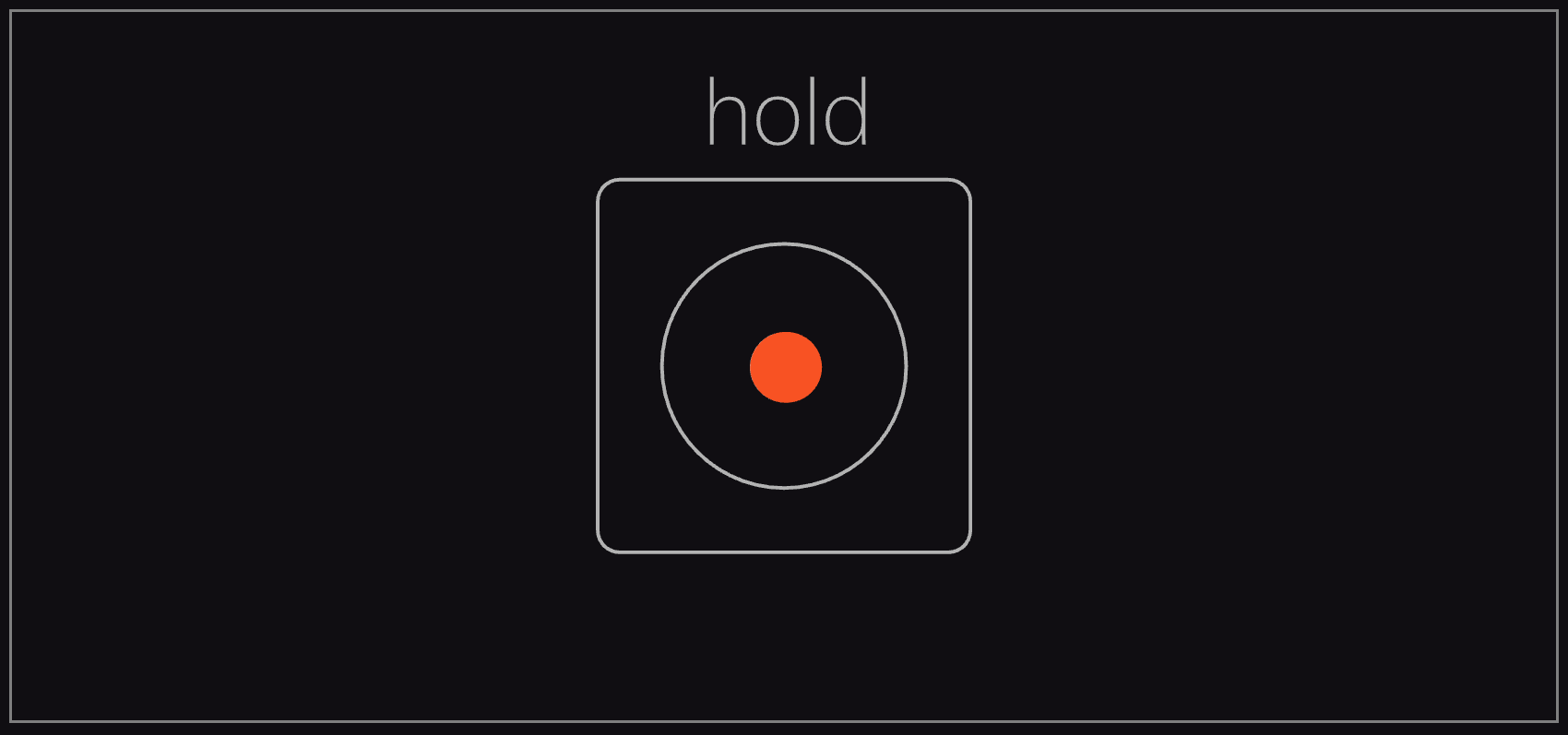
楽曲の再生中にrecord キーを押し続けることで、ノートをライブ録音できます。
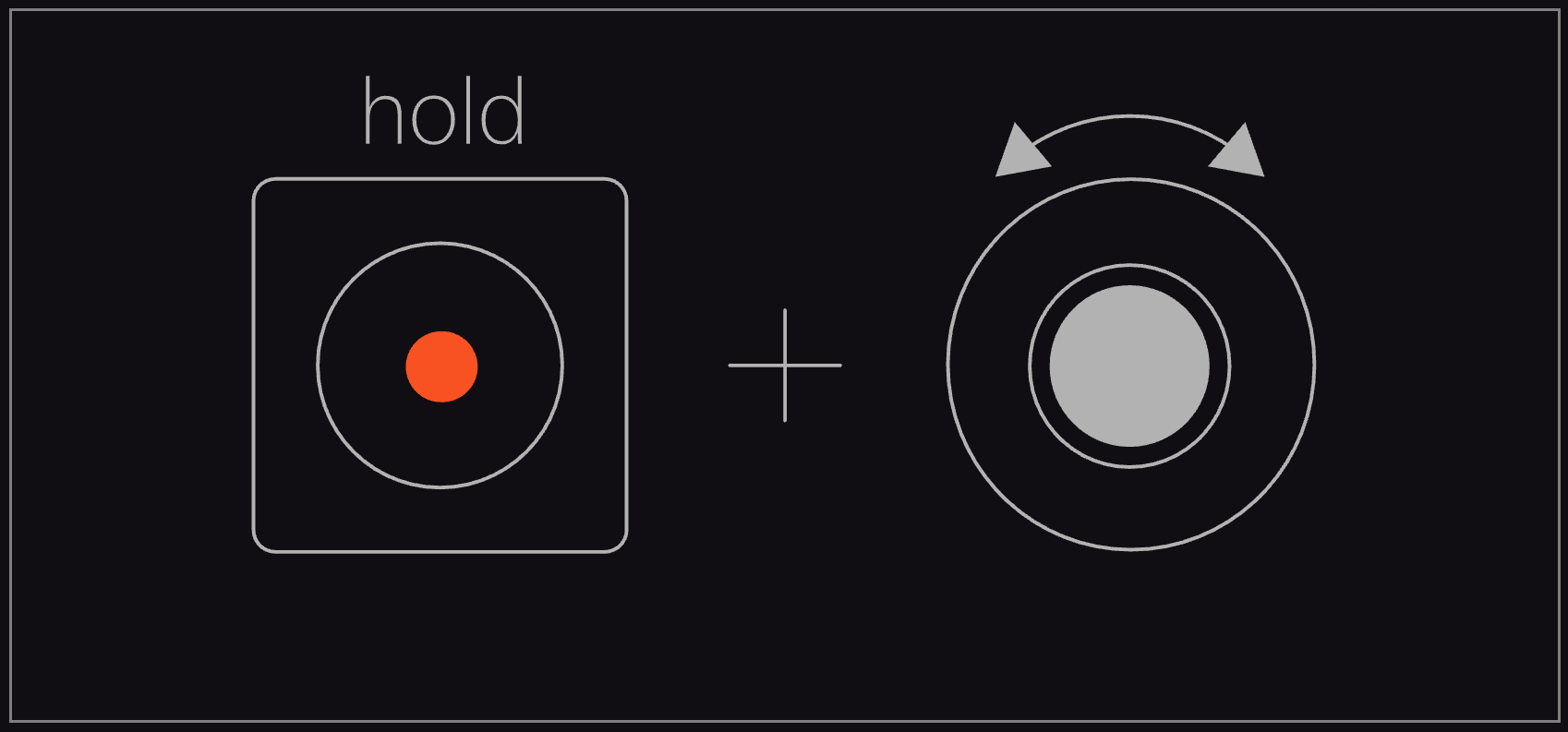
record を押し続けたままノブを回すと、そのパラメータの動きがオートメーションとしてシーケンサーに記録されます。デフォルトでは、このオートメーションはステップごとに記録されるため滑らかな変化にはなりません。bar を押しながらホワイトノブを回すことで滑らかにできます。

record キーを離すと、楽曲の再生が続行されます。
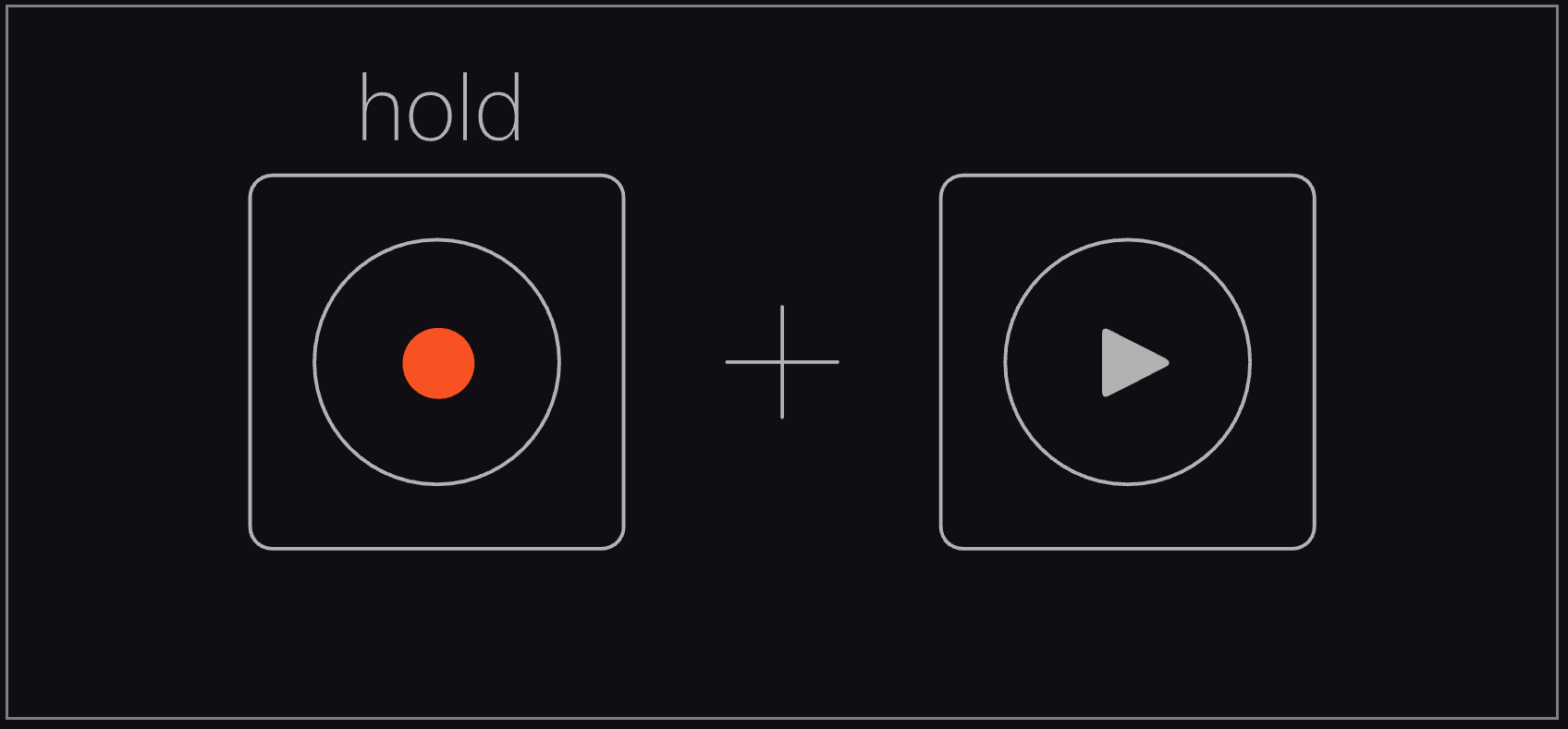
楽曲の再生中に録音モードを維持するには、record + play を押して録音モードをロックします。

ライブレコーディング前にカウントインを入れるには、record を押しながらplay を押し、その後もう一度 play を押します。
7.3 step recording(ステップレコーディング)
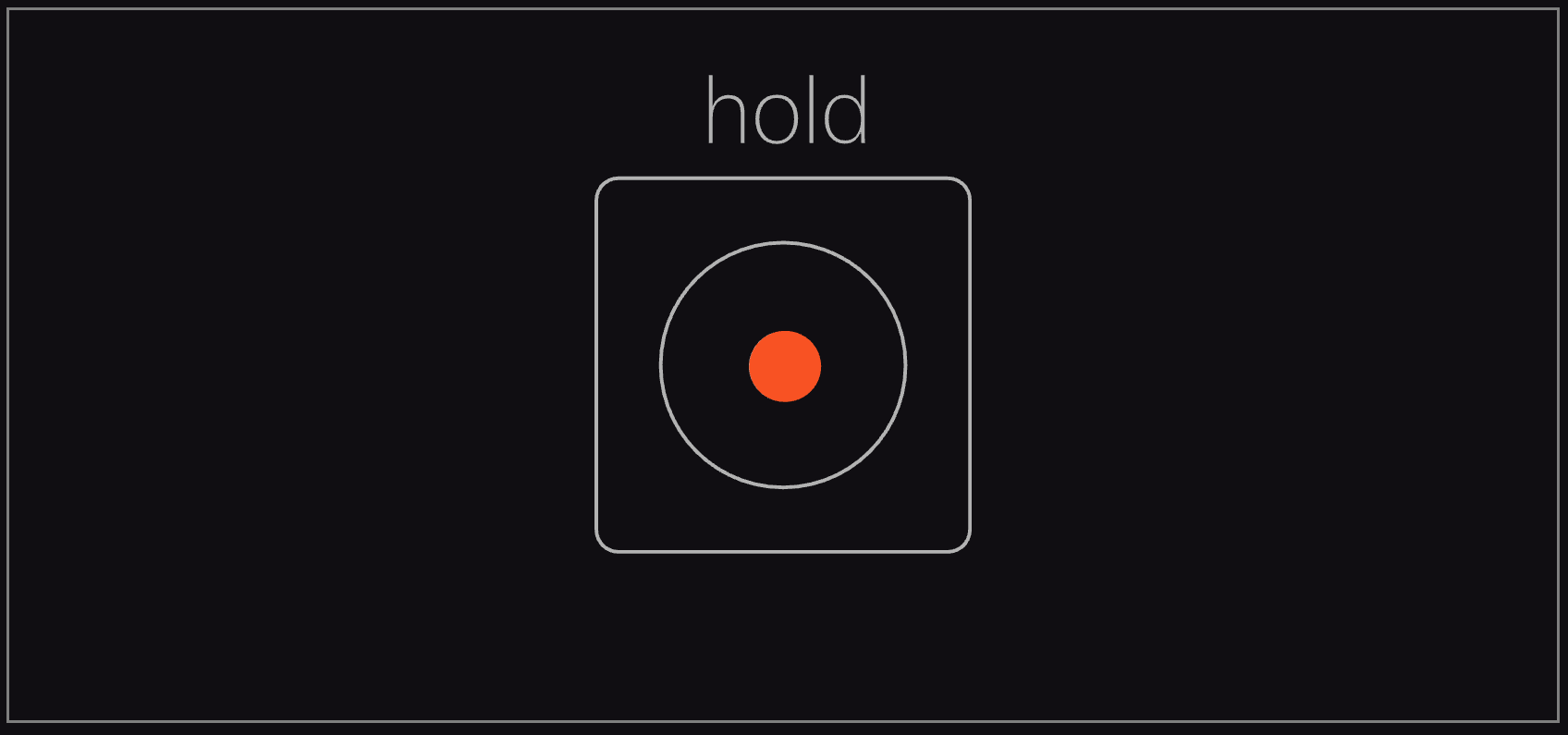
シーケンサーを動かさずに、シーケンスを素早く入力することができます。ステップレコーディングを行うには、停止した状態で record を押し続けます。
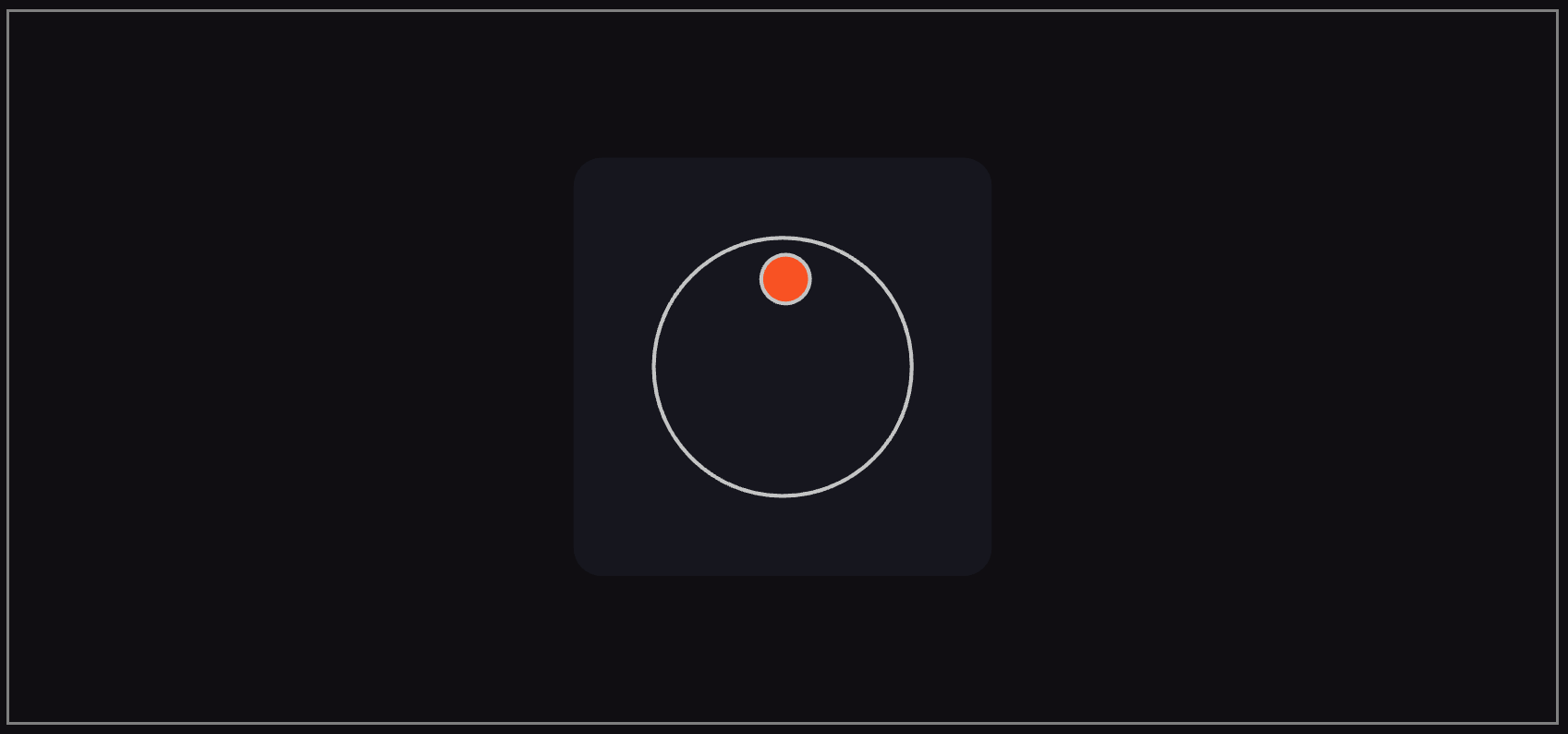
ステップ 1 のキーが赤く点灯し、演奏開始を待っていることを示します。
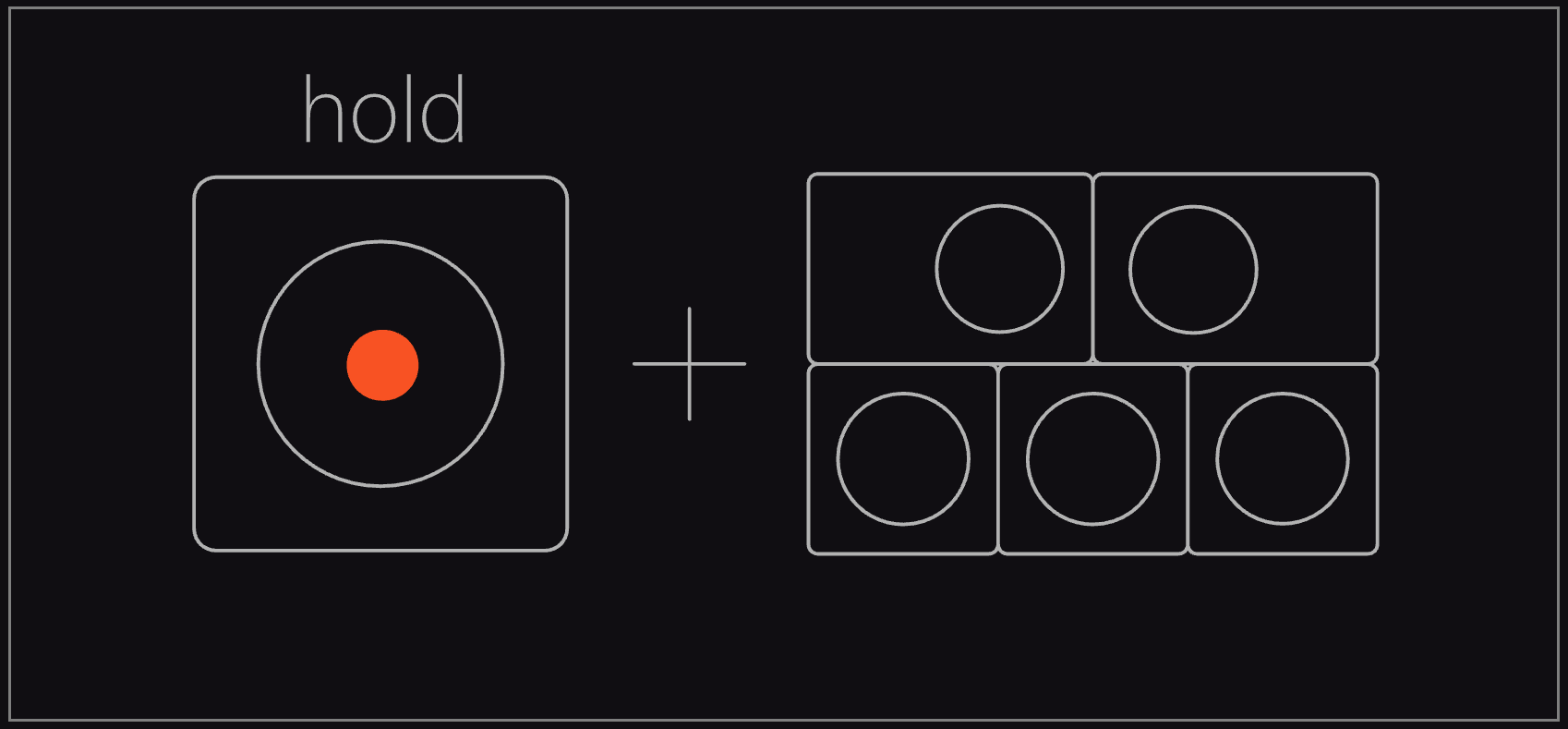
record を押し続けたままキーボードで演奏を始めると、ノートがシーケンサーに入力されていきます。
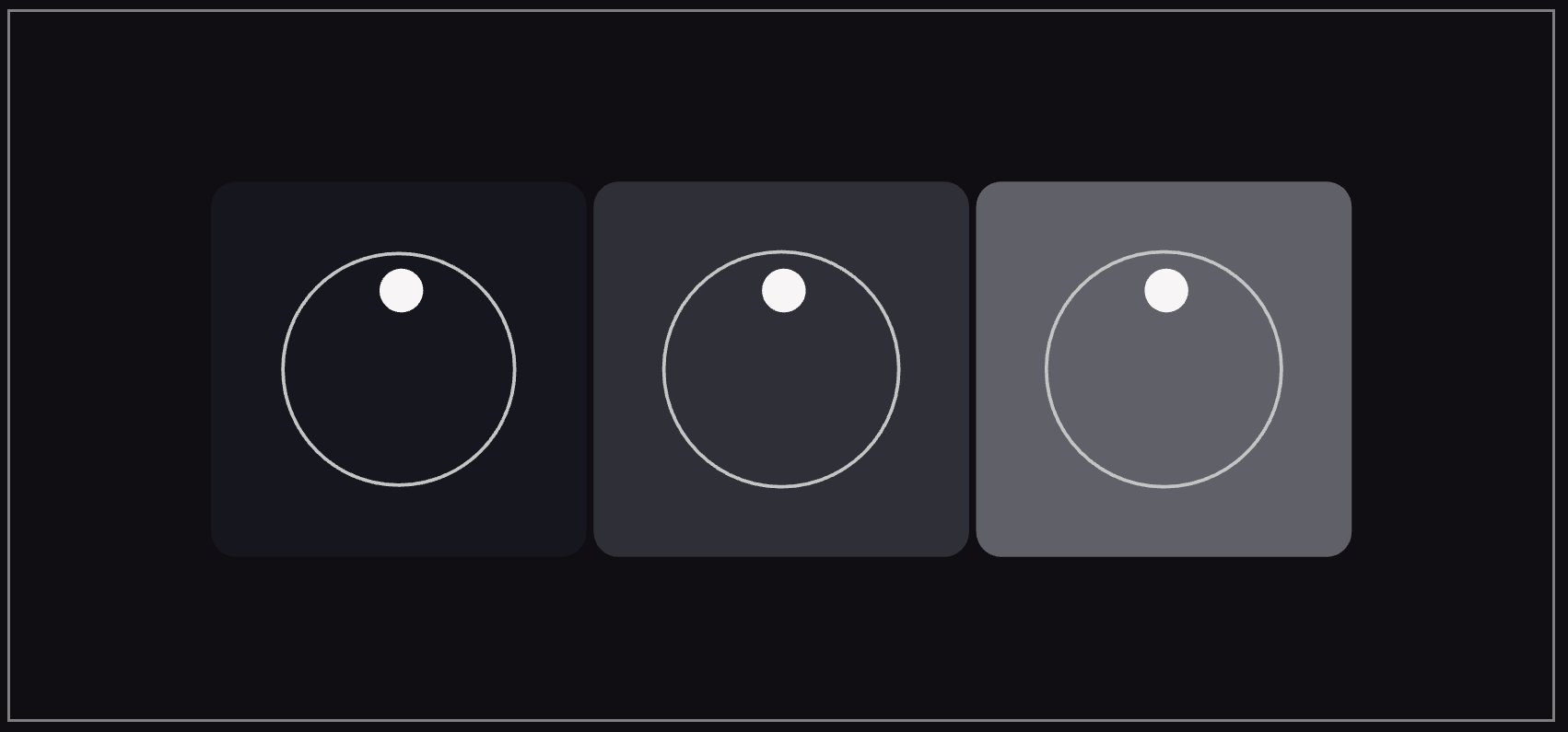
シーケンサーのステップは、そのステップにノートが記録されていることを示すため白く点灯します。
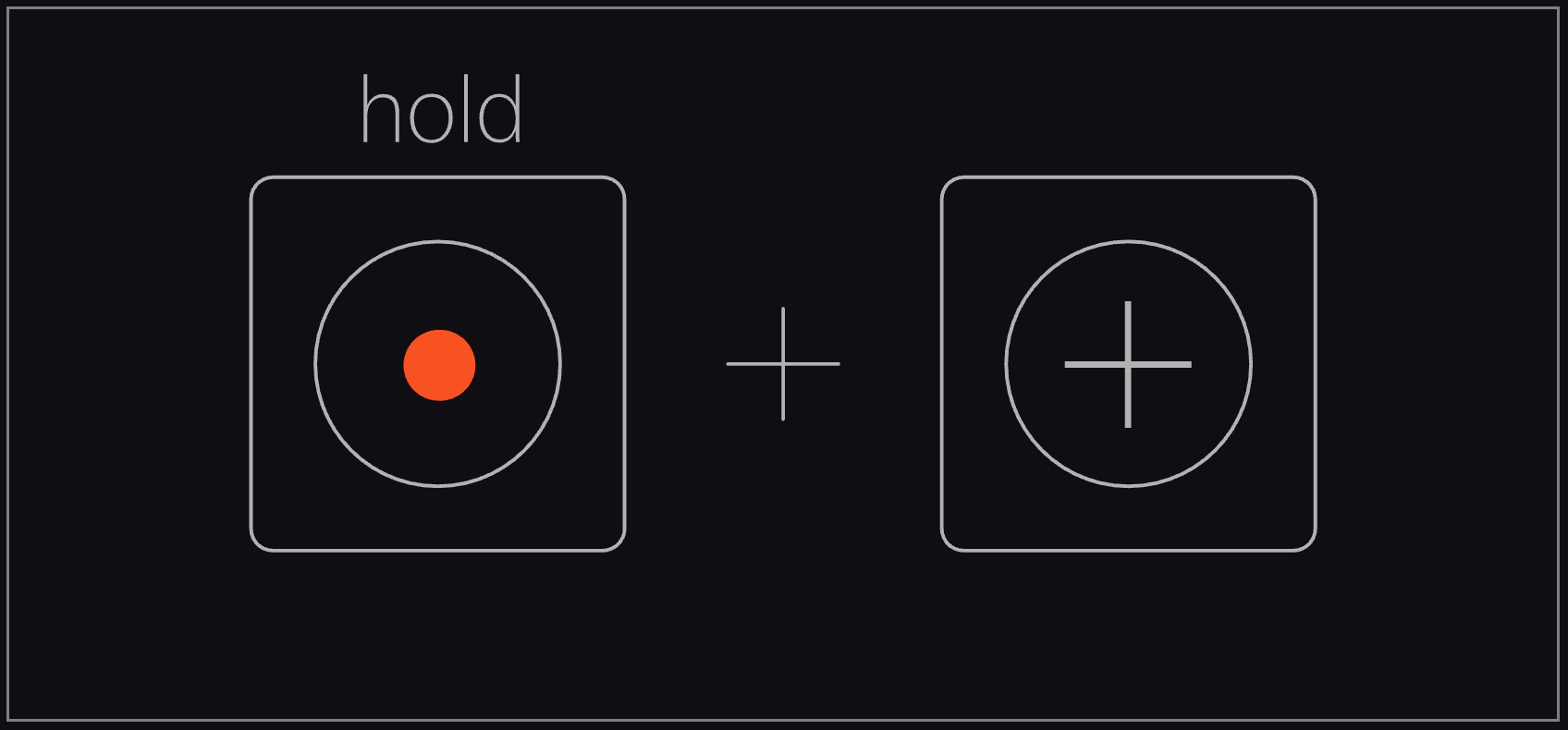
ステップをスキップしたい場合は、record を押し続けたまま + ボタンを押します。赤い LED が前方に移動し、新しい録音位置を示します。
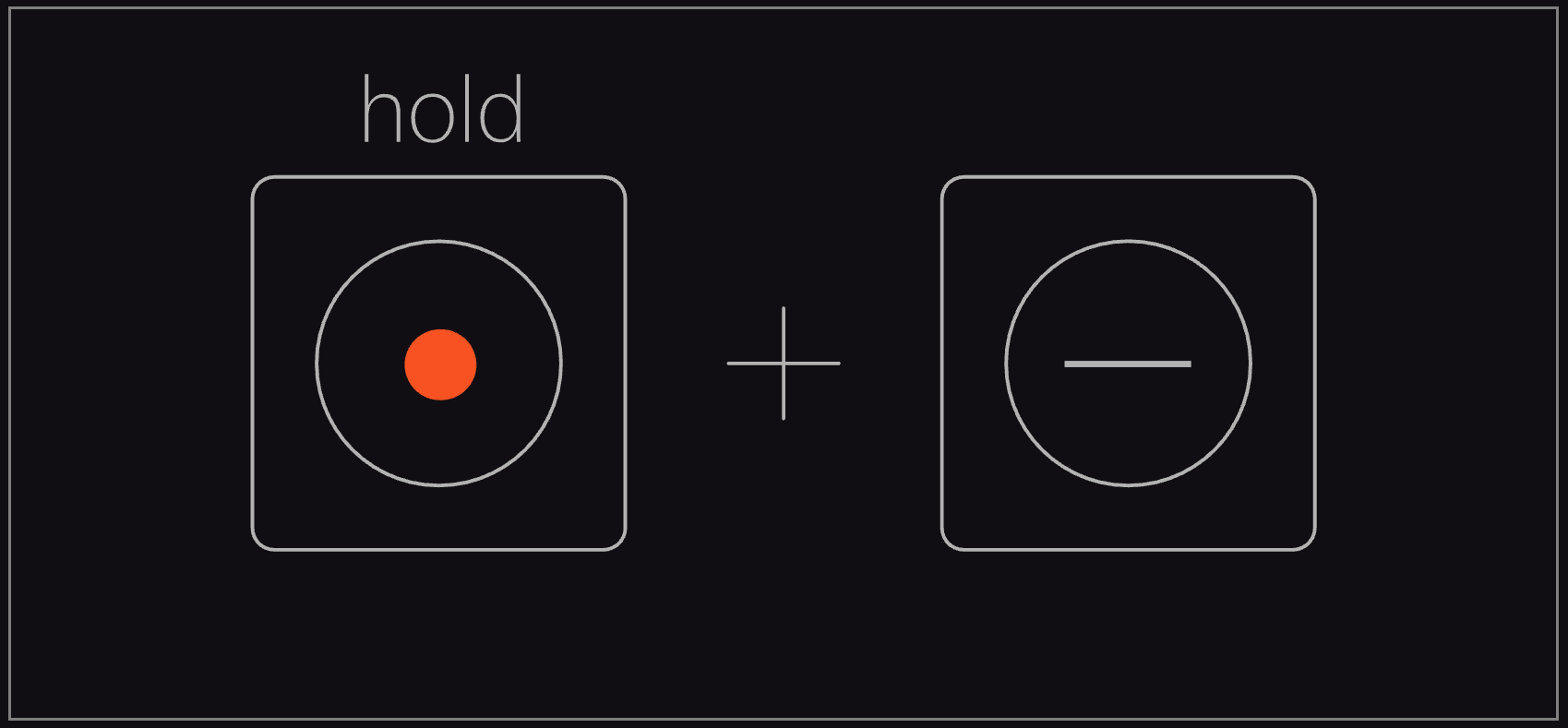
1 ステップ戻るには、record を押し続けたまま − ボタンを押します。赤い LED が後方に移動し、新しい録音位置を示します。
前のステップにサウンドが記録されている場合、そのサウンドが再生され、対応するキーが点灯して編集可能な状態になります。

ミスをしてステップを完全に削除したい場合は、そのステップをタップするだけで録音から削除されます。
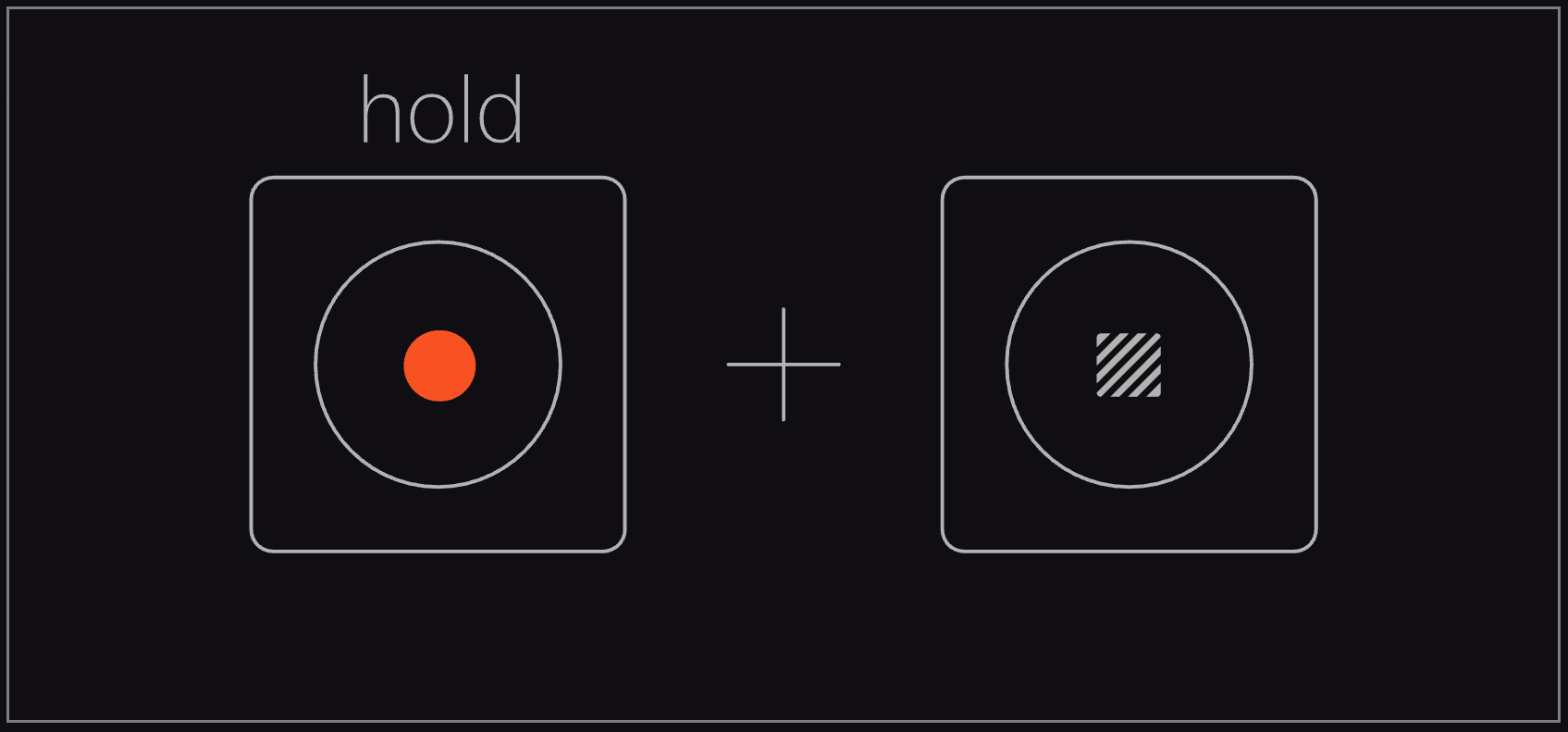
現在のトラックに記録されているすべての内容を消去するには、record と stop を押し続け、赤い LED がシーケンサー全体で点灯するまで保持します。
7.4 extending your sequence with bar(bar によるシーケンス拡張)
シーケンサーの一番右側には bar ボタンがあります。
bar は、より長く複雑なシーケンスを組んだり、シーケンスの拡張、クオンタイズの適用、ノートの延長、グルーヴの適用、オートメーションのスムージングを行うことができます。

bar を押しながら黒鍵を押すことで、トラックスケールを変更します。トラックスケールは、1 ステップが占める時間量を決定します。これはトラックごとに個別に設定できます。
使用可能なトラックスケール:1, 2, 3, 4, 6, 8, 16, 1/2

bar を押しながら + を押すことで、バー(小節)を追加します。− を押すとバーを削除します。バーを追加することでシーケンスに使用できるステップ数を増やすことができます。
最大 4 バーまで使用できます。これはトラックスケールと組み合わせることで、最大 64 バー、または 4 つの「バー」に分割された 1024 個の 1/16 ノートに相当する最大パターン長を実現します。

bar と shift を押しながら + を押すと現在のバーを複製します。
2 バーのフレーズでは、1 番目のバーは 3 番目に、2 番目のバーは 4 番目にコピーされます。
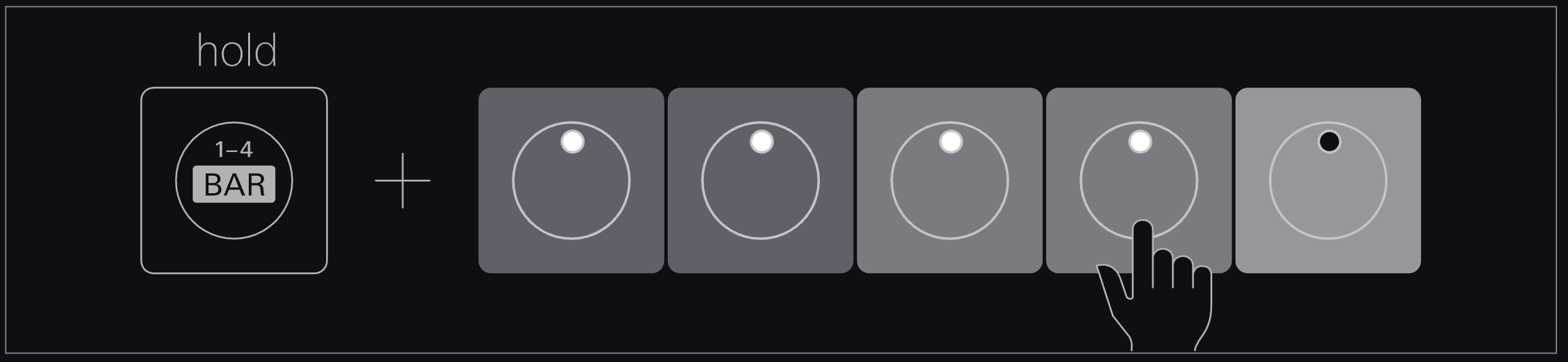
bar を押しながらステップシーケンサーを押すことで、パターン内のステップ数を選択します。
複数バーのパターンをシーケンスしている場合、最後のバーの長さのみが変更され、他のすべてのバーの全長は変わりません。

bar を押すまたはタップすることで、バーを切り替えます。
再生または録音中にバーを切り替えた場合、選択したバーに留まり、そのバーのみを中断なくシーケンスすることができます。
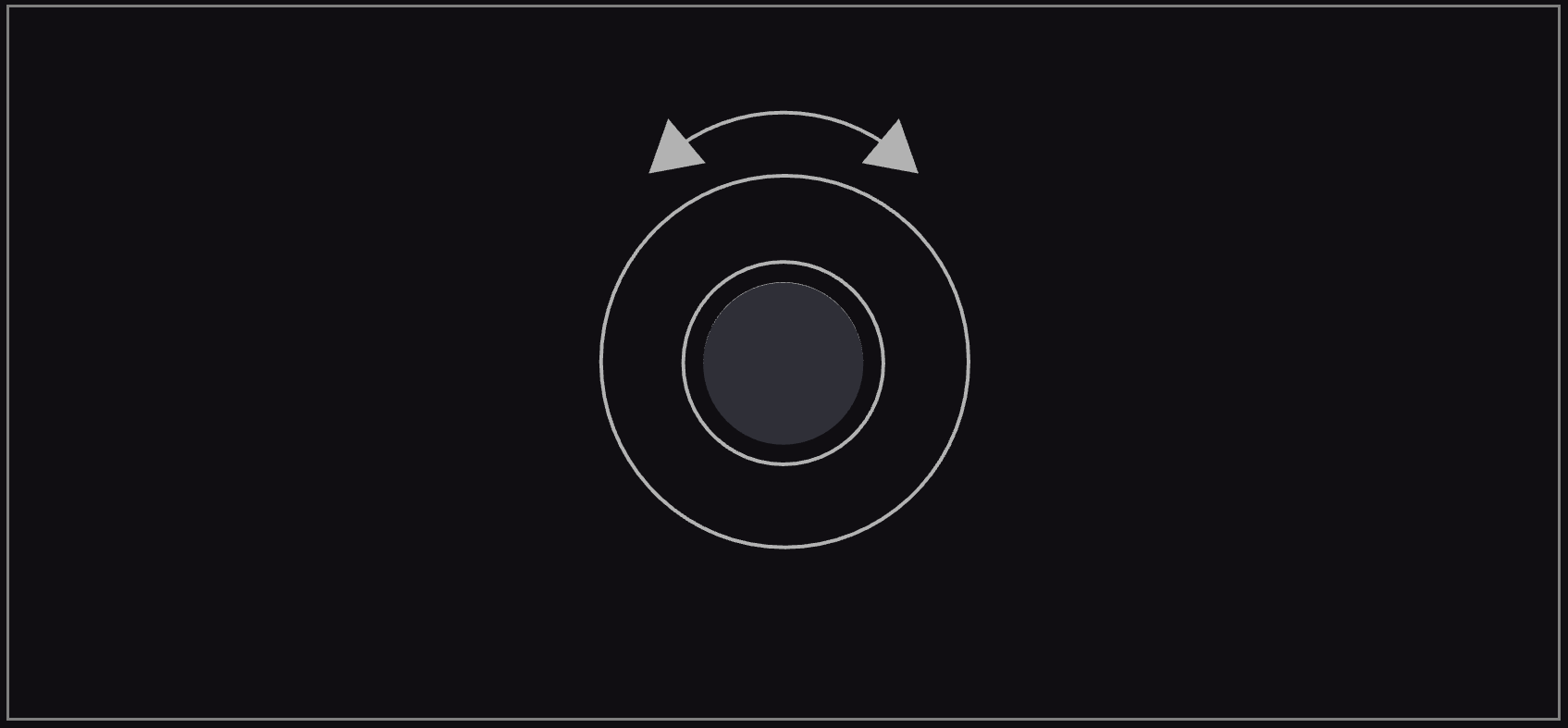
ダークグレーのノブを回すことで、トラックのクオンタイズを調整します。これは、現在のトラックにライブ録音された内容のタイミングを調整します。クオンタイズが 100 に設定されている場合、ノートをナッジすることはできません。
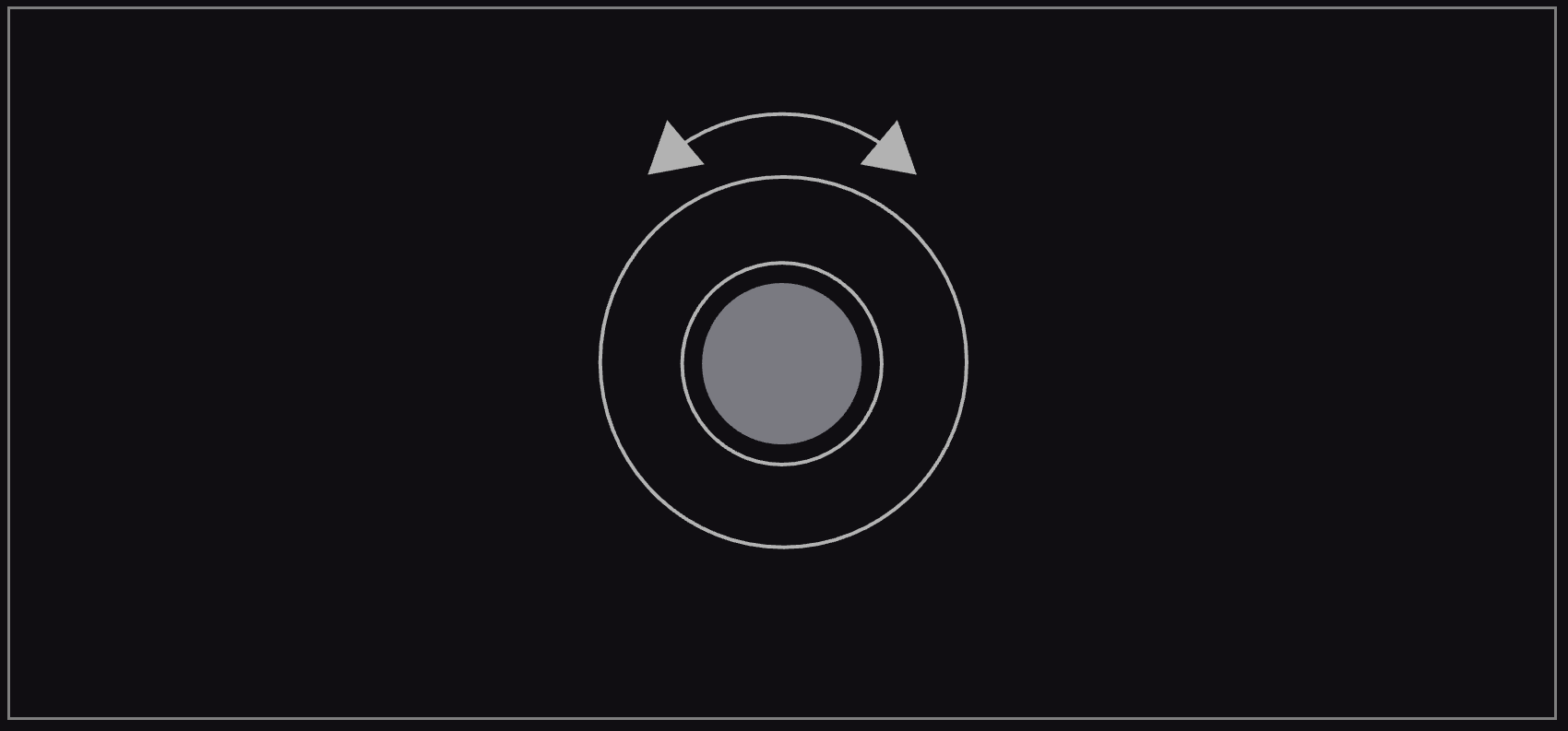
ミッドグレーのノブを回すことで、ステップシーケンスされたノートの長さを調整します。これは、ライブ録音されたノートや延長されたノートには適用されません。
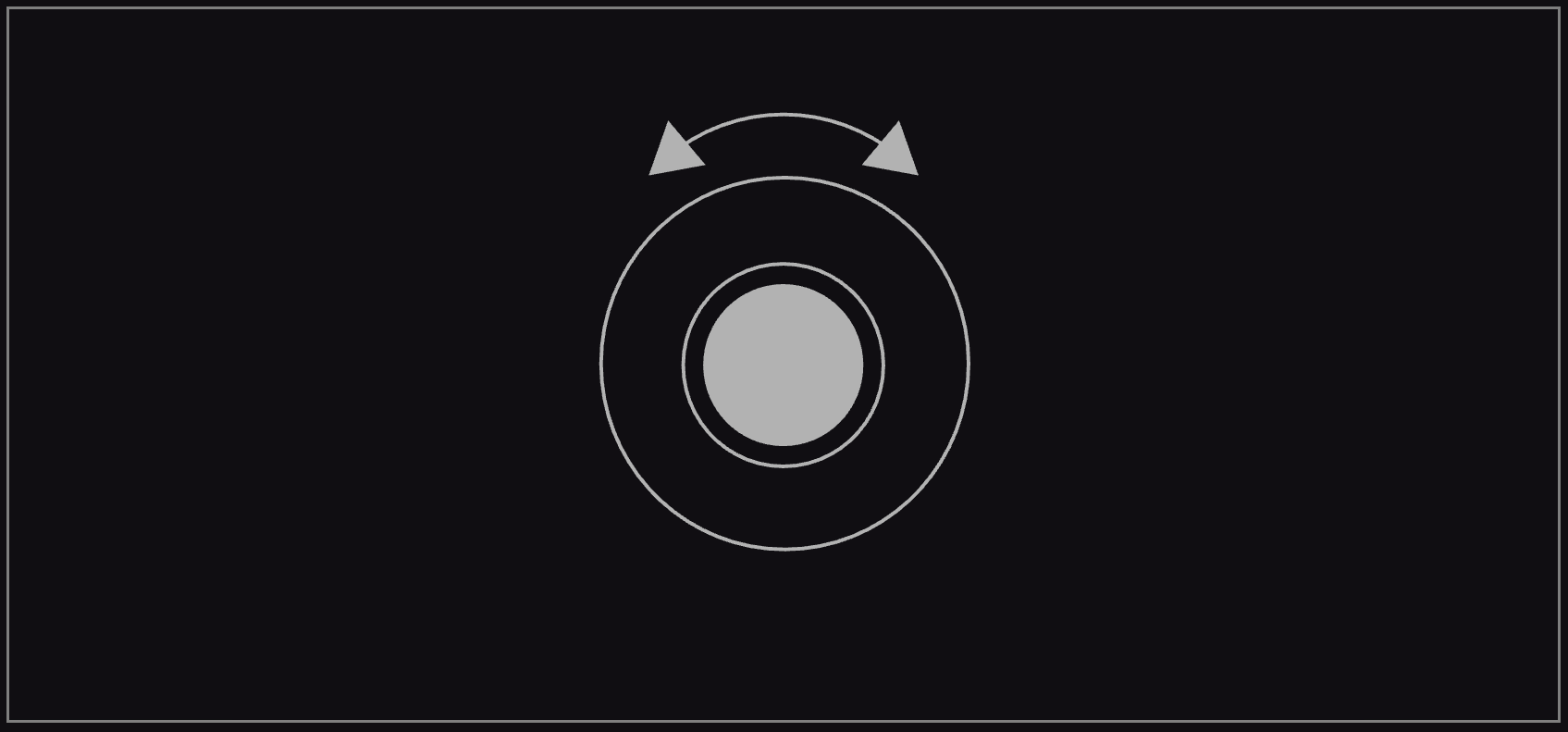
ライトグレーのノブを回すことで、現在のトラックに適用されるグルーヴを調整します。この設定は、テンポ画面のスウィング値を上書きします。グルーヴスタイルは、テンポ画面で選択できます。

ホワイトノブを回すことで、パラメータロック間のスムージングを調整します。デフォルトでは、パラメータロックおよび記録されたオートメーションにはスムージングは適用されません。
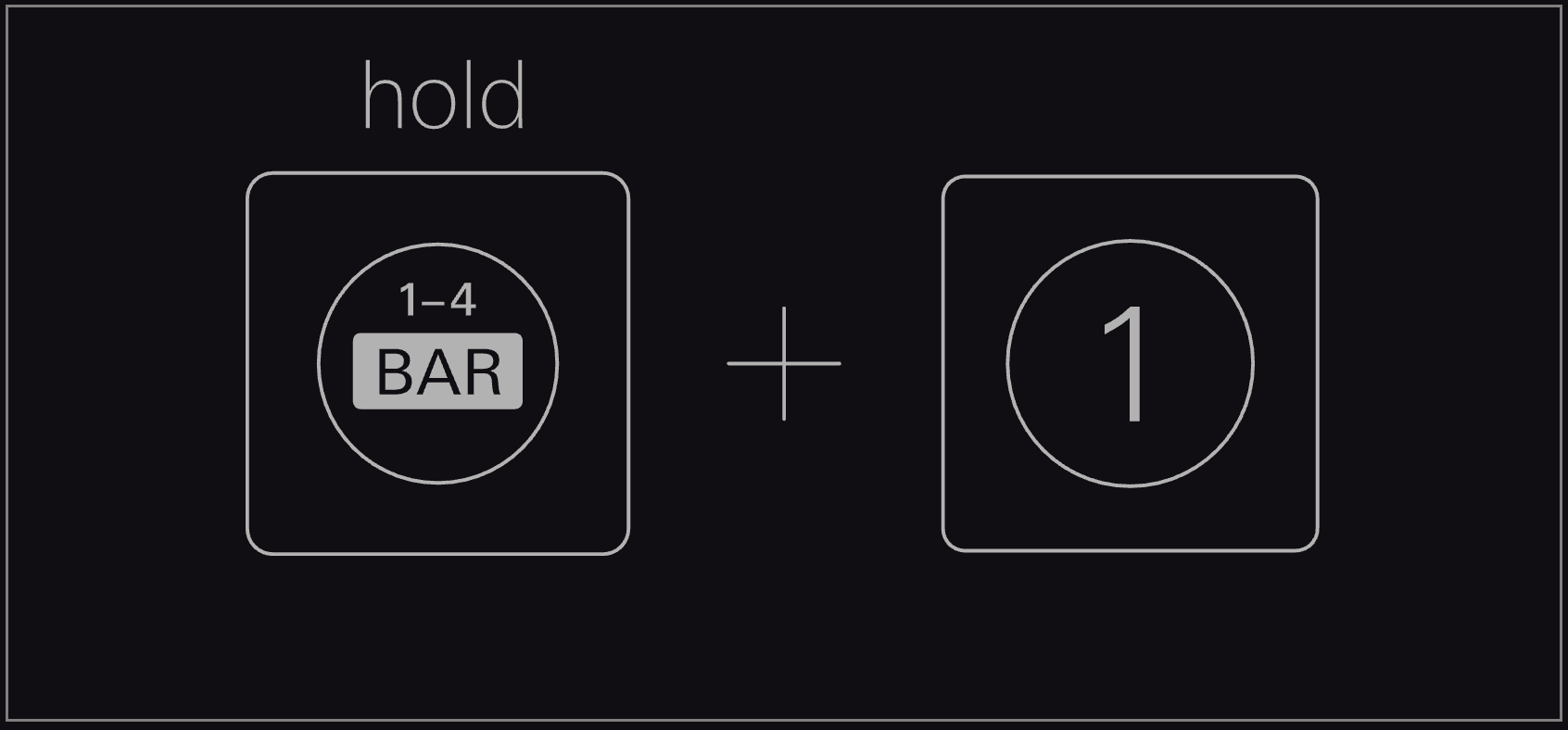
bar を押しながら M1 を押すことで、ノートをクリアします。ノートのみが削除され、パラメータロックは削除されません。
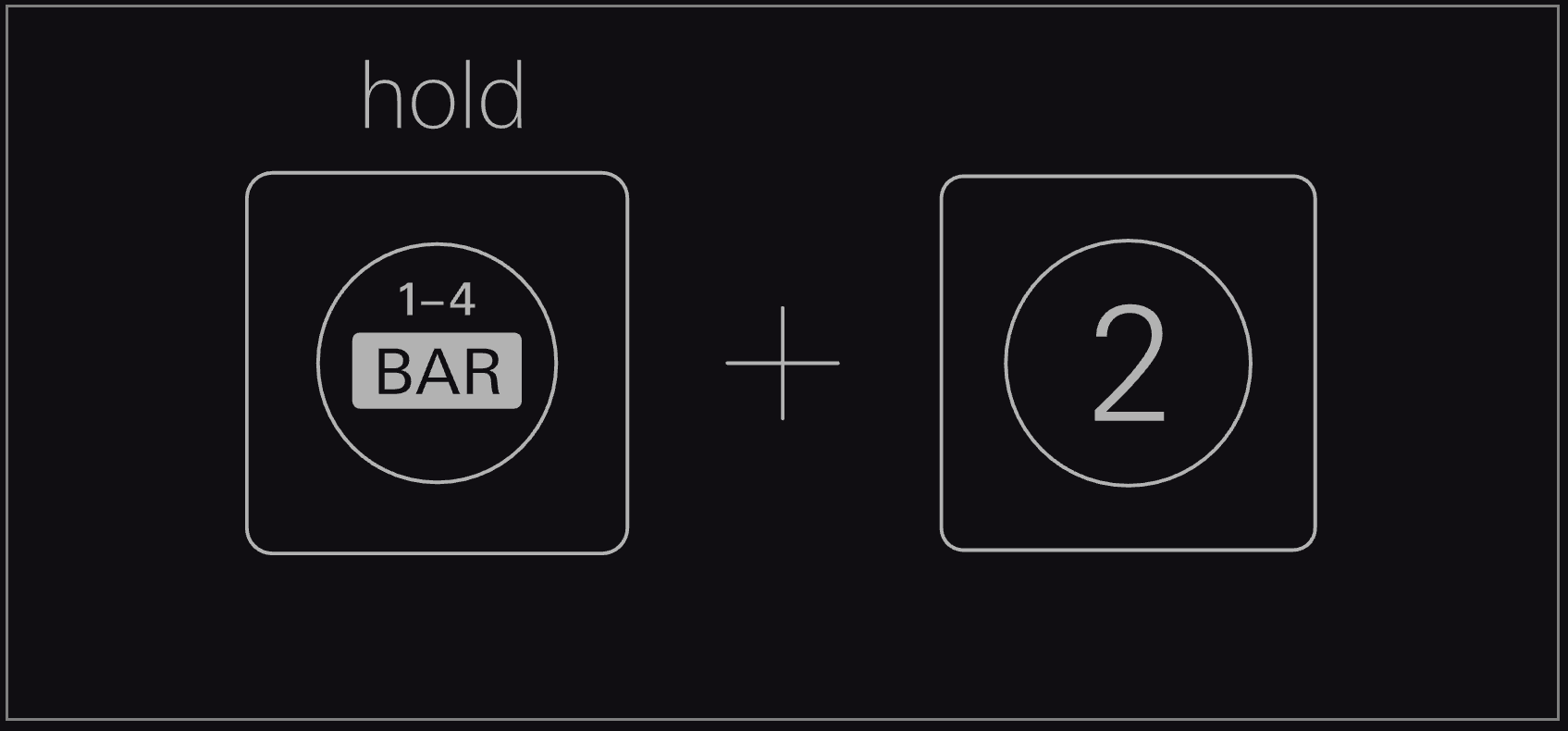
bar を押しながら M2 を押すことで、パラメータロックをクリアします。パラメータロックのみが削除され、ノートは削除されません。
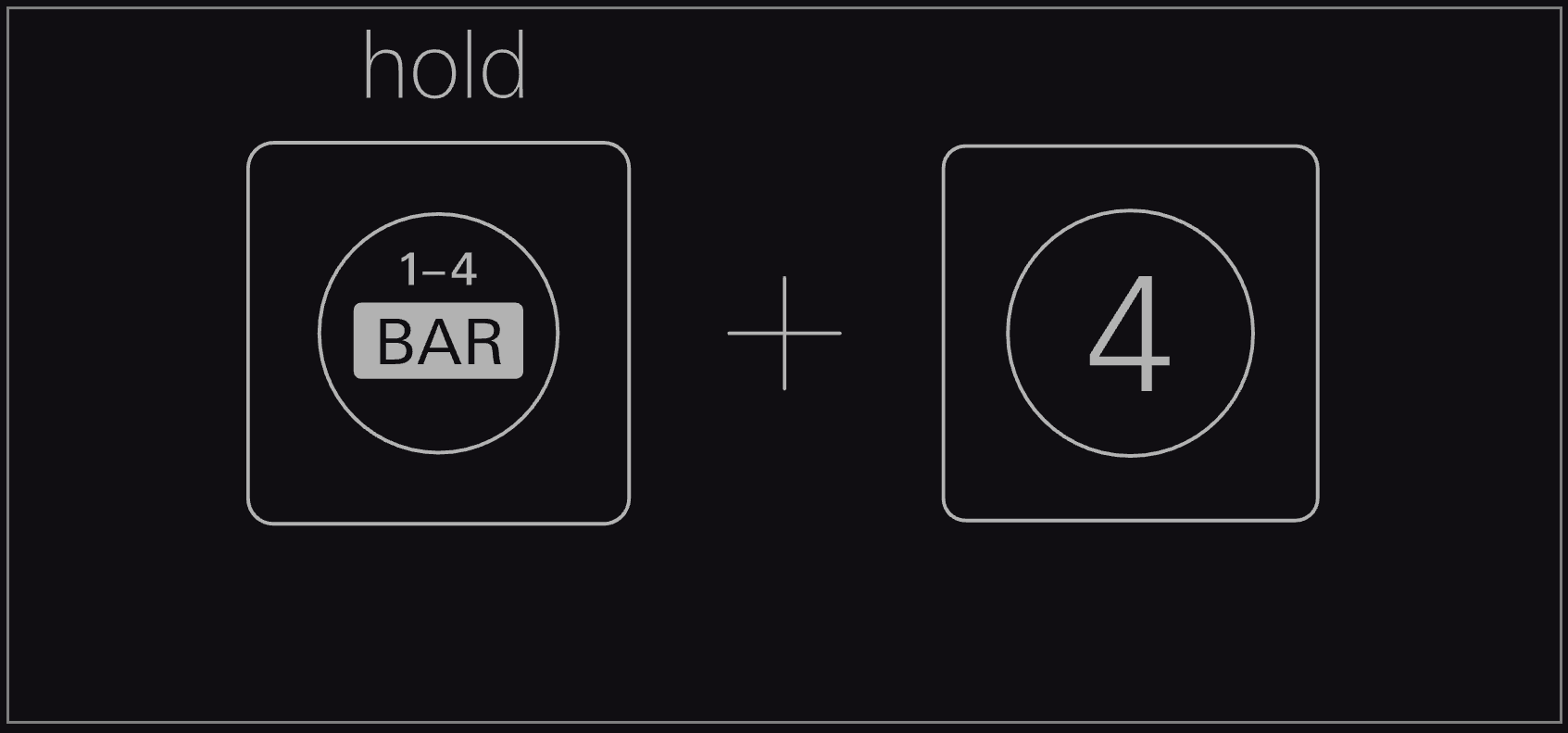
bar を押しながら M4 を押すことで、パターン内のすべてのノートとパラメータロックをクリアします。
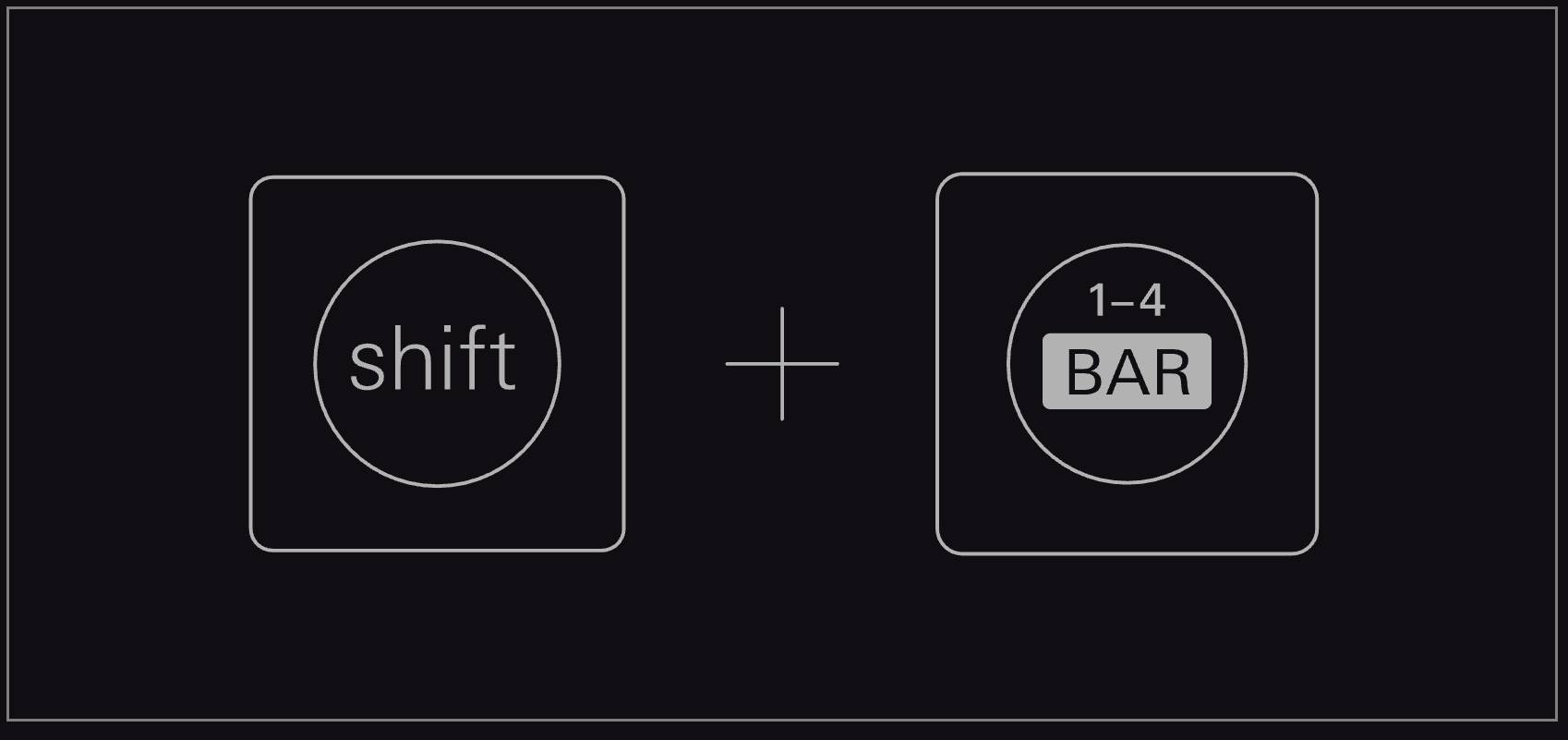
shift と bar を同時に押すことで、bar ボタンを保持した状態にします。これにより、再度 bar を押すまで bar ページが画面に表示されたままになります。
参照元情報:TE – OP-XY – 7. sequencer
https://www.minet.jp/te-op-xy-7-sequencer/