OP-XY - 14. インストゥルメント(instrument)
14. instrument(インストゥルメント)
インストゥルメントモードには 8 つのインストゥルメントトラックがあります。
インストゥルメントは、サンプラーまたは内蔵シンセエンジンのいずれかを使用でき、それぞれ固有の特性を持っています。
1–8 キーを押してトラックを選択します。トラックに割り当てられているインストゥルメントを変更するには、shift と M1 を押します。
サンプルパックまたはシンセエンジンを選択する、またはそのトラックのプリセットを変更するには、shift を押しながら置き換えたいトラックボタンを押します。
enter instrument mode(インストゥルメントモードへの移行)
instrument を押して、インストゥルメントモードを開きます。
14.1 engine(エンジン)
エンジンはサウンドが生成される場所であり、オーディオ、ノイズ、または音楽的な音色のソースです。
M1 には、シンセ、ドラム、またはサンプラーがあります。
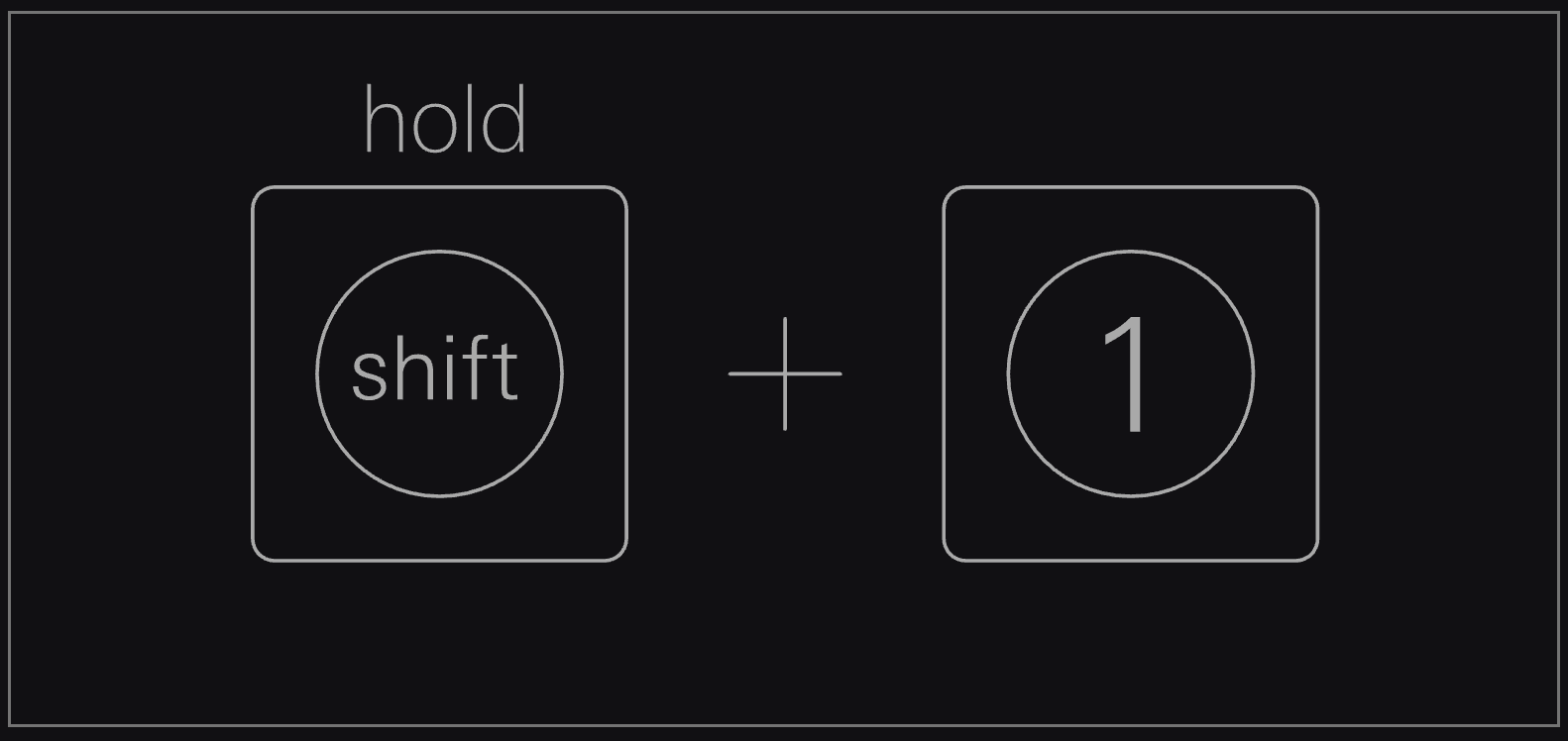
shift を押しながら M1 を押して、現在のトラックのエンジンを選択します。
M1 にいる間、エンコーダーで各シンセエンジン、サンプラー、またはドラムのパラメータを操作できます。各パラメータが制御する内容の一覧は、エンジンの章に記載されています。
14.2 envelopes(エンベロープ)
エンベロープは、サウンドのフェードイン、サスティン、フェードアウトといったシェイプを形作ります。
M2 にはエンベロープがあります。OP–XY には、各トラックにつき 2 つのエンベロープがあり、1 つはアンプリチュードエンベロープ、もう 1 つはフィルターエンベロープです。
エンコーダーを押すことで、アンプリチュードエンベロープとフィルターエンベロープを切り替えます。これはドラムタイプおよびシンセタイプのトラックの両方に適用されます。dynamic フィルター使用時は、2 つ目のエンベロープは適用されず、代わりに 2 つ目のモジュレーションソースになります。
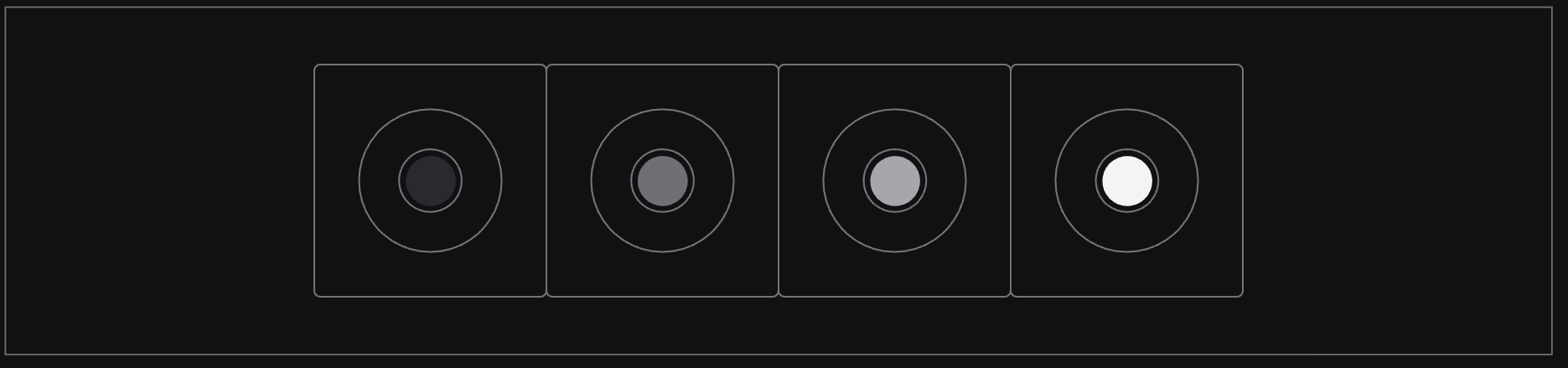
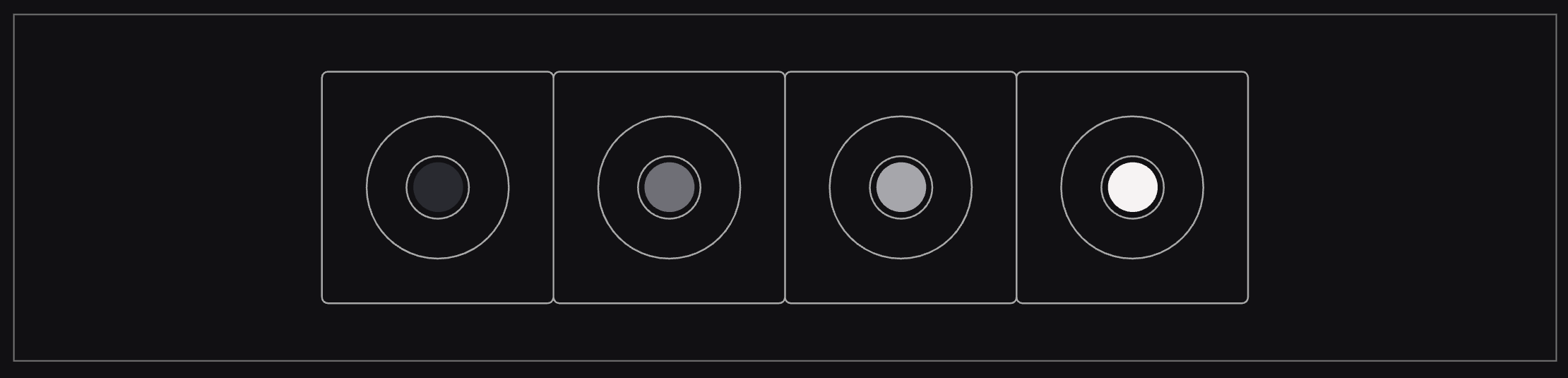
エンベロープページで、エンコーダーを回して以下を調整します。ダークグレー – アタック/ミッドグレー – ディケイ/ライトグレー – サスティン/ホワイト – リリース
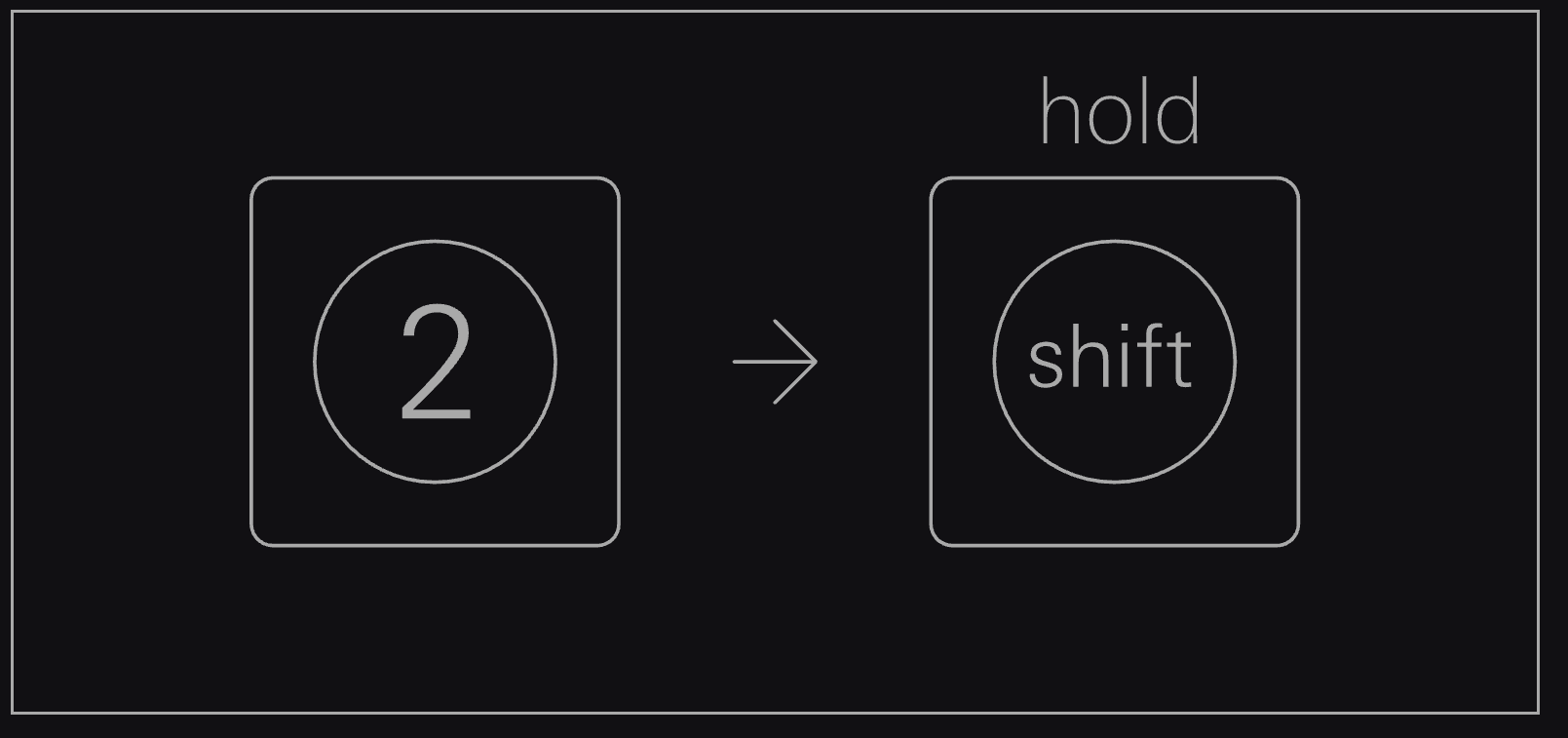
M2 にいる間 shift を押し続けることで、プレイモードを変更します。
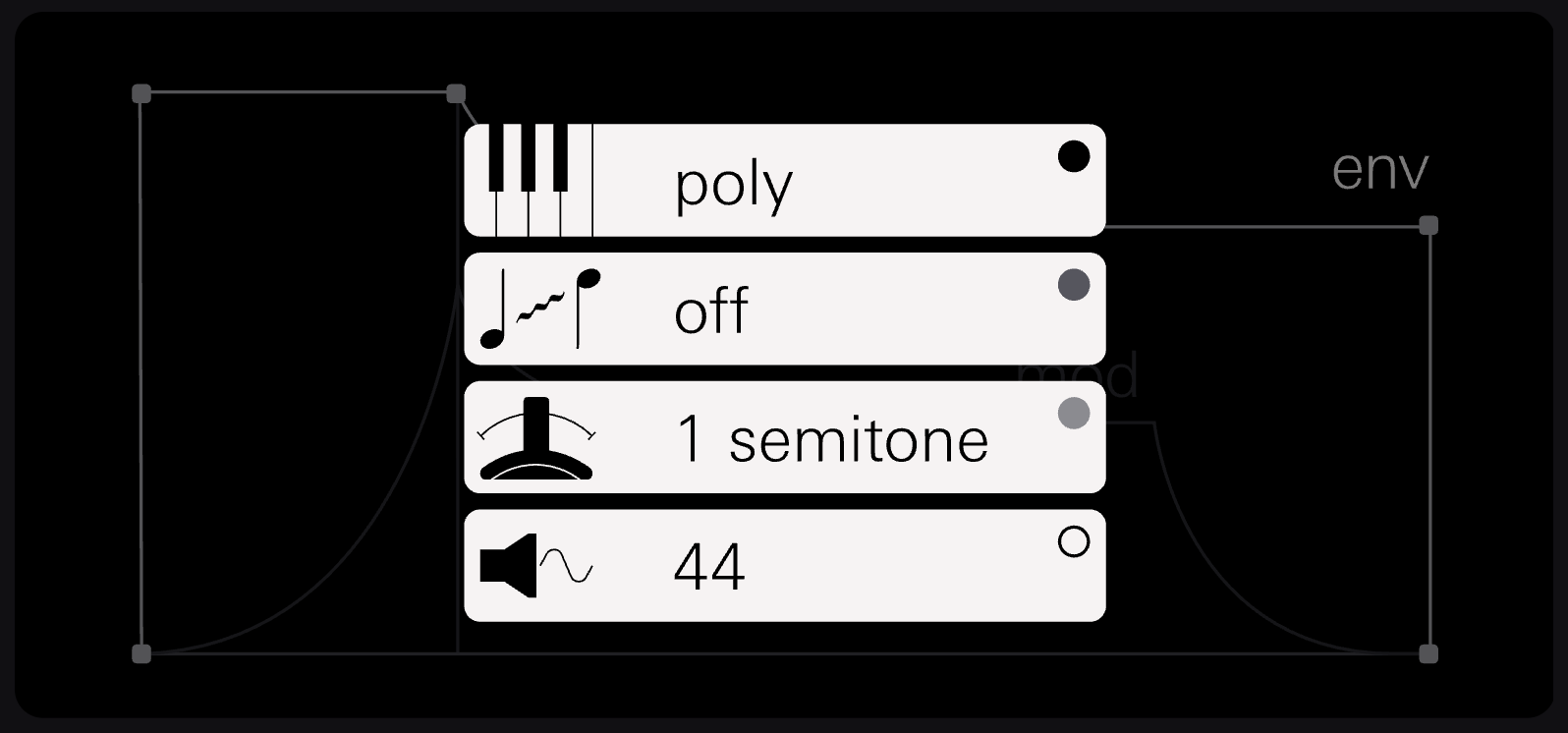
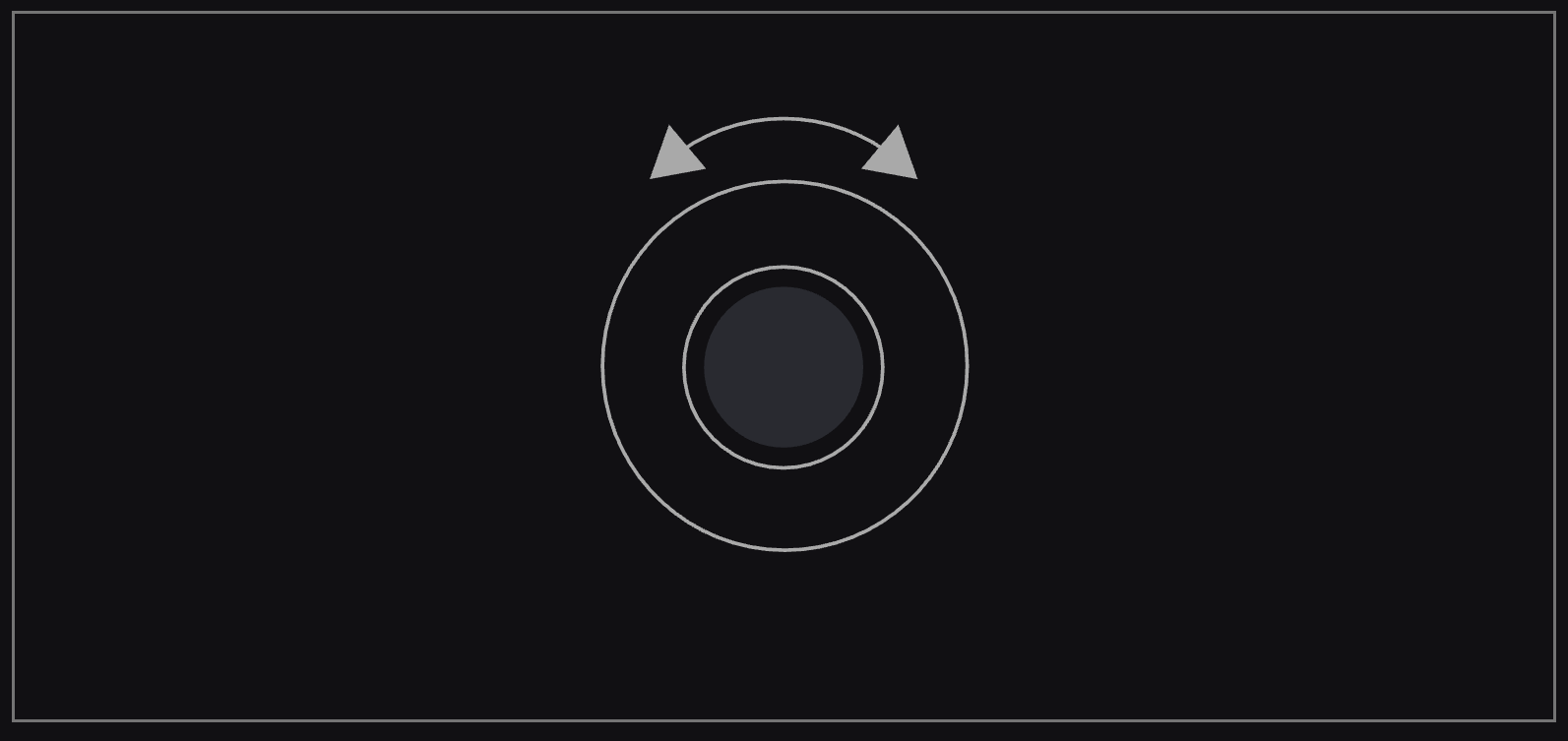
ダークグレーノブを回して、poly、mono、legato から選択します。これはノートの鳴り方と同時発音数の両方に影響します。
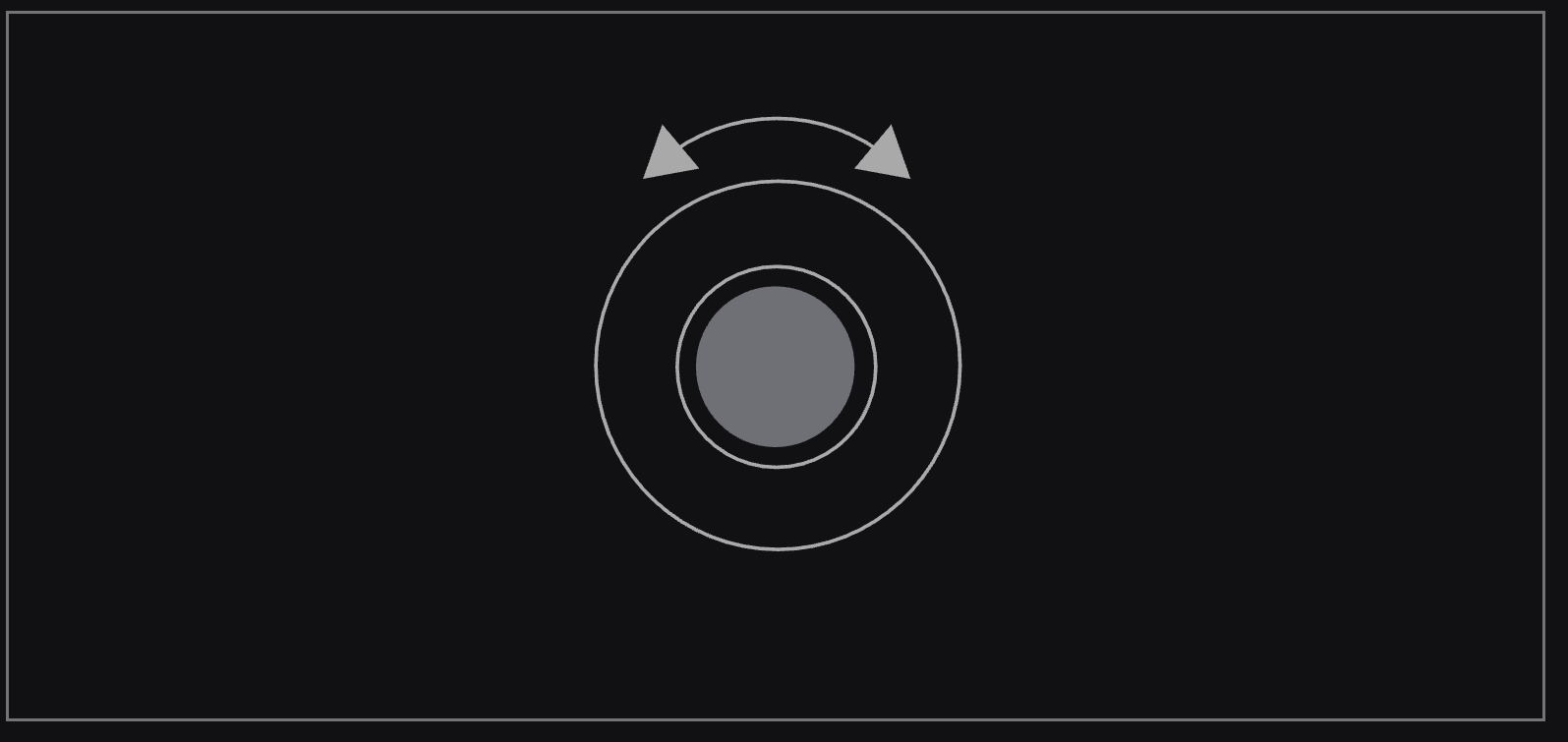
ミッドグレーノブを回して、ポルタメント量を調整します。ノート間の音程を滑らかに移動するまでの時間です。
ライトグレーノブを回して、ベンドレンジを調整します。ピッチベンドの音程幅です。
ホワイトノブを回して、プリセットボリュームを調整します。
14.3 filter(フィルター)
フィルターは、特定の周波数を除去したり、強調したりすることができます。
M3 にはフィルターがあります。OP–XY には複数のフィルターが搭載されており、それぞれが異なるキャラクターを持っています。
shift を押しながら M3 を押すことで、フィルタータイプを変更します。OP–XY には、それぞれ固有の特性を持つ複数のフィルターがあります。
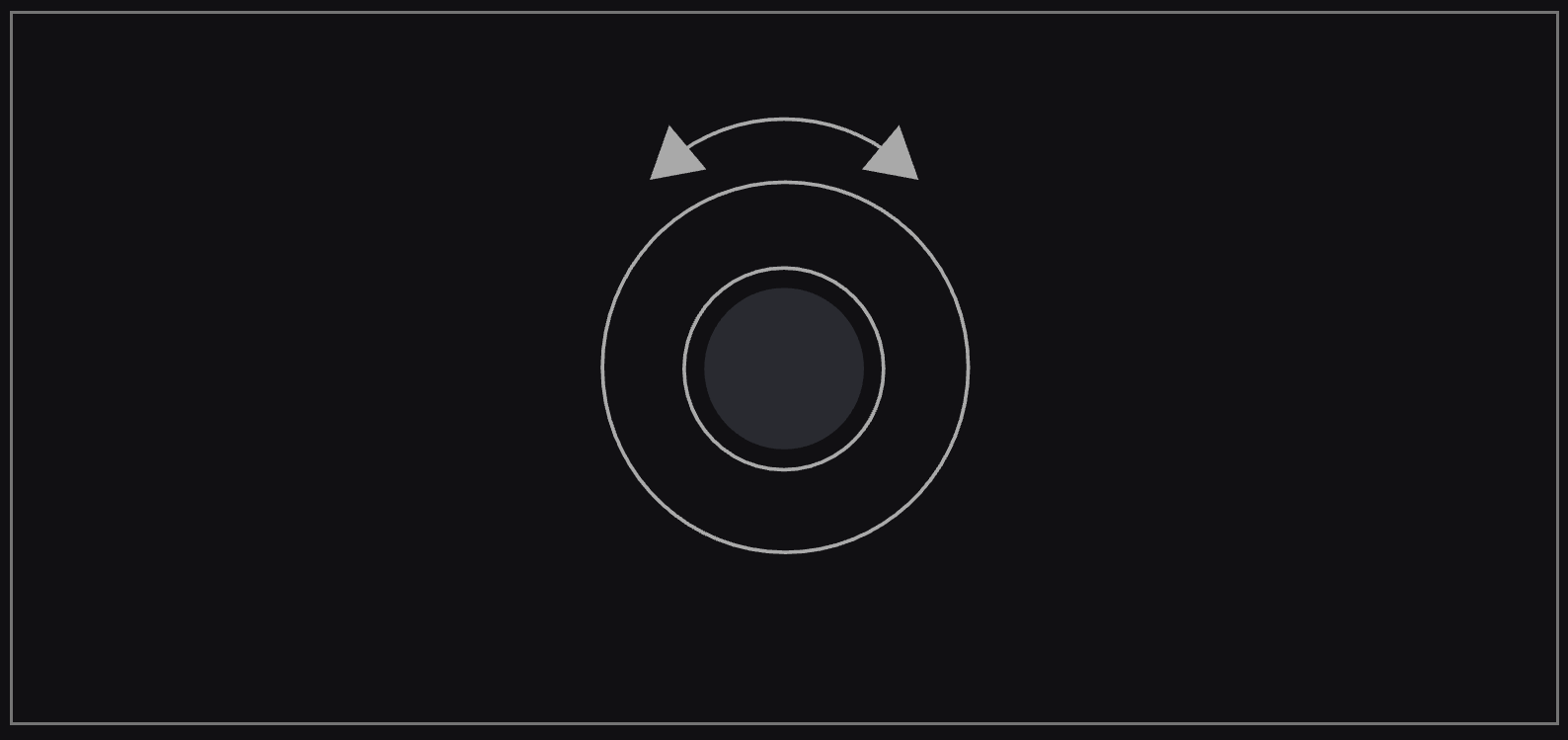
ダークグレーノブを回して、フィルターカットオフを調整します。フィルターが作用する境界となる周波数です。
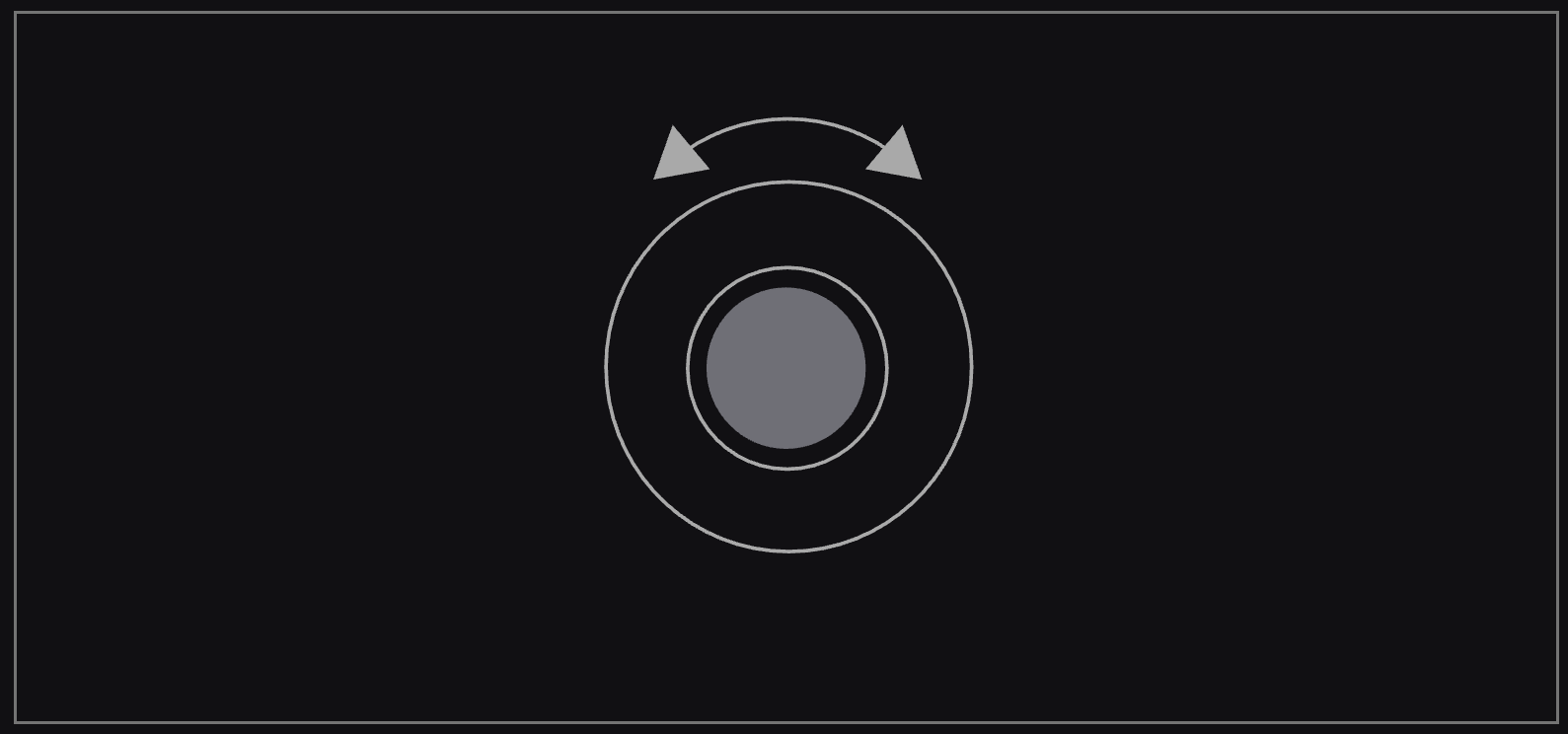
ミッドグレーノブを回して、レゾナンスを調整します。カットオフ周波数付近を強調するブースト量です。
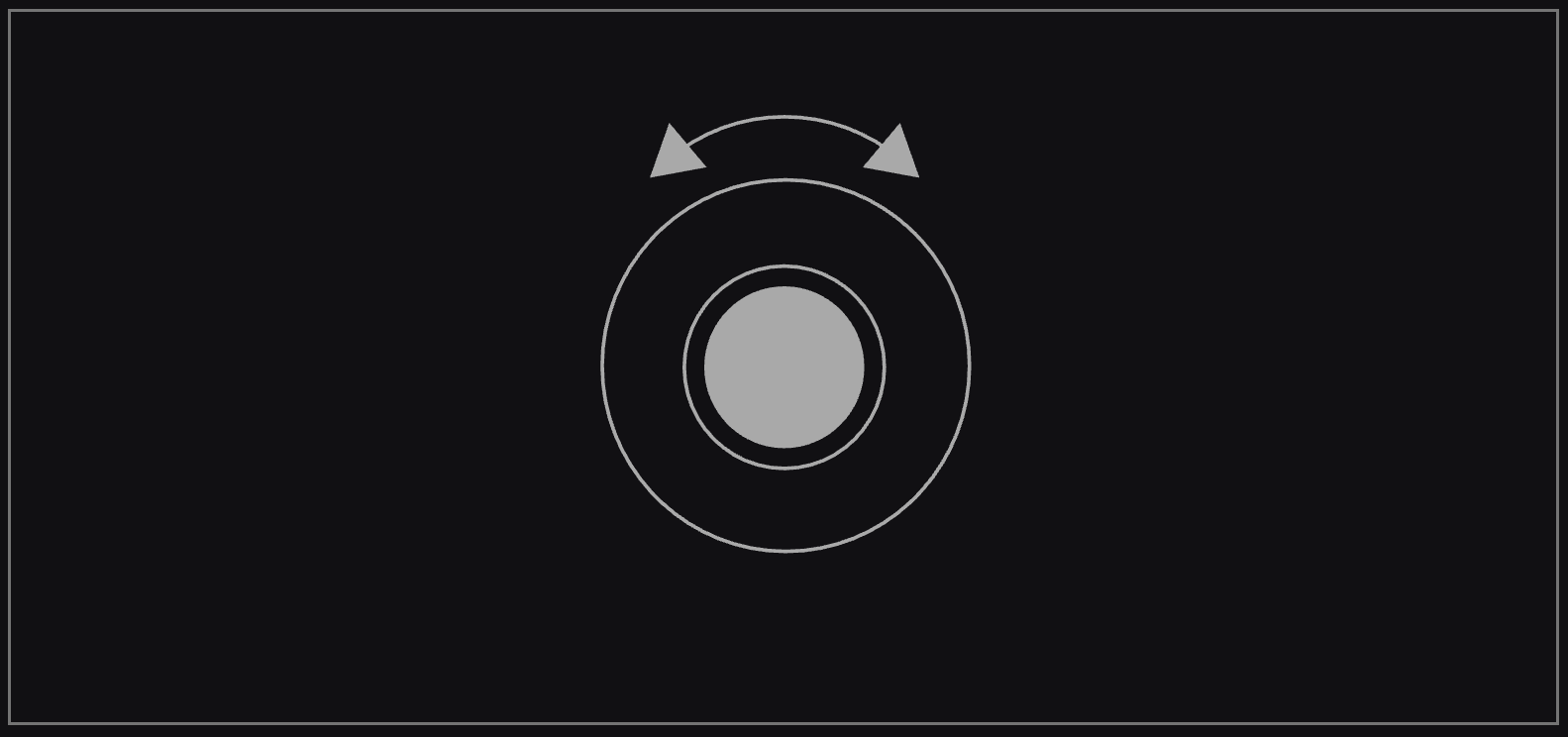
ライトグレーノブを回して、エンベロープ量を調整します。M2 のフィルターエンベロープがフィルターを動かす量です。
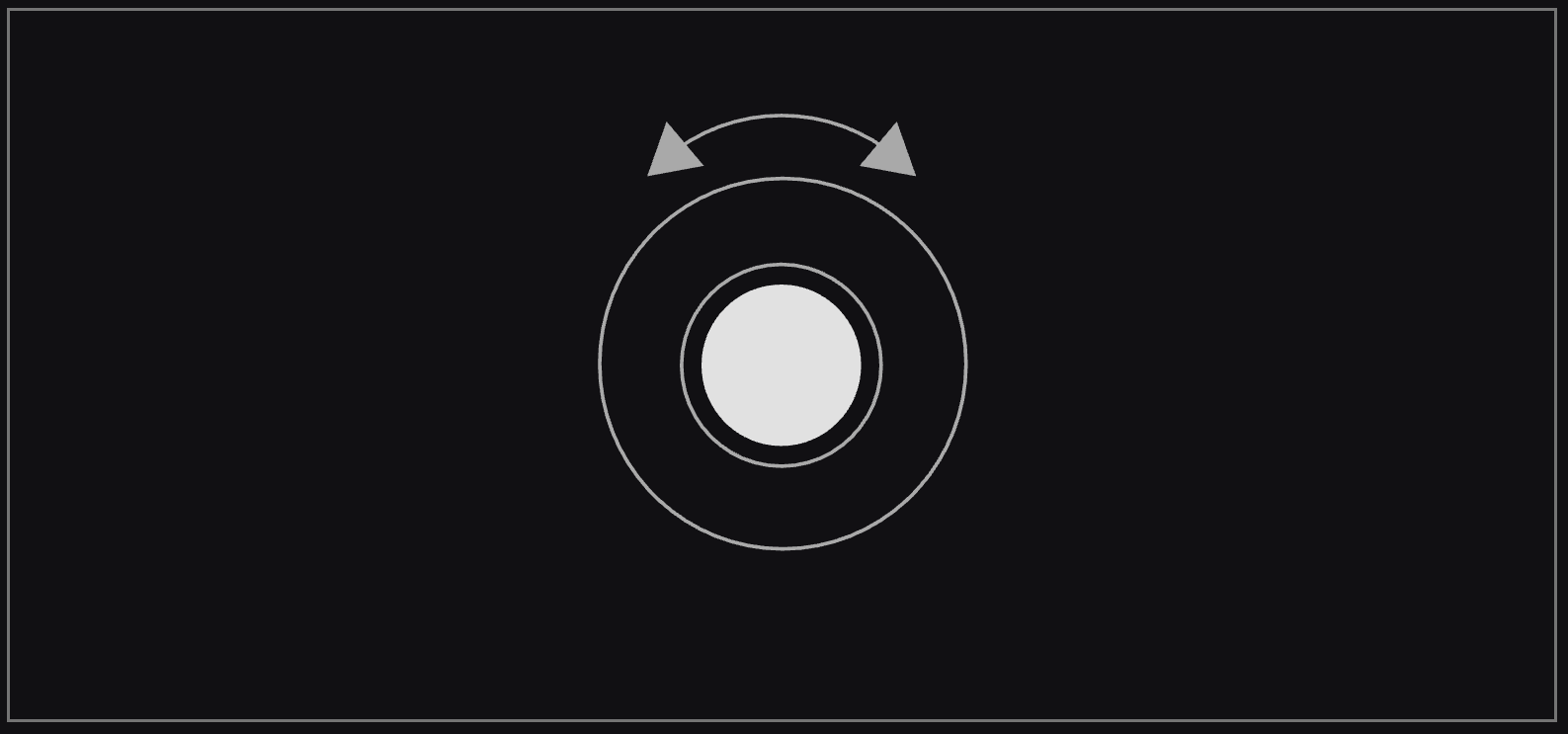
ホワイトノブを回して、フィルターのキートラッキングを調整します。演奏するノートのピッチに応じて、フィルターが開閉します。
dynamic フィルター使用時、ダークグレーノブを回して、ハイパスフィルターのカットオフを調整します。
ミッドグレーノブを回して、コンプレッションの量を調整します。
ライトグレーノブを回して、ディストーションの量を調整します。
dynamic フィルター使用時、ホワイトノブを回して、ローパスフィルターのカットオフを調整します。
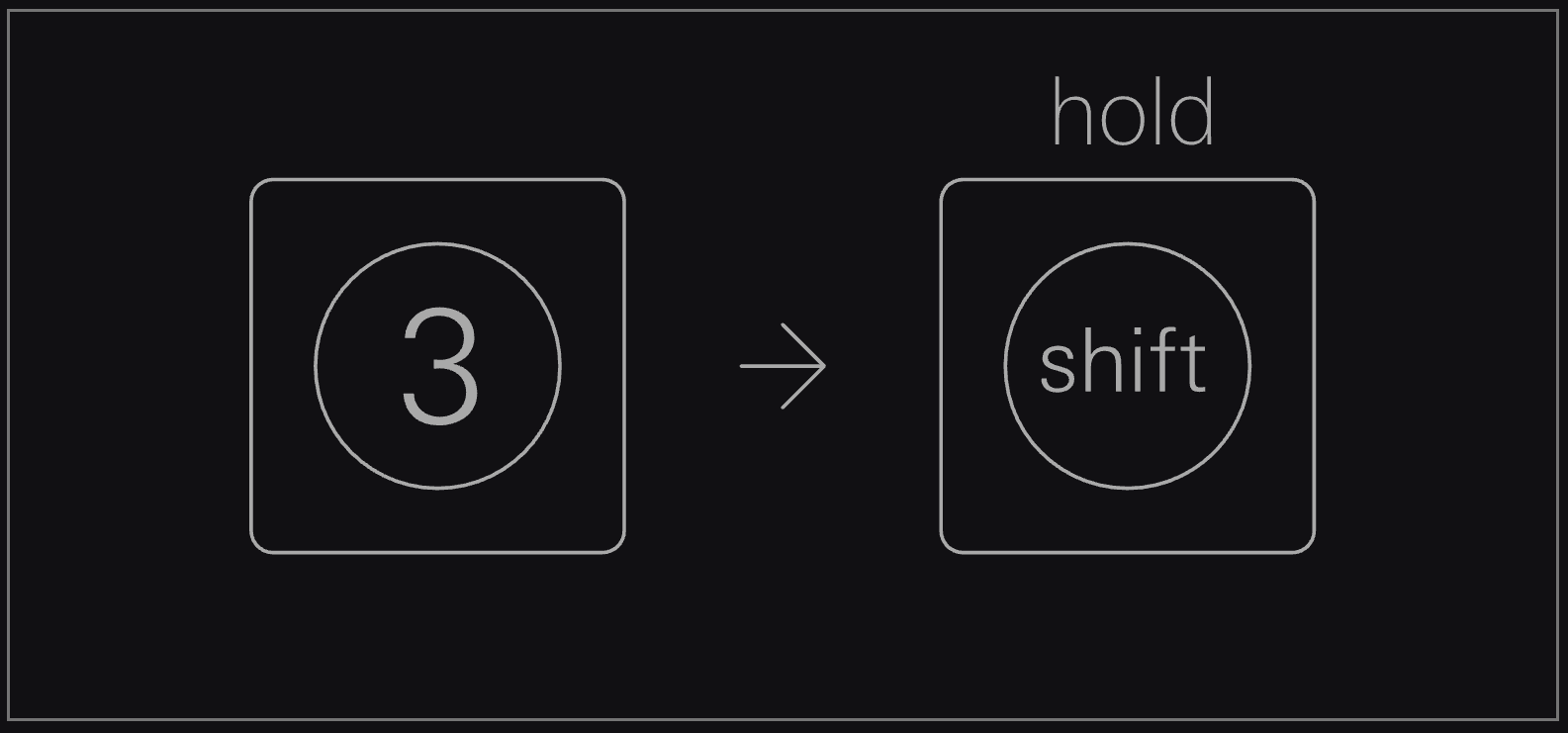
M3 にいる間 shift を押し続けることで、センドを編集します。
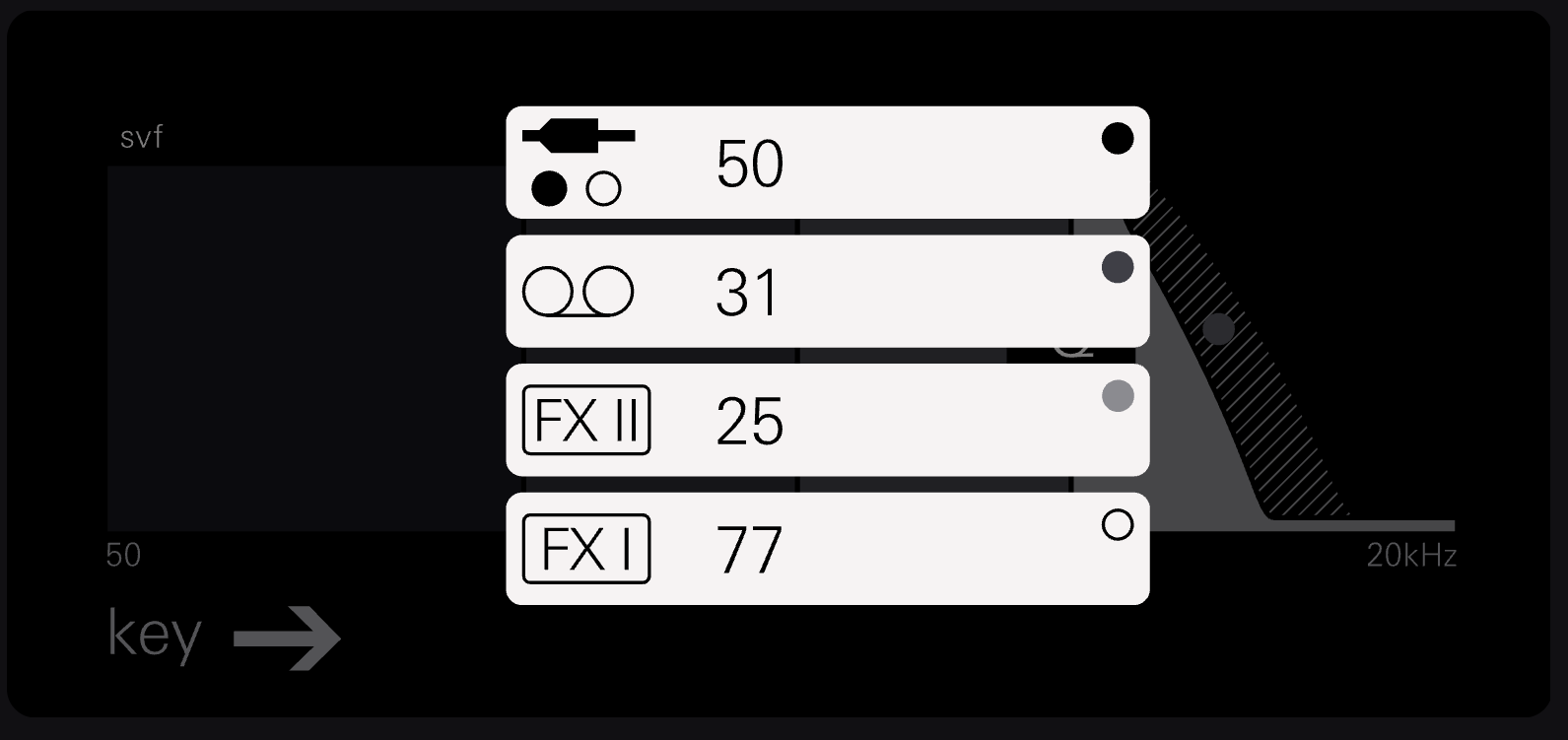
ダークグレーノブを回して、AUX 出力センドレベルを調整します。
ミッドグレーノブを回して、テープセンドレベルを調整します。
ライトグレーノブを回して、FX I センドレベルを調整します。
ホワイトノブを回して、FX II センドレベルを調整します。
14.4 LFO
LFO はモジュレーションによって、より複雑なサウンドを生み出します。
M4 にLFO があります。LFO を使用することで、ハンズフリーのモジュレーションをトラックに追加できます。OP–XY には複数の LFO が用意されており、それぞれ異なる効果を与えます。
ダークグレーノブを回して、LFO のソースまたはレートを調整します。一部の LFO では、ノブを押すことでシェイプも調整します。
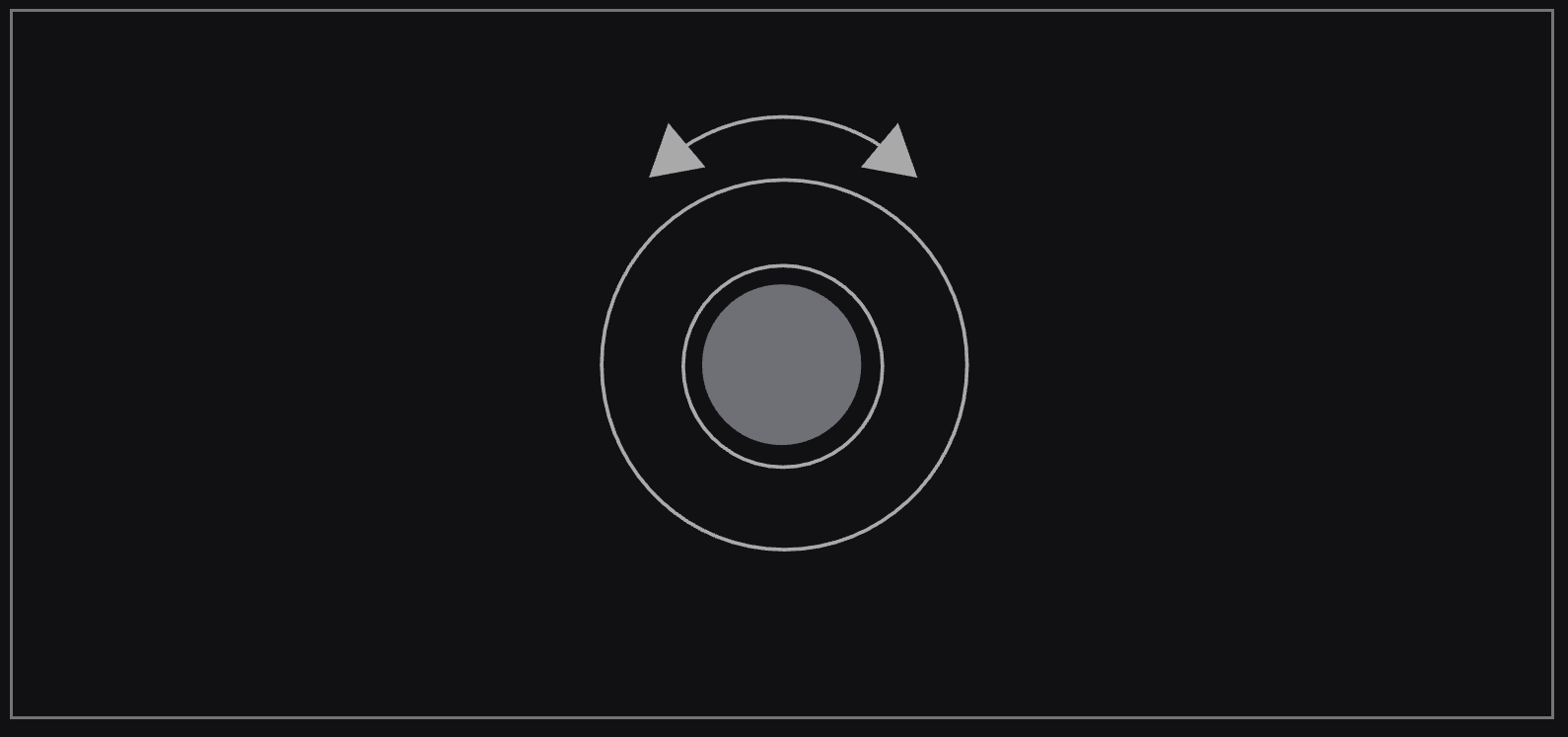
ミッドグレーノブを回して、LFO がデスティネーションに影響する量を調整します。
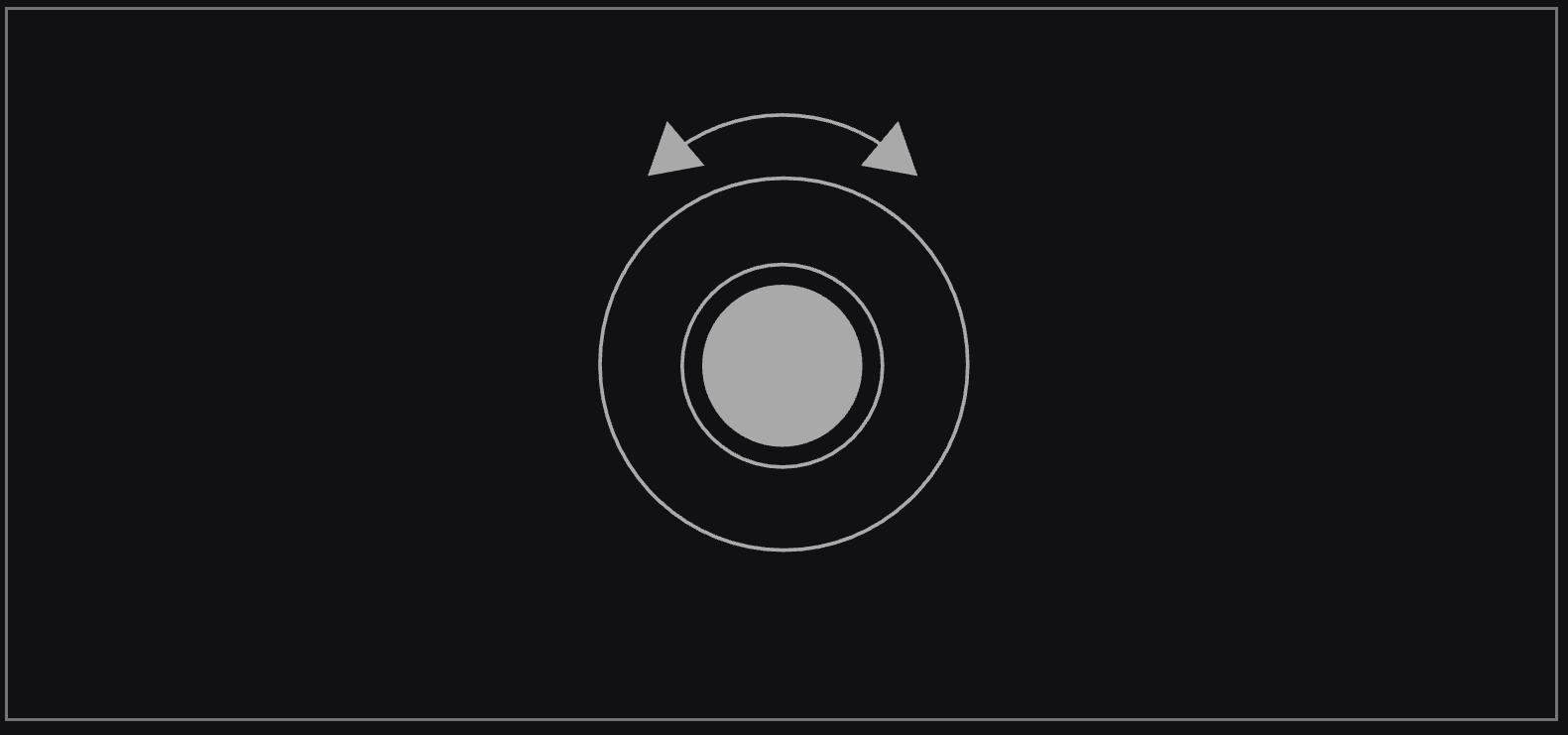
ライトグレーノブを回して、LFO を割り当てるモジュールを選択します。
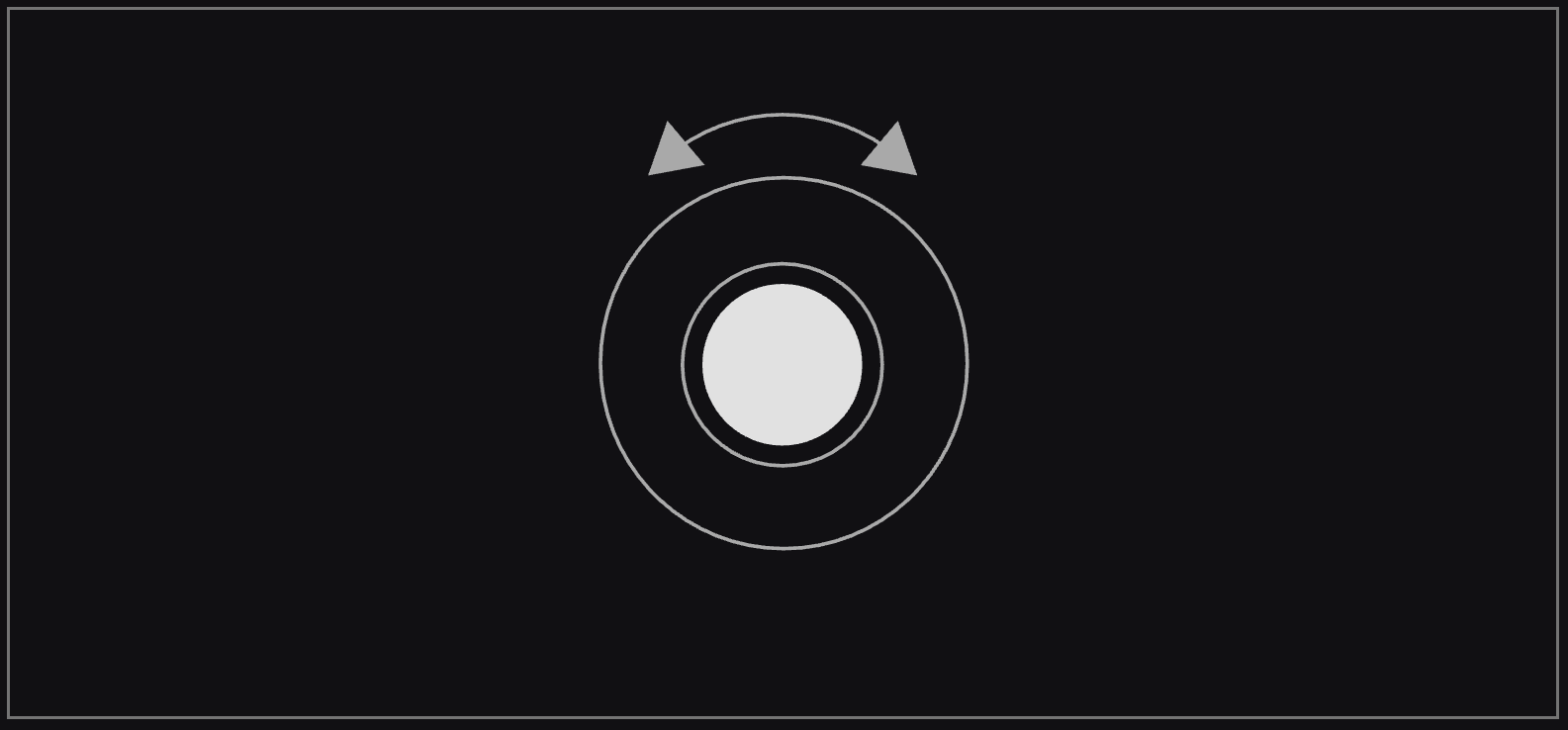
ホワイトノブを回す、または押すことで、モジュレートするパラメータを選択します。これは、デスティネーションモジュール上でモジュレーションを適用するエンコーダーです。
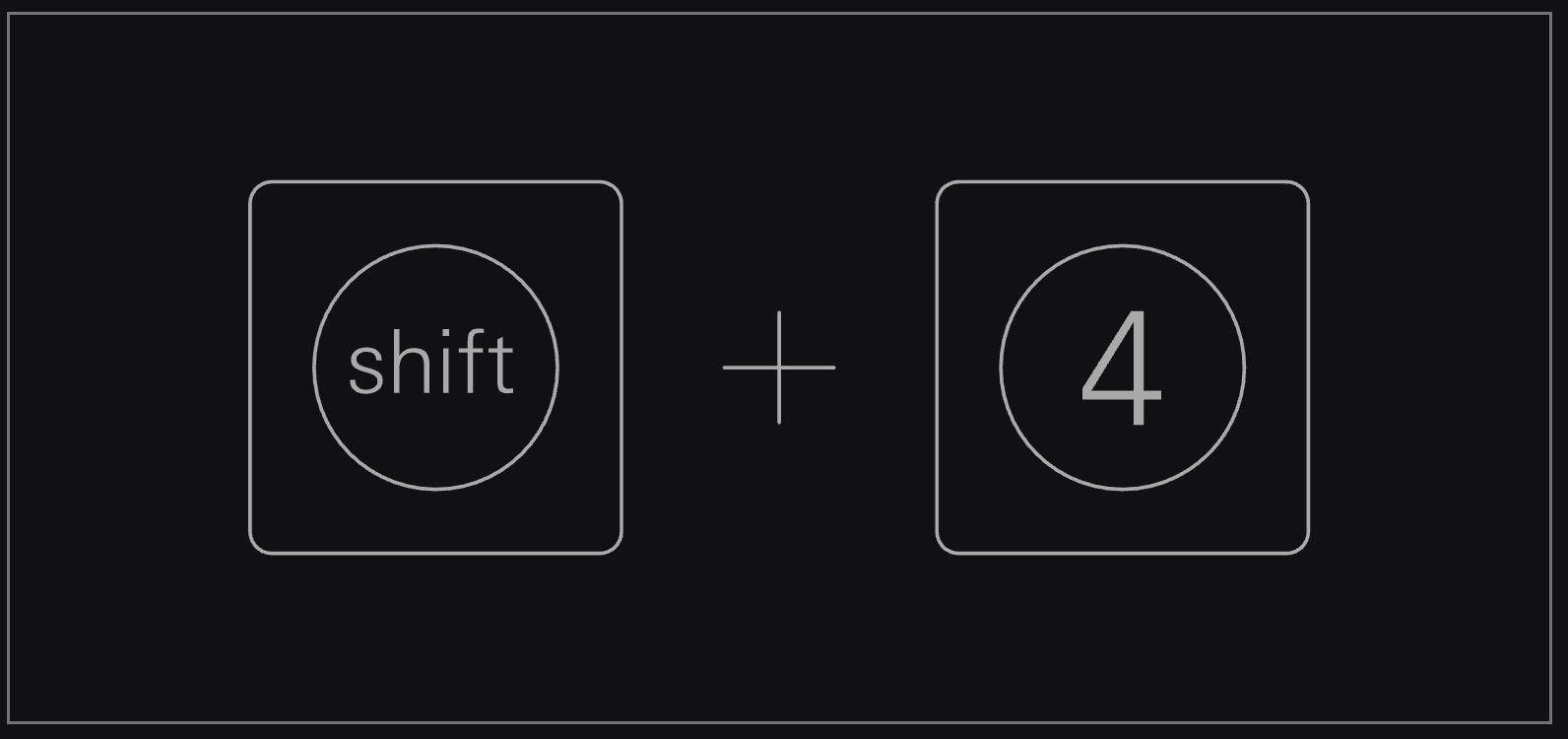
shift と M4 を同時に押して、LFO タイプを変更します。OP–XY には、element、random、tremolo、value の 4 種類の LFO があります。
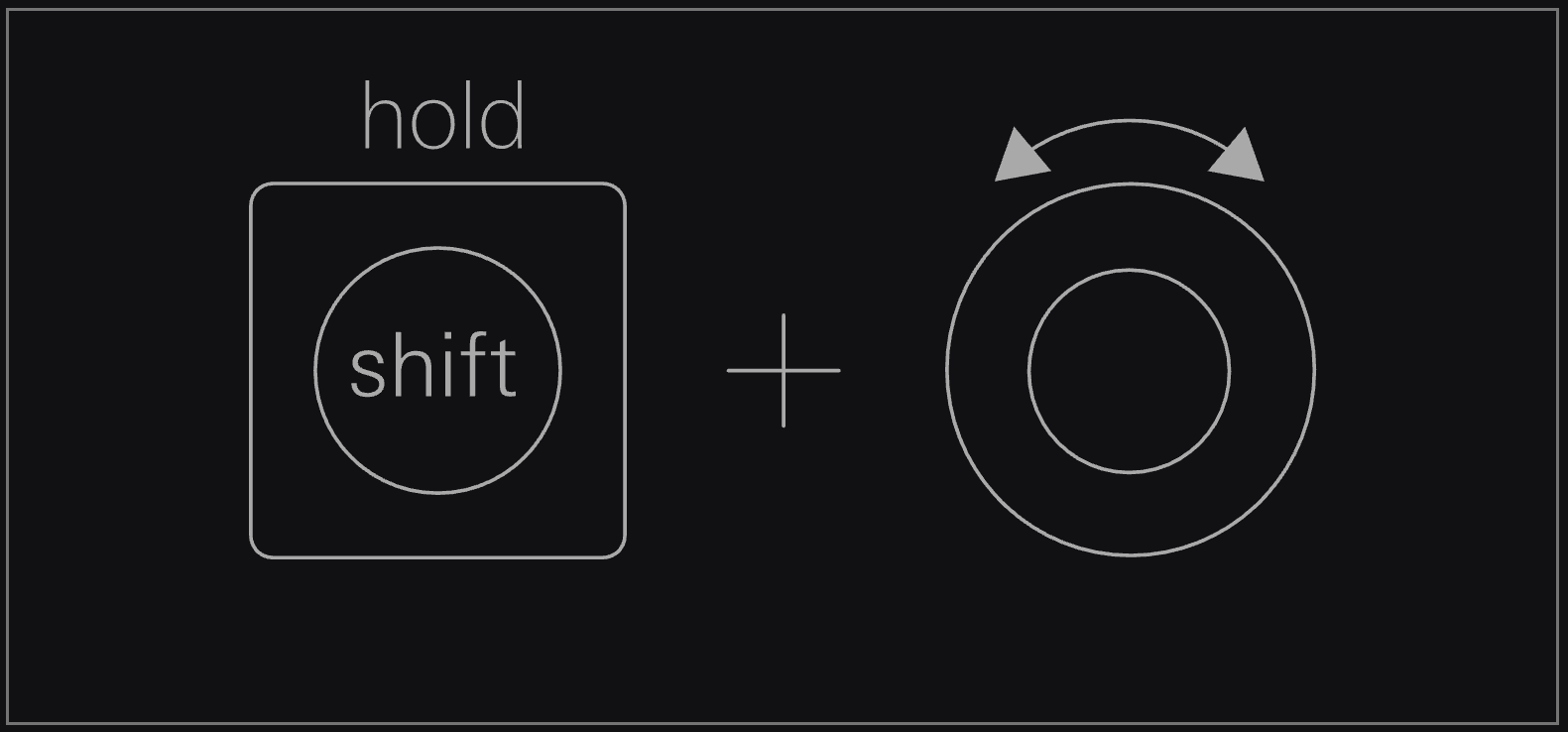
一部の LFO にはサブ機能があります。エンコーダーを押す、または shift を押しながら回すことで編集できます。
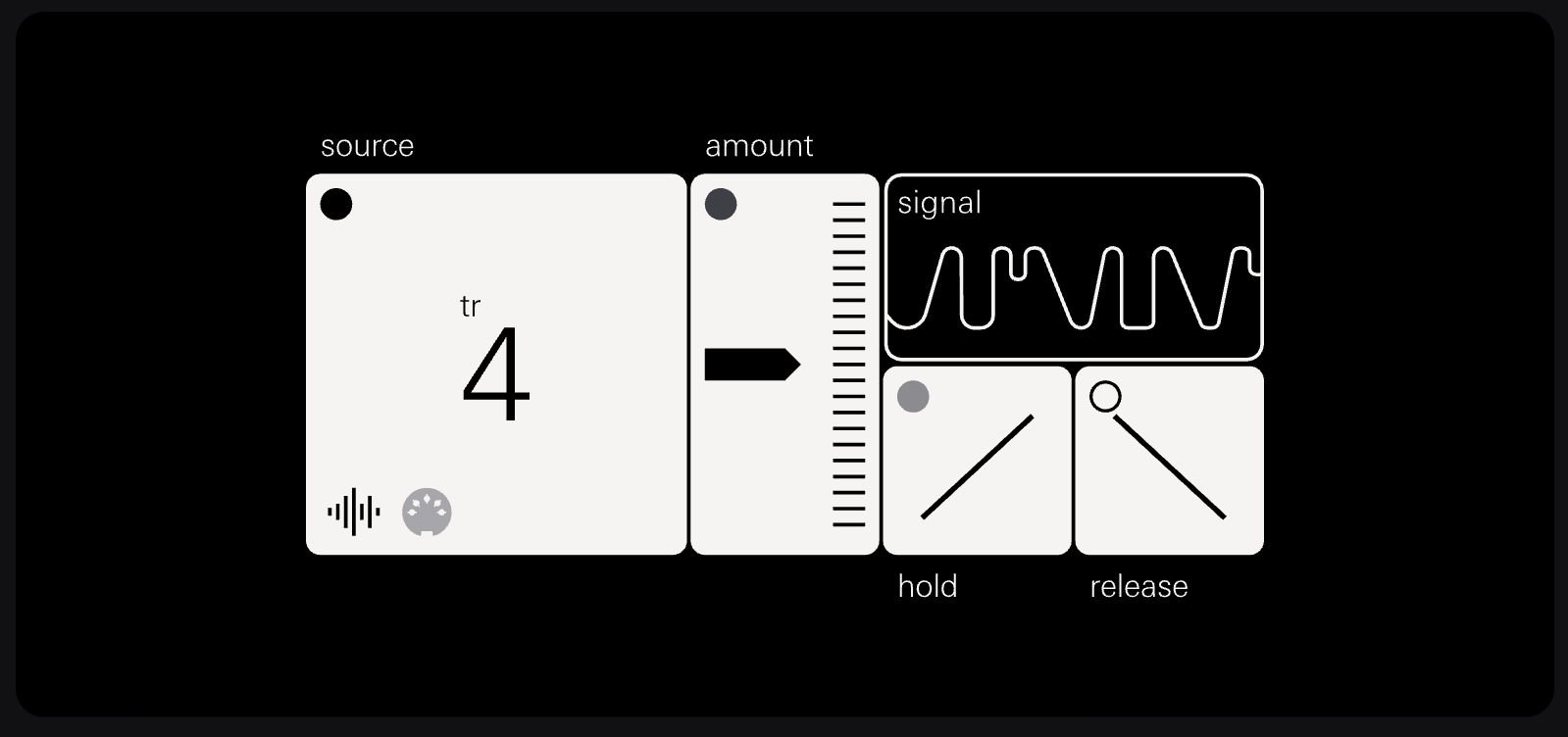
ダッキング = duck は、オーディオまたはノートデータを使ってトラックの音量をモジュレートし、ポンピングするサイドチェイン効果を作成します。ダンスミュージックや、音にスペースを作りたい場合に最適です。
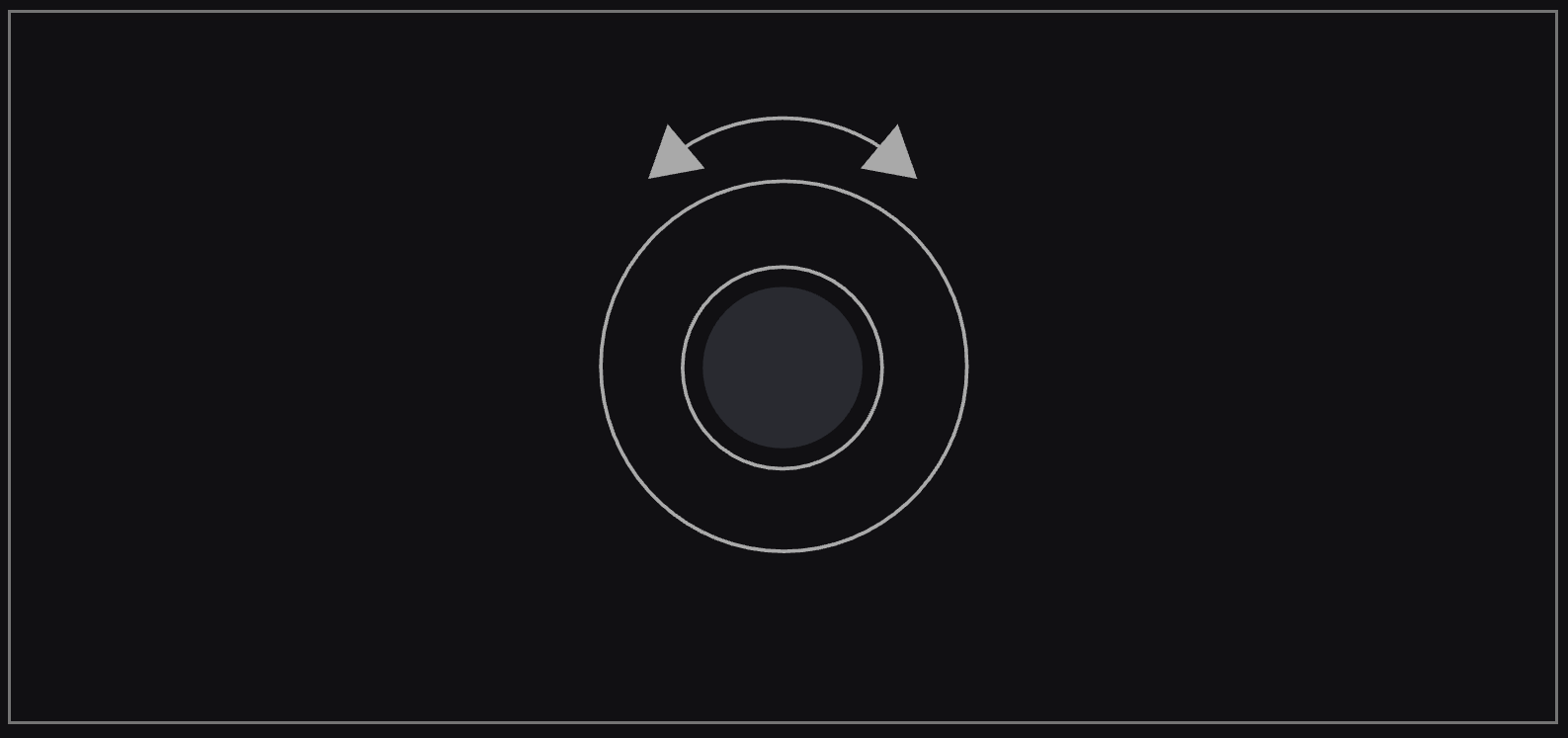
ダークグレーノブを回して、ダッキングのソースを選択します。8 つのインストゥルメントトラック(1–8)、8 つの AUX トラック(9–16)、およびメトロノームから選択できます。
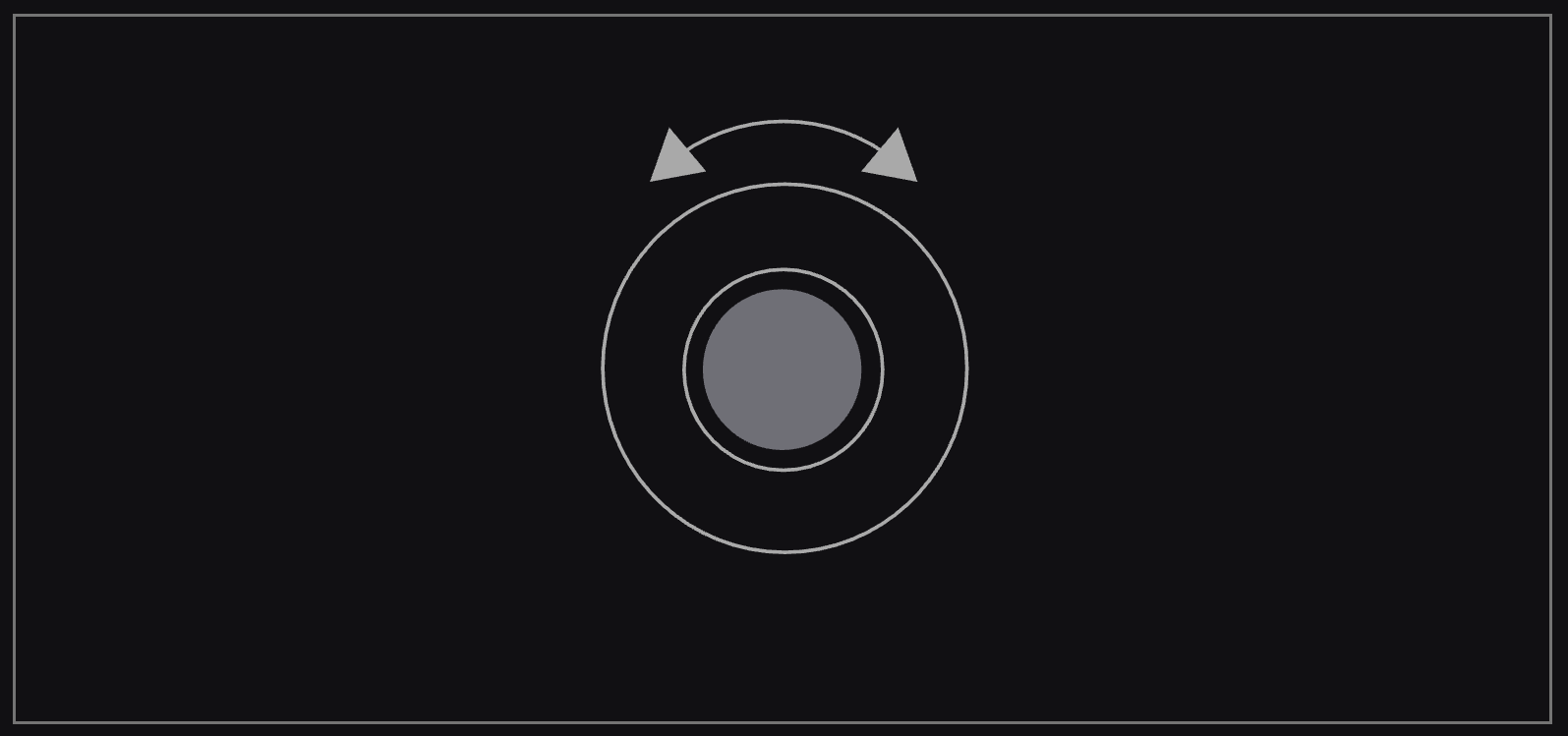
ミッドグレーノブを回して、ダッキングが音量に与える影響量を調整します。
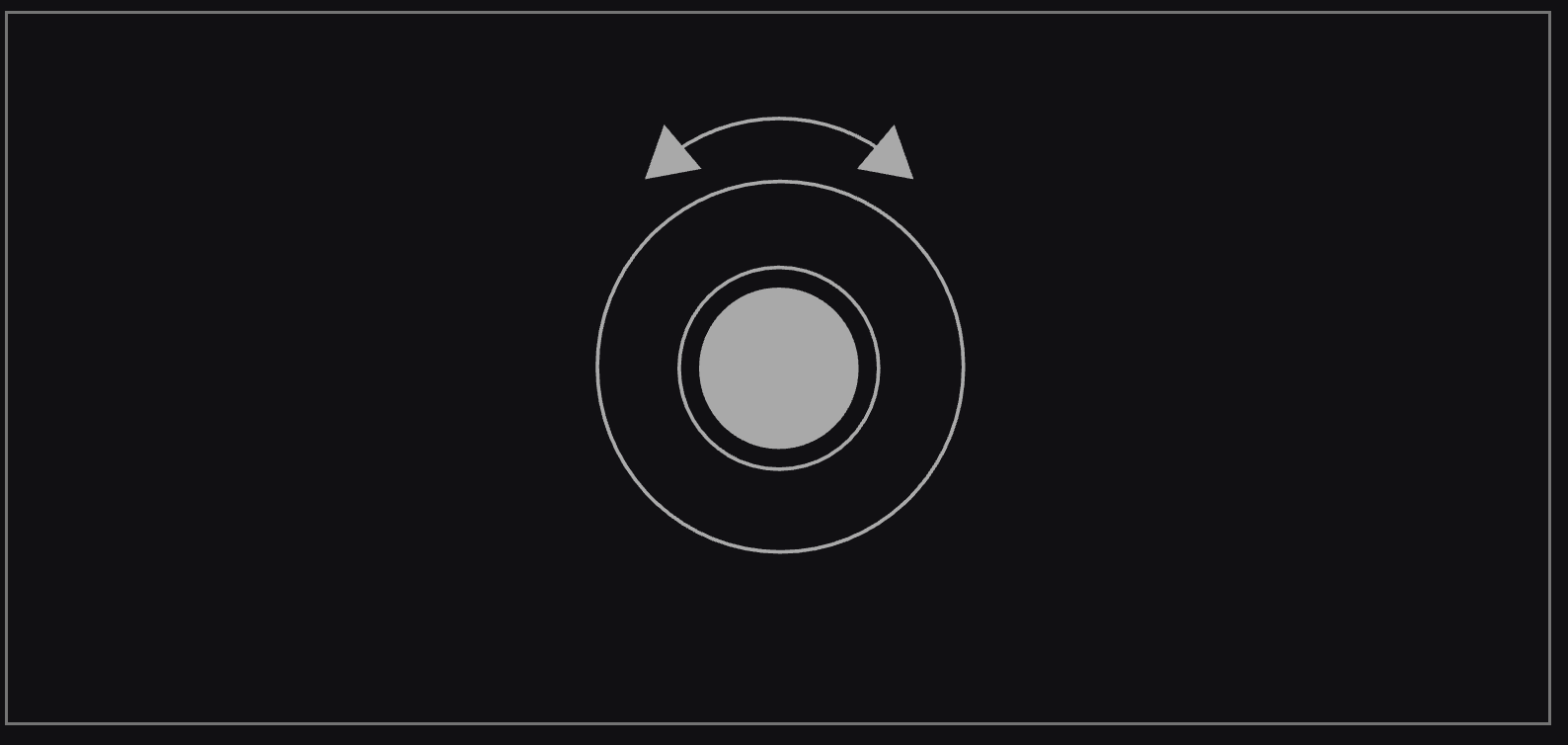
ライトグレーノブを回して、ダッキングが保持される時間を調整します。
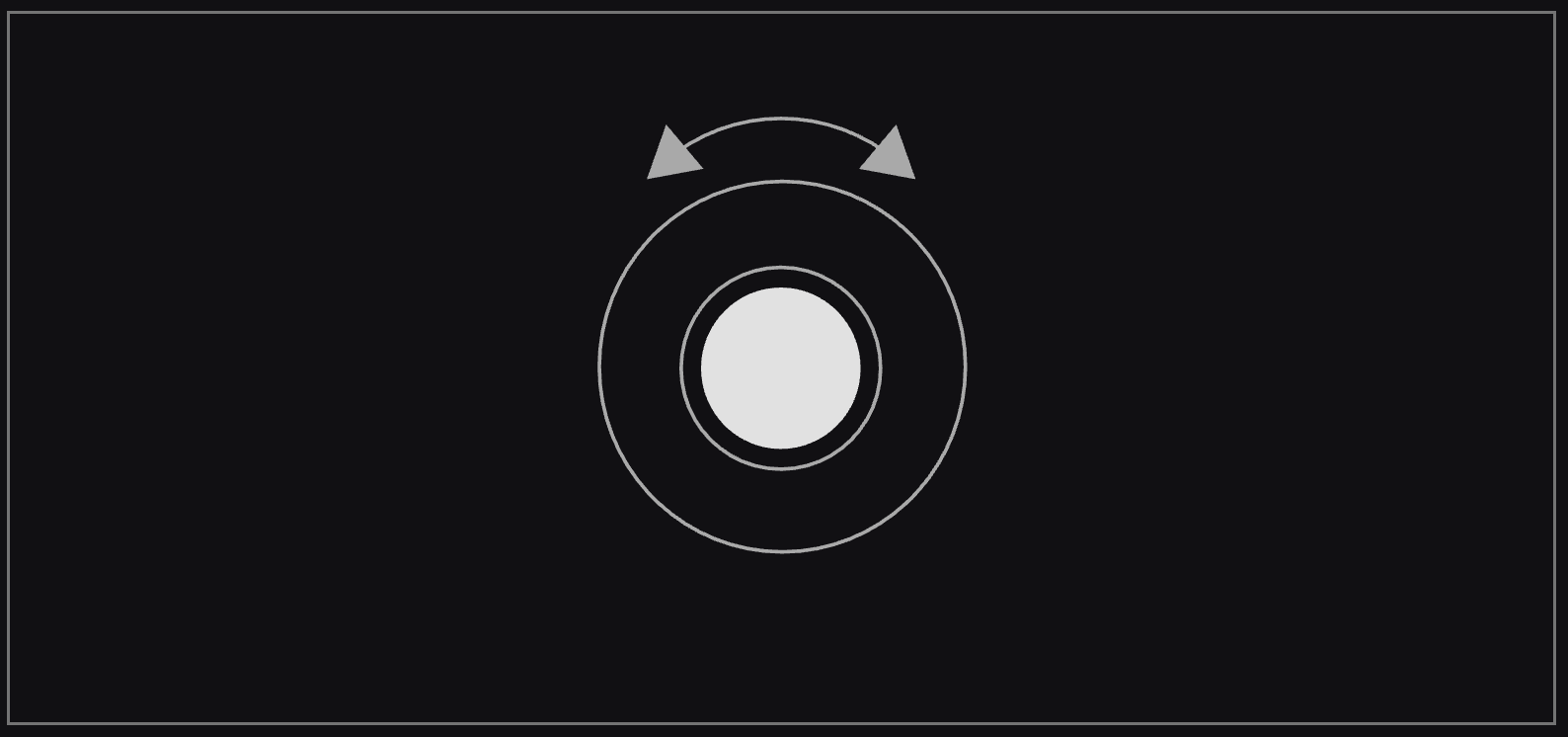
ホワイトノブを回して、ダッキングのリリースタイムを調整します。
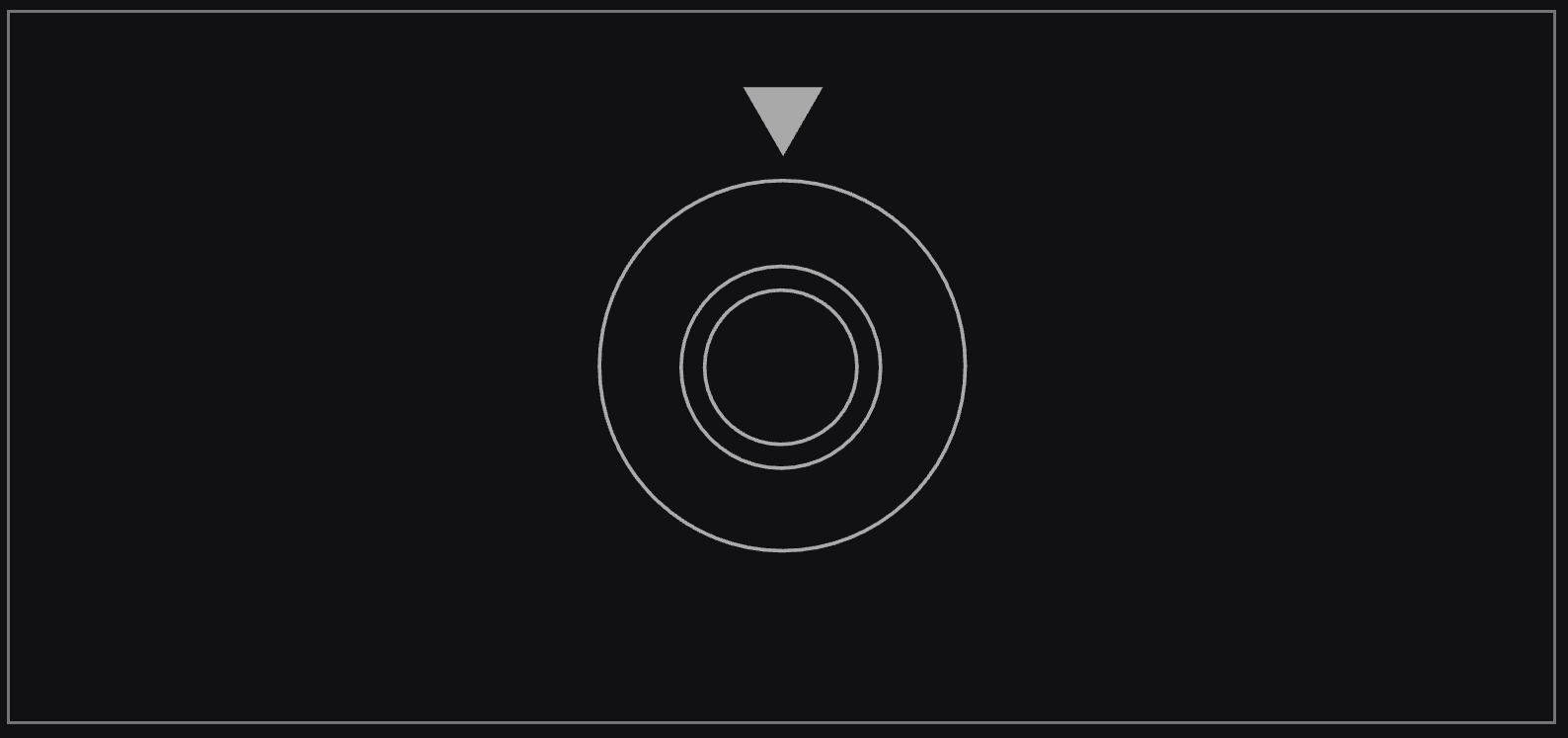
ダークグレーノブを押して、ソースタイプをオーディオとノートデータで切り替えます。
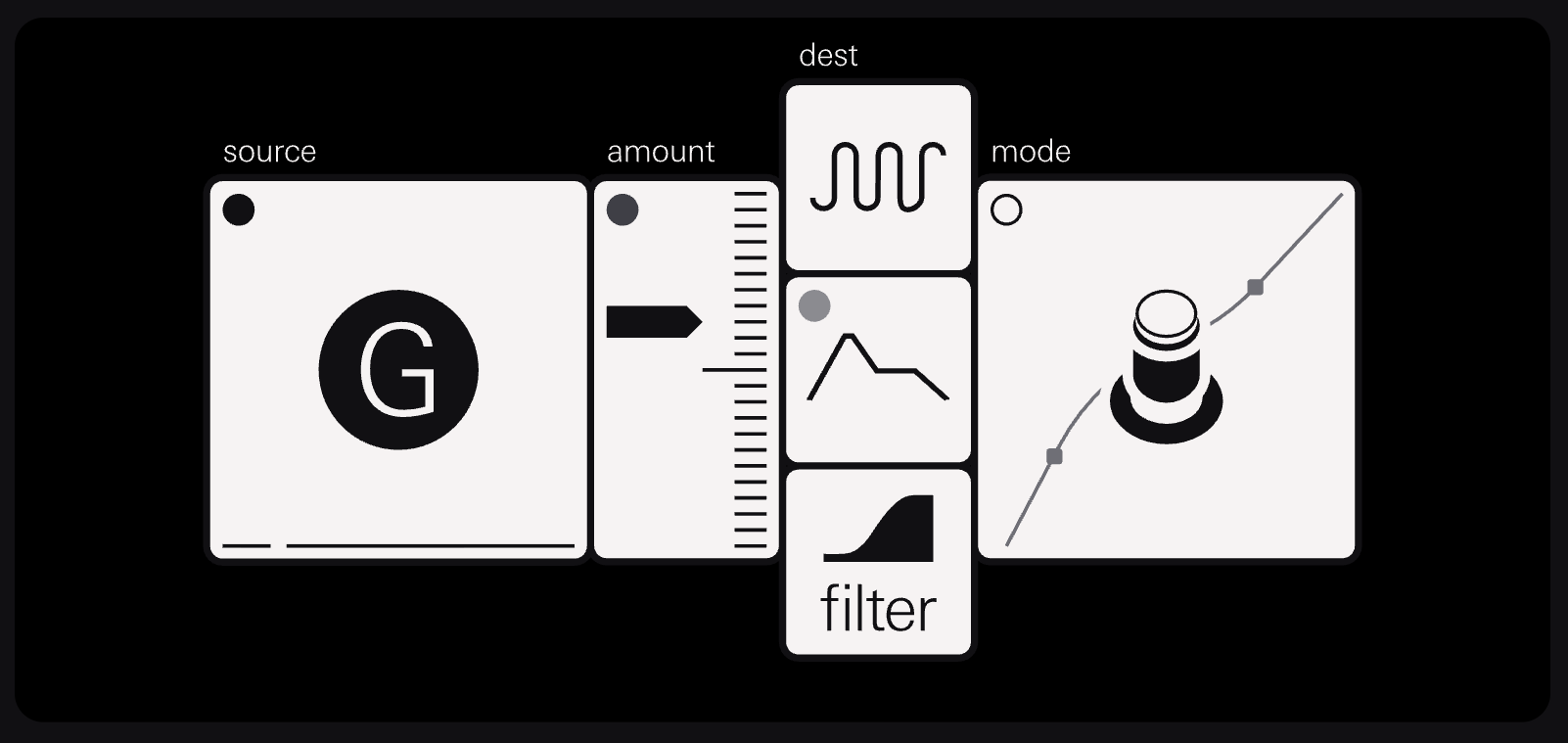
element は、内蔵ジャイロスコープ、内蔵マイク、エンベロープ、またはそれらすべてを組み合わせてモジュレーションソースとして使用します。
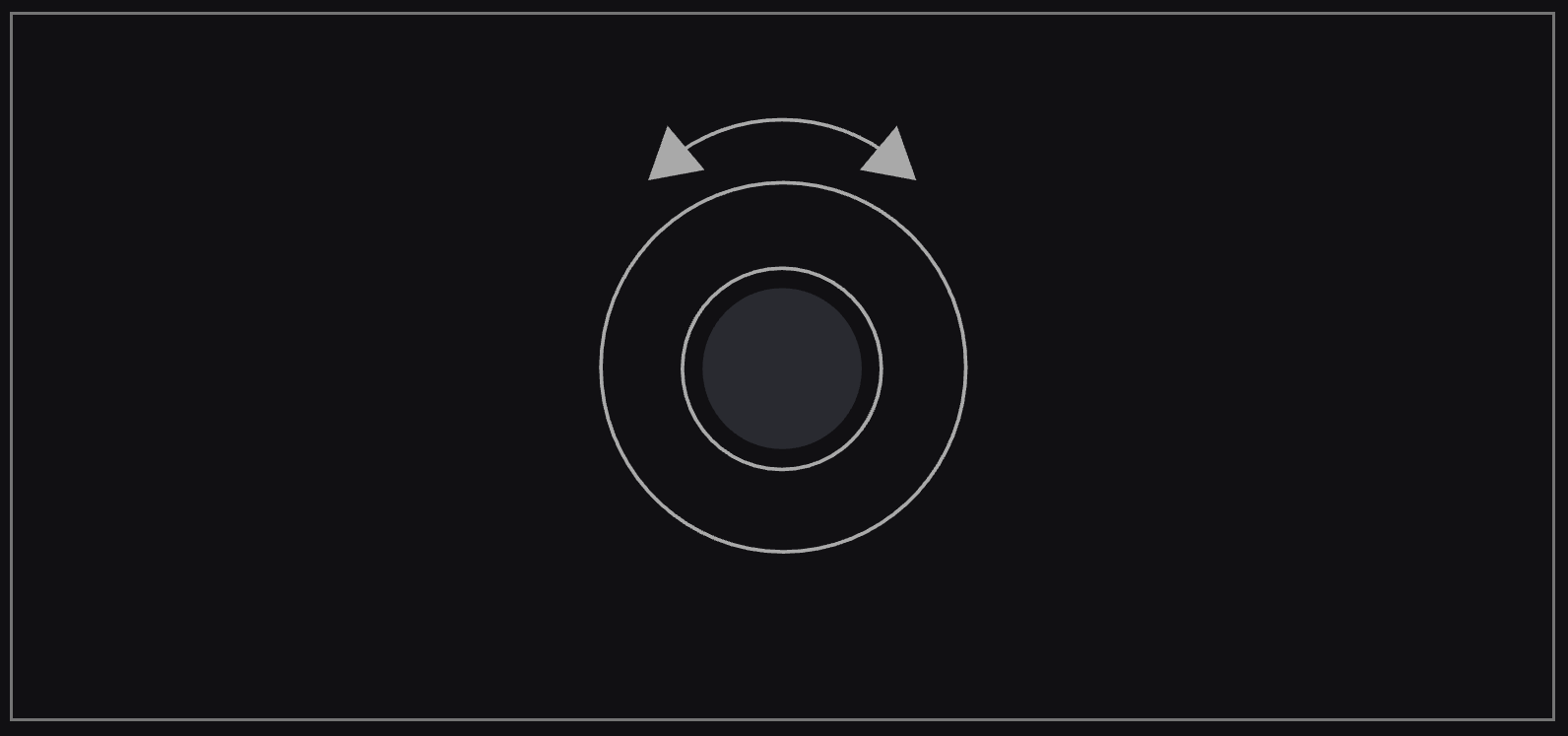
ダークグレーノブを回して、element LFO のソースを調整します。使用可能なソースは以下のとおりです。ジャイロスコープ/内蔵マイク/アンプ エンベロープ/sum(すべて合算)
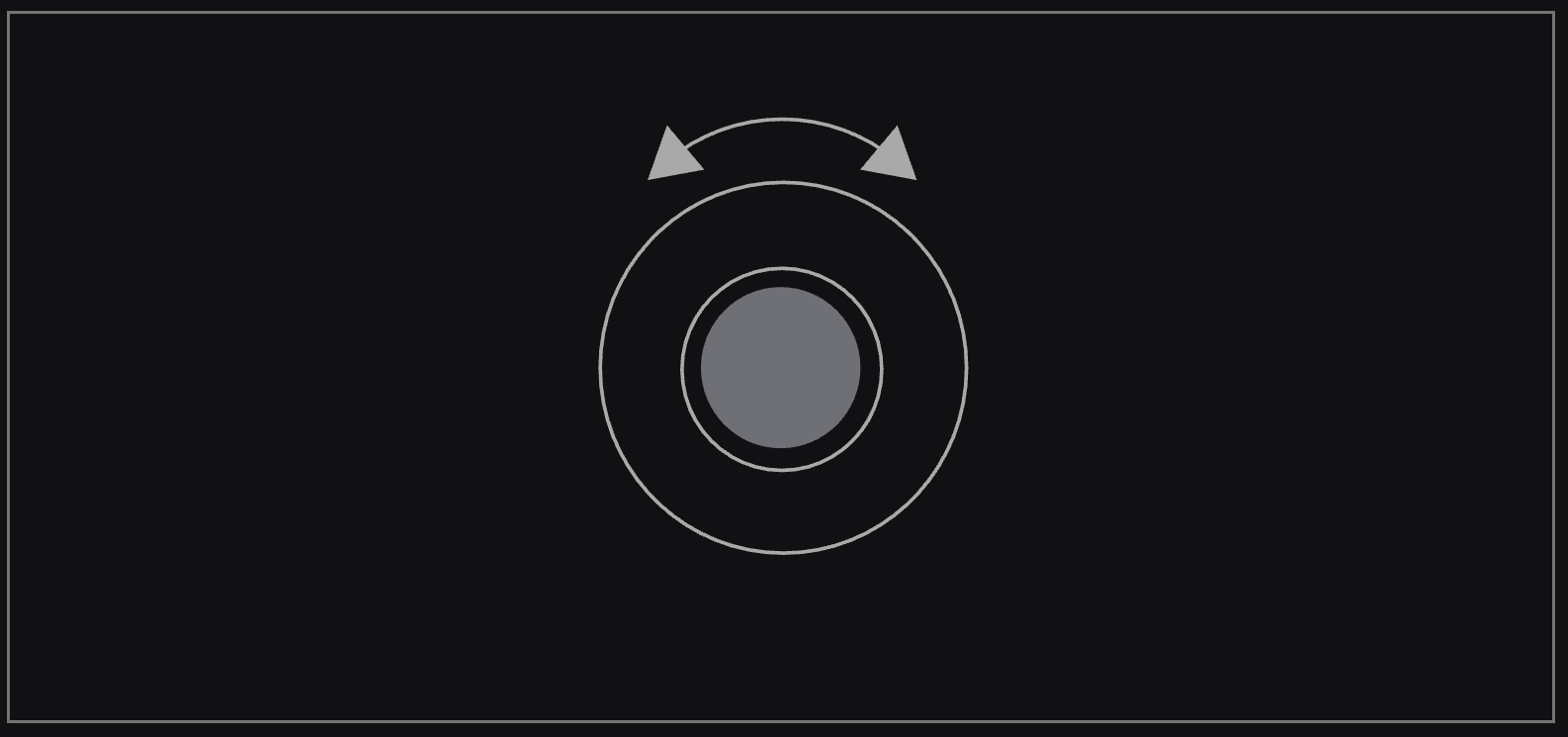
ミッドグレーノブを回して、LFO がデスティネーションに影響する量を調整します。
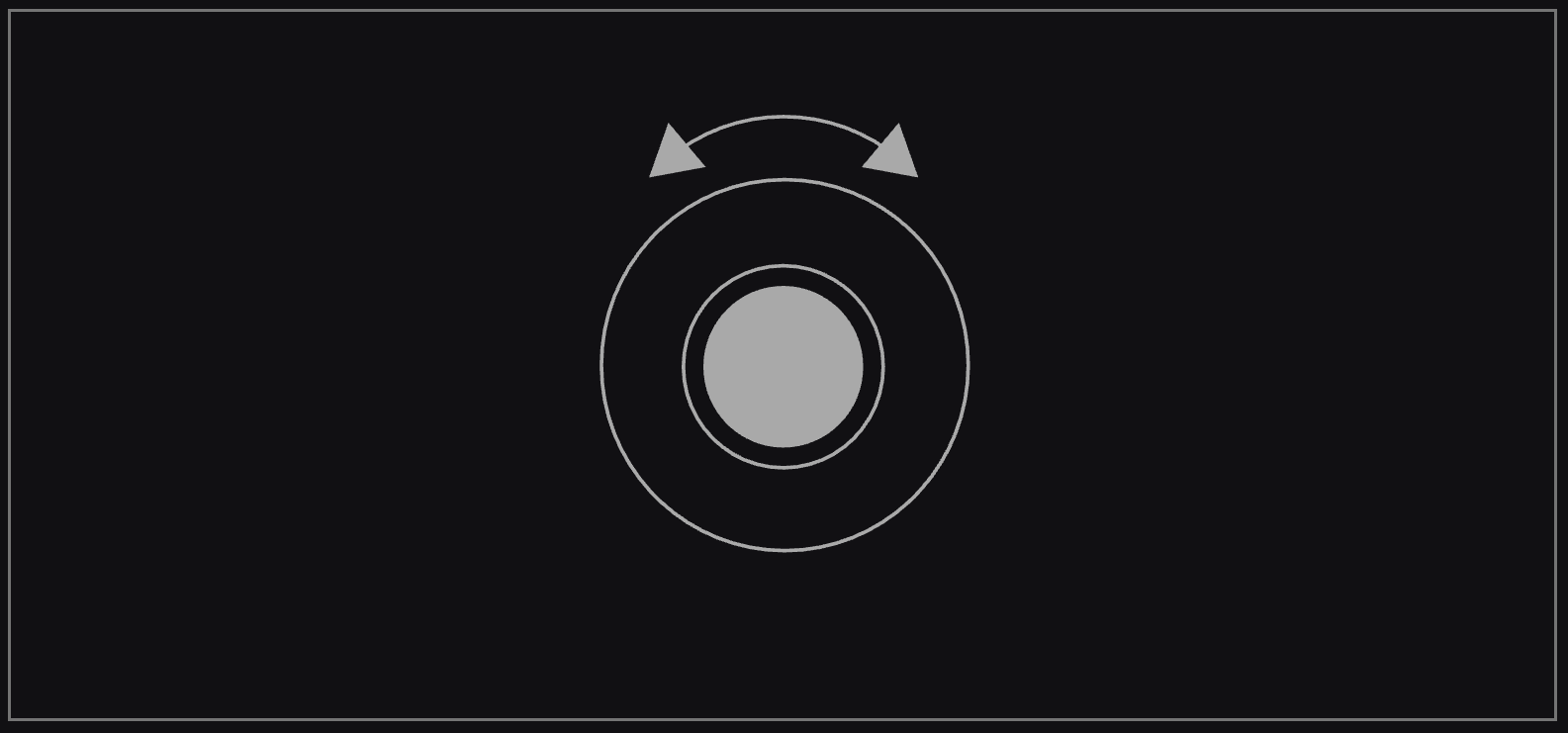
ライトグレーノブを回して、トラック上のデスティネーションを選択します。LFO を割り当てるモジュールです。
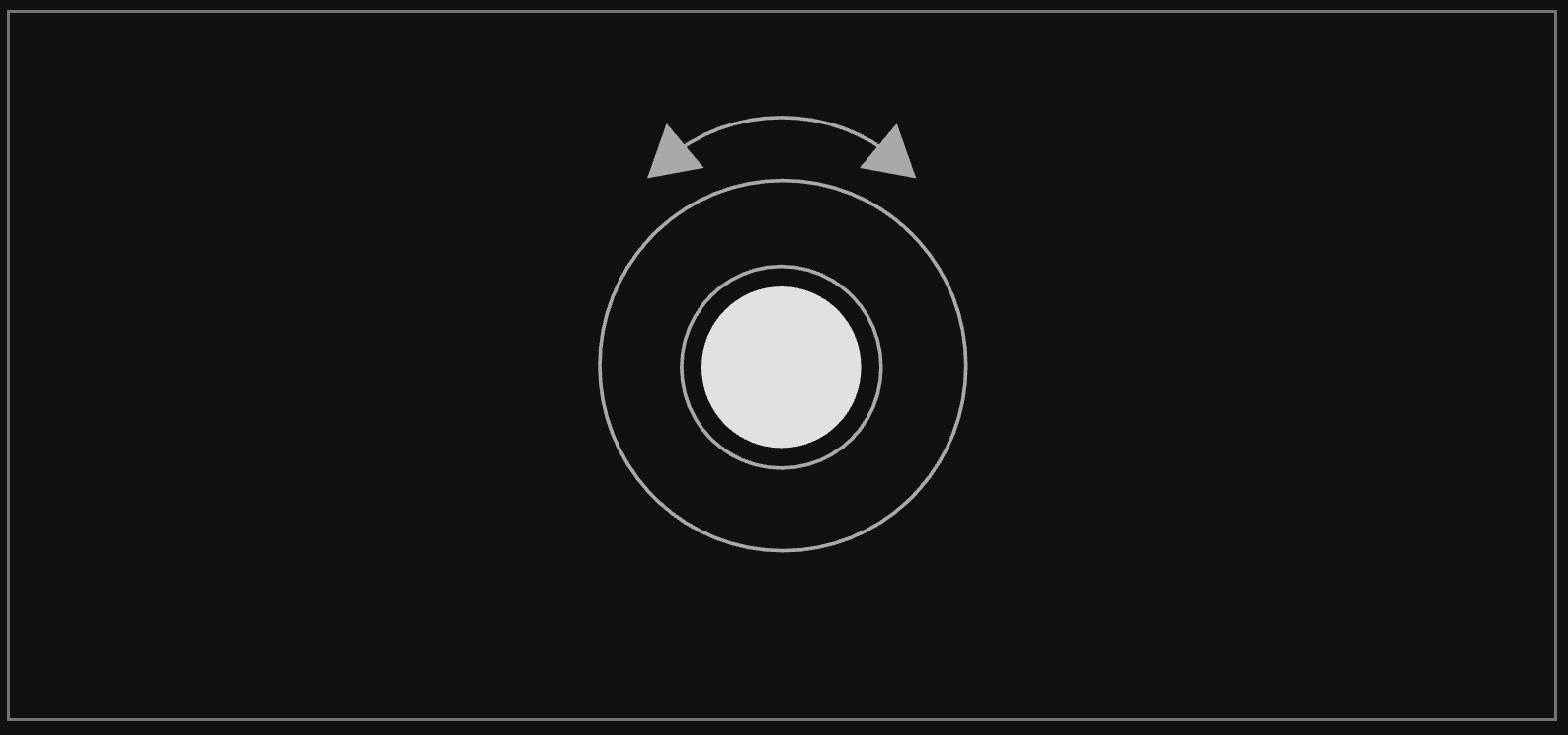
ホワイトノブを回す、または押すことで、モジュレートするパラメータを選択します。デスティネーションモジュール上でモジュレーションを適用するエンコーダーです。
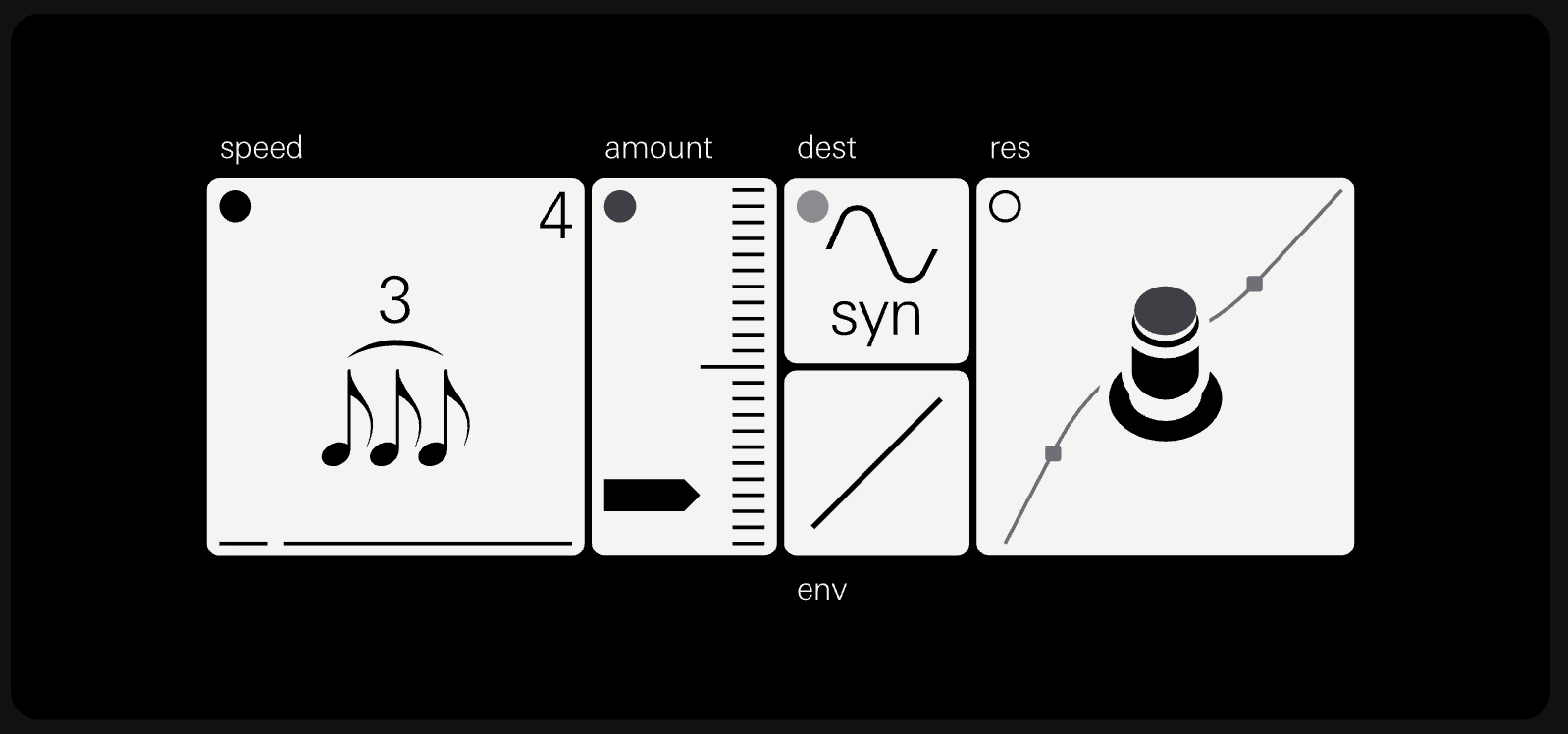
random は、ジェネレーターで生成されるランダム値をモジュレーションソースとして使用します。
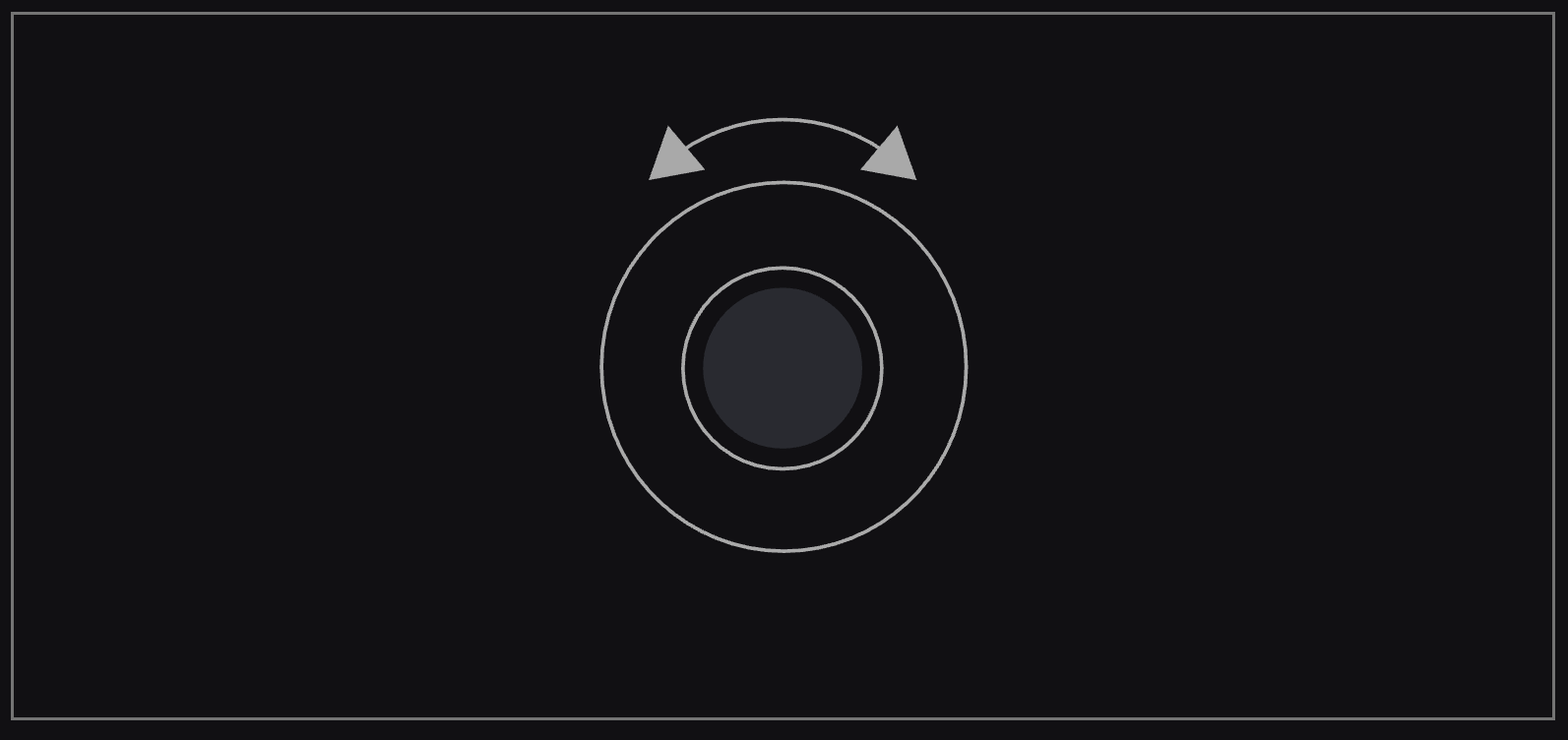
ダークグレーノブを回して、random LFO のスピードを調整します。反時計回りに回すとテンポ同期、ダイヤル表示まで時計回りに回すと連続的なスピード調整になります。
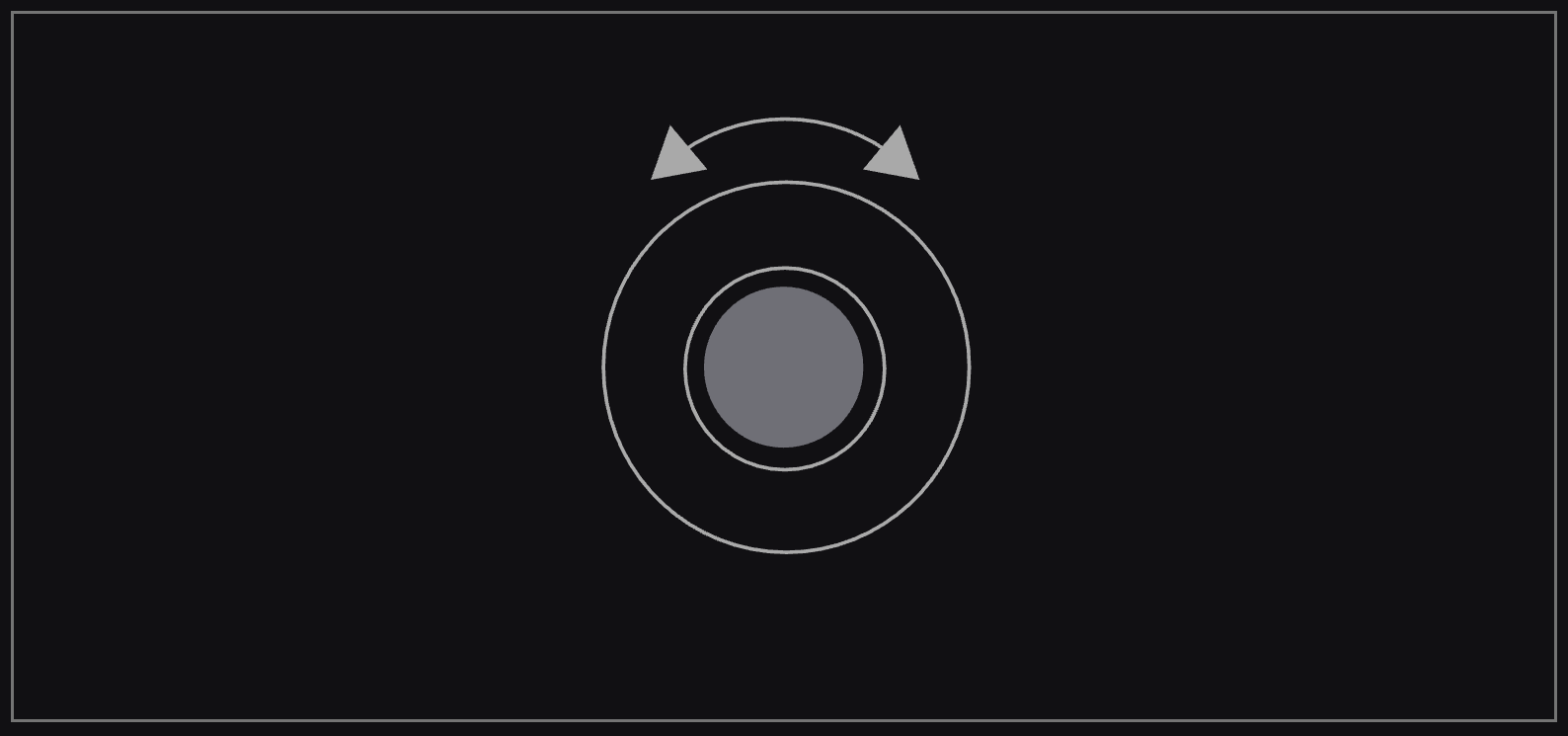
ミッドグレーノブを回して、LFO がデスティネーションに影響する量を調整します。
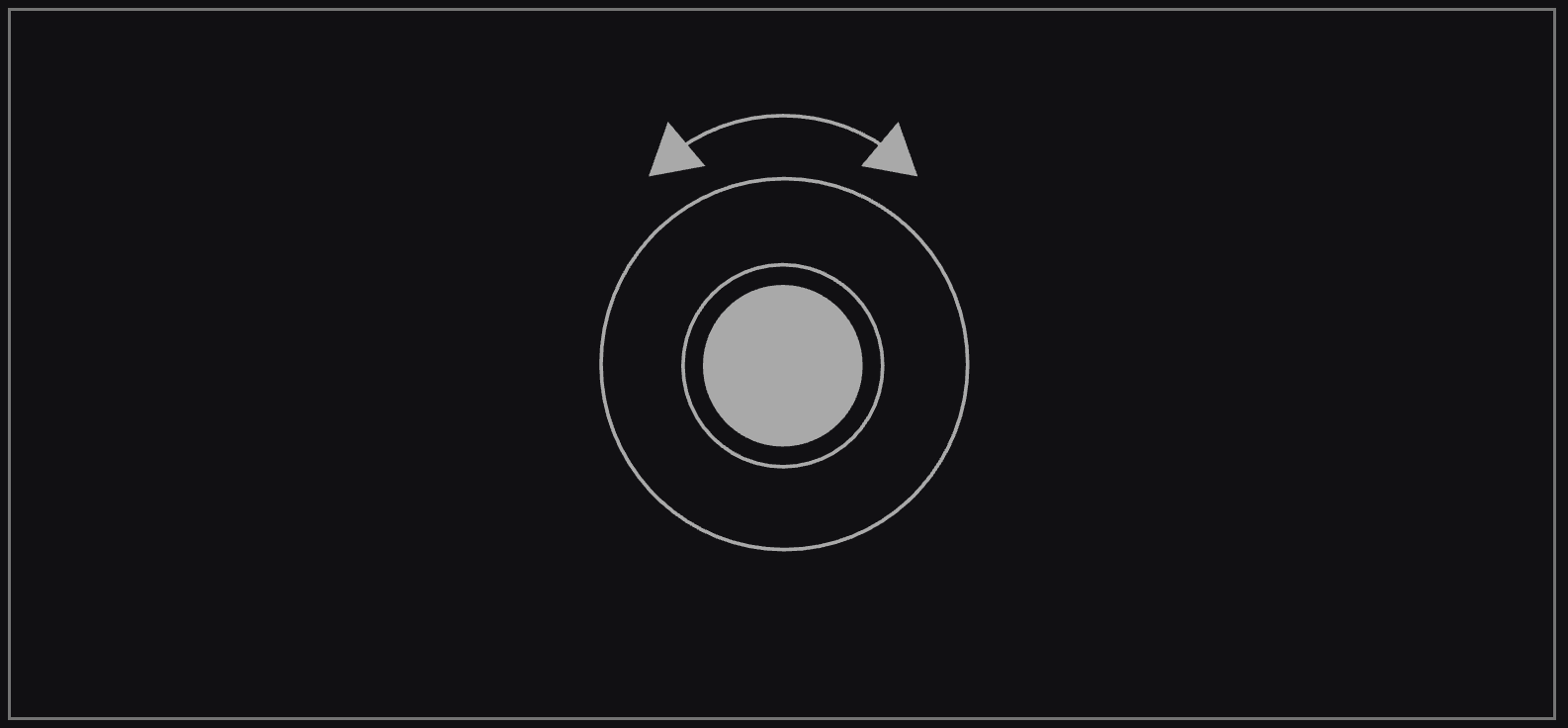
ライトグレーノブを回して、LFO を割り当てるモジュールを選択します。各モジュールには通常のデスティネーションと free デスティネーションがあり、free に設定すると、キーを押しても値がリセットされず、継続的にモジュレーションされます。
ホワイトノブを回す、または押すことで、モジュレートするパラメータを選択します。デスティネーションモジュール上でモジュレーションを適用するエンコーダーです。
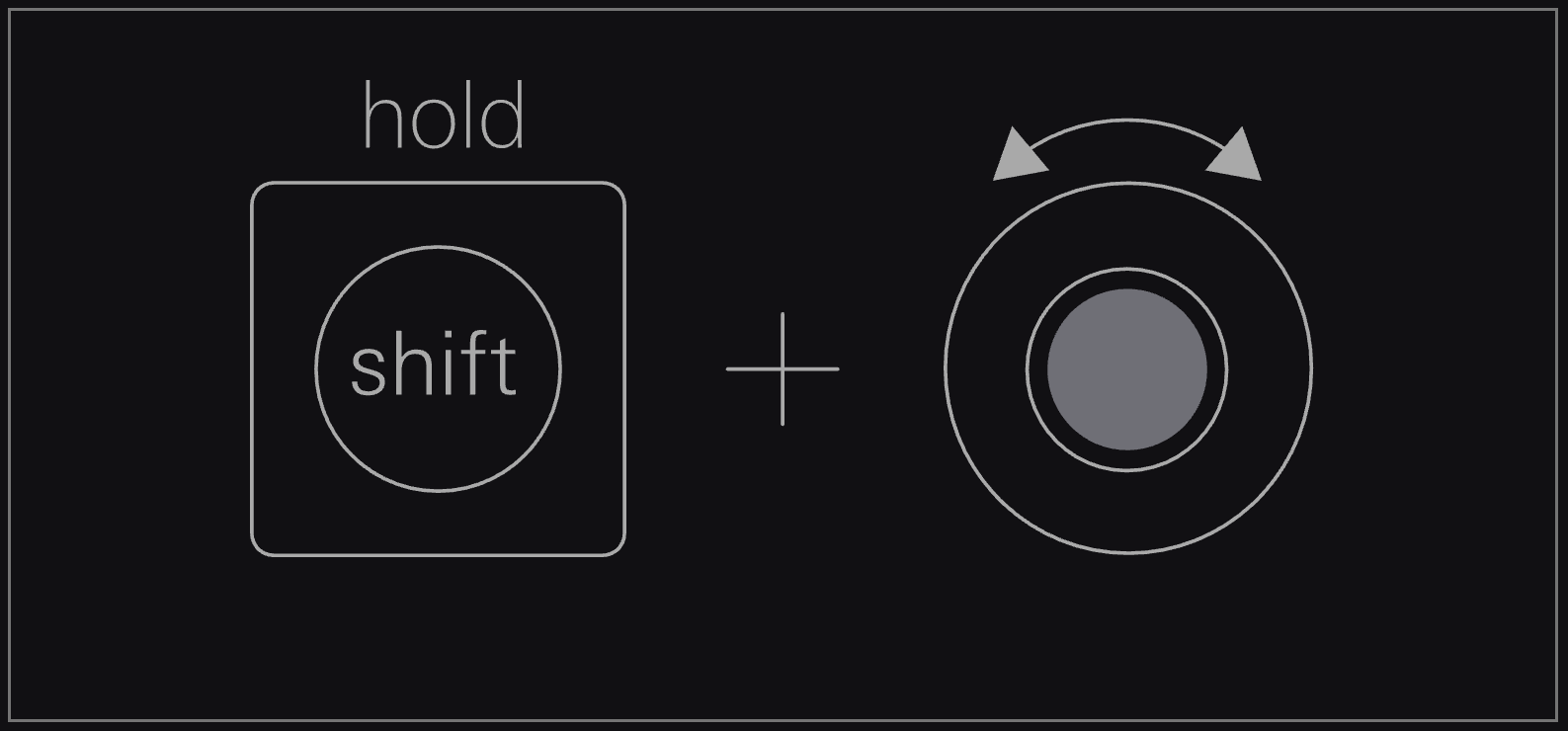
shift を押しながらミッドグレーノブを回して、random LFO のエンベロープを調整し、モジュレーションを徐々にフェードイン/フェードアウトさせます。
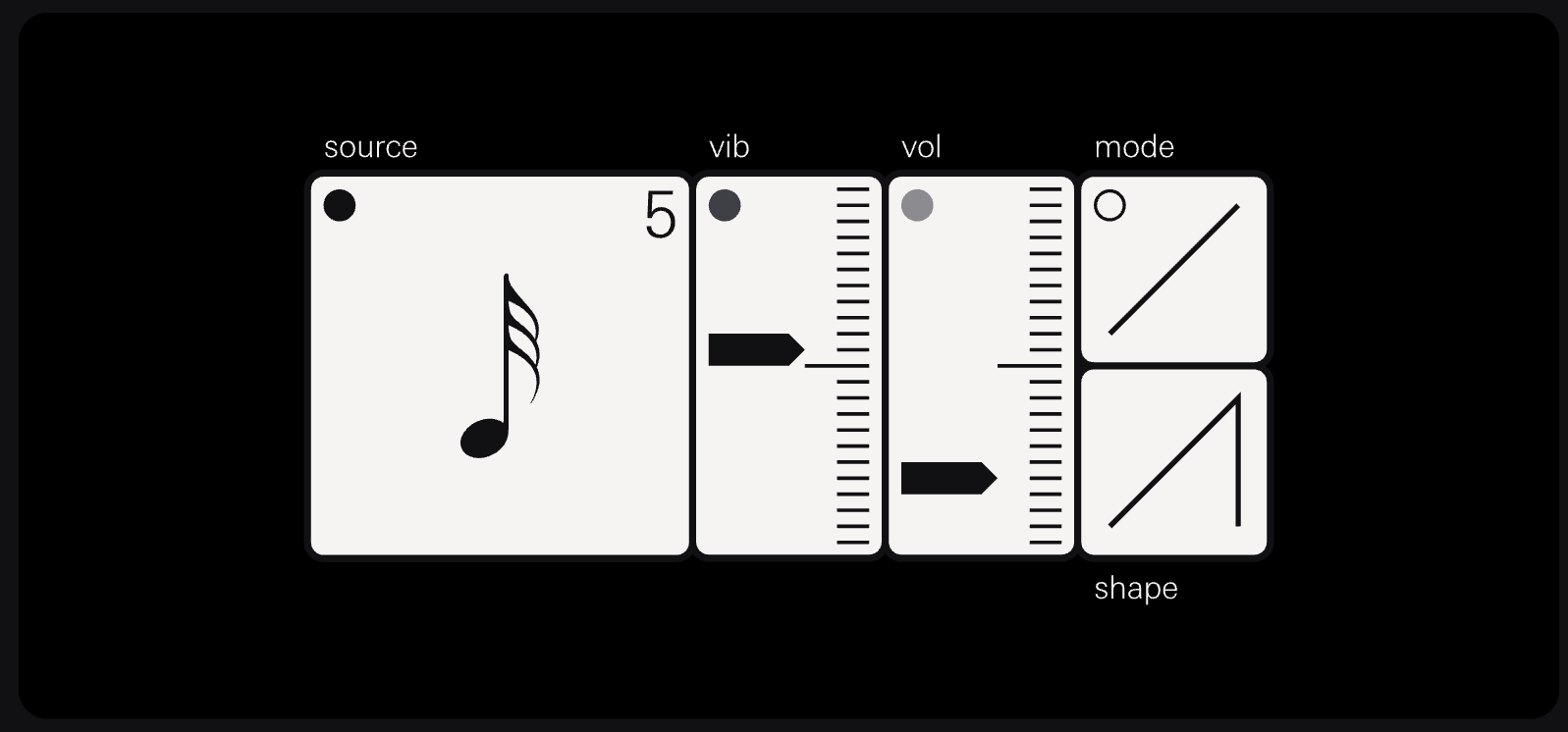
tremolo は、トラックの音量やピッチに繊細または劇的な変化を加えるのに適しています。
ダークグレーノブを回して、tremolo LFO のスピードを調整します。反時計回りに回すとテンポ同期、ダイヤル表示まで時計回りに回すと連続的なスピード調整になります。
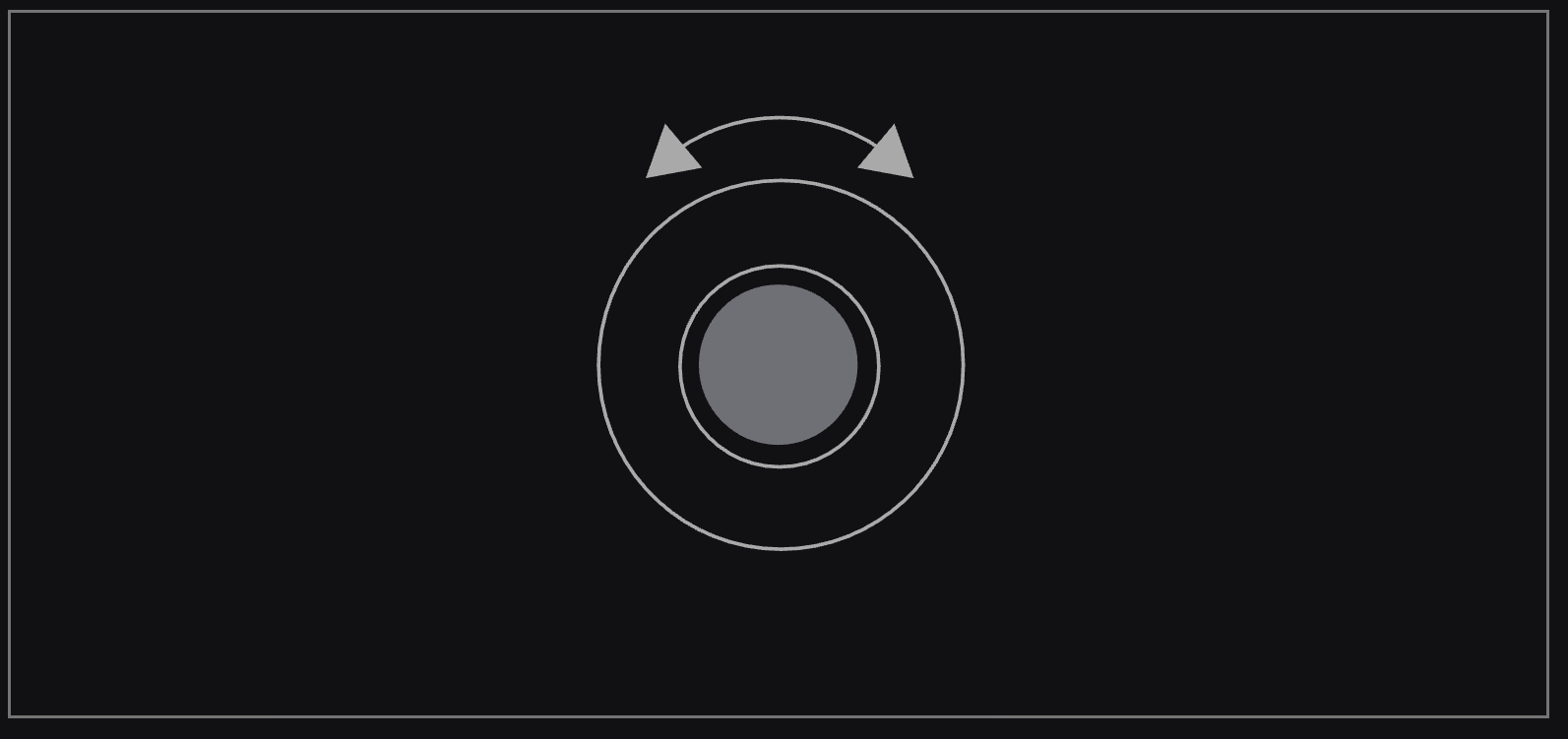
ミッドグレーノブを回して、LFO がビブラートに与える影響量を調整します。音程をモジュレートします。
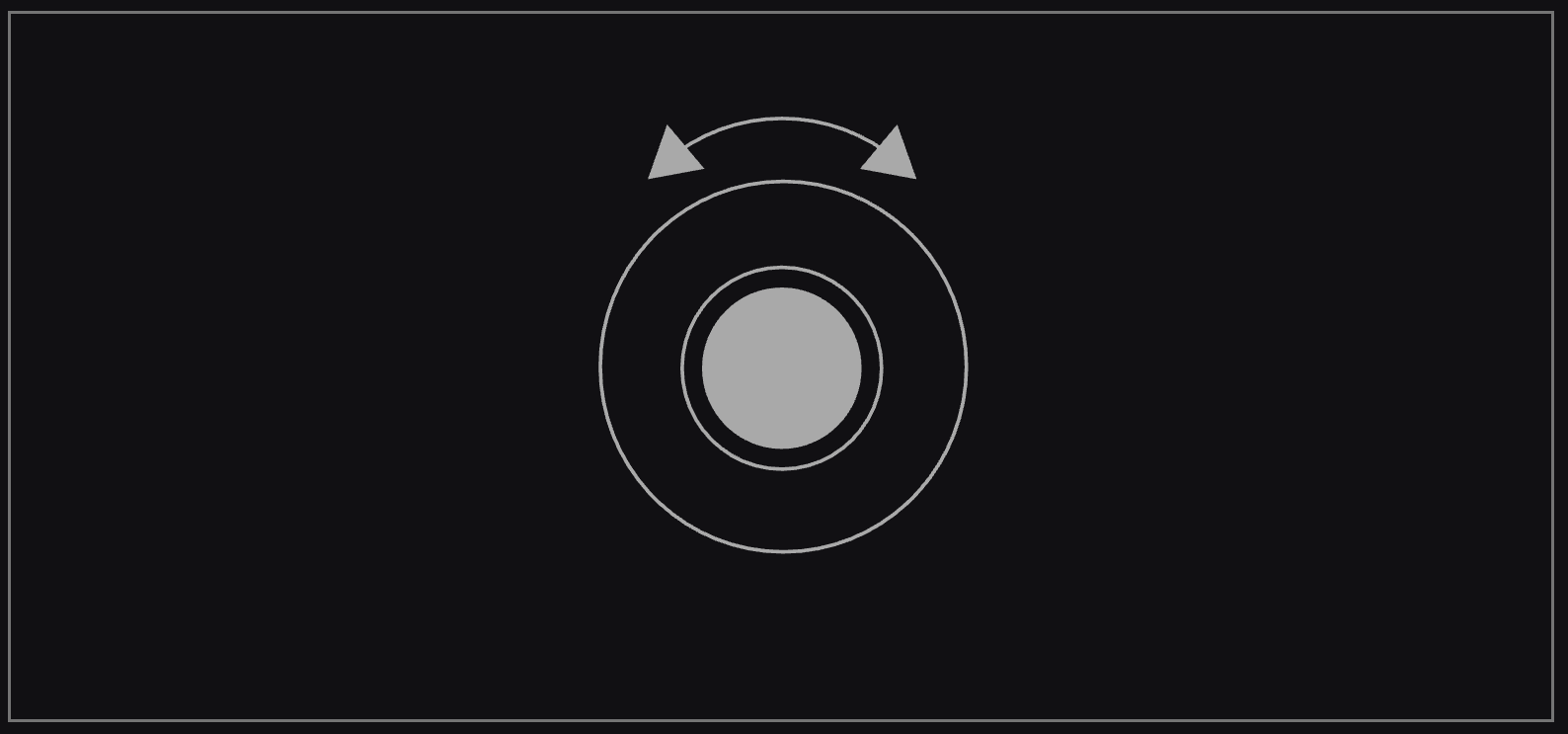
ライトグレーノブを回して、LFO が音量に与える影響量を調整します。これにより、トレモロ効果が生成されます。
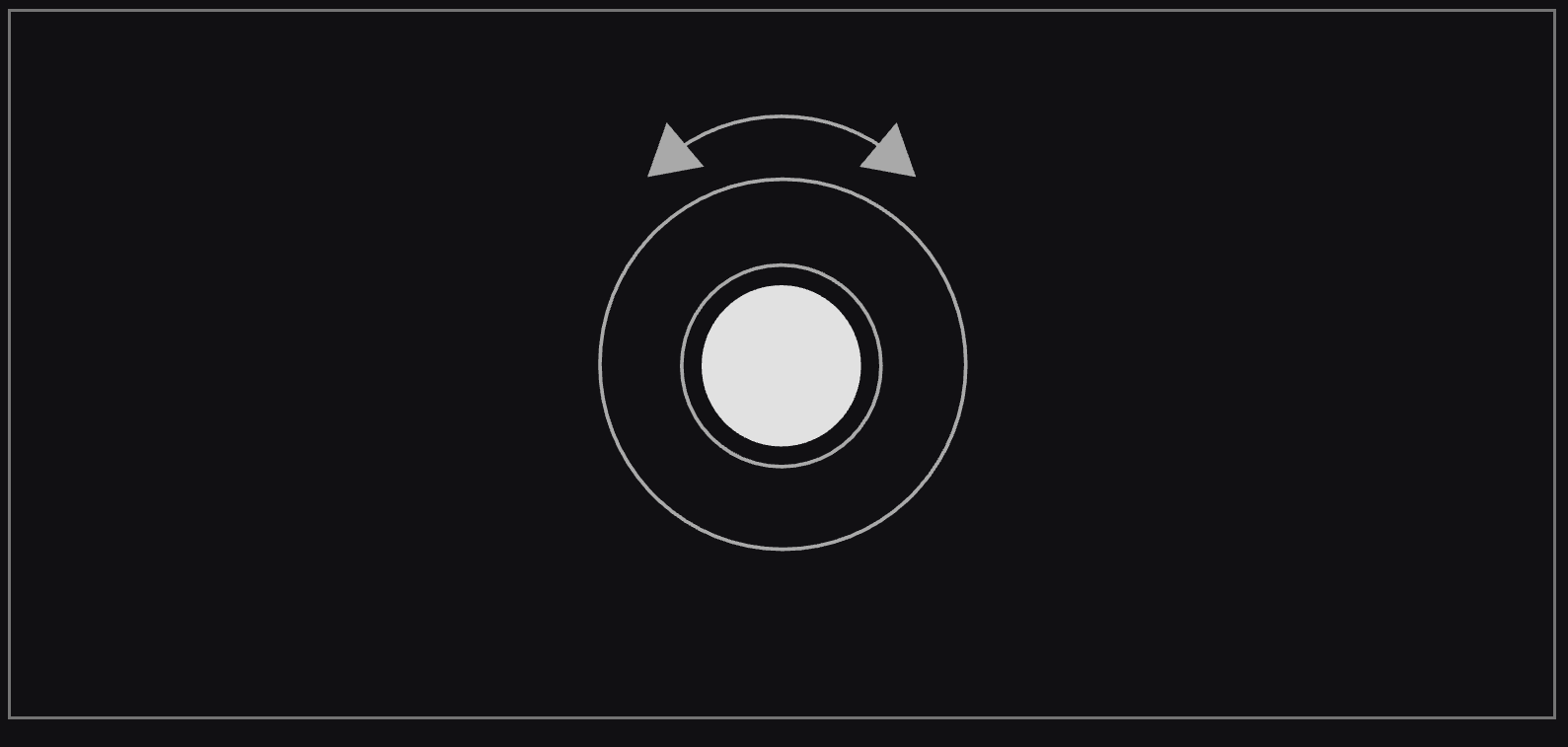
ホワイトノブを回して、tremolo LFO のエンベロープを調整し、モジュレーションを徐々にフェードイン/フェードアウトさせます。
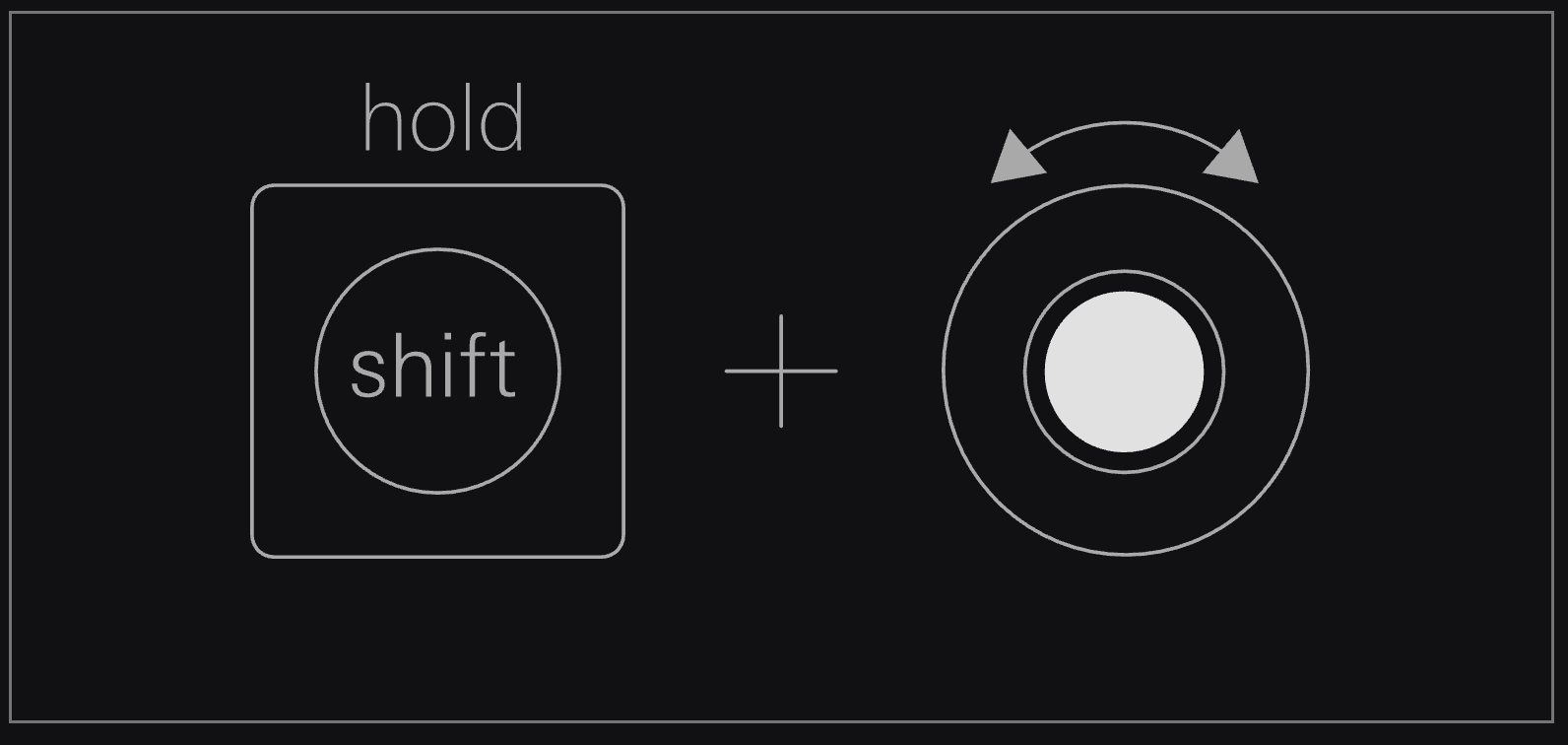
shift を押しながらミッドグレーノブを回すことで、LFO のエンベロープを調整し、モジュレーションをゆっくりフェードイン/フェードアウトさせることができます。
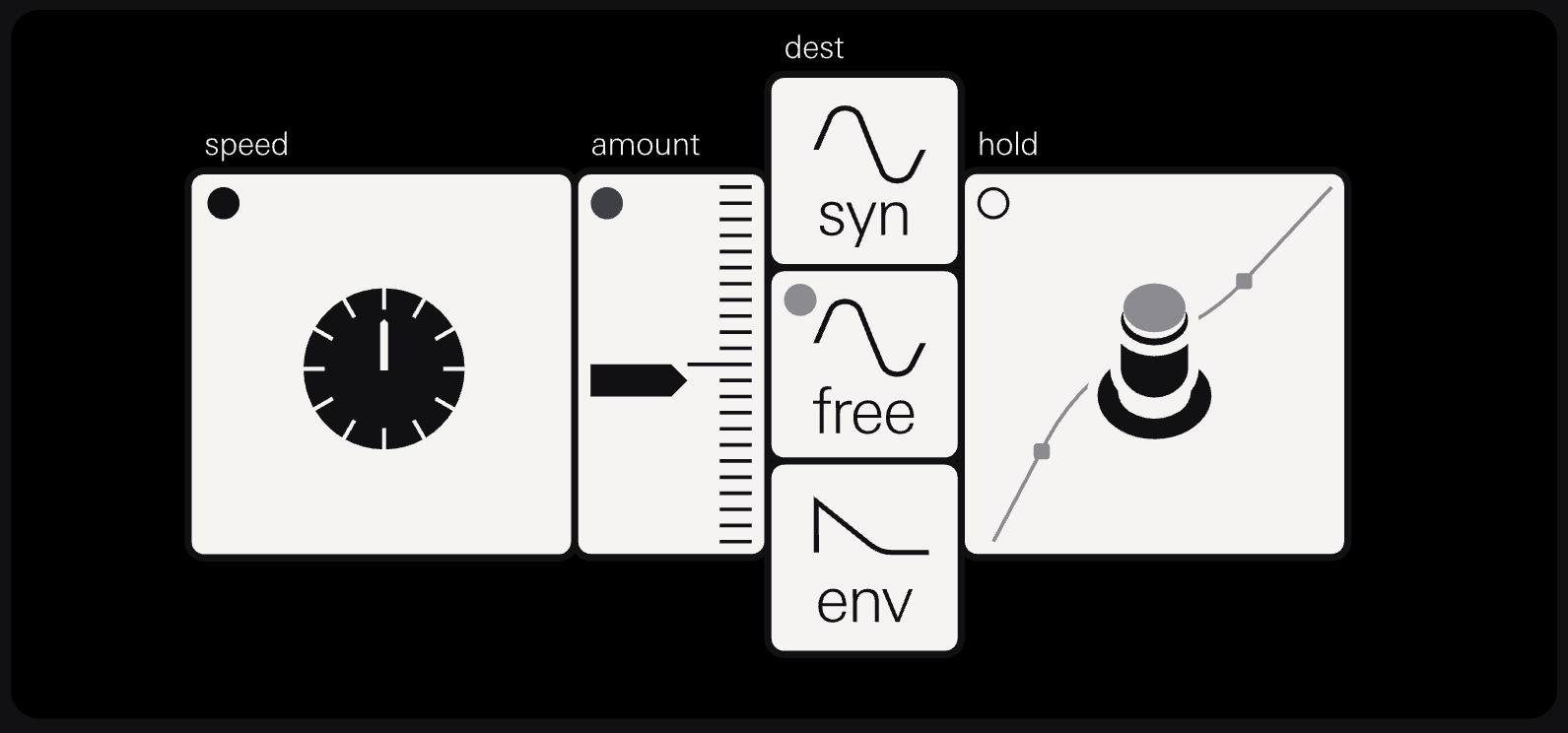
value は、可変またはトリガーされた LFO を使用して選択したパラメータをモジュレートします。
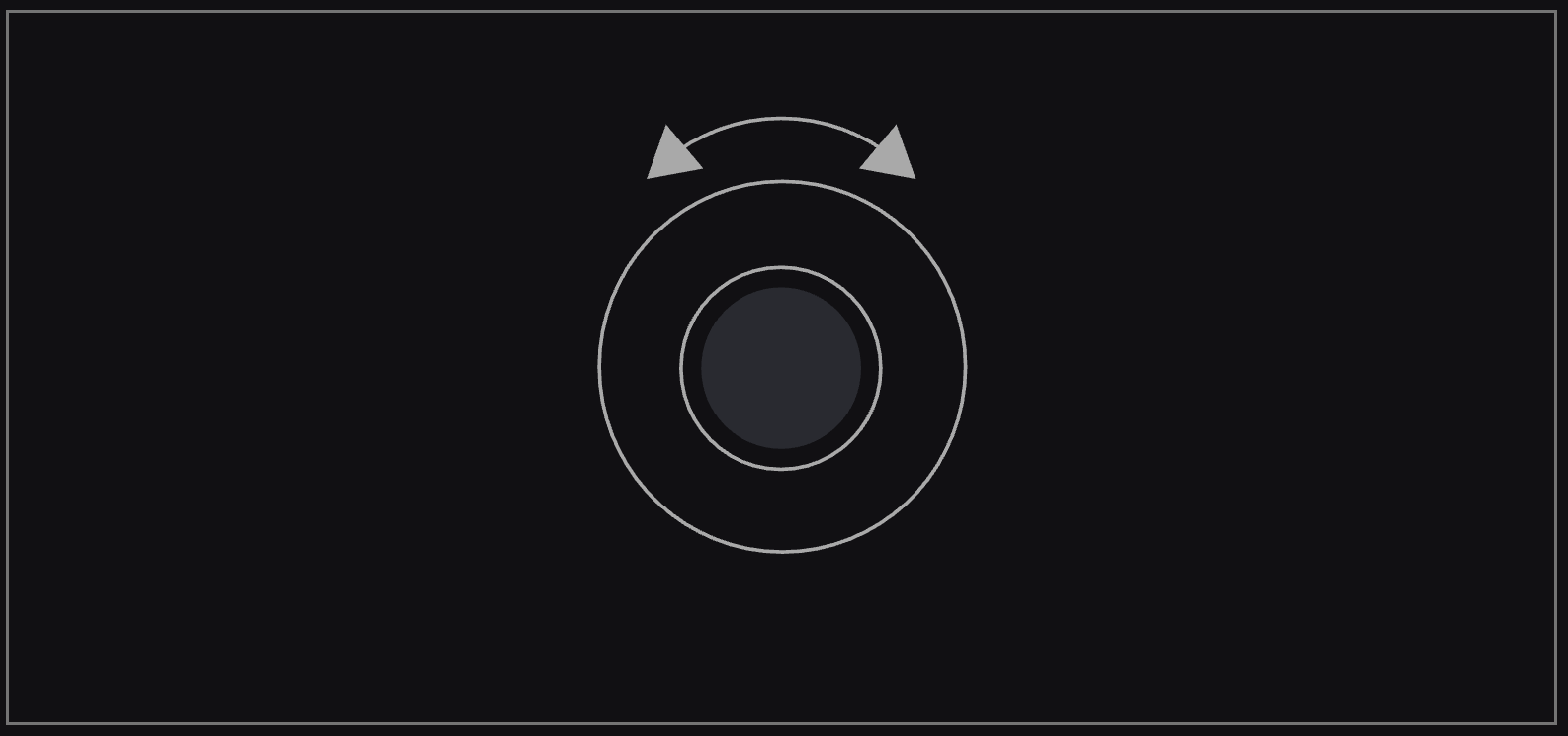
ダークグレーノブを回して、value LFO のスピードを調整します。反時計回りに回すとテンポ同期、ダイヤル表示まで時計回りに回すと連続的なスピード調整になります。
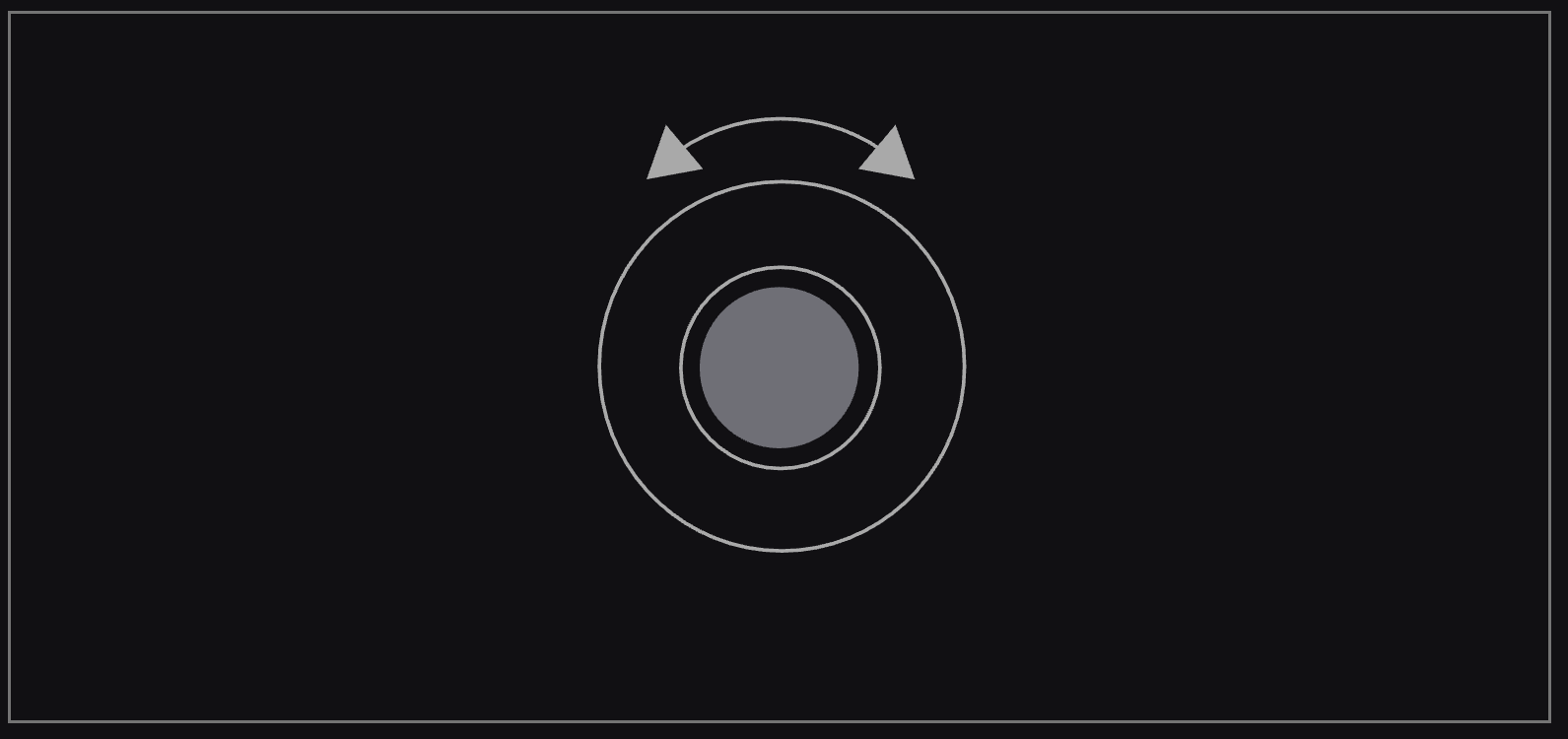
ミッドグレーノブを回して、LFO がデスティネーションに影響する量を調整します。
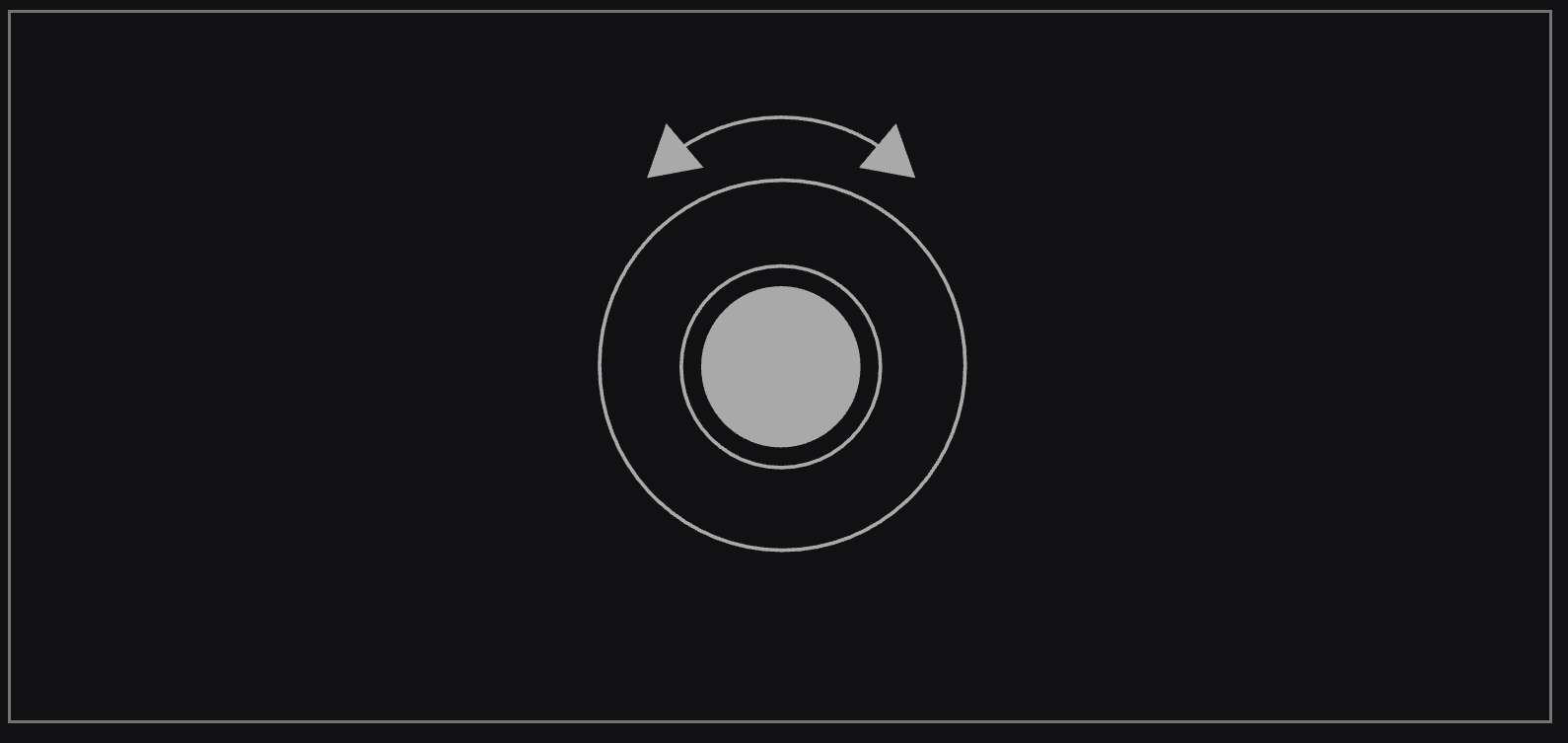
ライトグレーノブを回して、LFO を割り当てるモジュールを選択します。各モジュールには通常のデスティネーションと free デスティネーションがあり、free に設定すると、キーを押しても値がリセットされず、継続的にモジュレーションされます。
ホワイトノブを回す、または押すことで、モジュレートするパラメータを選択します。デスティネーションモジュール上でモジュレーションを適用するエンコーダーです。
14.5 preset settings(プリセット設定)
プリセット設定では、チューニングからモジュレーション先まで、さまざまな項目を調整できます。色分けされたエンコーダーを使用して設定を行います。設定が完了したら、いずれかのモジュールボタン(M1–M4)または instrument を押して、インストゥルメントページに戻ります。
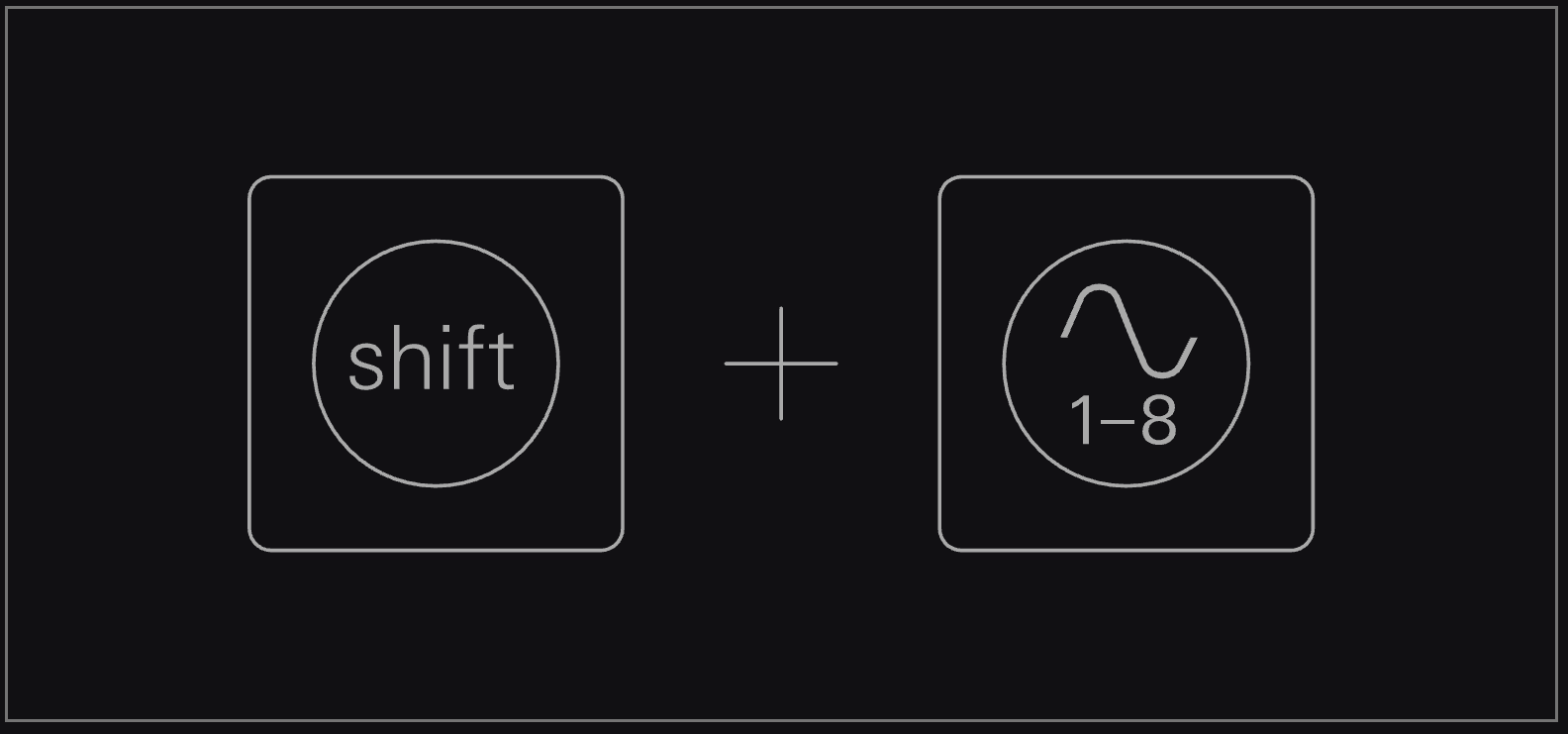
shift と instrument を押して、プリセット設定に入ります。
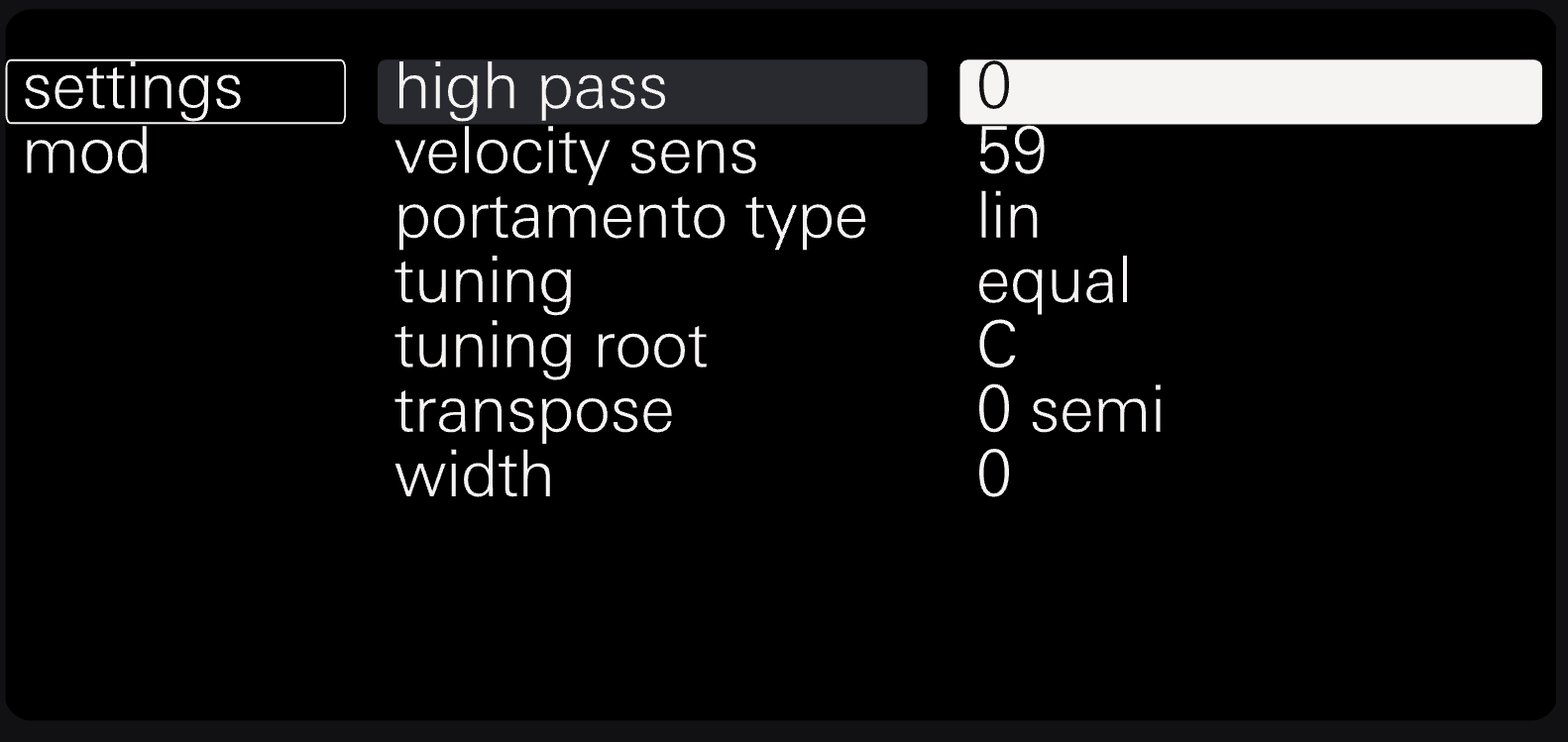
ダークグレーノブを回して、settings と mod を切り替えます。
ミッドグレーノブを回して、編集したい設定項目を選択します。
ライトグレーノブまたはホワイトノブを回して、選択中の設定項目の値を編集します。
settings(設定)
設定タブには、マイクロトーナル調整やトランスポーズを行うチューニング設定があります。最大 11 個のユーザーチューニングを作成でき、各ノートのピッチを設定できます。また、基本的なハイパスフィルターを追加して低域のカット、ベロシティ感度の制御、ポルタメントスタイルの調整、プリセットのステレオ幅を広げてサウンドを拡散させることも可能です。
モジュレーション
モジュレーション設定では、モジュレーションホイール、アフタータッチ、ピッチベンド、ベロシティのルーティングを変更し、各種シンセパラメータを制御できます。
独自のチューニングを作成するには、プリセット設定を開き、settings に移動して tuning を選択します。
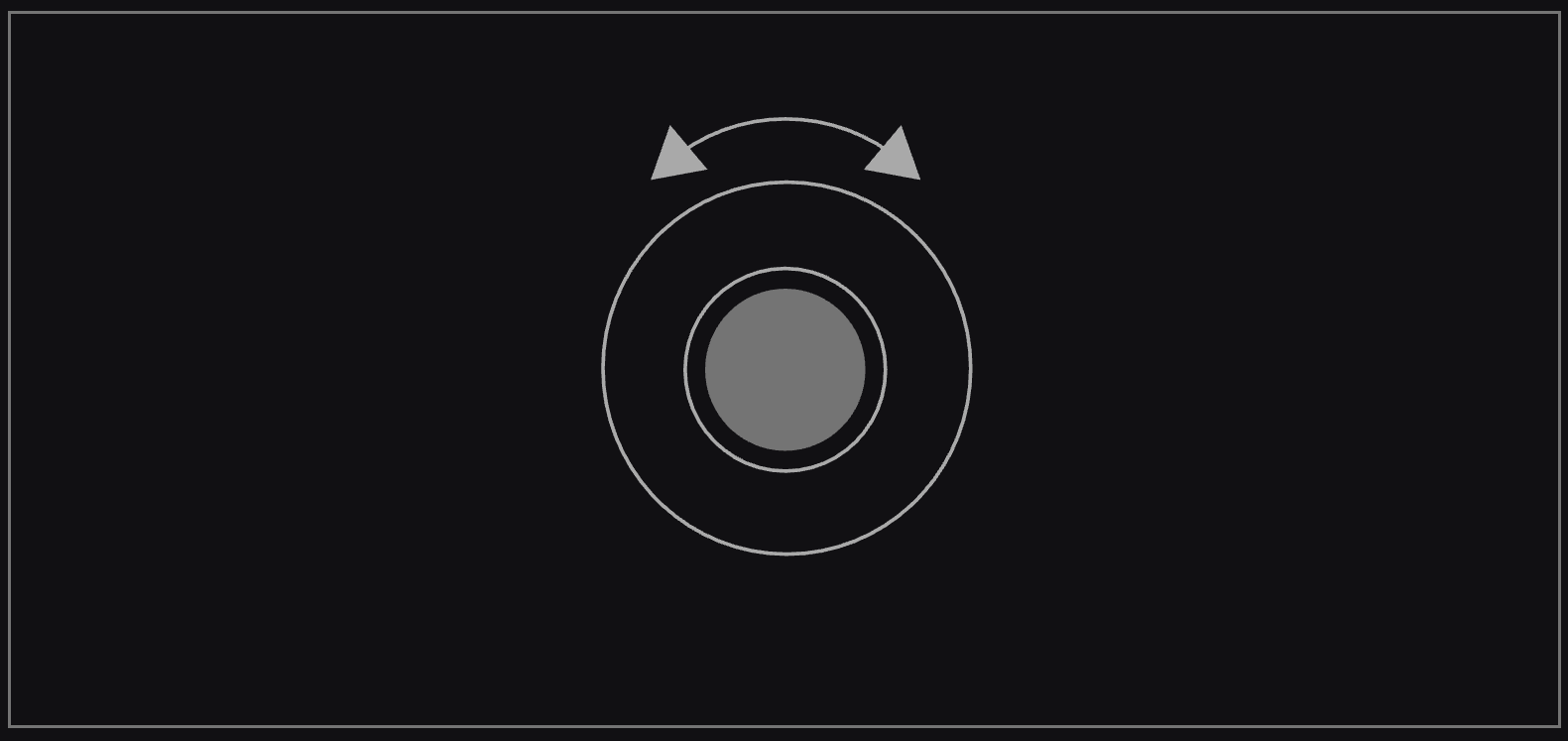
ライトグレーノブを回して、ユーザーチューニングスロットを選択します。
M4 を押して、ユーザーチューニングスロットを編集します。
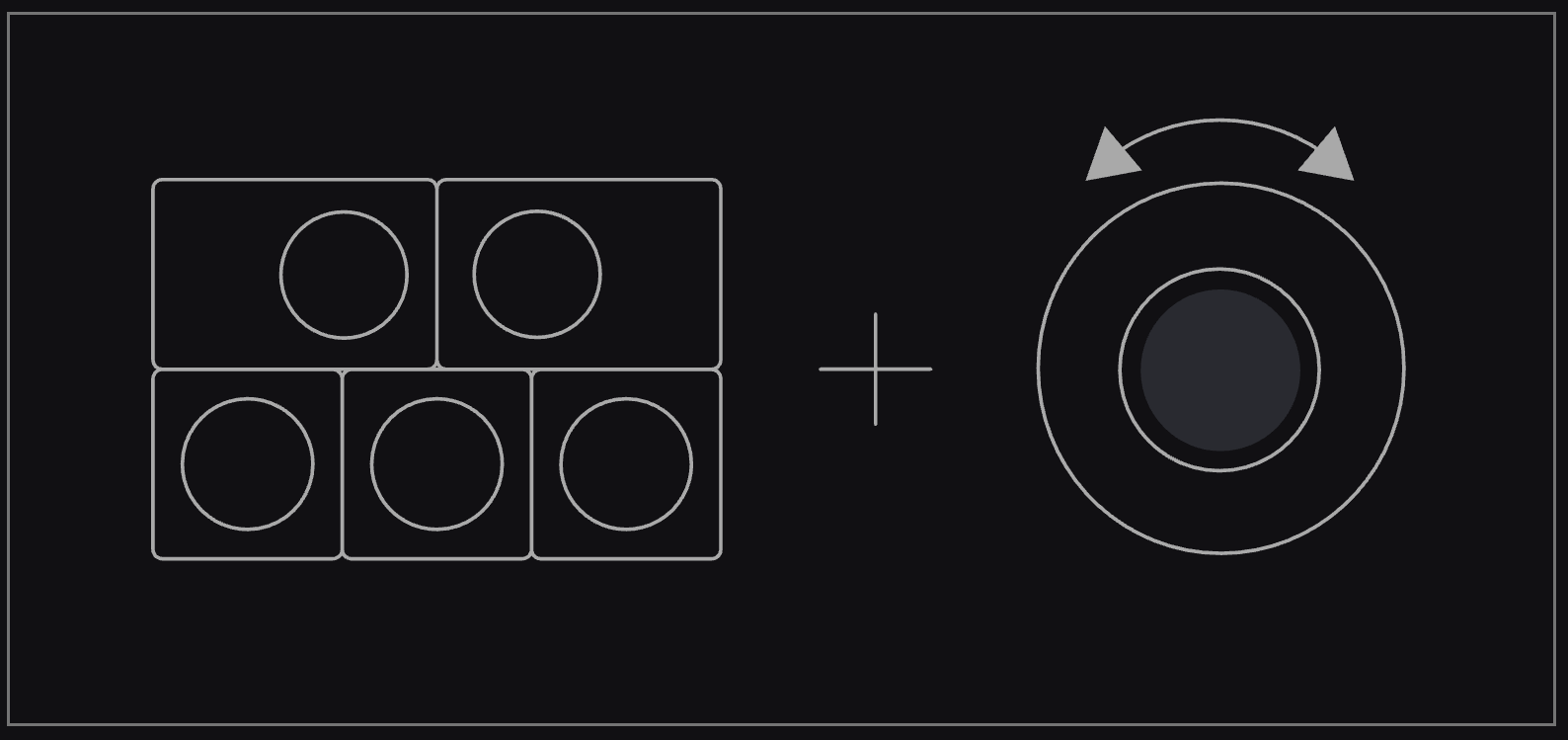
ミュージカルキーボードで編集したいノートを演奏し、ダークグレーノブでセント単位のチューニングを調整し、ミッドグレーノブでマイクロセント単位のチューニングを調整します。
14.6 view and create presets(プリセット表示と作成)
OP–XY には、すべてのエンジンおよびサウンドカテゴリに対応したプリセットが用意されています。これらを使用することで、目的のサウンドを素早く呼び出すことができます。もちろん、独自のプリセットを作成して、デバイスに個性あるサウンドを与えることも可能です。
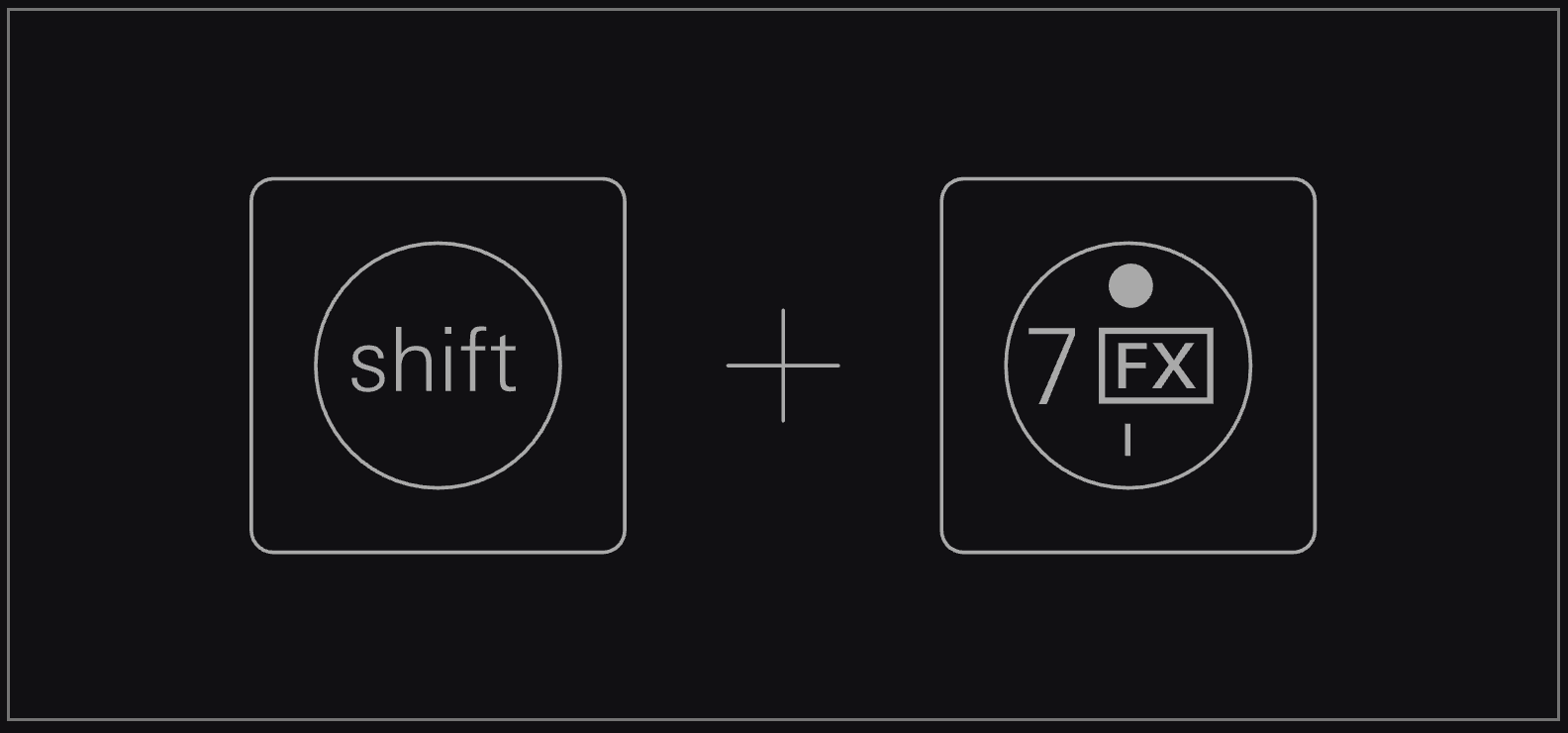
インストゥルメントモード中に shift と任意のトラックボタンを押して、そのトラックのプリセットを表示・変更します。
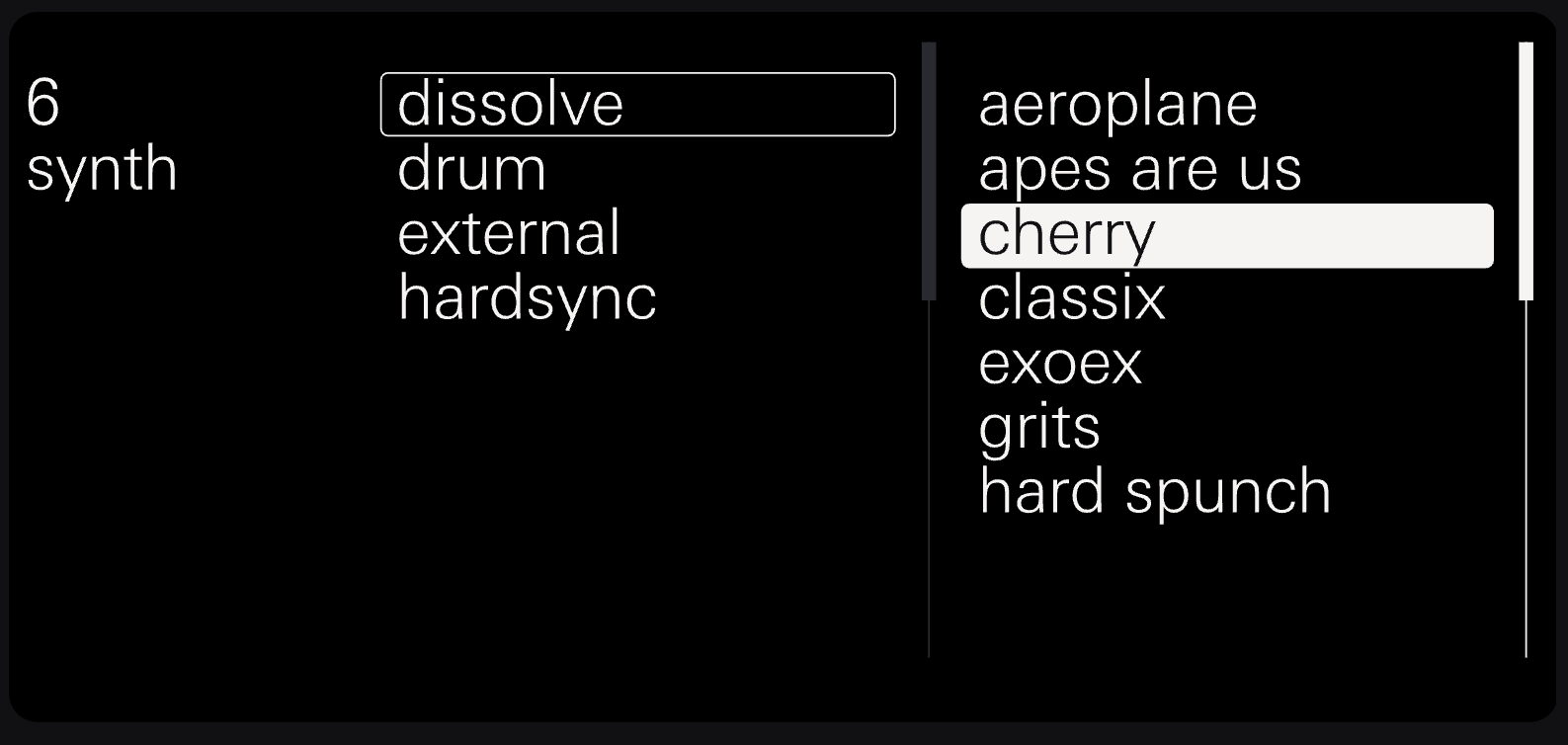
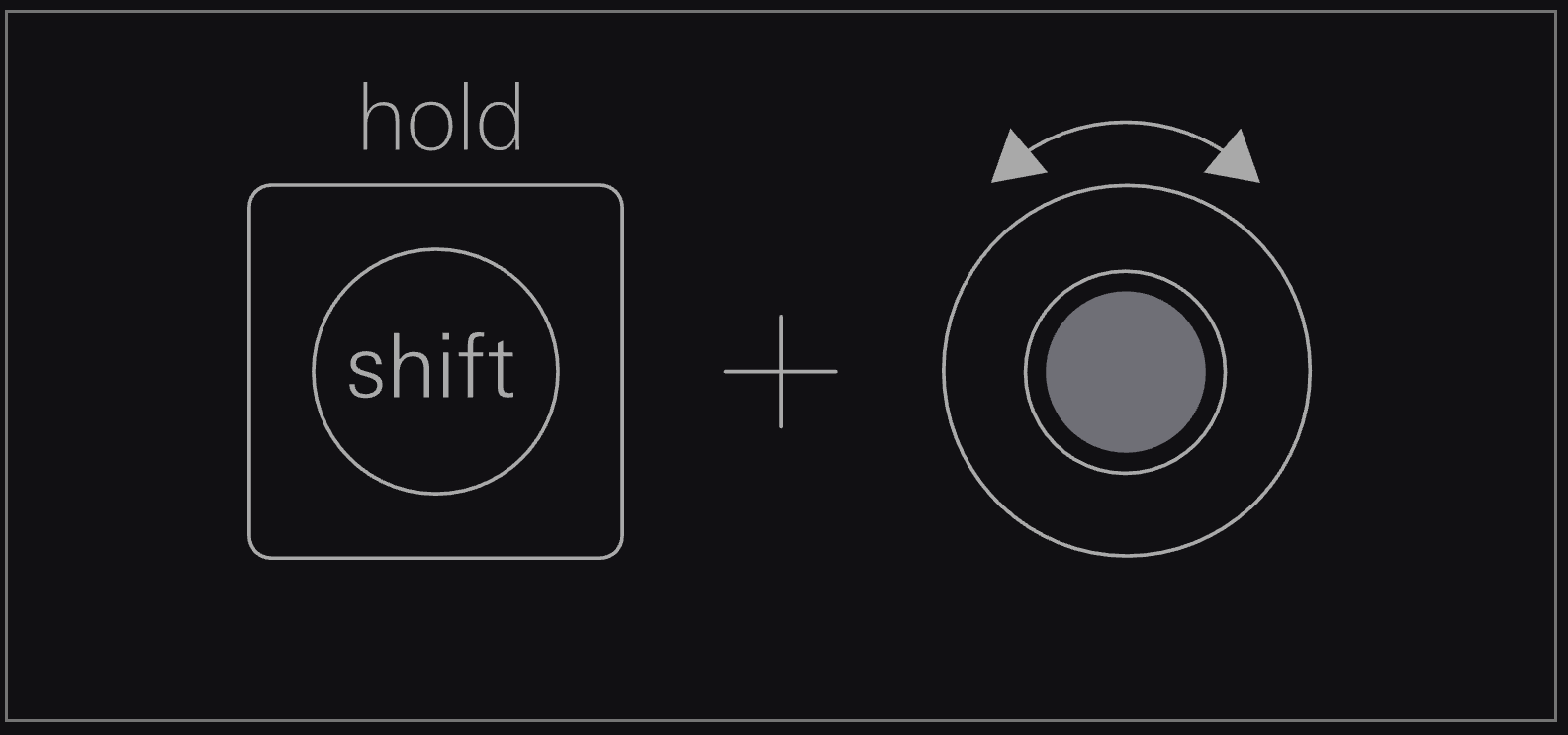
shift を押しながらダークグレーノブを回して、カテゴリ表示とエンジン表示を切り替えます。
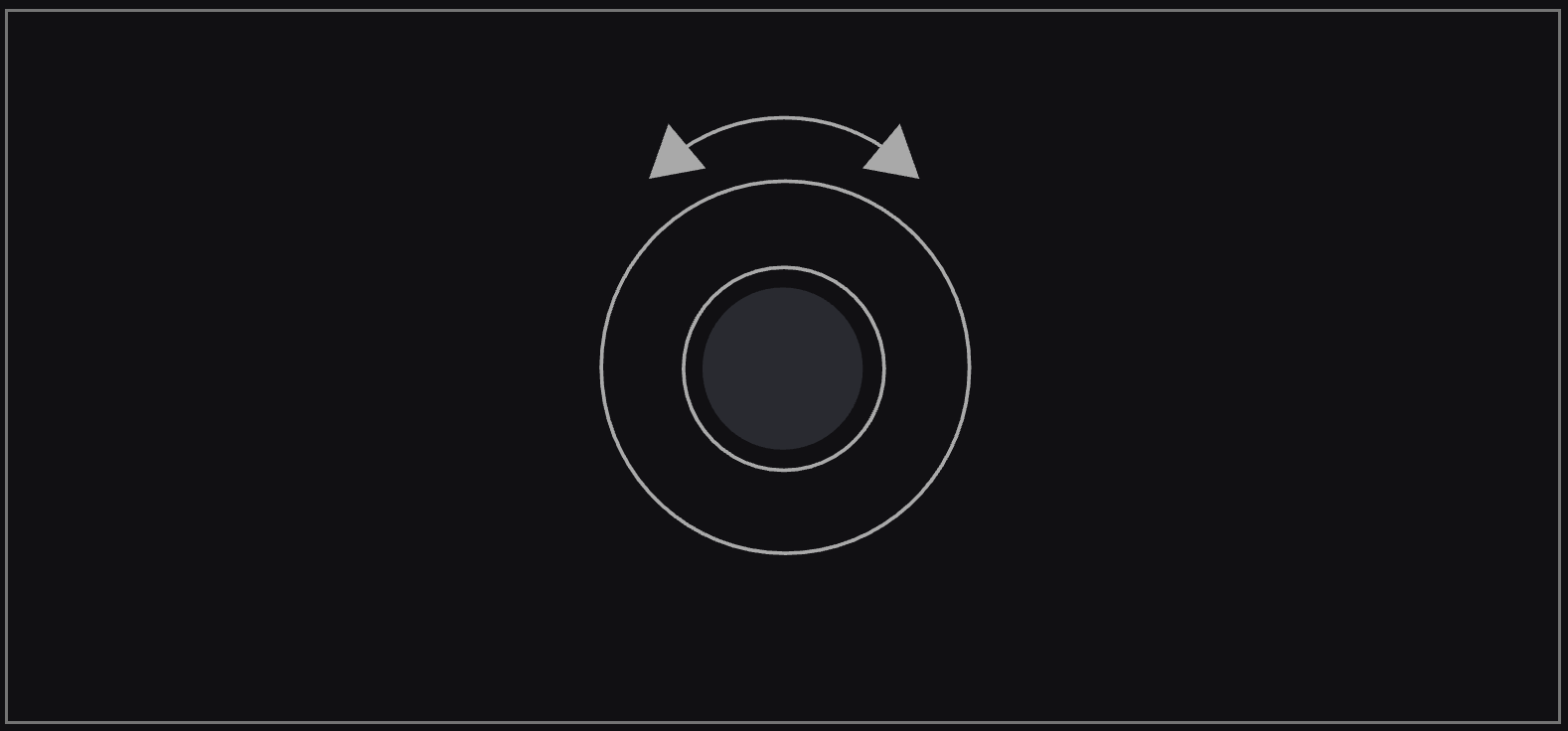
ダークグレーノブを回して、選択するカテゴリまたはエンジンを選びます。
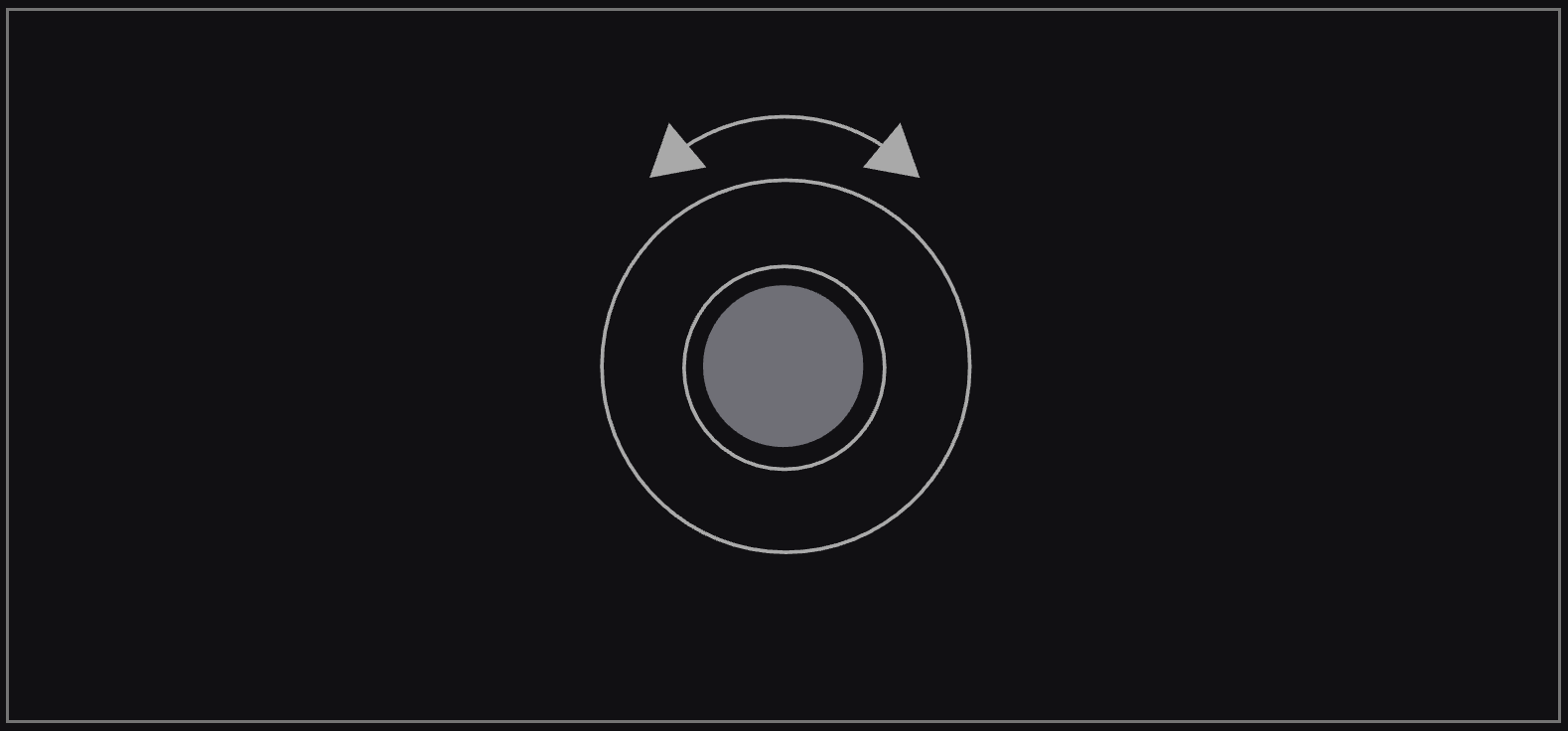
ミッドグレーノブ、ライトグレーノブ、またはホワイトノブを回して、そのカテゴリ内のプリセットを選択します。
いずれかのエンコーダーを押して、プリセットを選択します。
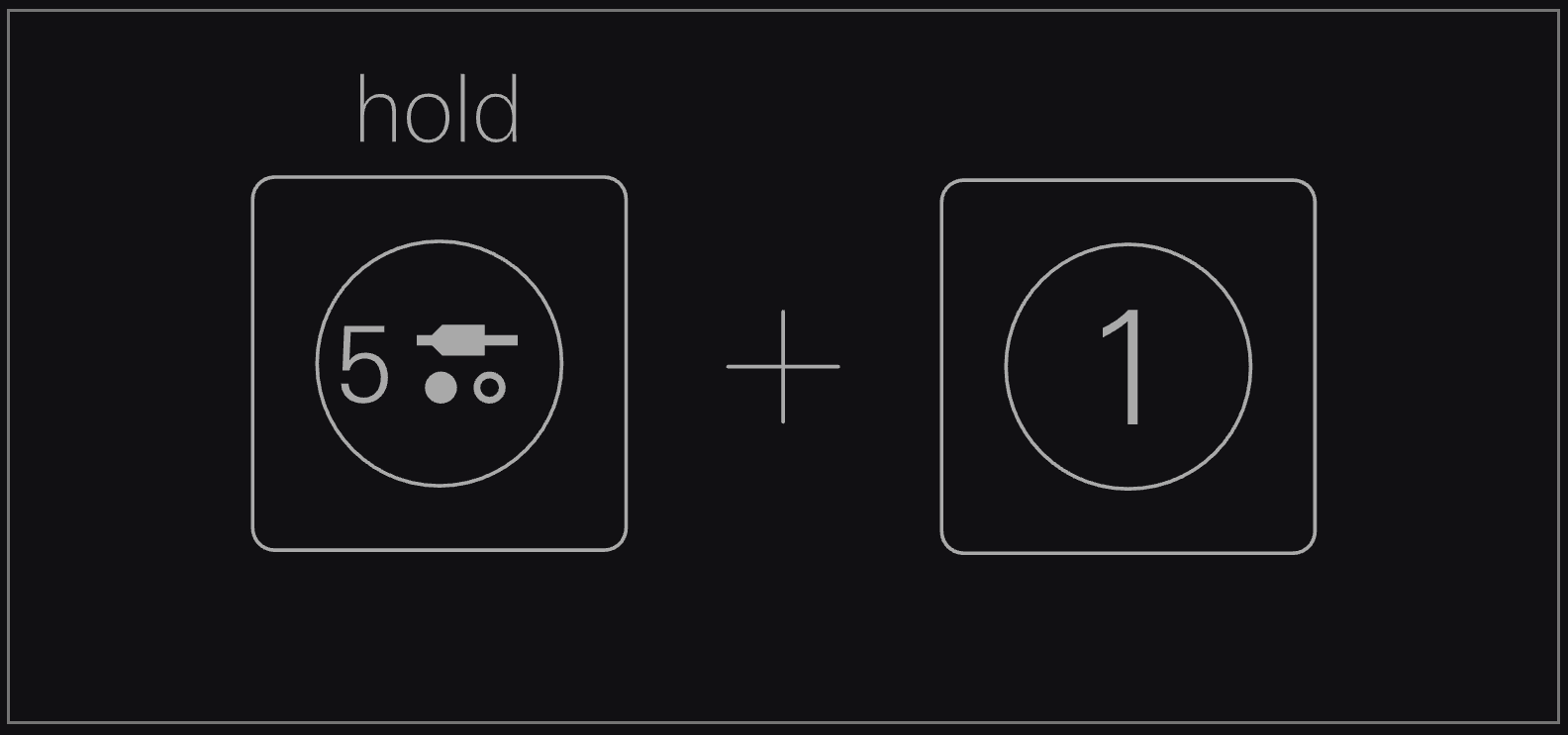
サウンドを大胆に入れ替えたり、予期しない変化を加えたい場合は、トラックボタンを押しながら M1 を押して、そのトラックをスクランブルすることができます。
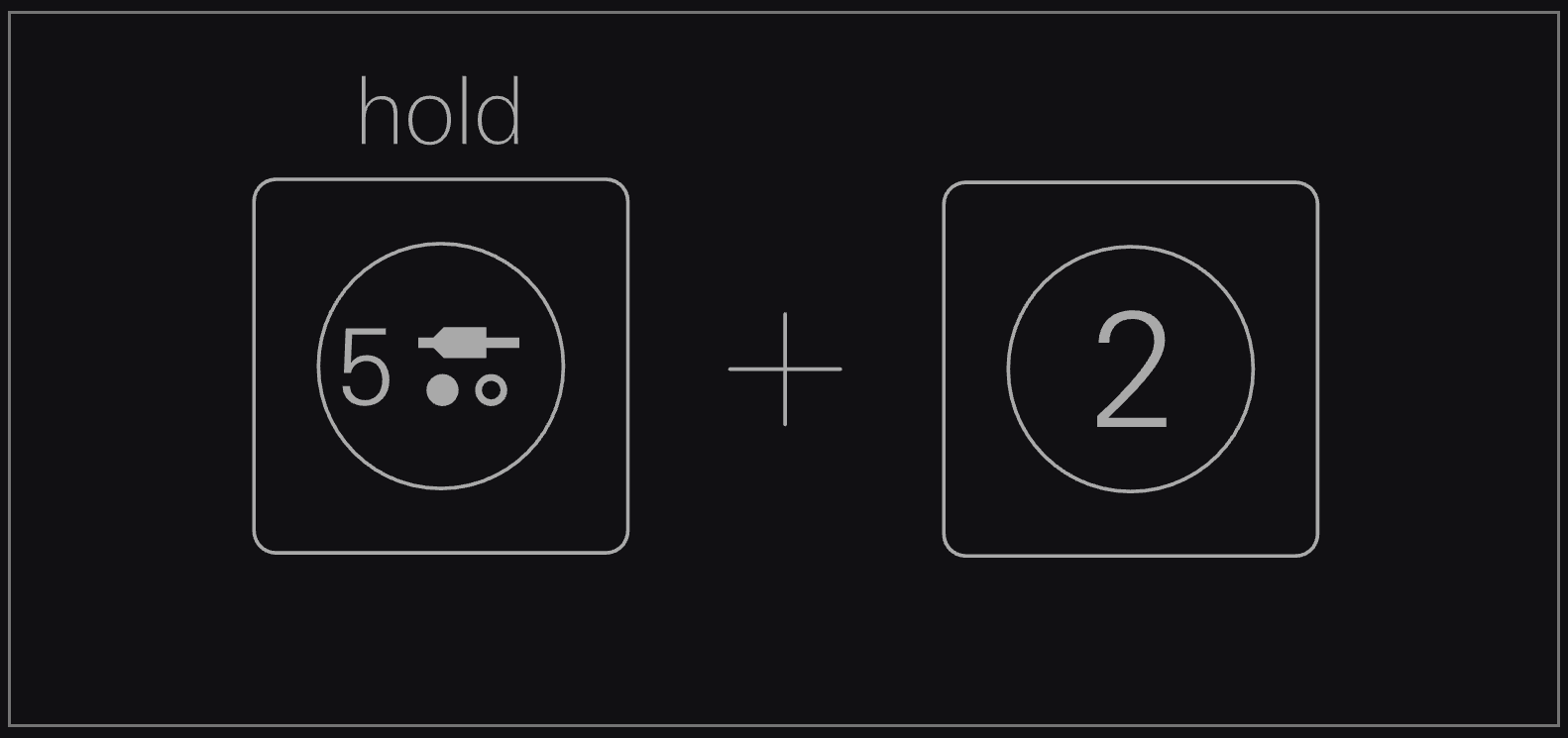
コピー元のトラックボタンを押しながら M2 を押すことで、サウンドを別のトラックにコピーします。
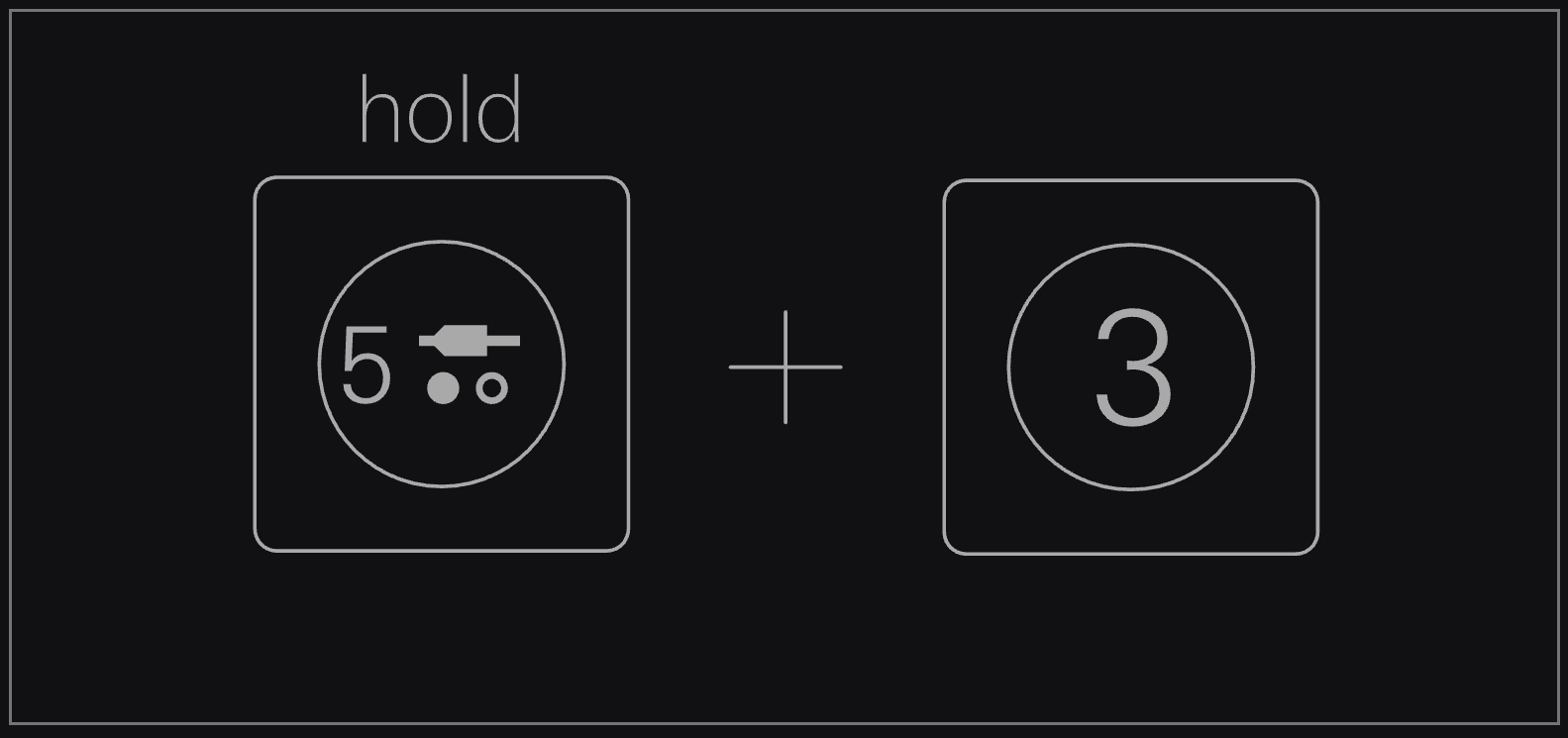
ペースト先のトラックボタンを押し続けてから M3 を押すことで、サウンドをそのトラックに貼り付けます。
満足のいくサウンドができたら、トラックのトラックボタンを押しながら M4 を押し、プリセットとして保存します。
ユーザープリセットを選択、M3 を押して名前を変更します。ダークグレーノブで文字を選択し、他のノブで編集します。M1 で確定、M2 で次の文字、M3 でキャンセル、M4 で削除します。
ユーザープリセットを選択し、M4 を押して削除します。
参照元情報:TE – OP-XY – 14. instrument
https://www.minet.jp/te-op-xy-14-instrument/