OP-XY - 10. プロジェクト(project)
10. project(プロジェクト)
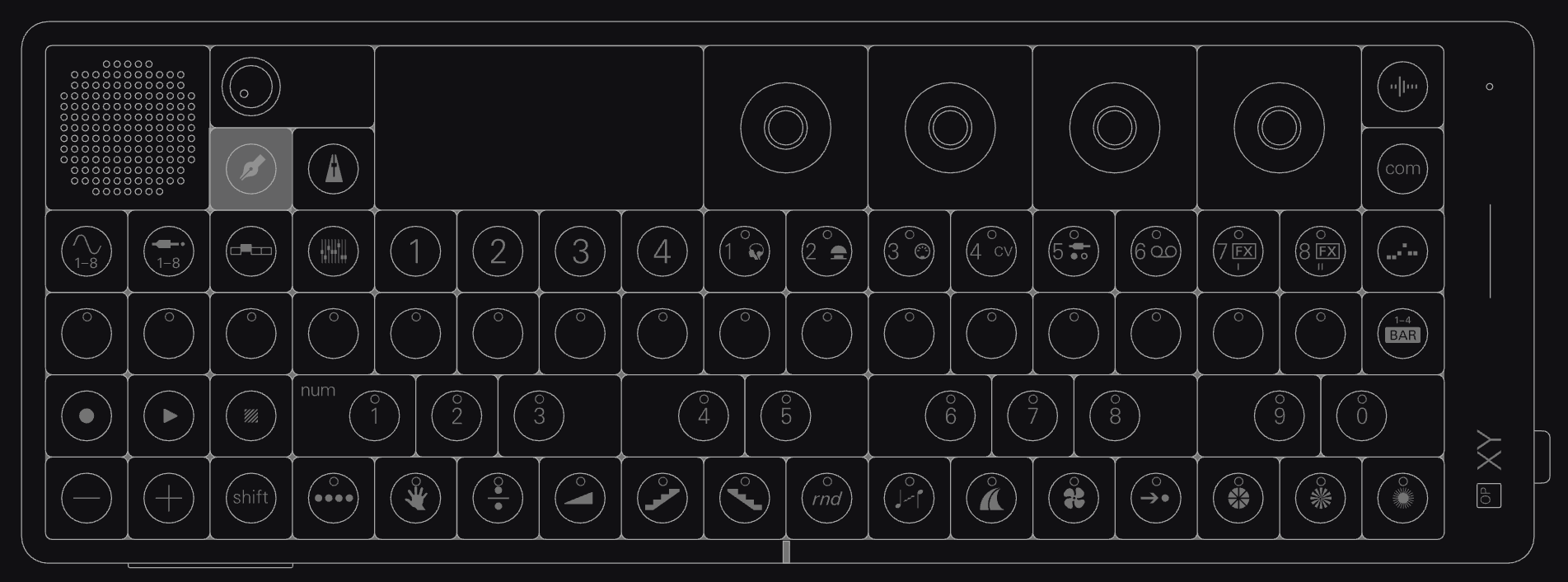
プロジェクトは、完成した楽曲の制作だけでなく、音楽的なスケッチを作成するためにも使用します。
OP–XY は、数千のプロジェクトを保存することができます。各プロジェクトには versions フォルダがあり、過去のバージョンに戻って、以前の状態のプロジェクトを再生・確認することができます。

project を押して、プロジェクトビューに入ります。
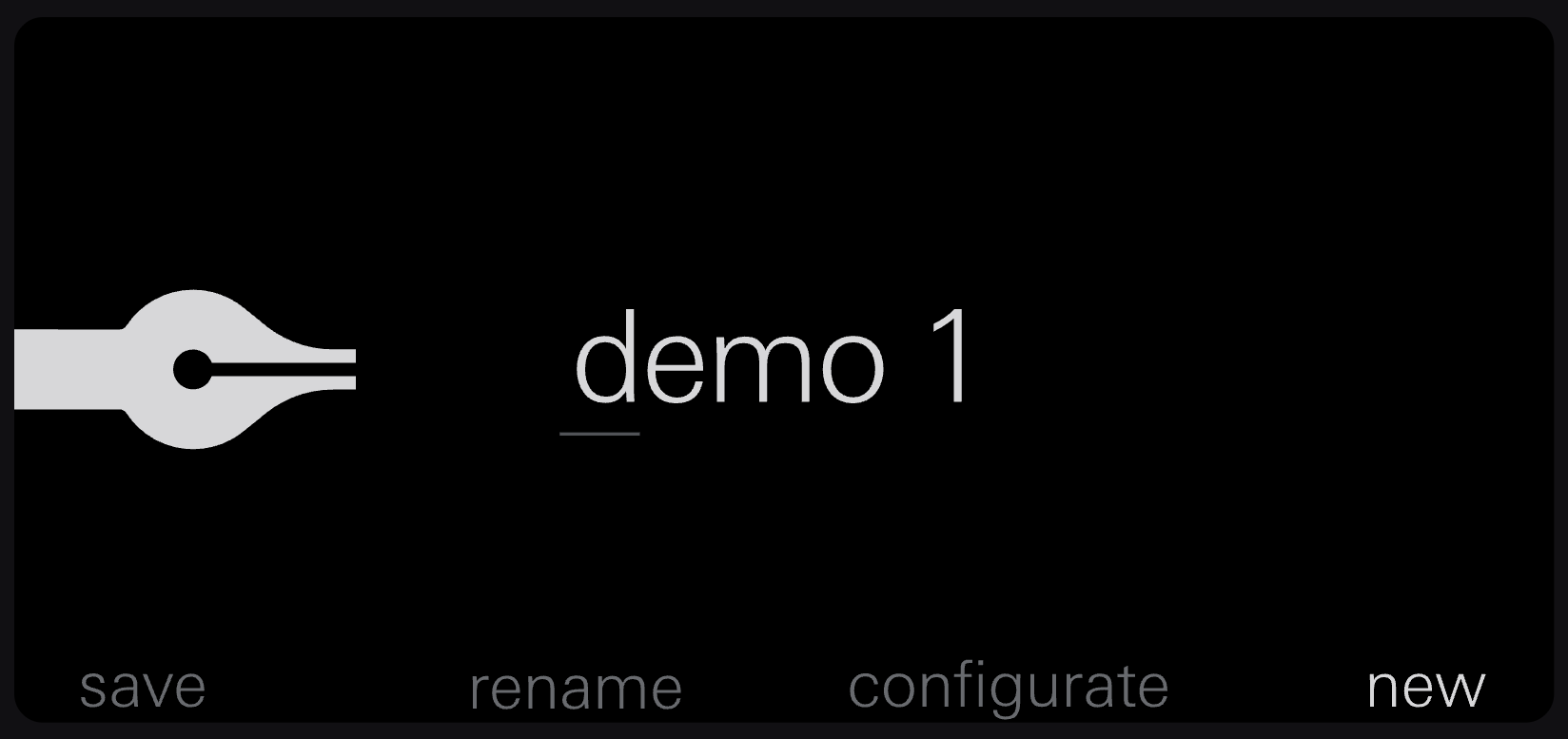
システム使用状況インジケーター(system usage indicators)
複雑なプロジェクトを作成していると、画面に 3 種類のアイコンのいずれかが表示されることがあります。これらはシステム使用状況インジケーターと呼ばれます。
ボイスカウントアイコンは、24 のボイス割り当てのうち、現在いくつが使用されているかを表示します。使用中のボイスが 17 以上の場合にのみ表示されます。ボイススティールが発生すると赤く点滅します。
CPU 使用率が 70% を超えると表示されます。CPU 使用率が 100% に達すると赤く点滅します。
サンプルの読み込み時、およびサンプルメモリの使用率が 70% を超えたときに表示されます。
10.1 rename, save, create and configure(名前変更、保存、作成、設定)
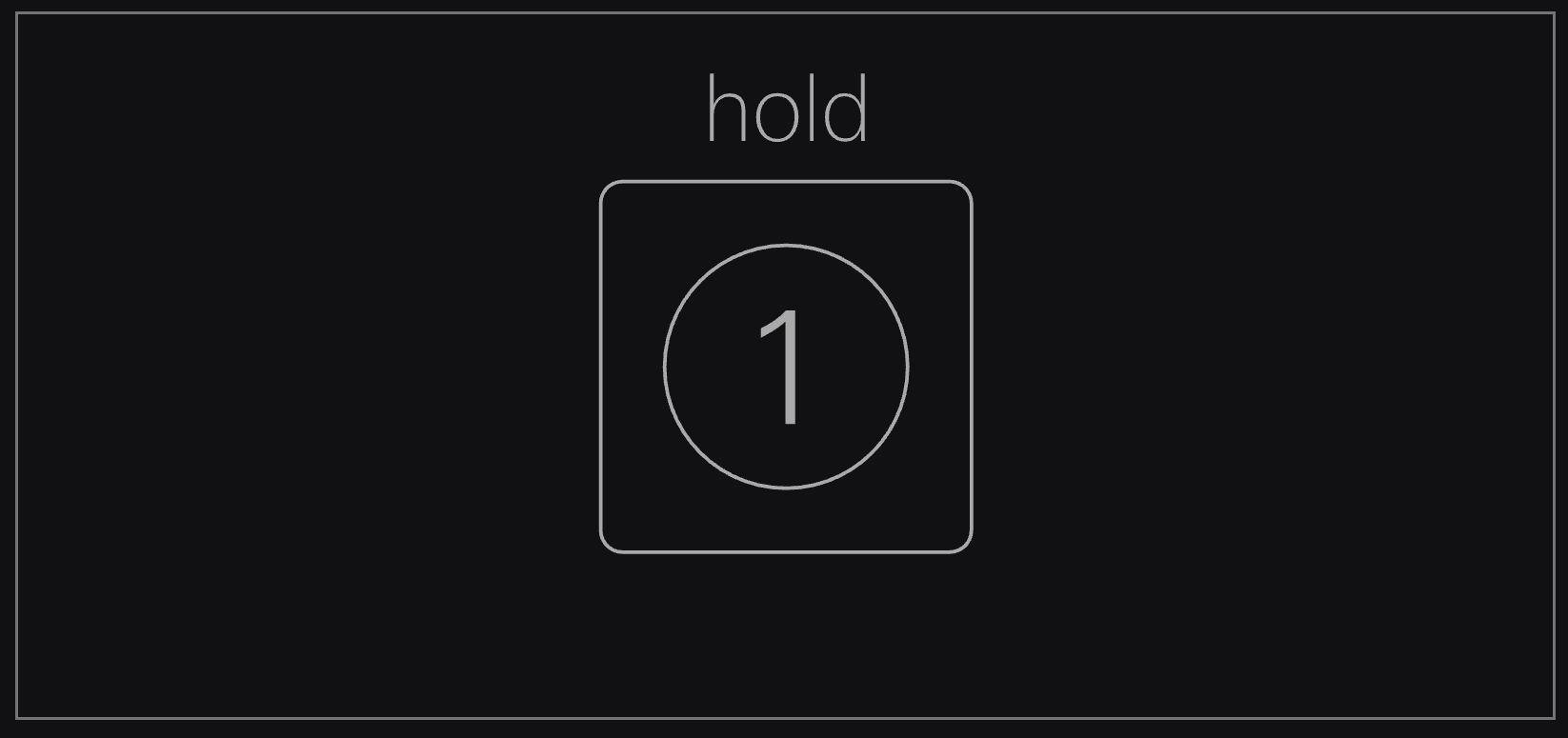
M1 を押し続けることで、新しいプロジェクトを作成します。この操作により、オートセーブが有効になっている場合は、現在のプロジェクトが自動的に保存されます。オートセーブは、プロジェクト設定またはシステム設定で有効/無効を切り替えることができます。

M2 を押して、プロジェクトを保存し、versions フォルダに新しいバージョンを作成します。デフォルトでは OP–XY は自動的に保存を行いますが、プロジェクト設定およびシステム設定でオートセーブを無効にし、手動保存のみにすることも可能です。

M3 を押して、プロジェクト名を変更します。ダークグレーノブで文字を選択し、ミッドグレーノブで文字を編集します。その後、モジュールキーを使用して、確定、移動、キャンセル、削除を行います。

M4 を押して、プロジェクト設定を行います。これらの設定はシステム設定とは独立しており、拍子から MIDI チャンネルまで、さまざまな項目を設定できます。
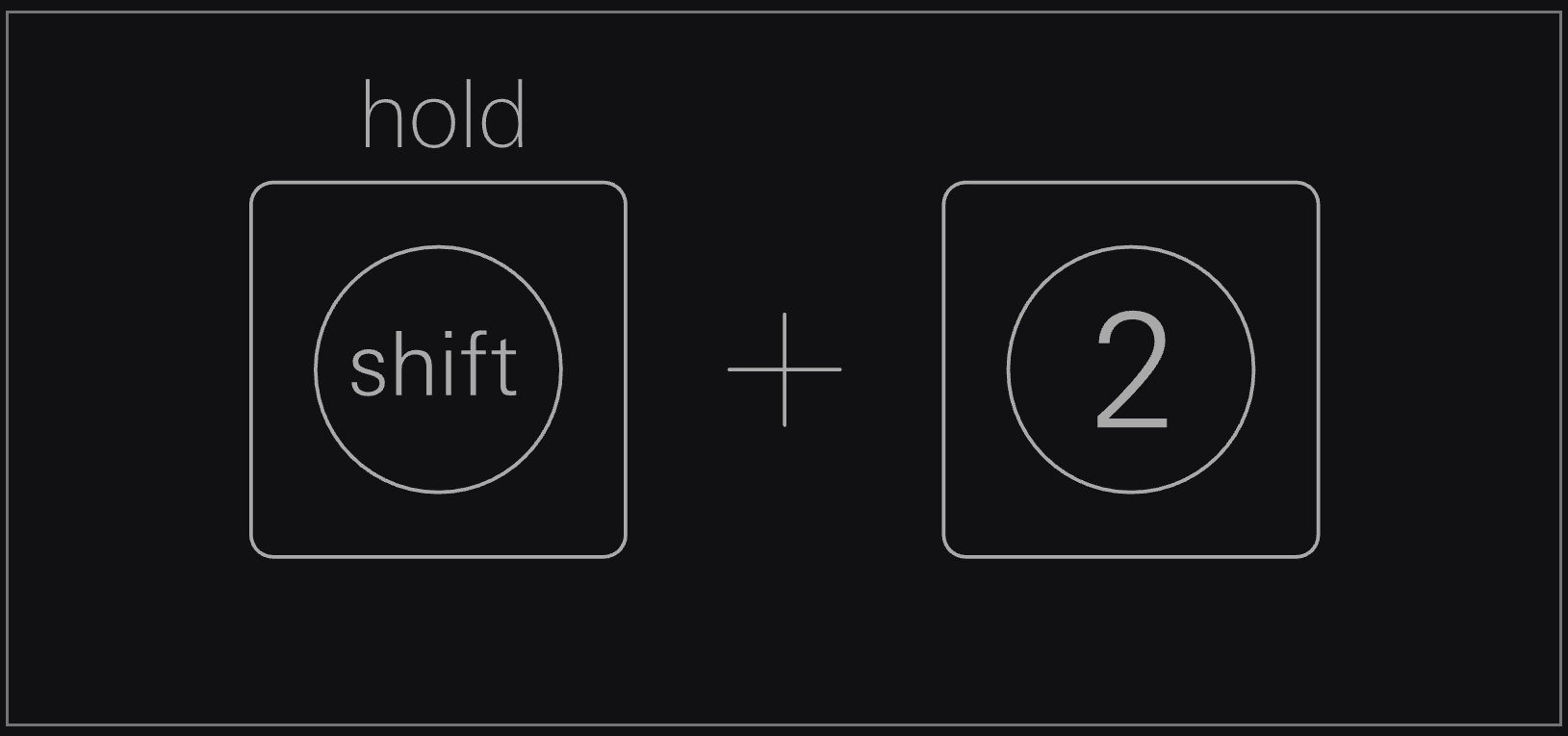
shift を押しながら M2 を押すことで、別名保存を行います。その後、複製されたプロジェクトの名前を入力します。
10.2 projects folder(プロジェクトフォルダ)
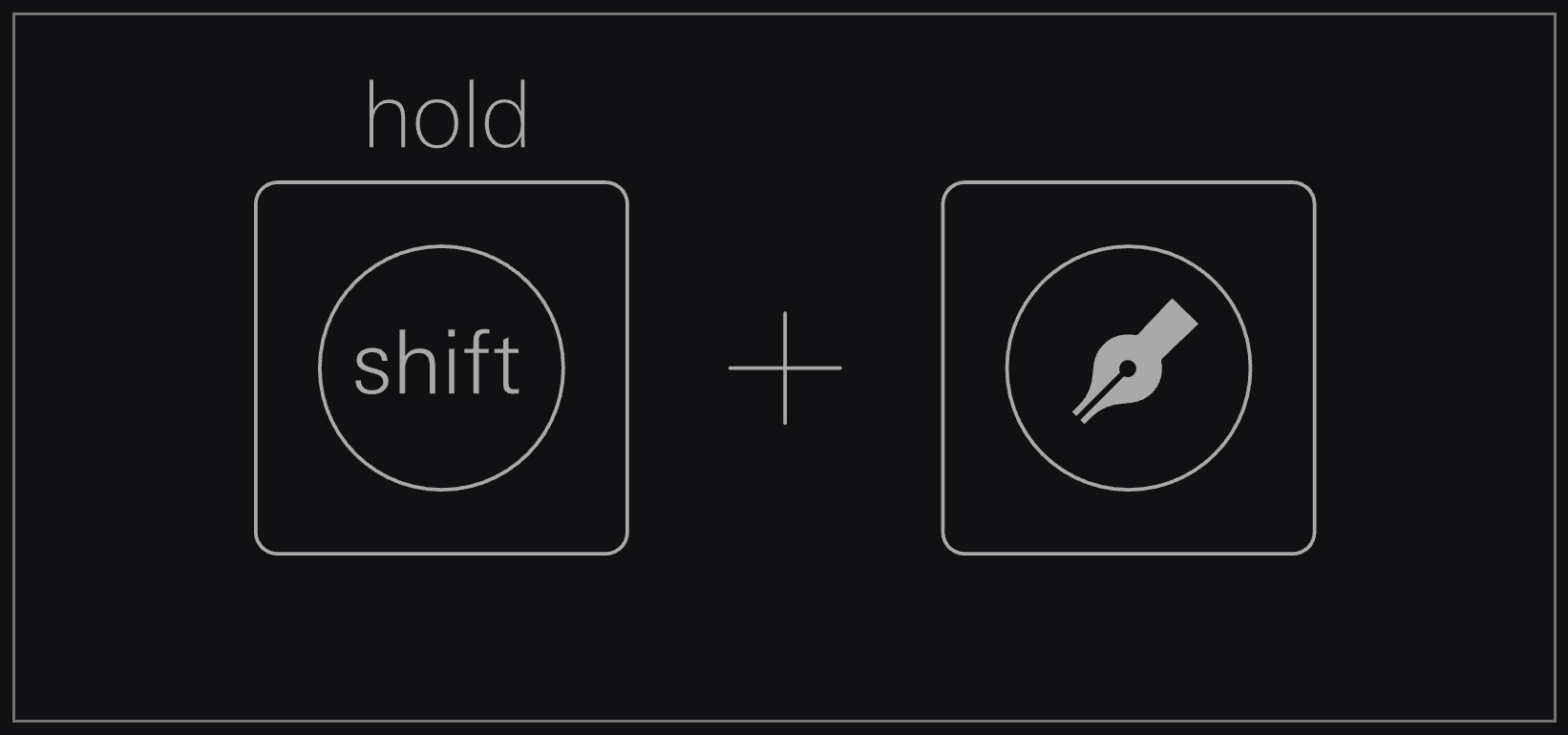
shift を押しながら project を押して、プロジェクトフォルダを開きます。フォルダには、ファクトリープロジェクト、ユーザープロジェクト、および templates(テンプレート)フォルダが含まれます。オートセーブもここに表示されます。
コンピューターと MTP 接続することで、独自のプロジェクトテンプレートを作成・読み込みできます。
また、MTP 接続時にサブフォルダを作成してプロジェクトを整理できます。サブフォルダ名は角括弧で囲まれて表示されます(例:[サブフォルダ])。いずれかのノブをクリックすると開きます。
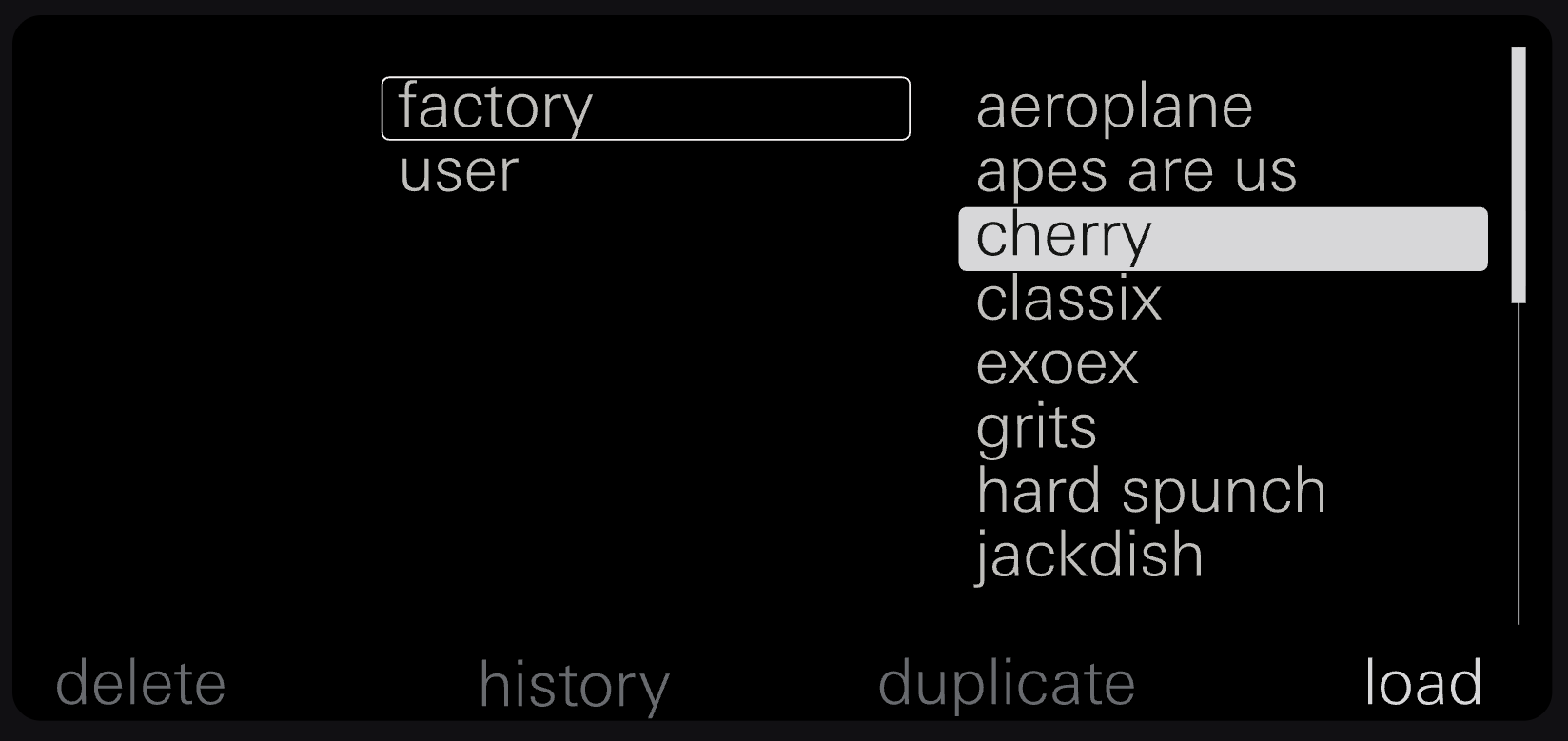

M1 を押して、選択中のプロジェクトを読み込みます。

M2 を押して、選択中のプロジェクトの履歴を表示します。プロジェクトの作業中に save を行うたび、またはオートセーブが実行されるたびに、それぞれの状態が履歴フォルダに保存されます。これにより、過去の状態に戻って、以前のバージョンのプロジェクトを再生することができます。

M3 を押して、プロジェクトを複製します。この操作により、プロジェクト内に含まれるすべてのパターン、シーン、トラック、およびその他すべてのデータが複製されます。
M4 を押し続けて、選択中のプロジェクトを削除します。
10.3 project settings(プロジェクト設定)
設定画面
プロジェクトビュー内で config ページに入ると、プロジェクト設定が表示されます。
タイプ
ダークグレーノブを回して、general、tempo、voices、midi の各プロジェクト設定を選択します。
項目
ミッドグレーノブを回して、編集したい設定項目を選択します。
値
ライトグレーノブまたはホワイトノブを回して、選択中の設定項目の値を調整します。
テンポ
プロジェクト設定内のテンポ設定ページでは、3/4、4/4、5/4、6/8、7/8、12/8 の拍子を編集できるほか、グルーブの表示および編集を行うことができます。
一般
プロジェクト設定内の一般設定ページでは、ドラムを含むプロジェクト内のすべてのノートをトランスポーズできます。OP–XY 上の楽曲キーを他の機材や楽曲に合わせる場合に最適です。
ボイス
プロジェクト設定内のボイス設定ページでは、特定のトラックにボイスを割り当てることができます。OP–XY には 24 ボイスのポリフォニーがあり、デフォルトでは自動的に割り当てられますが、トラックごとにボイスを割り当てることで、特定のトラックにボイス優先度を与えることができます。
MIDI
プロジェクト設定内の MIDI 設定ページでは、16 トラックそれぞれの MIDI チャンネルを設定できます。外部 MIDI 機器を接続し、OP–XY でシーケンスする場合に最適です。
終了

M1 を押して、プロジェクト設定を終了します。
参照元情報:TE – OP-XY – 10. project
https://www.minet.jp/te-op-xy-10-project/