EP-2350 TING - 6. サンプルとFXの変更(Changing the Samples and Fx)
サンプルとFXの変更
1. TINGの接続
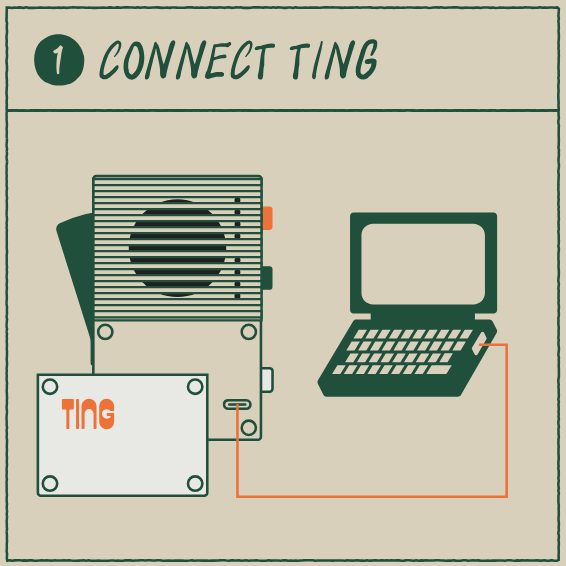
下部カバーを取り外し、USB-Cでコンピューターに接続してください。本体向かって左のハンドルを押してTINGの電源が入っていることを確認してください。
下部カバーを取り外し、USB-Cでコンピューターに接続してください。本体向かって左のハンドルを押してTINGの電源が入っていることを確認してください。
2. TINGディスク
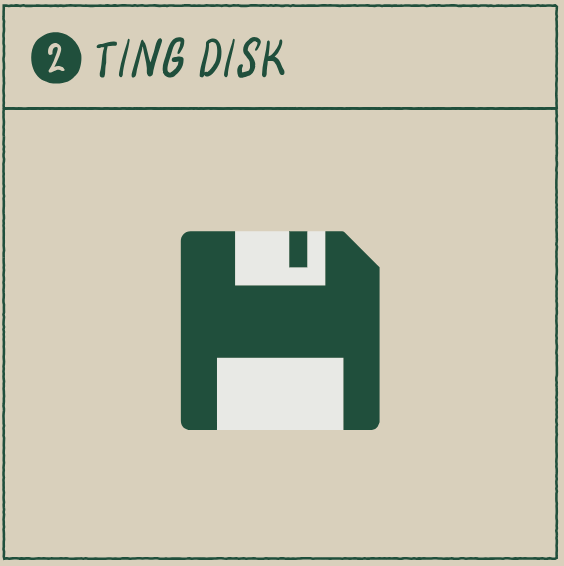
「TINGDISK」というディスクがコンピューターに表示されます。
「TINGDISK」というディスクがコンピューターに表示されます。
3. サンプル読み込み
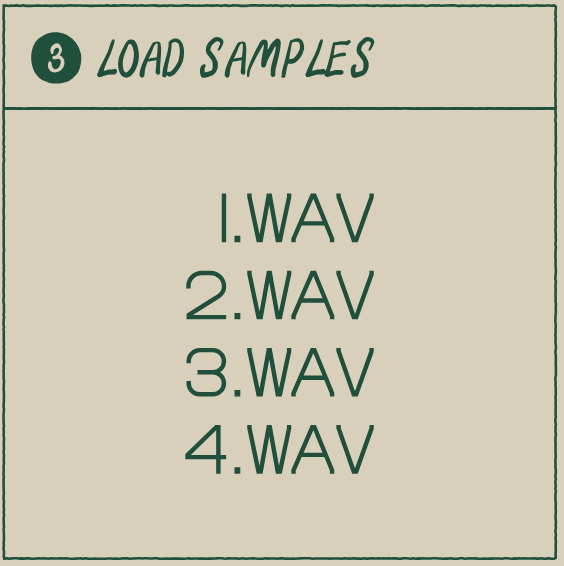
ここに1.wav、2.wav、3.wav、4.wavという名前のサンプルを配置できます。使用できるのはWAVサンプルのみです。サンプルはモノラルまたはステレオ、8/16/24-bit または 32-bit 浮動小数点で、周波数は最大96 kHzまでです。総ストレージ容量は1 MBです。
ここに1.wav、2.wav、3.wav、4.wavという名前のサンプルを配置できます。使用できるのはWAVサンプルのみです。サンプルはモノラルまたはステレオ、8/16/24-bit または 32-bit 浮動小数点で、周波数は最大96 kHzまでです。総ストレージ容量は1 MBです。
4. 再起動
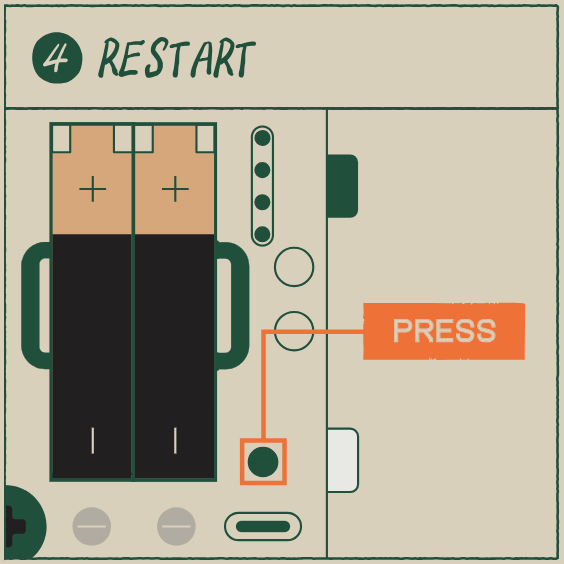
コンピューターから「TINGDISK」を取り出し、TINGを再起動してください。TINGは新しいサンプルを読み込みます。より高度なサンプル機能については7.4を参照してください。
コンピューターから「TINGDISK」を取り出し、TINGを再起動してください。TINGは新しいサンプルを読み込みます。より高度なサンプル機能については7.4を参照してください。
参照元情報:TE – EP–2350 6. Changing the Samples and Fx(サンプルとFXの変更)
https://www.minet.jp/te-ep-2350-6-changing-the-samples-and-fx/
原文(teenage engineering):EP–2350 ting guide
6. changing the samples and fx:https://teenage.engineering/guides/ep-2350#6-changing-the-samples