Massive Xマニュアル 21 - 操作要素(Control elements)
Massive XのUIを構成するさまざまな操作要素の概要を説明します。
Massive Xのユーザーインターフェースには、さまざまなコントロールが備わっています。以下の概要では、マウスを使った操作方法を説明します。
|
名前 |
画像 |
説明 |
操作 |
|---|---|---|---|
|
ドロップダウンメニュー |
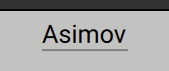 |
それぞれのセクションまたは機能に関連するオプションの一覧から選択するために使います。 |
|
|
ドロップダウンメニュー (ディスプレイ付き) |
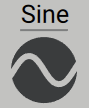 |
それぞれのセクションまたは機能に関連するオプションの一覧から選択するために使います。選択した項目はディスプレイに表示されます。 |
|
|
ドロップダウンメニュー (拡張) |
 |
それぞれのセクションまたは機能に関連するオプションの一覧から選択するために使います。 |
|
|
ユニポーラーノブ (モジュレーション付き) |
 |
0%から100%の範囲で、左から右へパラメーターを調節するために使います。 |
|
|
バイポーラーノブ (モジュレーション付き) |
 |
-100%から+100%の範囲で、左から右へパラメーターを調節するために使います。中央の位置が0%です。 |
|
|
ウェーブテーブルノブ |
 |
対応するウェーブテーブルオシレーターのウェーブテーブルポジションを調節するために使います。コントロール中央のディスプレイには、結果として得られる波形が表示されます。 |
|
|
ユニポーラーノブ |
 |
0%-100%の範囲で、左から右へパラメーターを調節するために使います。 |
|
|
バイポーラーノブ |
 |
-100%から+100%の範囲で、左から右へパラメーターを調節するために使います。中央の位置が0%です。 |
|
|
Macroノブ |
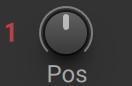 |
Macroにアサインされたパラメーターを調節するために使います。Macroを参照してください。 |
|
|
Macroアイコン |
 |
パラメーターにMacroをアサインするために使います。Macroを参照してください。 |
|
|
コントローラーアイコン |
 |
それぞれのMIDIコントローラーをパラメーターにアサインするために使います。Macroを参照してください。 |
|
|
ページタブ |
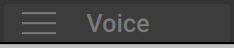 |
それぞれのページをエディターに表示するために使います。 |
|
|
モジュレーションソースタブ |
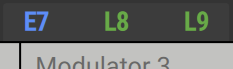 |
それぞれのモジュレーションソースをエディターに表示するために使います。 |
|
|
モジュレーションアイコン |
 |
パラメーターにモジュレーションソースをアサインするために使います。モジュレーションのアサインを参照してください。 |
|
|
ピッチコントロール |
MIDIのピッチに追従するコンポーネントの、ピッチとピッチモジュレーション量をコントロールするために使います。 |
|
|
|
数値コントロール |
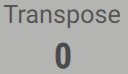 |
特定の値の範囲でパラメーターを調節するために使います。 |
|
|
ロータリーセレクター |
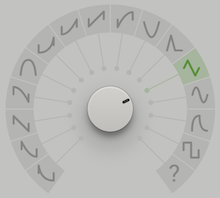 |
あらかじめ定められた複数の状態または値から選択するために使います。 |
|
|
スライダー |
 |
0%から100%の範囲で、下から上へパラメーターを調節するために使います。 |
|
|
クオンタイズスライダー |
ユーザーが定義した複数の状態または値から選択するために使います。 |
|
|
|
ファンクションボタン |
 |
機能のオン/オフを切り替えるために使います。 |
|
|
モジュールボタン |
 |
モジュールのオン/オフを切り替えるために使います。 |
|
|
補助ボタン |
 |
隣接するコントロールに関連する補助機能のオン/オフを切り替えるために使います。 |
|
|
モードセレクター |
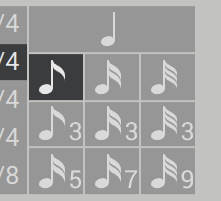 |
複数のモードから1つを選択するために使います。 |
|
|
ルーティングモジュール |
 |
Routingページでモジュール間の接続を行うために使います。 |
|
|
ノブのパラメーター値表示 |
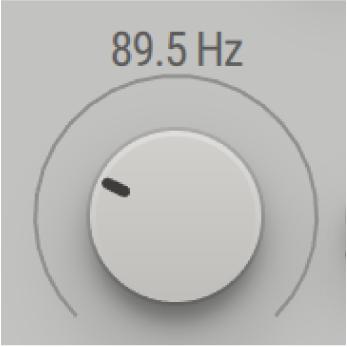 |
ノブコントロールの正確な値を表示するために使います。 |
|
|
スライダーのパラメーター値表示 |
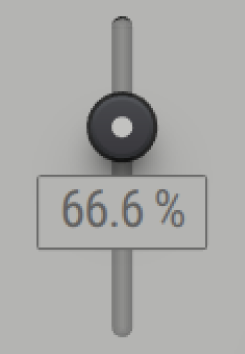 |
スライダーコントロールの正確な値を表示するために使います。 |
|
|
Macroのパラメーター値表示 |
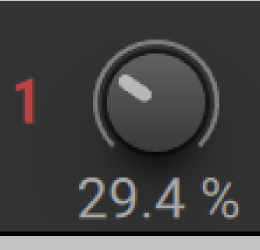 |
Macroコントロールの正確なパーセント値を表示するために使います。 |
|
参照元情報:Control elements
https://docs.native-instruments.com/online-guides/massive-x-manual/en/control-elements