Kontrol S-Series MK3でMIDIテンプレートを使用する方法
この記事では、Kontrol S-Series MK3でMIDIテンプレートを使用する方法を、わかりやすい手順でご紹介します。
注意:お使いのKontrol S MK3に最新のファームウェアアップデートをインストールしてください。また、Native Accessから最新のKomplete KontrolソフトウェアとNI Hardware Connection Serviceもインストールしてください。
Kontrol S-Series MK3のMIDIテンプレートについては、こちらの動画で解説しています:
https://www.youtube.com/watch?v=Rm4D8i5my0Y
重要:
この記事では、Kontrol S-Series MK3キーボードでMIDIテンプレートを使用する際の基本的な概念について説明します。
「Advanced MIDI Routing」については、こちらの記事で説明しています:How to use Advanced MIDI Routing with the Kontrol S-Series MK3
MIDIテンプレートとは
MIDIテンプレートは、Kontrol S MK3キーボードのMIDI構成を定義するファイルです。このファイルでは以下を指定します:
- 各ボタン、ノブ、ペダル、タッチストリップ、ホイール、キーゾーンが送信するMIDIデータの種類
- このデータを送信するMIDIチャンネル
- このMIDIデータをキーボードの画面上でどのように表示するか(パラメーター名、基本的なアイコン、LEDのカラースキーマなど)
カスタムテンプレートを作成・編集することで、工場出荷時の設定にとどまらず、キーボードのMIDI動作を完全にコントロールできます。これは主に次の2つのケースで役立ちます:
- Default MIDI Template:
1つの構成だけで十分な場合や、汎用的なフォールバックが欲しい場合は、付属のDefault MIDI Templateを編集・上書きするか、独自のテンプレートを作成できます。これにより、各ボタン、ノブ、ペダル、タッチストリップ、ホイール、鍵盤に対して、予測可能で一貫したMIDI動作を定義できます。 - 製品ごとのMIDIテンプレート:
複数の外部MIDIデバイス(ハードウェアシンセなど)やソフトウェアMIDIデバイス(各種プラグイン、DAWなど)を使用する場合は、製品ごとに必要な数だけテンプレートを作成して切り替えることで、即座にコントロールできます。
MIDIテンプレートを使用する
Kontrol S MK3には常に有効なMIDIテンプレートが1つあります。ご自身でテンプレートを定義していない場合は、工場出荷時のプリセットが使用されます:
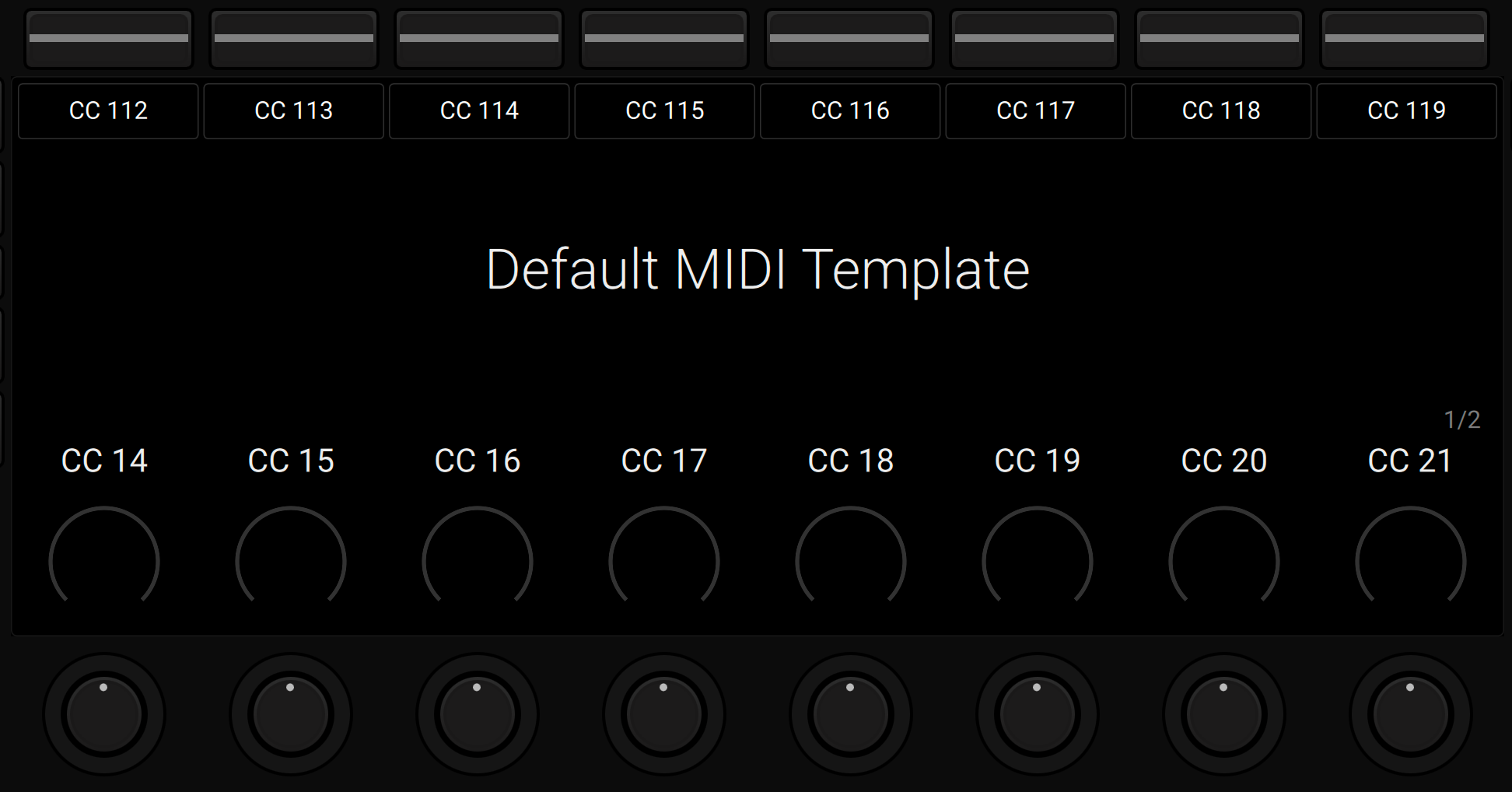
前述のとおり、有効なテンプレートの設定によって、各ボタン、ノブ、ペダル、タッチストリップ、ホイール、キーゾーンのMIDI構成が決まります。
NKSモードの場合
- Kontakt 7以降、Komplete Kontrol 3以降、またはKK3内でホストされているNKS対応VSTなどのNKS対応製品に接続している場合、NKS 1/NKS 2の操作性を優先するため、NKSコンテンツが一部のMIDI構成(ボタン/ノブなど)を上書きします。ただし、その他のMIDI構成(ペダル、ホイールなど)はそのまま維持されます。
- NKSによるパラメーターコントロールは、ほとんどの場合128段階の値に限られるMIDI 1*よりも高い分解能を備えています。たとえば、Cutoffのようなパラメーターを調整する場合、MIDIよりもNKSの方がはるかに滑らかに変化します。
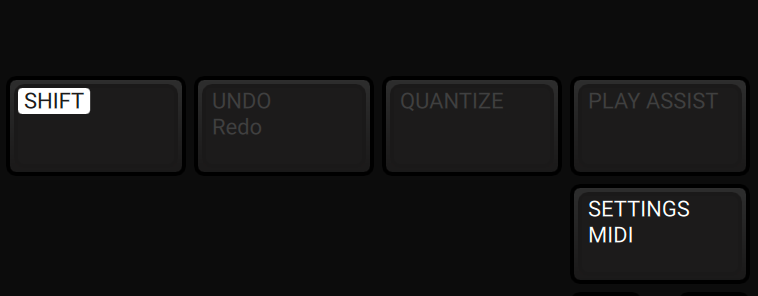
- NKSコンテンツにフォーカスしている状態でボタン/ノブをMIDIモードで使用する必要がある場合は、Kontrol S MK3でSHIFT + SETTINGS MIDIを押すと、強制的にMIDIモードに切り替わります(画像参照)。
*Kontrol S MK3は概ねMIDI 2に対応しており、MIDI 2は高い分解能を備えていますが、現時点ではKontrolでは未対応であり、コンテンツ、DAW、OSでも広くはサポートされていません。
MIDIモードの場合
- Previous / Nextボタンを押してテンプレートのリストを切り替えたり、Left / Right矢印ボタンを使って1つのテンプレート内のページを移動したりできます。
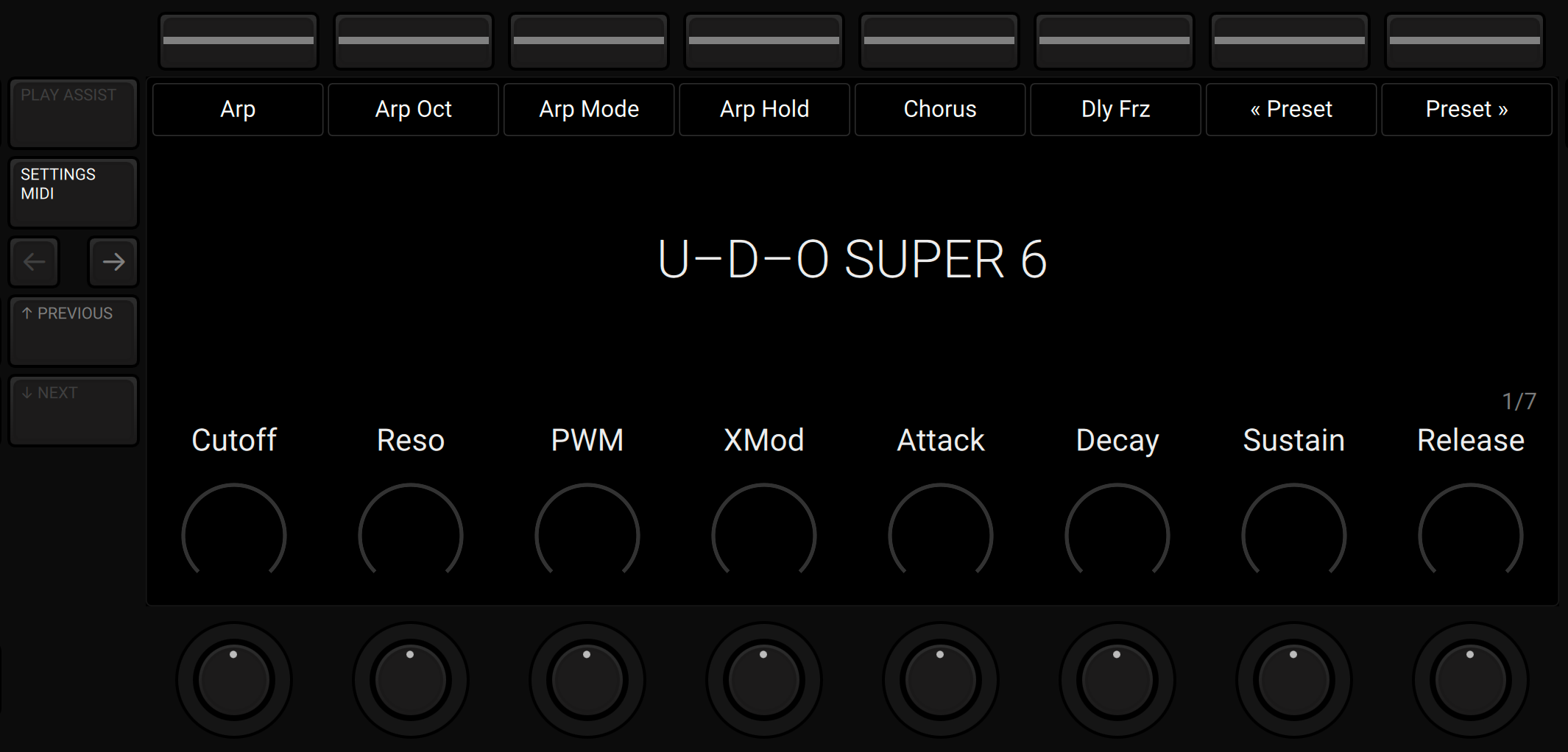
MIDIテンプレートのブラウズ/ロード/管理
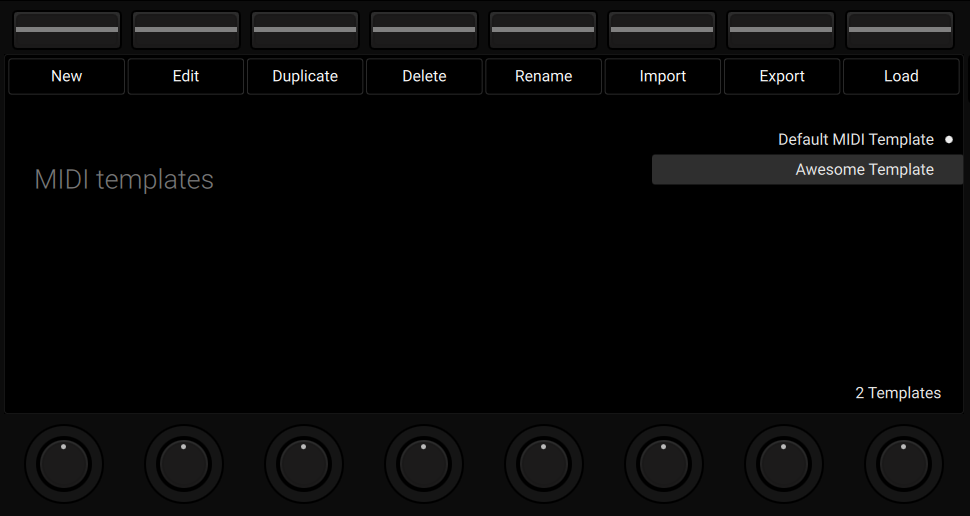
ブラウズ/ロードするには
バージョン1.7では、Kontrol S MK3でSHIFT+BROWSERを押していましたが、皆様からのフィードバックを受けてこれを見直しました。ワークフローがよりシンプルになり、手順は以下のとおりです:
- いつでもSETTINGS MIDIを押すだけでMIDIモードに入れます(MIDIモード中にもう一度このボタンを押すとSETTINGSに入ります)。
- リストのページに移動するので、Previous / NextボタンまたはLarge Encoderを使ってリストをブラウズします。
- LoadボタンまたはLarge Encoderを使って、リストからテンプレートをロードします。
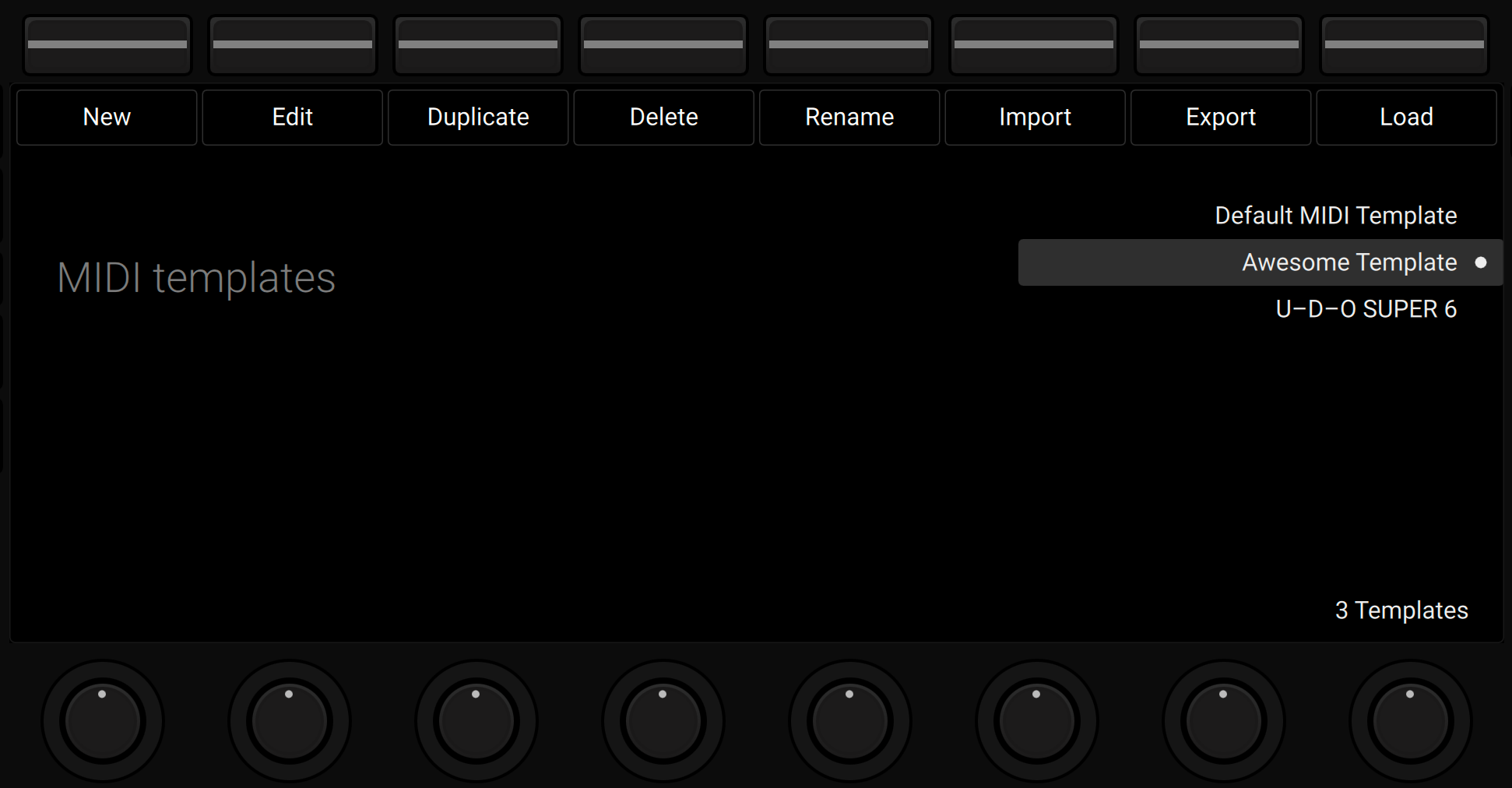
注意:Import / Exportオプションは、NI Hardware Connection Serviceがインストールされたコンピューターに接続している場合にのみ使用できます。
管理するには
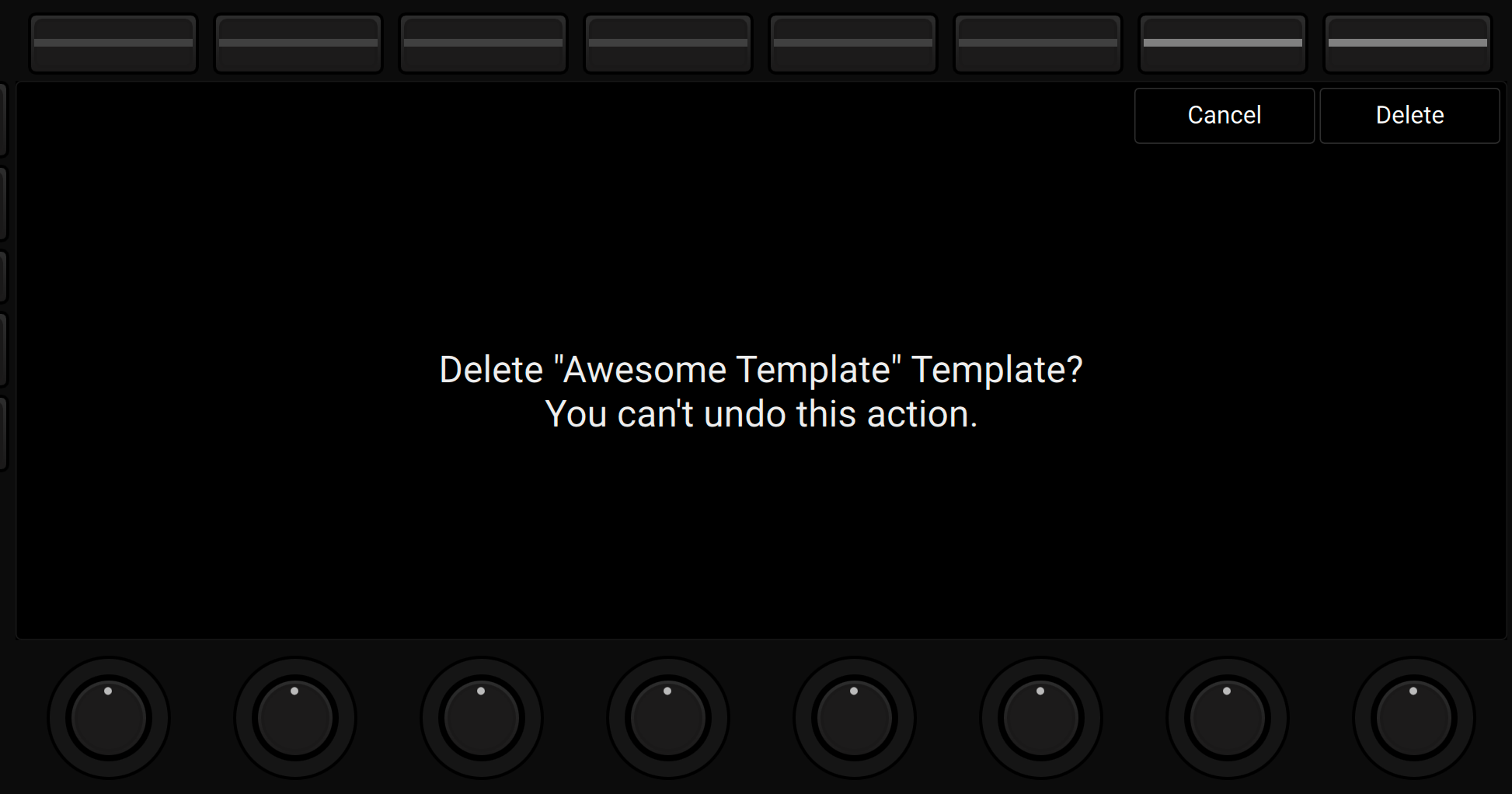
- リストから直接、テンプレートのDuplicate(複製)、Delete(削除)、Rename(名前変更)を行えます。
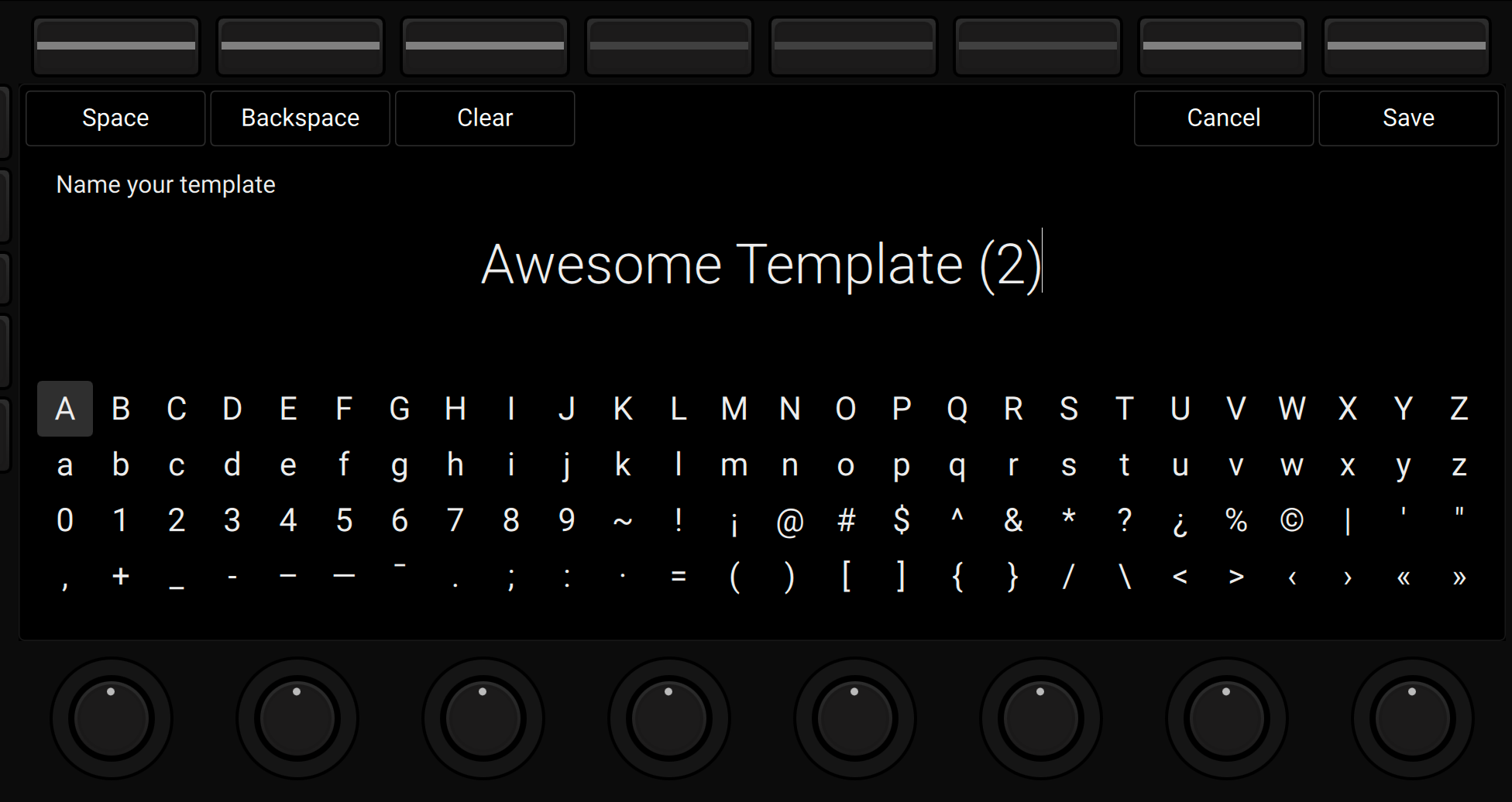
- DuplicateまたはRenameを行うと、名前入力ページに移動します。
- Deleteを行うと、確認を求められます。
MIDIテンプレートを作成する
- MIDI Template BrowserでNewボタンを押します。
- 名前入力ページに移動します。
- 名前を付けたらSaveボタンを押してテンプレートを作成します。テンプレート名は後からいつでも変更できます。
本体でMIDIテンプレートを編集する
- MIDI Template BrowserでEditボタンを押します。
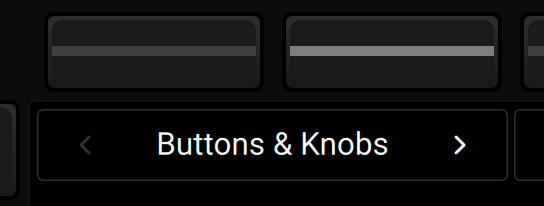
- 最初の2つのボタンを使って、設定する4つの要素(Buttons & Knobs、Pedals、Touchstrip and Wheels、Keyzones)を切り替えます。
Buttons & Knobsのアサインを編集する
ページ管理
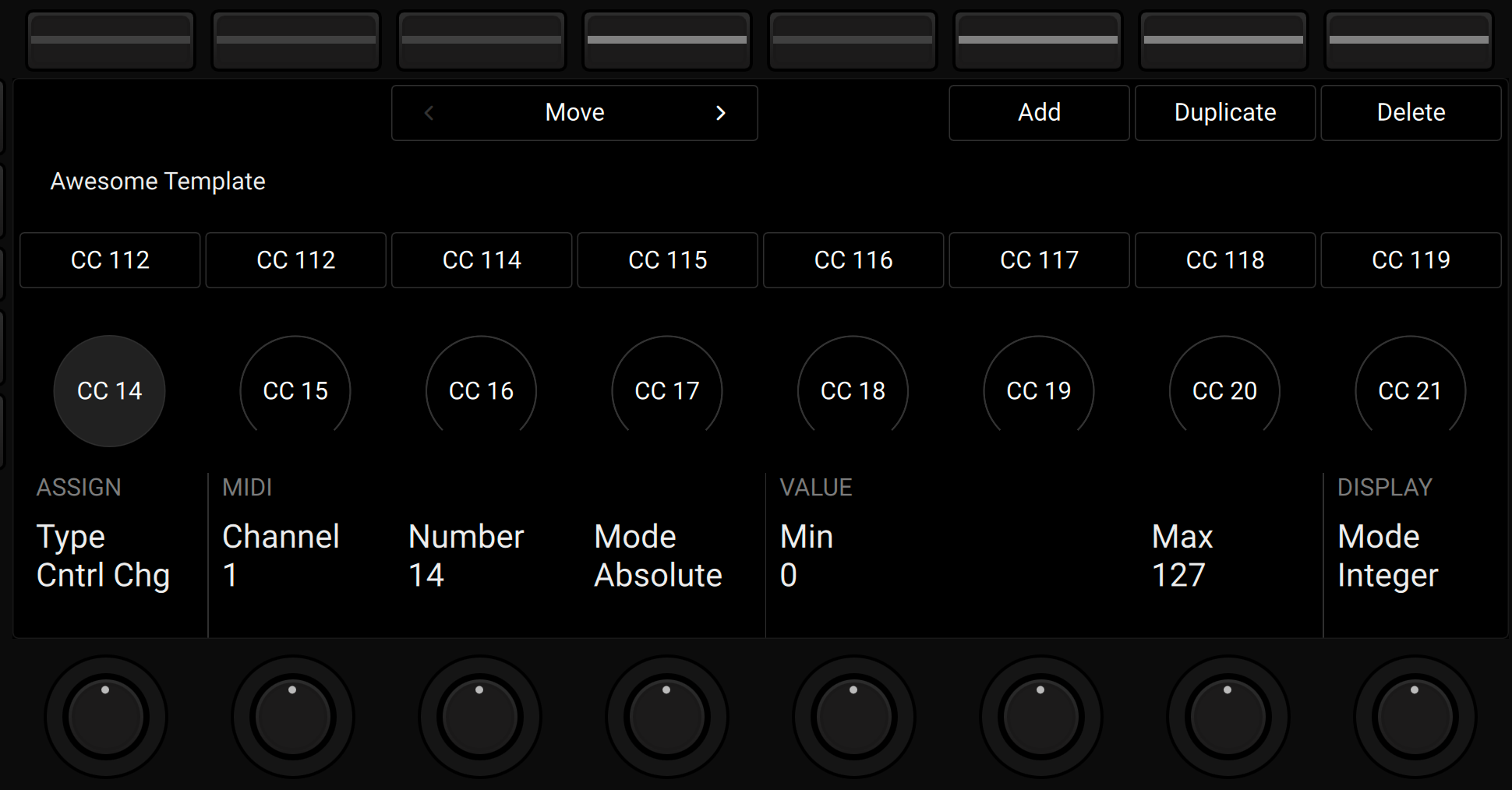
- Buttons and Knobsのアサインは最大16ページまで作成できます。
- ページを追加するには、SHIFT + Addを押します。
- ページを複製するには、SHIFT + Duplicateを押します。
- ページを移動するには、SHIFT + Moveを押します。
- ページを削除するには、SHIFT + Deleteを押します。
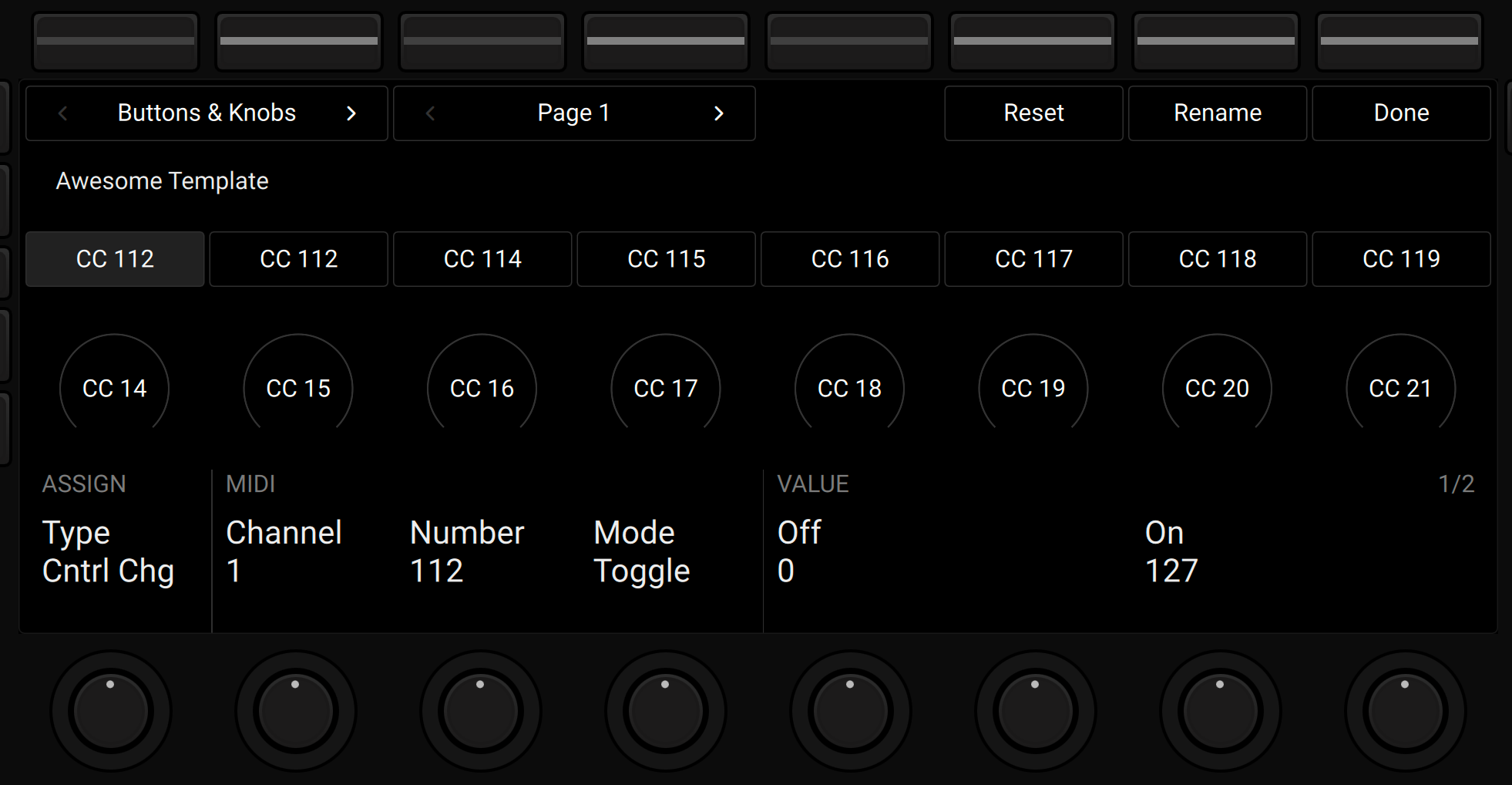
ボタンのアサイン
Large Encoder(左/右/上/下に倒す)を使って、アサインするボタンを選択します(ハイライト表示されます)。
選択したボタンについて、以下を設定できます:
- Name:Renameボタンを押してボタン名を入力します。
- Type:Control Change/Program Change/Note
- MIDI Channel:1~16。NoteおよびAftertouchデータを送信するMIDIチャンネルです。
- Number/Note:送信するCC番号またはノート番号(Program Changeには適用されません)
- ModesとValues:
- Toggle:このモードでは、ボタンにOnとOffの2つの状態があります。1回押すとOn状態に切り替わり、もう一度押すとOff状態に切り替わります。たとえば、エフェクトをオンにして後でオフにする場合などに便利です。通常はこれがデフォルトのモードです。このモードには2つの数値フィールドがあります。Off ValueはOff状態の値(0~127、デフォルトは0)を、On ValueはOn状態の値(0~127、デフォルトは127)を定義します。Noteメッセージタイプの場合、Off状態はあらかじめ決まっている(MIDI Note Offメッセージ)ため、代わりにMIDI Note Onメッセージのベロシティを定義するValueパラメーターが1つだけあります。
- Gate:Toggleと同様ですが、ボタンを押している間だけ状態が有効になる点が異なります。Toggleモードでは、次にもう一度ボタンを押すまで状態が有効のままになります。
- Trigger:このモードでは、ボタンを押したときにメッセージが1つだけ送信されます。On/Offの状態はありません。たとえば、別のプログラム(プリセット、パッチなど)への切り替えや、ワンショットサンプル(ドラムサウンドやその他のエンベロープで制御されるサウンドなど)のトリガーに便利です。このモードにはValueという数値フィールドが1つだけあり、コントロールを押したときに送信される値を定義します。範囲は0~127(デフォルトは127)です。
- Incremental:このモードでは、ボタンを押すごとに値のリストを順に進むよう設定できます。ジャンプの大きさ(例:1-2-3-4-5、2-4-6-8-10、3-6-9-12-15)と、最小値/最大値に達したときに先頭に戻る(ラップアラウンドする)か停止するかを選択できます。リストを循環させたり、値を段階的に切り替えたりする場合に便利です。
- Color:あらかじめ用意された選択肢から色を設定します。
ノブのアサイン
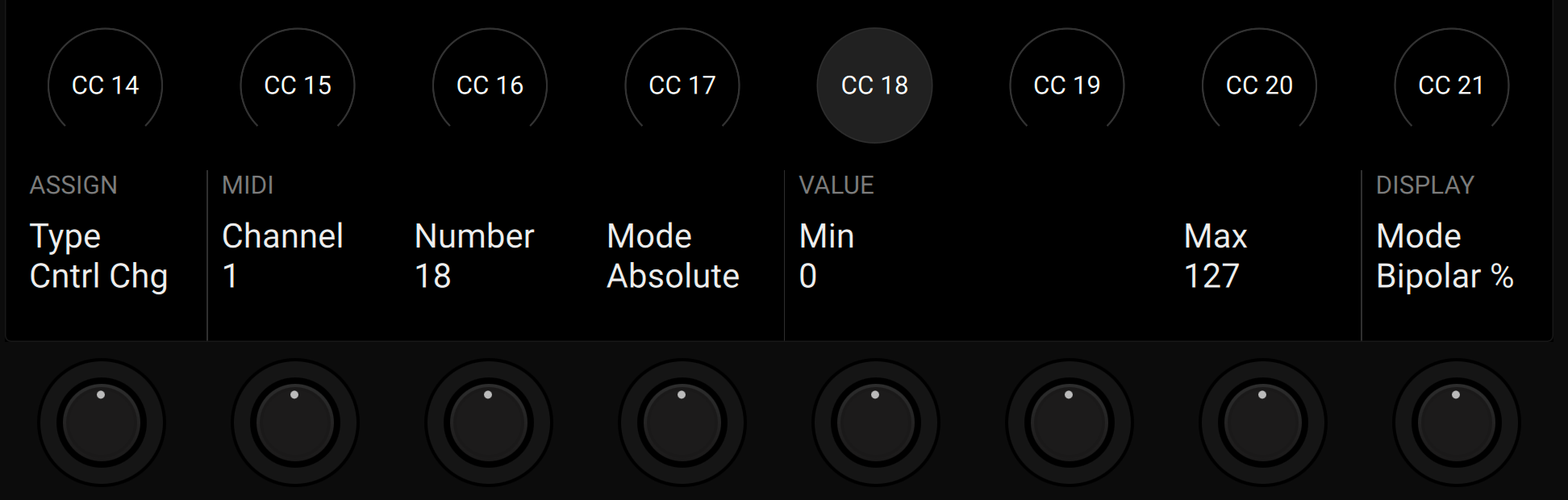
Large Encoder(左/右/上/下に倒す)を使って、アサインするノブを選択します(ハイライト表示されます)。
選択したノブについて、以下を設定できます:
- Name:Renameボタンを押してノブ名を入力します。
- Type:Control Change/Program Change
- MIDI Channel:1~16。CCまたはPCデータを送信するMIDIチャンネルです。
- Number:送信するCC番号(Program Changeには適用されません)
- ModesとValues:
- Absolute:最も一般的なMIDI CCアサインで、指定した最小値/最大値の範囲内で絶対値を送信します。
- Relative*:Relativeモードでは、+1/-1の意味を持つ値を送信し、対応するソフトウェアやハードウェアに対して127と1で+1/-1を表します。ステップサイズを定義することもできます。
- Relative Offset*:このモードでは、+1/-1の意味を持つ値を送信し、対応するソフトウェアやハードウェアに対して65と63で+1/-1を表します。ステップサイズを+1/-1以外の値に定義することもできます。
注意:*これは非常に特殊な実装であり、マッピング先のパラメーターが対応している場合にのみ使用してください(RelativeモードとRelative Offsetモードのどちらを使用するか、また指定のステップ値については、そのメーカーのドキュメントをご確認ください)。多くの場合は非対応であり、Relativeモードを任意に使用することはできません。
Display Modes
Display Modesでは、0~64~127の範囲をキーボード上でどのように表示するかを、以下のように変更できます:
- Integer:値を標準的な数値で、0~127(左から右)として表示します
- Bipolar Integer:範囲を数値で、-64~0(中央)~+63として表示します
- %:範囲を%で、0~50(中央)~100%として表示します
- Bipolar %:範囲を%で、-100~0(中央)~+100%として表示します
- Bipolar 50:範囲を%で、-50~0(中央)~50%として表示します
- General MIDI Volume dB:MIDI規格に従い、範囲をdBで-inf~-12dB~0dBとして表示します
ペダルの編集
- ペダルの設定はMIDIテンプレートの一部になりました。
- 詳しくはこちらの記事をご参照ください:KOMPLETE KONTROLキーボードでサステイン/エクスプレッションペダルを設定する方法
- または、Kontrol S MK3マニュアルの79ページ以降にあるペダル設定(Pedal Settings)をご参照ください。
タッチストリップとホイールの編集
- タッチストリップとホイールの設定はMIDIテンプレートの一部になりました。
- 設定方法については、Kontrol S MK3マニュアルの82ページ以降にあるTouchstrip and Wheels Settingsをご参照ください。
キーゾーンの編集
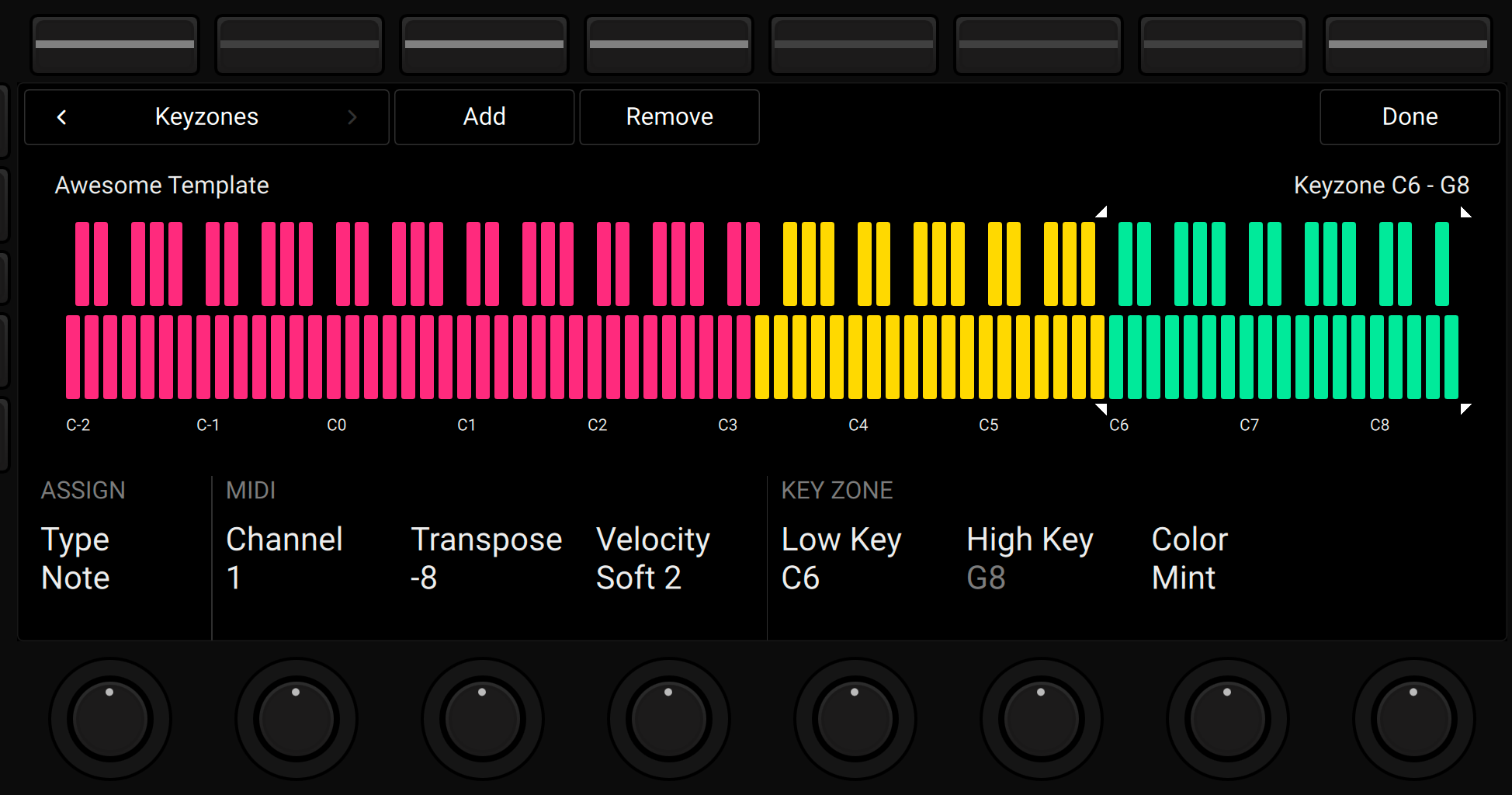
Keyzonesページでは、Addを押して新しいキーゾーンを追加したり、Removeを押して現在ハイライトされているキーゾーンを削除したりできます。
キーゾーンが複数ある場合は、Large Encoderを左右に倒して切り替えます。
選択したキーゾーンについて、以下を設定できます:
- Type
- Off:キーゾーンは無効になり、MIDIを送信しません
- Note:キーゾーン内の鍵盤が有効になり、Note On/Offおよび(該当する場合)Aftertouchメッセージを送信します
- MIDI Channel:1~16。NoteおよびAftertouchデータを送信するMIDIチャンネルです。
- Transposition:-127~+127。鍵盤をずらす半音数です。
- Velocity:Global/Soft 1/2/3/Linear/Hard 1/2/3。そのキーゾーンに持たせたいベロシティ応答です。Kontrol S MK3のGlobalのベロシティ応答も表示され、デフォルトで選択されている場合があります。
- Keyzone Range (low to high):C2~G8。このMIDIノートの範囲内で任意の範囲を定義できます。
- Keyzone Color:あらかじめ用意された選択肢から色を設定します。Kontrol S MK3のGlobalのカラー設定も表示され、デフォルトで選択されている場合があります。
MIDIテンプレートを保存する
MIDIテンプレートへの変更は、リアルタイムで即座に保存されます。手動で保存する必要はなく、Undo/Redoや「保存せずにキャンセル」といった概念はありません。Doneボタンを押すと、現在のテンプレート設定を保持したままEditモードを終了します。
MIDIテンプレートのインポート/エクスポート
- NI Hardware Connection Serviceが起動しているコンピューターに接続されていることを確認します。
- SHIFT + BROWSERを押して、MIDI Template Browserに移動します。
- インポートするには:Importを押します。コンピューター上にウィンドウが表示されるので、複数のMIDIテンプレートを追加またはドラッグ&ドロップします。
選択が完了したらキーボードに送信すると、リストに表示されます。 - エクスポートするには:Exportを押します。キーボードからエクスポートするテンプレートを選択します。
続行するとコンピューター上にウィンドウが表示されるので、エクスポートするテンプレートの保存先フォルダーを指定します。
コンピューターでMIDIテンプレートを編集する
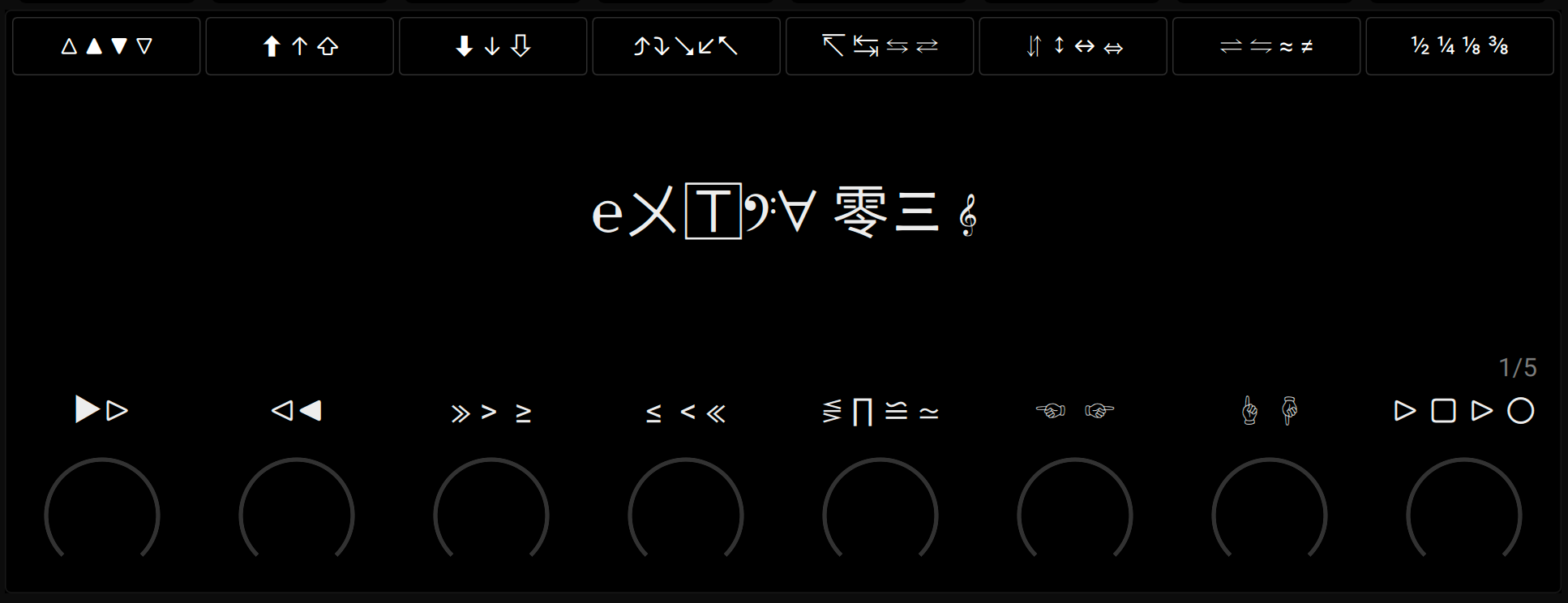
MIDIテンプレートのフォーマットは意図的にオープンにしています。この記事の冒頭の動画で紹介しているとおり、MIDIテンプレートファイルは任意のプレーンテキストエディターで編集できます。これにより、編集の高速化、一括での名前付け、本体では入力できない非標準文字の使用が可能になります。
MIDIテンプレートにカスタムアートワークを追加する
- MIDIテンプレートにカスタムアートワークを追加できるようになりました。注意:この機能はバージョン1.8以降で利用できます。ファームウェアおよびNI Hardware Connection Serviceのバージョン1.8がまだ表示されていない場合も、まもなくお客様のアカウントで利用可能になります。
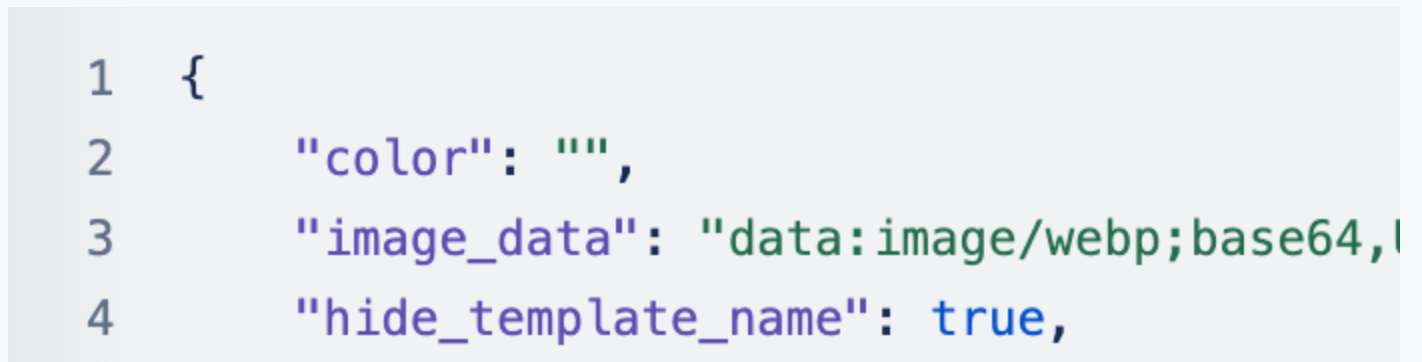
- Base64 Image Encoderなどの無料ツールを使って、画像をBase64エンコードされたテキストに変換します。
- 無料ツールの出力をコピーし、下図のようにMIDIテンプレートの.kmtファイルに貼り付けます。"hide_template_name"がtrueに設定されている点にご注意ください。
- 保存してから、MIDIテンプレートをデバイスにインポートします。
よくある質問
.kmtファイルとは何ですか?
- Kontrol S MK3は、MIDIテンプレートをオープンで編集可能なテキスト形式で保存します。.kmtはKontrol MIDI Templateの略です。公式なサポートは提供していませんが、技術に詳しい方であれば、これらのファイルを任意のプレーンテキストエディターで編集し、より柔軟な設定やカスタム文字を使用できます。
Kontrol S MK3でMIDIテンプレート機能にアクセスできないのはなぜですか?
- デバイスで古いソフトウェアを使用している可能性があります。
- こちらのリンクから、Kontrol S MK3 OS 1.7.6以降をインストールしてください。
- Native Access 2から、NI Hardware Connection Service 1.7.6以降をインストールしてください。
- その他のトラブルシューティングについては、こちらの記事をご参照ください。
Kontrol S MK3にImport/Exportオプションが表示されないのはなぜですか?
- このオプションを表示するには、Kontrol S MK3がUSBでコンピューターに接続されている必要があります。
- また、NI Hardware Connection Serviceが(上記のとおり)アップデートされ、起動している必要があります。アクティビティモニタ/タスクマネージャーで、NI HCSが起動していることを確認してください。
- 起動していない場合は、Kontrol S MK3のケーブルを抜いてから再度接続し、電源を入れ直してください。
- すでに起動している場合は、プロセスを停止してから、上記の手順で再度起動してみてください。
MIDI over USBを使用しながら、同時に5ピンDINポートからMIDIを送信できないのはなぜですか?
- これはタイミングと同期の問題による現時点での制限です。
- DINまたはUSBのどちらか一方でMIDIを使用できますが、両方を同時に使用することはできません。
- 今後の解決を目指しています。
NRPNを設定するにはどうすればよいですか?
- NRPN(Non Registered Parameter Numbers)とは、標準化されていないMIDI CCメッセージのことです。メーカーはこれらの非登録番号を自由に使用でき、ユーザーが利用できるようにその用途を文書化するだけで済みます。
- Kontrol S MK3は標準化されたすべてのメッセージに対応していますが、NRPNメッセージにはまだ対応していません。
シンセ本体でパラメーター値を直接変更した場合、その変更はMK3のディスプレイに反映されますか?
- はい。お使いの楽器がパラメーターの更新されたMIDI値を送信すれば、Kontrol S MK3に反映されます。Kontrol S MK3の出力ポートに対してリモートMIDIコントロールが有効になっていることを、お使いのDAWのマニュアルでご確認ください。
参照元情報:How to use MIDI Templates with the Kontrol S-Series MK3
https://support.native-instruments.com/support/solutions/articles/69000879639-how-to-use-midi-templates-with-the-kontrol-s-series-mk3