3.14 SPAT Revolution - スピーカーアレンジメントエディター(Speaker Arrangement Editor)
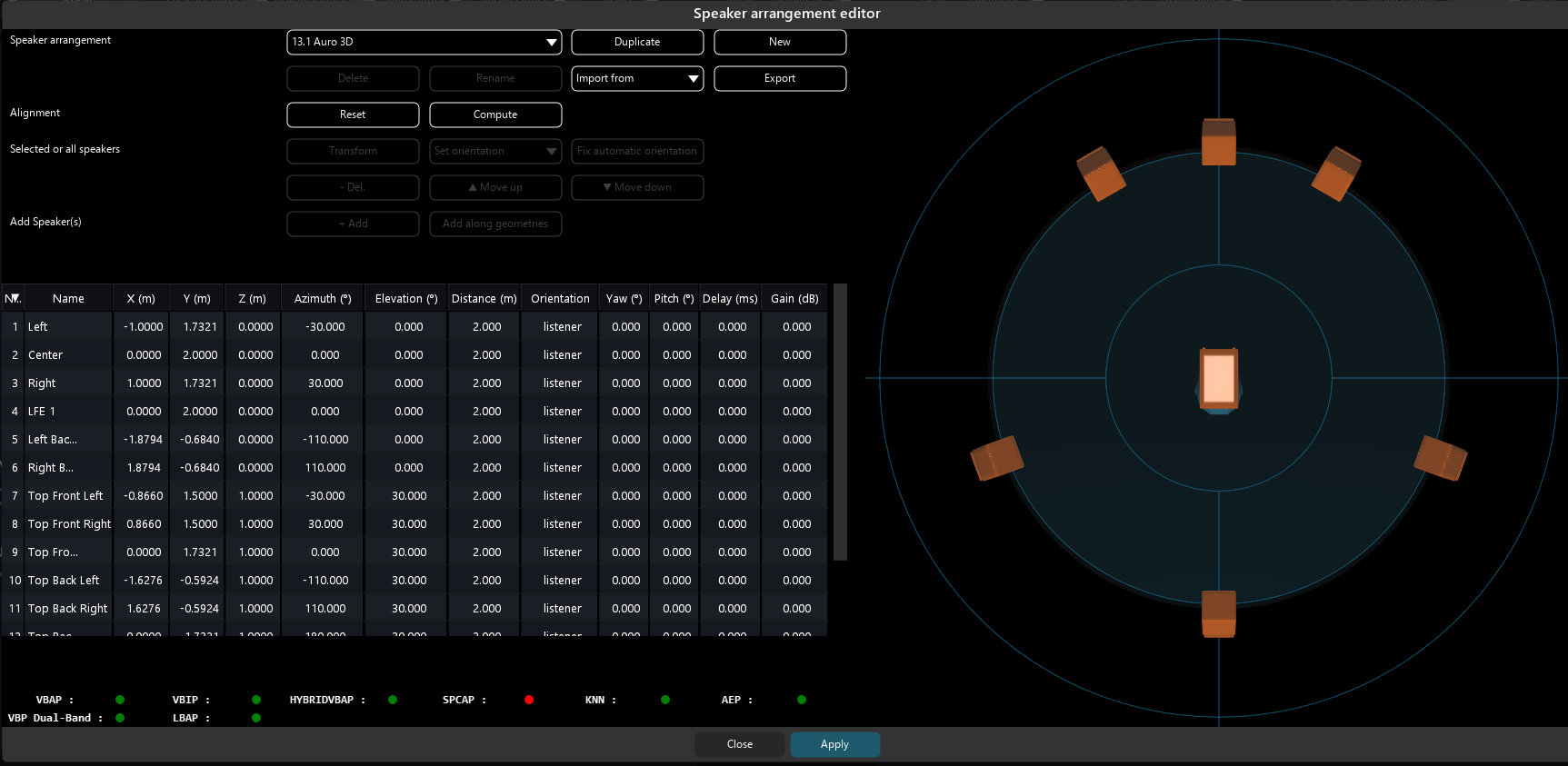
事前定義された 13.1 Auro 3D スピーカーアレンジメントを表示したスピーカーアレンジメントエディターウィンドウ。
スピーカーアレンジメントエディター(speaker arrangement editor)は、実際に使用している音響拡散システムのモデルを準備する機能を提供します。
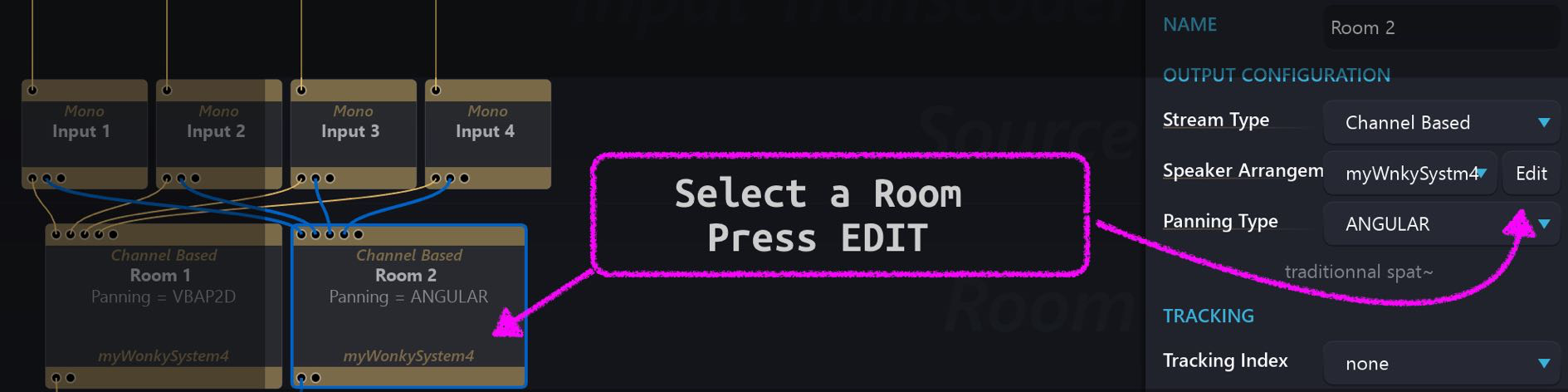
カスタムのマルチチャンネルスピーカーアレンジメントを扱う際には、Speaker Config エディターで音響拡散システムのモデルを定義し、スピーカーアレンジメントのリストに保存できます。
Channel-Based ルームの Edit ボタンを、Speaker Arrangement プルダウンメニューからクリックして、スピーカーアレンジメントエディターを開きます。事前設定されたアレンジメントは削除や変更はできませんが、複製することはできます(編集用にコピーが生成されます)。また、新規のコンフィグを作成することもできます。
スピーカーへのレンダリング(Rendering to Speakers)
仮想シーンをスピーカーフォーマットでのイマーシブサウンド体験として正しく変換するためには、SPAT はマルチチャンネルスピーカーアレンジメントの正確なモデルを持つ必要があります。このモデルは、マルチチャンネル情報を送先のスピーカーにマッピングし、実空間で音場を正しくレンダリングするために使用されます。このため、SPAT には標準的なものから特殊なものまで、多数のスピーカーアレンジメントの大きなライブラリが組み込まれており、Environment Setup 全体のさまざまな場所で使用できます。
スピーカーコンフィグレーションは、仮想ルームのフォーマットを、実ルームでミックスを拡散するために使用される実際のスピーカーシステムに合わせるために使用できます。Channel-based スピーカーコンフィグレーションは、仮想ソースのフォーマットを仮想ルームにトランスコードするためにも使用できます。この詳細については後述します。
マルチチャンネルベースのオーディオを扱う際の黄金則は、全体を通して正確に正しいフォーマット、スピーカーアレンジメント、およびチャンネルルーティングを必ず選択することです。そうしないと、仮想空間が物理空間に正しくマッピングされません。
仮想拡散と実拡散(Virtual and Real Diffusion)
空間内で音場を成功裡に拡散させるには、すべてのラウドスピーカーが各ソフトウェアレンダリング出力チャンネルに正しく割り当てられていることが前提となります。
拡散システムは、シンプルなヘッドホンフォンのペアから、18 台(Essential)または無制限(Ultimate)のスピーカーアレイ、その間のあらゆるものまでさまざまです。SPAT Revolution のより仮想化されたワークフローの一部では、仮想スピーカーアレンジメントや Channel-based フォーマットの構成で、仮想空間内の拡散について考えることさえあるかもしれません。成功した拡散のための同じルールがここでも適用されます。仮想システムへのチャンネル割り当てが誤っていると、仮想ルームでの拡散が損なわれ、音がおかしくなります。
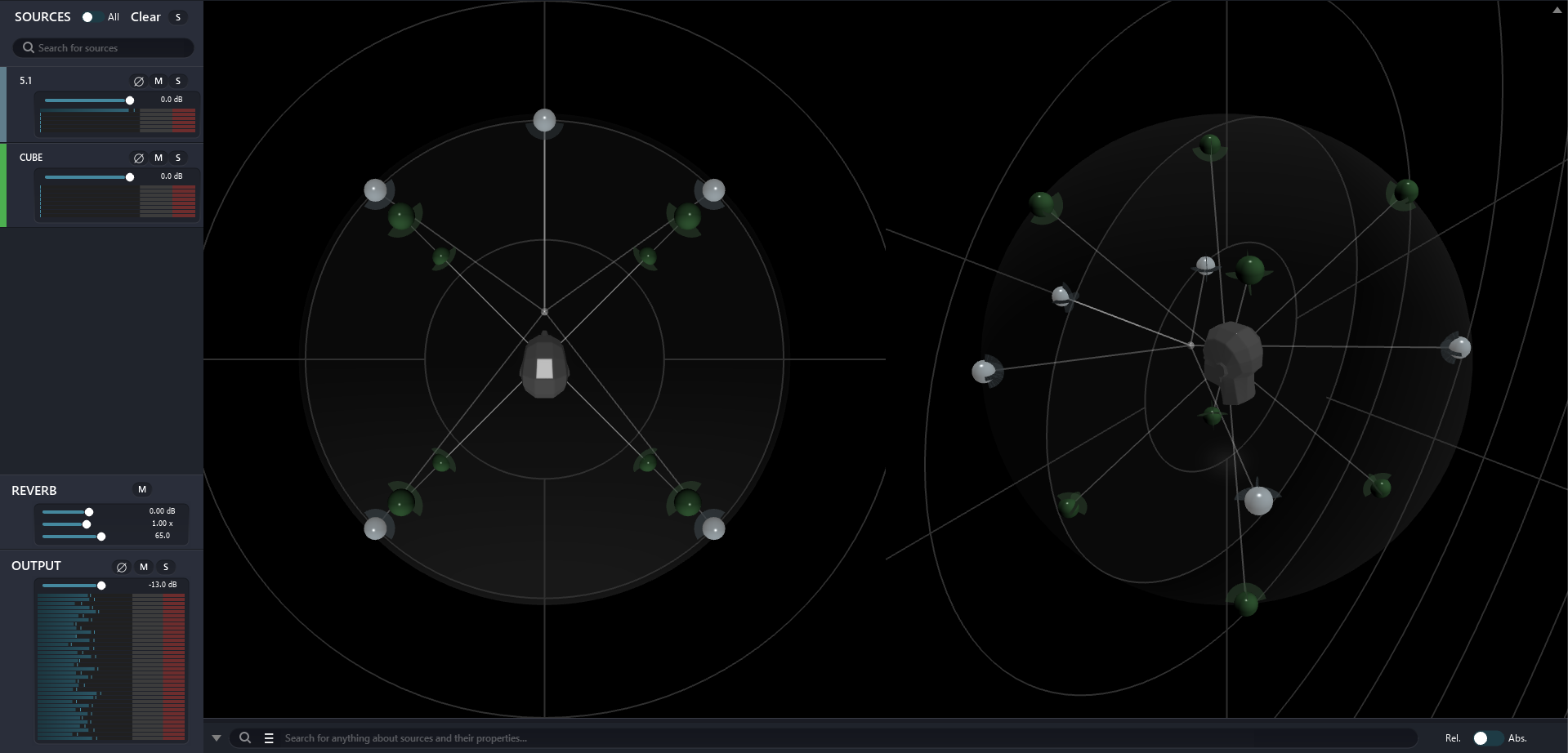
上記の図では、仮想 5.1 と仮想 Cube アレンジメントが High Order Ambisonic Room 内に共存しており、最終的に他の Channel-based エンドフォーマットにレンダリングされる可能性があります。
スピーカーアレンジメントの作成と編集(Creating & editing a speaker arrangement)
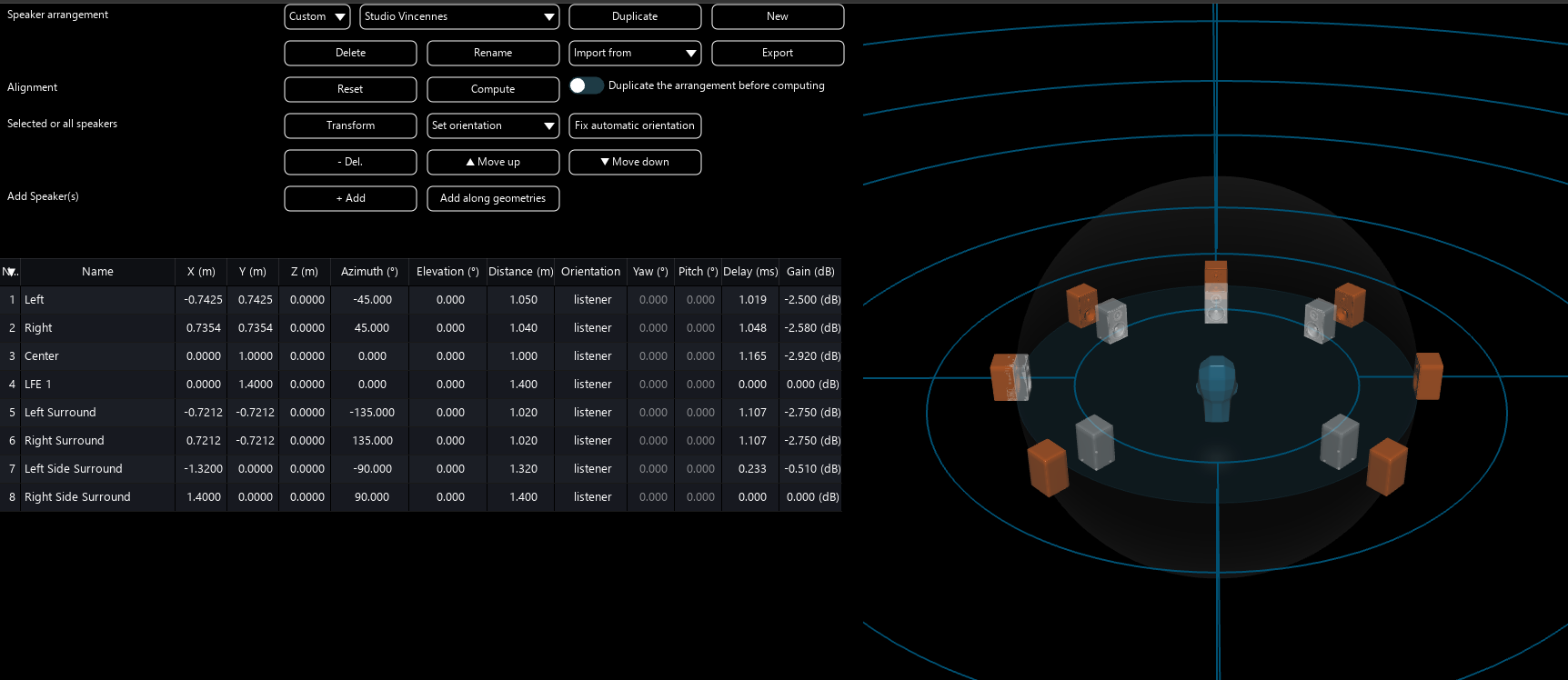
SPAT Revolution_ Speaker Config
Dolby Surround、Atmos、Auro 3D、DTS、Quad、さらにはステレオなど、多くの標準化されたスピーカーアレイがありますが、多くの場合、非常に特殊なスピーカー配置に直面します。
そのようなユースケースでは、カスタムスピーカーアレンジメントを作成できます。よく定義されたカスタムスピーカーアレンジメントを使用すると、サウンドステージと観客のイマージョンの全体的な印象が向上します。システムのスピーカーの位置を測定し、SPAT Revolution に入力する時間を取ることを常に強くお勧めします。
Speaker Arrangement セクション(Speaker Arrangement section)
Arrangement ドロップダウンメニュー: このメニューでは、既存のすべてのスピーカーアレンジメントのリストにアクセスできます。
Duplicate: 現在のスピーカーアレンジメントのコピーを作成します。
警告: ファクトリーアレンジメントは上書きできません。編集を試みる前に複製してください。
New: 新しい空のスピーカーアレンジメントを作成します。
Delete: 現在のスピーカーアレンジメントを削除します。
警告: アレンジメントを削除する前に確認はありません。
Rename: 現在のスピーカーアレンジメントの名前を変更します。
Import from: サードパーティソフトウェアからスピーカーコンフィグレーションをインポートできます。詳細は次のセクション Import Speaker Array をご覧ください。
Export: 選択したスピーカーアレンジメントをエクスポートするウィンドウを開きます。
Alignment セクション(Alignment section)
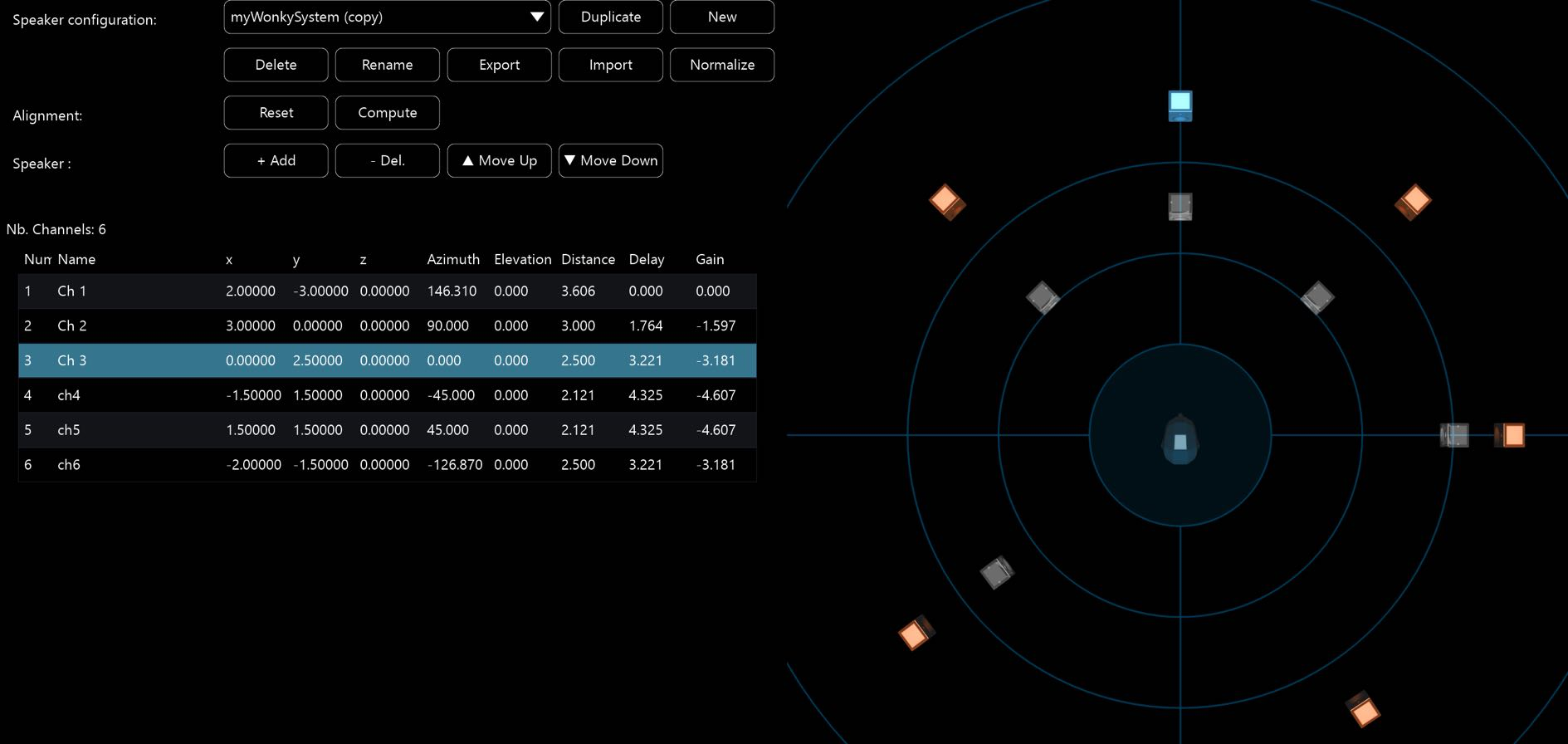
SPAT Revolution Speaker Config
Reset: compute プロセスを元に戻します。
Compute: スピーカーアレンジメントのディレイとゲインの設定を助けるダイアログを開きます。詳細は下記の専用セクション Alignment をご覧ください。
選択中または全スピーカーセクション(Selected or all speakers section)
Transform: 指定した変換に従って、選択中またはすべてのスピーカーを変更します。詳細については、Transformations セクションをご覧ください。
Set orientation: 選択中またはすべてのスピーカーの向きを設定します。
Fix automatic orientation: 向きが automatic に設定されているスピーカーについて、automatic の代わりに実際の向き(front、back、listener、指定した角度の custom など)に置き換えます。
Del.: アレンジメント内の選択したスピーカーを削除します。
Move up: 選択したスピーカーを1行上に移動します。
Move down: 選択したスピーカーを1行下に移動します。
スピーカー追加セクション(Add speaker(s) section)
Add: アレンジメントに新しいスピーカーを作成します。
Add along geometries: 指定したジオメトリに従って新しいスピーカーを追加します。
スピーカーリストセクション(The speakers list section)
Nb.: スピーカーのチャンネルを識別します。
警告: SPAT Revolution Essential ライセンスは、チャンネルの総数を入力 32 チャンネル、出力 18 チャンネルに制限します。
Name: スピーカーの名前を識別します。
警告: LFE チャンネルを作成するには、アレンジメントのスピーカーの1つに「LFE」という名前を付けるだけです。「LFE 1」「LFE 2」「LFE 3」「LFE 4」と名付けることで、4つの LFE を作成できます。対応するセンドボタンがソースパラメーターパネルに表示されます。SPAT Revolution はスピーカー名を使用してスピーカーアレンジメントを合算します。
X (m): X 軸上のスピーカーの位置をメートル単位で定義します。
Y (m): Y 軸上のスピーカーの位置をメートル単位で定義します。
Z (m): Z 軸上のスピーカーの位置をメートル単位で定義します。
Azimuth (°): 水平面における、3D 空間の中心に対するソースの入射角を定義します。
Elevation (°): ソース、3D 空間の中心、および水平面の間の角度を定義します。
Distance (m): ソースと 3D 空間の中心との間の距離をメートル単位で定義します。
Orientation: スピーカーの向きを定義します。デフォルト設定は「Automatic」です。
- Automatic:デフォルトの挙動。ヨー角とピッチ角はスピーカーアレンジメントの形状によって決定されます。ほとんどの場合の標準的な向きとなりますが、特定の設計では効果的でない場合があります。
- Listener:スピーカーがリスナーの頭部を向きます。
- Front:スピーカーが 3D ビューの下部を向きます。
- Back:スピーカーが 3D ビューの上部を向きます。
- Side Left:スピーカーが 3D ビューの左側を向きます。
- Side Right:スピーカーが 3D ビューの右側を向きます。
- Custom:ユーザーが yaw と pitch パラメーターで向きを定義できます。
メモ: 向き(0°、0°)はリスナーを指します。
Yaw: Z 軸を中心にスピーカーを回転させます。0°はリスナーを指します。Pitch (°): スピーカーを仰角方向に回転させます。
警告: Orientation、yaw、pitch は WFS のユースケースでのみ有用です。
メモ: ヒント:スピーカーを下向き(正の elevation を持つスピーカー)または上向き(負の elevation を持つスピーカー)にするには、pitch を 90 からスピーカーの elevation 値を引いた値に設定します。
Delay (ms): スピーカーに一定量のレイテンシを追加します。
Gain (dB): スピーカーの音量レベルを変更します。
警告: 多くの場合、delay と gain パラメーターはそのままにしておき、「compute」機能に作業を任せる方が賢明です。
Panning Type Tips セクション(Panning Type Tips section)
ここでは、スピーカーアレイに関してどのパンローが利用可能かについての情報を見つけられます。一部のパンローが利用できない理由を理解するのに役立つ説明が表示されます。

可能なパンニングタイプに関連する 5 つの色があります。
- Green: このパンニングタイプは、選択したスピーカーアレイで有効かつ機能します。
- Orange: このパンニングタイプはある程度機能しますが、より良い解決策が利用可能です。マウスでパンニングタイプにホバーすると、アレンジメントの改善に役立つメッセージが表示されます。
- Red: このパンニングタイプは、選択したスピーカーアレイでは機能しません。マウスでホバーすると、機能しない理由を説明するメッセージが表示されます。
- Grey: 2 つのスピーカーが同じ場所にあります(すなわちスピーカーが重なっています)。スピーカーアレンジメントが不正です。

メモ: HOA パンニングタイプで表示されるエラー。
各パンローについての詳細は、Panning Algorithms セクションをご覧ください。
スピーカーアレンジメントまたは音シーンが 2D か 3D かの理解(Understanding when a speaker arrangement, or a sound scene, is 2D or 3D)
必要のないところに高さ情報を含めた、非常に精密なスピーカーアレイを作成したくなる誘惑にかられがちですが、それは良いよりも害を及ぼすことがあります。
原則としては、絶対的な高さではなく平面(plan)で考えることです。スピーカーが同じサウンド平面を再現するためのものであれば、同じ高さであるべきです。また、メインのサウンド平面は高さゼロメートルに設定する必要があります。1つの平面しかなく高さが 0 に設定されていないスピーカーアレンジメントを検証しようとすると、自動的に修正されます。これは、SPAT Revolution がこの機能を持つ前に作成された古いセッションにも適用されます。
Alignment
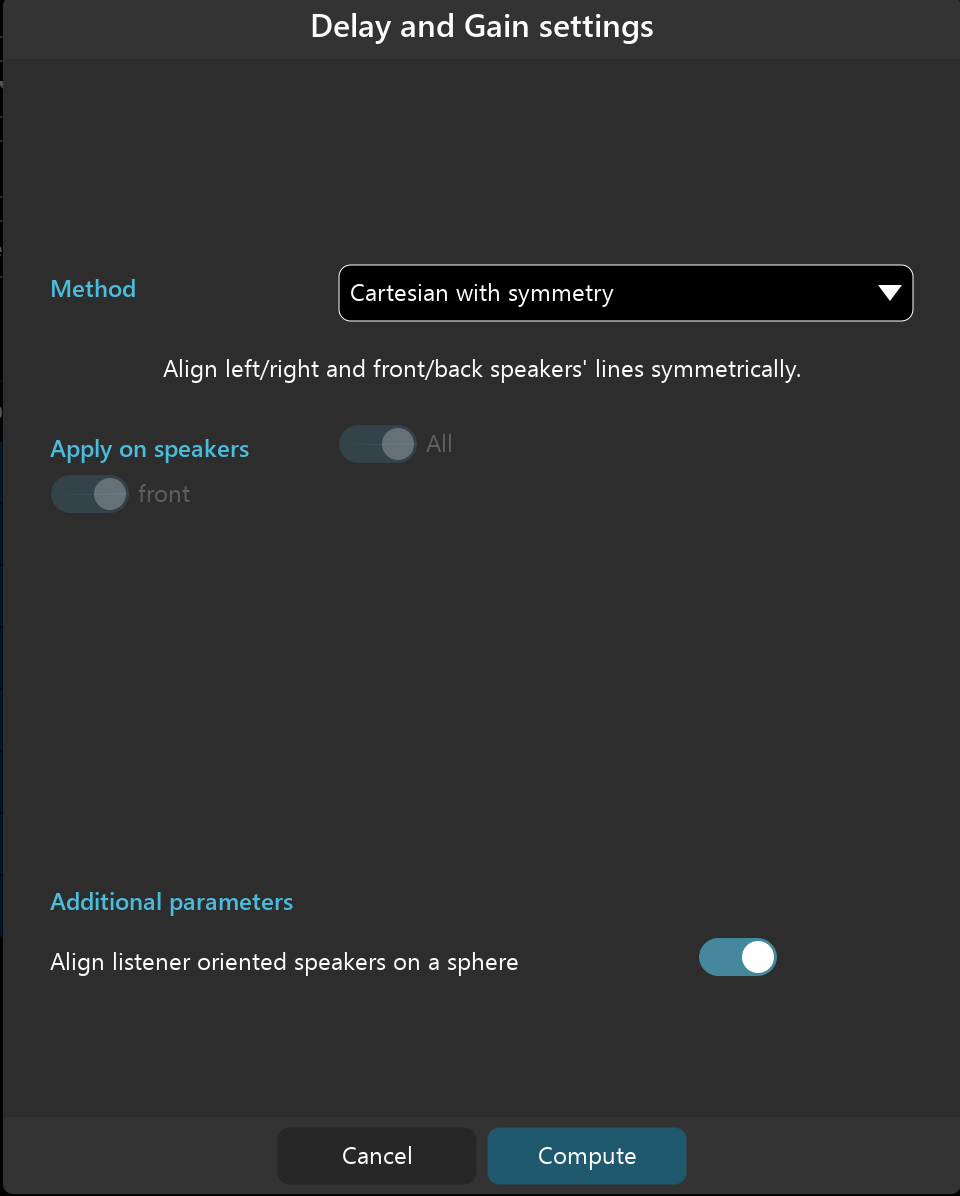
スピーカーアライメントセクションでは、SPAT Revolution が選択したスピーカーアレンジメントのディレイとゲインを計算します。複雑なシステムでの処理を助けるために、望ましい挙動に合わせてアライメントを調整できるいくつかの方法が提供されています。
- Spherical: 球に従ってスピーカーをアライメントします。最も遠いスピーカーが球の半径を決定します。これは compute 機能の古い挙動です。
- Cartesian with minimum delay: 直線に従ってスピーカーをアライメントします。
- Cartesian with symmetry: 左右および前後のスピーカーを、対称な直線に従ってアライメントします。典型的なユースケースは、非対称なアレンジメントの処理を助けることです。
アライメントはすべてのアレンジメントに対して行うことができますが、特定のスピーカー向きタイプを選択することもできます。それぞれの向きに従ってアライメントを行うスピーカーを選択することが可能です。
自動スケーリング(Automatic Scaling)
ショーでツアーに出る際、SPAT Revolution の考え方は、入力ルーティング、ミキシングメタデータ、そしてすべてのスナップショットを保存する同じセッションを常に保つことです。しかしそのようなユースケースでは、会場が変わるたびにスピーカーアレンジメントも変わり、そのサイズ(または直径)はそのたび異なる可能性が高いです。
絶対値を使用しているため、自動スケーリングプロセスを使用してこの一般的なユースケースを解決します。
すでにいくつかのソースをルーティングしたルームのスピーカーアレンジメントを変更すると、グローバルな音シーンが新しいスピーカーアレンジメントに合わせてスケールされることがあります。
たとえば、最初に直径 4 メートルのスピーカーアレンジメントでセッションを作成し、その後、サウンドシステムの実際の直径が 8 メートルの会場に展開する場合、すべてのソース位置、受信したオートメーション、およびスナップショットデータが 2 倍にスケールされます。
スピーカーアレンジメントの例(Speaker arrangements examples)
RadioFrance Studio 115、Montreal Satosphere、Berlin Planetarium など、いくつかの会場で見られるスピーカーコンフィグレーションの例をいくつか紹介します。SPAT Revolution でこれを試すには、Python ファイルをデスクトップにコピーしてください:Speaker arrangements for various domes and planetariums。
スピーカーアレンジメント Python ファイル(Speaker arrangement Python file)
スピーカーアレンジメントを Python ファイルに記述すると、データの消去を防ぐことができます。固定設置の場合、またはスピーカーアレンジメントデータを失いたくない場合は、そうすることをお勧めします。独自のカスタムスピーカーアレンジメントスクリプトを作成したい場合は、以下の Python ファイルで説明が提供されています:Custom Speaker Arrangement Script。
スピーカーアレイのインポート(Import Speaker Array)
ライブプロダクションのように頻繁に変更されるシステムでは、シミュレーションソフトウェアでスピーカーコンフィグレーションを設定し、それをイマーシブソフトウェアで繰り返すのは最も楽しい作業ではありません。
このセットアップ部分を容易にするため、Nexo(NS-1)、Adamson(Blueprint)、d&b(ArrayCalc)、CODA Audio(System Optimiser)、および標準の EASE ソフトウェアからインポートできるようになりました。
このインポートは Speaker Arrangement エディターに統合されており、Import from ボタンがあります。
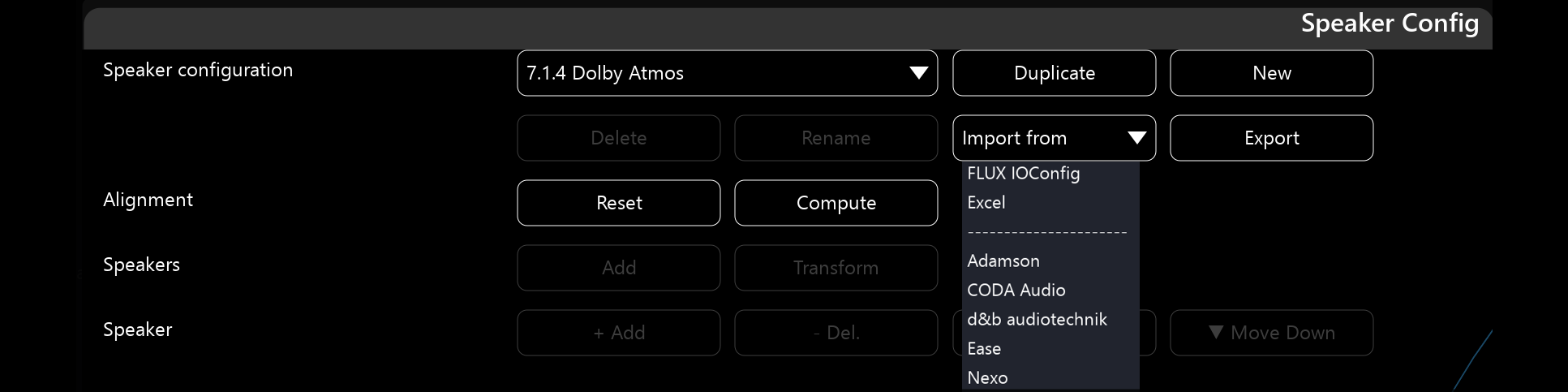
まずは FLUX IOConfig です。これは FLUX:: のスピーカーアレンジメントファイルフォーマットです。FLUX:: アレンジメントをエクスポートして保存したり、アレンジメントを別のセッションやコンピュータシステムにインポートしたりするための優れたツールとなります。
SPAT Revolution では、スピーカーアレンジメントがセッションファイルに追従することを理解することが重要です。したがって、システムにとって新しいアレンジメントを含む .JSON を開くと、SPAT Revolution はそのアレンジメントをコピーし、ユーザー作成アレンジメントの一部となります。その結果、この新しいアレンジメントは、任意の新しい SPAT Revolution セッションでアクセス可能になります。
これらのアレンジメントが preferences フォルダのどこに保存されているかを知りたい場合、すべてのユーザー定義アレンジメントを含むマスター IOConfig ファイルは /FLUX/Spat Revolution/Config にあります。macOS では Users/.../Library/Application Support/、Windows では Users/.../AppData/Local/ のディレクトリが、すべての SPAT preferences を含むフォルダであることに注意してください。トラブルシューティングのために preferences を消去する必要がある場合は、まずスピーカーアレンジメントをエクスポートし、このフォルダの外部にバックアップしておくことを忘れないでください。
スピーカーコンフィグレーションのインポート方法(How to import a speaker configuration from)
Ease
23.08 以降、Ease からの XLD ファイルがサポートされており、推奨されます。 そのようなファイルをエクスポートするには、EASE ソフトウェアでプロジェクトを開き、File、Export Asci Files、Loudspeakers をクリックします。作成された .xld ファイルは SPAT Revolution にインポートできます。
レガシー(.txt ファイル):EASE ソフトウェアでプロジェクトを開き、上部ツールバーの Edit Project Data をクリックします。新しいウィンドウで Edit ツールバーボタン、続いて Loudspeakers、File、最後に Send table to file をクリックします。
ポップアップウィンドウが開き、選択した行のみを使用するか尋ねられます。すべてのスピーカーをエクスポートしたい場合は NO をクリックします。生成するテキストファイルの保存先カタログを選択し、save をクリックします。新しく作成されたファイルは SPAT Revolution にインポートできます。
メモ: EASE で使用される基準点は、SPAT で一般的に使用される中央の基準点とは異なる可能性が高いです。Transform speaker arrangement オプションを使用してください。通常は、X / Y 位置をオフセットするか、アレンジメントを 180 度回転させることになります。
Nexo NS-1
NS-1 ですべてのスピーカーをエクスポートするには:Speaker Positions Windows、Speakers/Speakers Position または Ctrl + P に移動します。すべてのスピーカーを選択し、Export, File... をクリックします。これにより、SPAT Revolution で読み取り可能な .txt ファイルがエクスポートされます。
Adamson BluePrint
BluePrint ですべてのキャビネットをエクスポートするには:Cabinet タブに移動します。Cabinet Group の行で、4 番目のボタン Export All Cabinets をクリックします。これにより、SPAT Revolution で読み取り可能な .arys ファイルがエクスポートされます。
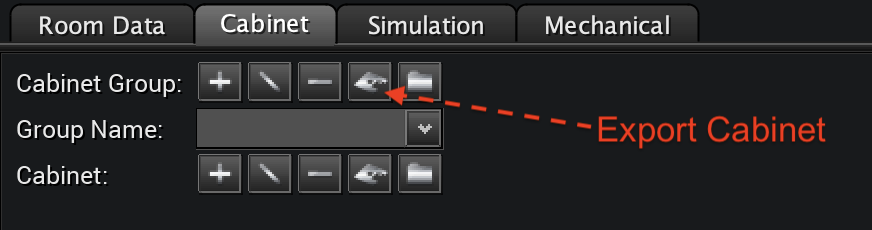
d&b ArrayCal
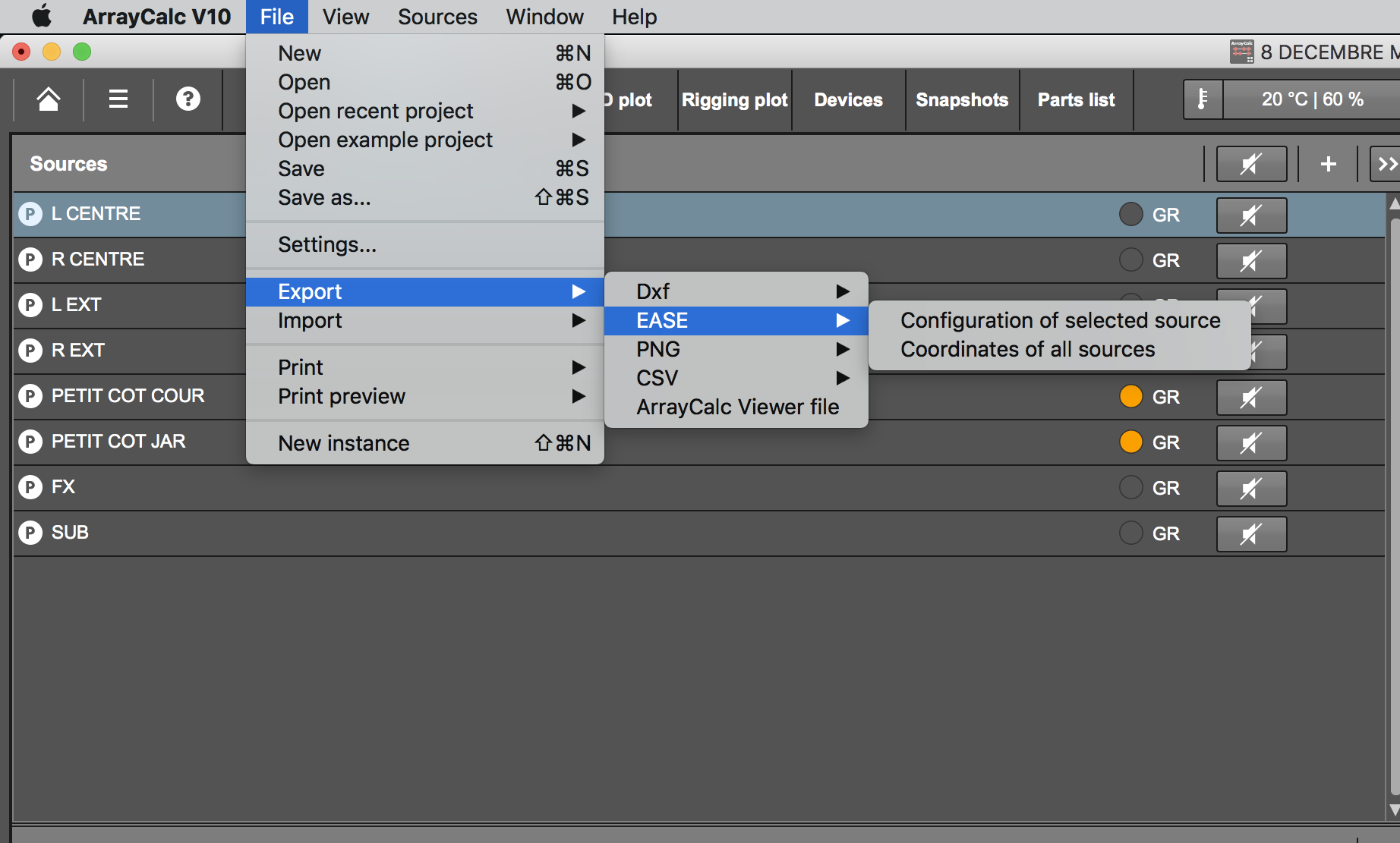
ArrayCal で、「Files/Export/EASE/Coordinates of all sources」ですべてのソースをエクスポートします。これにより、SPAT Revolution で読み取り可能な .xld ファイルがエクスポートされます。
Excel
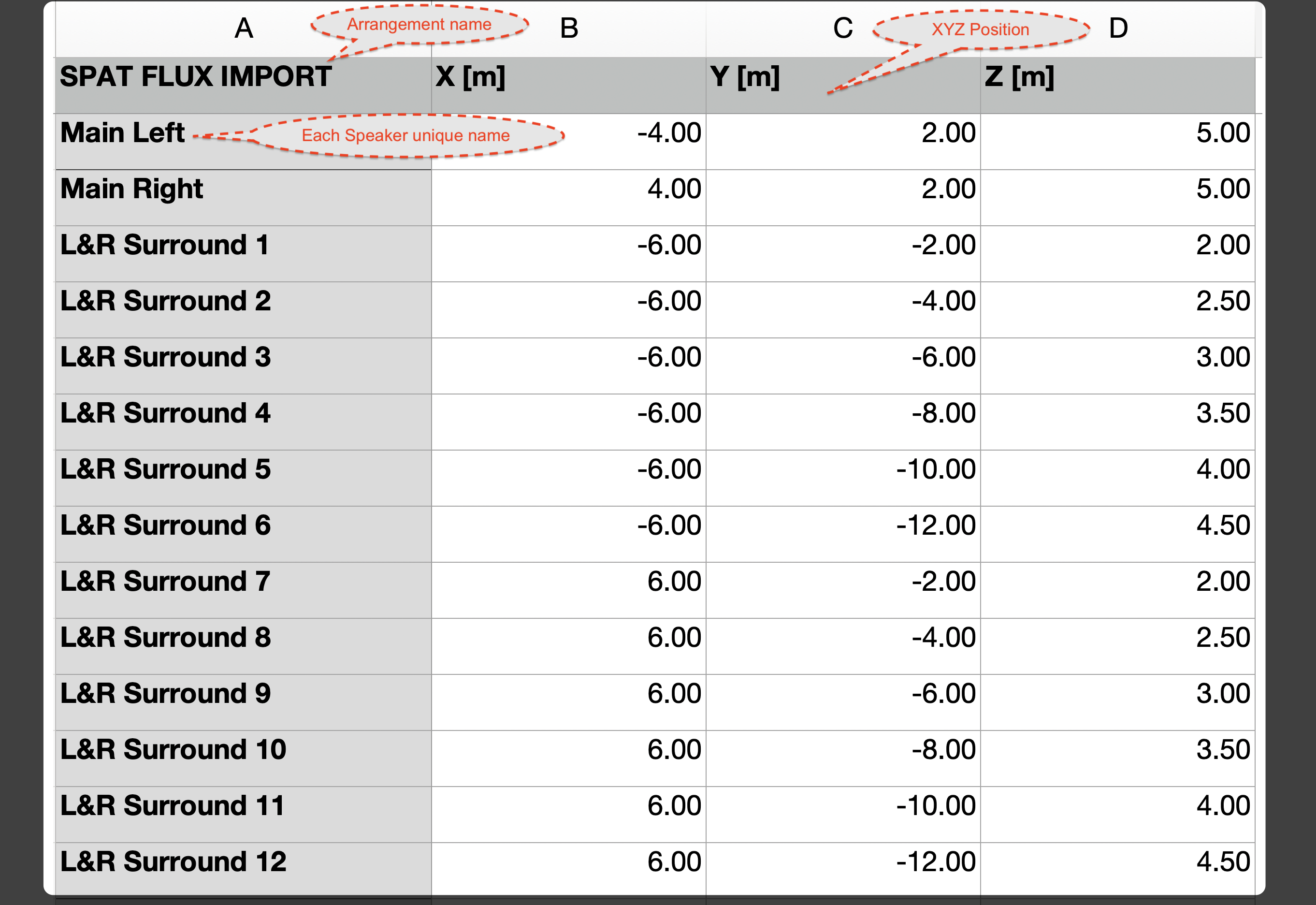
Speaker import from Excel template
参照元情報:Speaker Arrangement Editor – FLUX:: SPAT Revolution User Guide
https://doc.flux.audio/spat-revolution/Spat_Environment_Speaker_Arrangement_Editor.html