5.1 SPAT Revolution - ソース(Source)
SPAT Revolution におけるソースは、オーディオチャンネルにメタデータを関連付ける非常に特別なオブジェクトです。これらのメタデータは、実際には次の章で説明するすべてのソースパラメーターです。チャンネルとミキシング情報のこの関連付けができると、それをデコーダー(または、お好みであればインタープリター)として機能するルームに送ることができます。これが、ソースのみがルームに接続できる理由です。
さまざまなソースパラメーターは、ソースのシミュレートされた位置情報、心理音響特性、仮想音響特性、その他のオプションを定義します。
Source Parameter エディターでソースの変数を編集するには、まずルーム内にいる必要があります。Room エディターの左側パネルのリストから編集したいソースを、インスペクター内の対応する in-lane を左クリックして選択します。あるいは、3D ルームビジュアライゼーション内でその「emitter」オブジェクトをつかみます(ソースがマルチチャンネルグループの場合は、そのうちの 1 つだけでも構いません)。ソースを選択すると、Source Parameter エディターがカテゴリー分けされたグループのセットとしてポップアップし、ルーム内の仮想ソースのプロパティを変更できます。
ソースのパラメーターはパネル内に整理されています。各パネルは最小化または展開できます。
さらに、ソースレーンを 右クリック すると、いくつかの追加オプションが表示されます。特に便利なのが Color オプションで、ソースまたはグループに識別用のカラーを設定できます。
メモ: ソースがマルチチャンネルの場合、クラスター全体に対して 1 つの番号と 1 セットのパラメーターのみが存在します。
警告: リモート番号が 0 に設定されている場合、ソース番号は OSC オートメーションにも使用できることに注意してください。
ソースのパラメーターは次のセクション Source Parameters で詳しく説明します。
基本操作(Basic interactions)
デフォルトへのリセット(Reset to defaults)
任意の Source Parameter ダイヤルをダブルクリックすると、SPAT のデフォルト設定にリセットされます。パラメーターのデフォルト設定は、ダイヤルの周囲に他の目盛りより大きな目盛りとして示されます。さらに、デフォルト設定と現在の可変パラメーター設定の間の範囲がグラフィカルに示されます。

メモ: ★ 空間サウンドデザインにおいて、デフォルトを基準点として活用してください。
プリセットメモリー(Preset Memories)
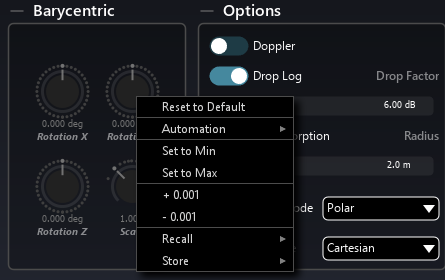
各パラメーターには、お好みの便利なプリセット設定を保存できます。パラメーターダイヤルを右クリックすると、コンテキストメニューがポップアップします。そこから、現在の設定を Memory Slot に保存したり、以前に保存したメモリースロットから設定を呼び出したりできます。
スマートプロパティフィルター(Smart Property Filter)
この機能を使うと、同じルーム内にあるすべてのソースについて、1 つまたは複数のパラメーターを表示できます。高速な編集に便利な機能です。たとえばフィルターボックスに azimuth elevation distance と入力すると、次のスクリーンショットに示すように、これらのプロパティだけのフェーダーが各ソースごとにグループ化されて表示されます。
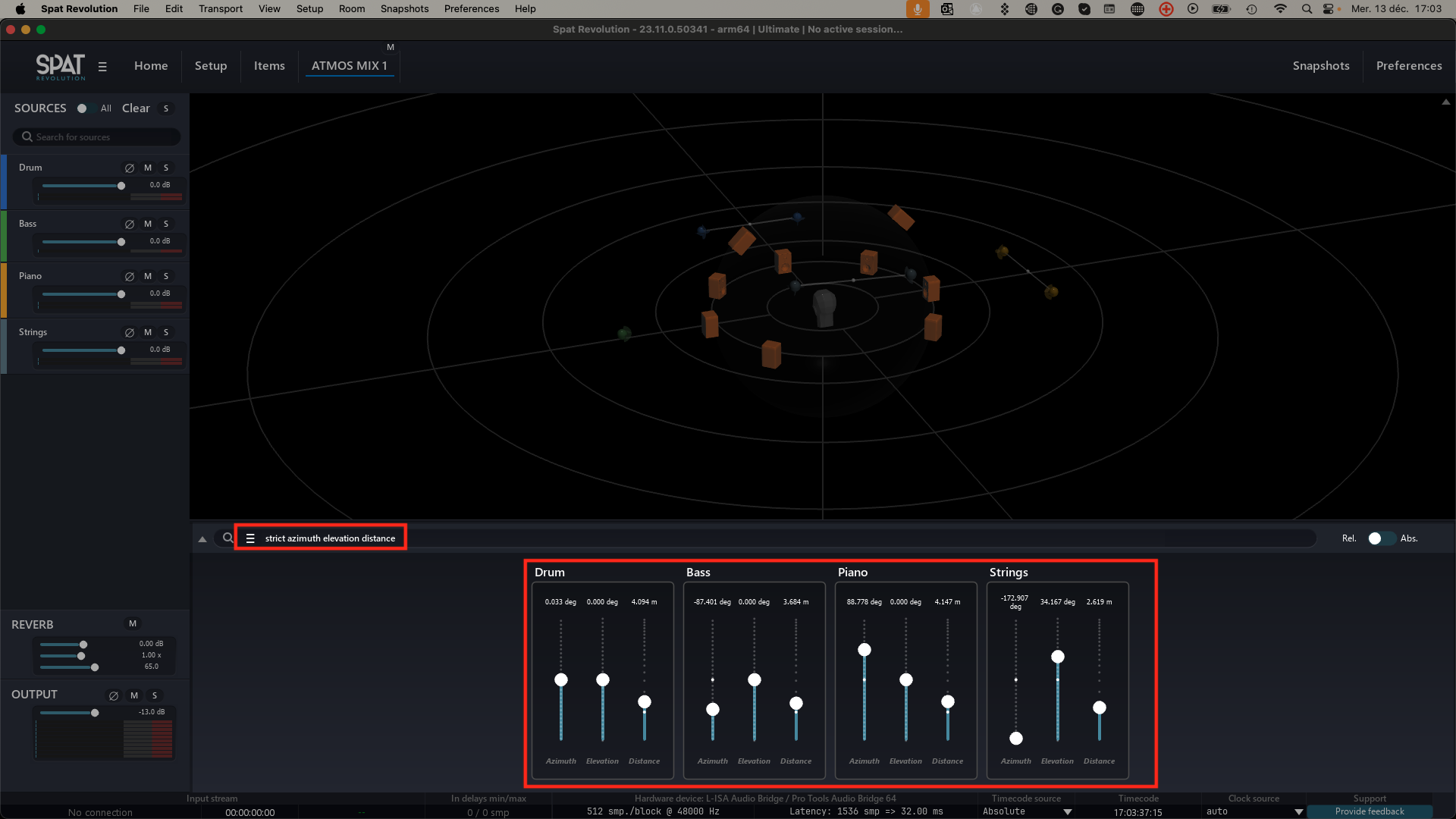
キーワード strict: を使うと、1 つまたは複数のパラメーターを厳密に検索できます。たとえば strict: gain presence はソースの gain と presence のみを表示し、gain presence は gain、ルーム固有の gain、presence、room presence、および各軸と omni フィルターのすべての gain を表示します。
クイックアクセスフィルターアイコン(Quick-Access Filter Icons)
フィルターボックスへの入力に加えて、ソースプロパティのヘッダーには即座にプロパティをフィルタリングするための専用アイコンボタンがあります。
| Icon | Property | Description |
|---|---|---|
| Gain | Gain | 表示中のすべてのソースの gain 値を表示します |
| Azimuth | Azimuth | 表示中のすべてのソースの azimuth 値を表示します |
| Elevation | Elevation | 表示中のすべてのソースの elevation 値を表示します |
| Distance | Distance | 表示中のすべてのソースの distance 値を表示します |
| Presence | Presence | 直接音の卓越度を設定します |
| Room Presence | Room Presence | ルーム固有の presence 値 |
| Room Gain | Room Gain | ルーム固有の gain を表示します(ルームごとのサブメニュー付き) |
| Auxiliary Send | Auxiliary Send | auxiliary send 値を表示します(aux ごとのサブメニュー付き) |
プリセットメニュー(バーガーアイコン)は、「Presence | Azimuth | Distance」 などの組み合わせフィルターショートカットを提供します。
3D ビューとのカラーマッチング(Color Matching with 3D View)
プロパティパネル内のソースエントリーは、3D ビューでそのソースに使用されているのと 同じカラー を表示します。各ソース行には、割り当てられたカラーに一致する垂直方向のグラデーションバッジが表示され、すべてのパネルで視覚的な一貫性が保たれます。
プロパティパネルでのソース選択(Source Selection in the Properties Panel)
プロパティパネルは完全なソース選択をサポートします。
- Click:単一のソースを選択します(他を選択解除)。
- Ctrl+Click(macOS では Cmd+Click):ソース選択を切り替えます(複数選択)。
- Shift+Click:範囲選択 — 最初に選択したソースとクリックしたソースの間にあるすべてのソースを選択します。
選択されたソースは視覚的にハイライトされ、3D ビューの選択状態と一致します。
メモ: これは今後の Mixer View に向けた最初のステップです。将来のバージョンでは、gain ビューに Mute、Solo、Pan コントロールが追加される予定です。
重心グループ(Barycentric Groups)
ルーム内のソースがフォーマット内に複数のチャンネルを持つ場合、それは ONE の一意のインデックスを持つ単一のソースとして表現されます。割り当てられたチャンネルベースのスピーカー配置内でグループとして可視化されます。
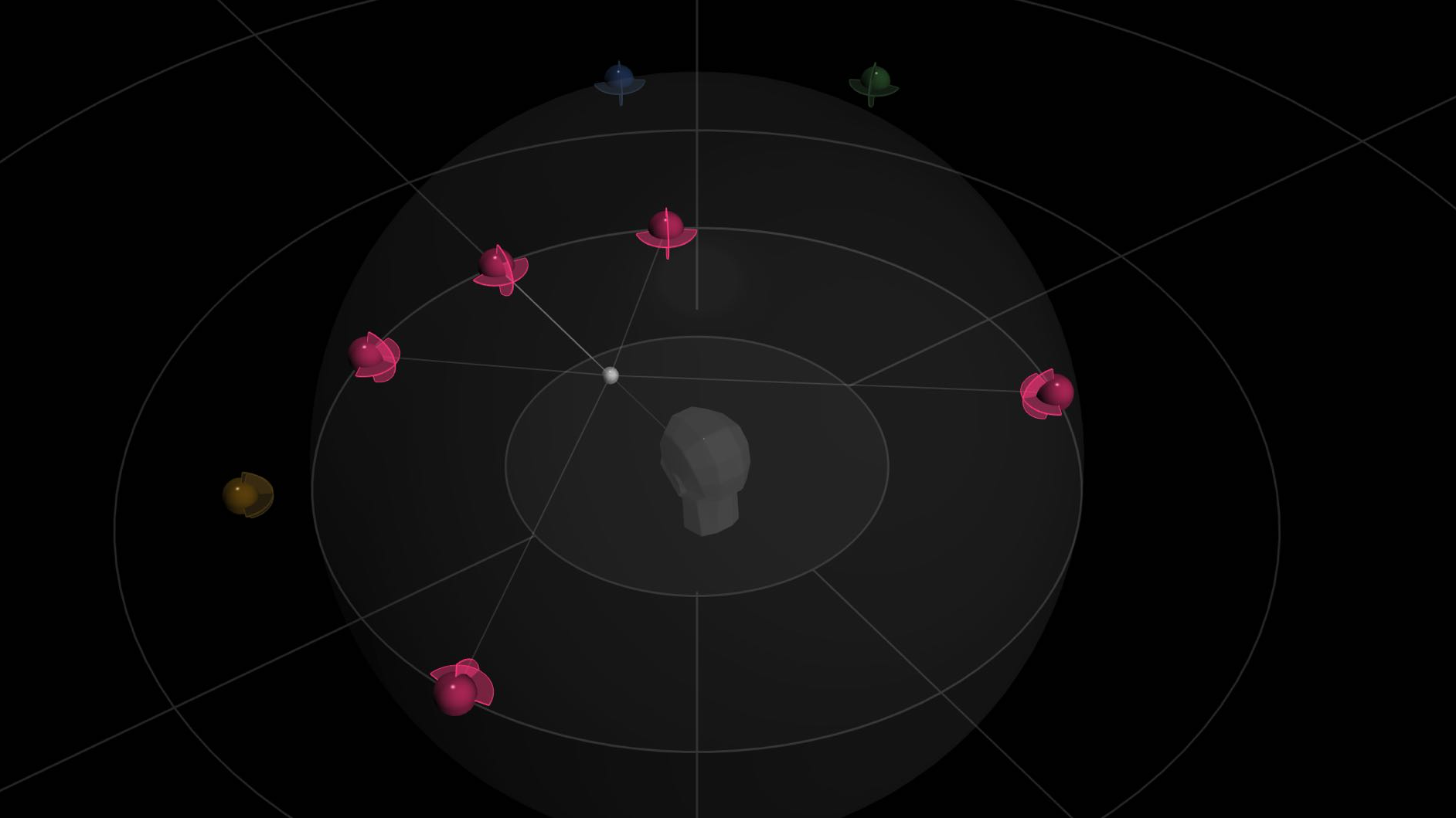
上のスクリーンショットでは、赤いソースは DTU 5.0 サラウンドサウンド構成として配置された 5 チャンネルで構成されています。マルチチャンネルクラスターは、単一のグループ として便利に配置・操作でき、内部の正しい空間的位置関係を維持しながら、ルーム内の絶対リスナー位置(Dummy Head)を中心に移動します。各クラスターの中心にあるドット(各仮想「チャンネル emitter」が取り付けられている点)は「BaryCentric」フォーカスと呼ばれます。言い換えれば、仮想ソース構成が焦点を合わせ続ける 相対的 なリスナー位置です。
これらの複雑な空間位置決めアルゴリズムは、SPAT Revolution の高度な Barycentric および相対方向ソースパラメーターを使用して、リアルタイムで計算・制御されます。多くの要素を含むグループは、1 セットのコントロールだけで、変形、スケーリング、移動、複雑な操作が可能です。Source Parameters の専用セクションで詳細を確認してください。
複数ソースの選択(Multiple Source Selection)
個別のソースのソースレーンを shift+クリックすることで、アドホックな編集グループを作成できます。この方法でソースをグループ化すると、いくつかのグループ編集アクションを実行できます。アドホックグループ選択を右クリックすると、メニューがポップアップし、以下が可能です。
- Transform パネル でグループ内のソースを分散させる
- ソースに異なるカラーを生成する
- グループの位置をリセットする
shift+クリック技法を使ってアドホックグループを選択したら、次のスクリーンショットに示すように、プロパティパネルヘッダーの「fold arrow」をクリックして Source Parameter パネルを開くことができます。
手動で調整した任意のソースパラメーター変数は、グループ内の選択されたすべてのソースに同じ設定を割り当てます。重心は、重心(center of mass)の観点から作業するうえで実用的になります。たとえば、グループのスケーリング、距離、回転、指向性などの変形は、SPAT が重心関係でグループの各メンバーを制御することによって管理されます。
ソースのグループ(Groups of sources)
重心グループは、選択したソースの集合を一時的に編集する非常に便利な方法です。しかし場合によっては、重心グループを恒久的なものにしたいことがあります。そこでグループの出番です。
グループは重心グループと非常に密接に連携します。含めたいすべてのソースを選択し、CMD/CTRL+G ショートカットを使用してグループを作成できます。その場合、グループはインスペクター内に新しいソースとして表示され、また 3D ビューでは正方形として表示されます。この正方形を移動すると、グループ内のすべてのソースが一緒に移動します。グループ内のソースの 1 つを移動すると、重心の位置が更新されます。
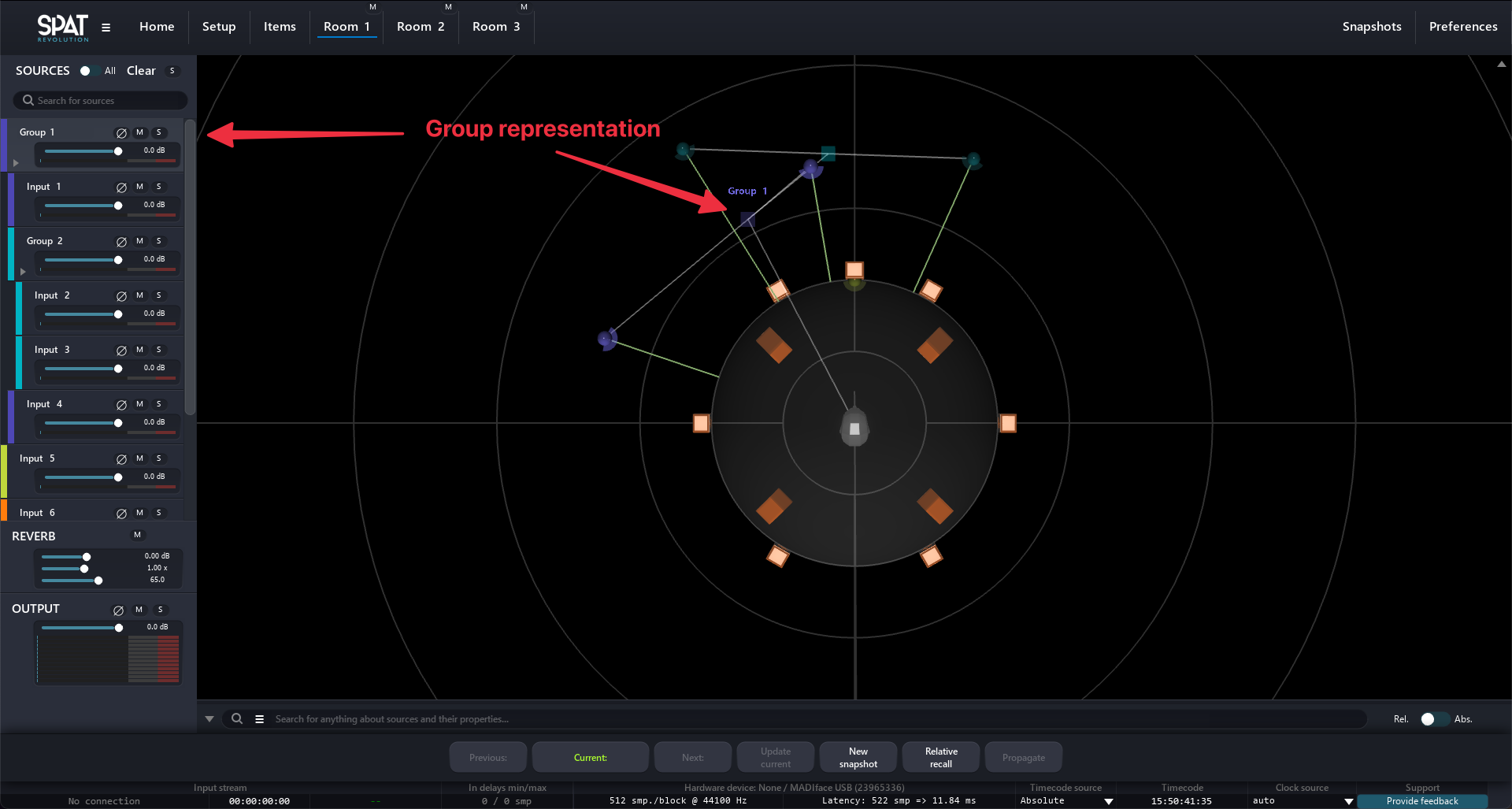
もう 1 つの重要な点は、グループはネストできる ということです。言い換えれば、他のグループの中にグループを持つことができます。階層構造の深さは、インスペクター内のインデントで示されます。
ソースと同様に、グループには外部制御やオートメーションに使用できる OSC インデックスがあります。この番号を見つける最も簡単な方法は、Item ページを見ることです。
警告: オートメーションはグループではなくソースに対してのみ記録することをお勧めします。そうしないと、同じオートメーションを 2 回再生してしまい、あらゆる種類の奇妙で予測不可能な動作を引き起こす可能性があります。
参照元情報:Source – FLUX:: SPAT Revolution User Guide
https://doc.flux.audio/spat-revolution/Spat_Environment_Source.html