7.2 SPAT Revolution - Cockos Reaper(Cockos Reaper)
Cockos が開発した DAW である Reaper は、信頼性が高く、フル機能を備え、高度にカスタマイズ可能なデジタルオーディオワークステーションです。https://www.reaper.fm/ から自由に評価版を入手できます。空間オーディオに取り組む多くの作曲家やデザイナーが Reaper を使用しています。これは、マルチチャンネルのインターリーブオーディオ(最大 64 チャンネルの WAV)の扱いに非常に優れ、ルーティングへのアプローチが分かりやすいためです。また、SPAT における精密な構成にとって重要な優れたオートメーションシステムを備え、ナビゲーション、トランスポートなどに対応するネイティブの OSC サポートを備えています。イマーシブサウンド制作に関して、最も完成度が高く柔軟な DAW の 1 つです。
Reaper は SPAT プラグインや、セクション SPAT PI : Local audio path で説明されている Local Audio Path ワークフローとうまく統合します。
Local Audio Path を使用している場合は、本ガイドの Appendix C — Troubleshooting も併せて参照することをお勧めします。
テンプレート(Templates)
Reaper で使用できる新しいテンプレートが利用可能になりました。これらはスタートセッションであり、SEND、RETURN、ROOM の SPAT プラグインスイートを使用して SPAT Revolution をどのように統合するかを確認するための例として使用できます。
Reaper で SPAT Revolution をセットアップする方法 に関するチュートリアルが、この統合を素早く理解するためにこちらで利用可能です。
以下のセッションテンプレートをダウンロードできます。
プロジェクトセッションおよびテンプレートのダウンロード。
- Reaper Tutorial Template は、上記のビデオチュートリアルで使用されているテンプレートで、Binaural、5.1、NHK 22.2 出力フォーマットをレンダリングするための send および return のセットアップが含まれています。
- Basic music REAPER は、send と return を使用して Stereo、5.1、Atmos 5.1.4 出力フォーマットを Binaural モニタリングでレンダリングする基本的なテンプレートです。
- Advanced multi-format REAPER は、send と return を使用して Atmos 7.1.2、NHK 22.2、および複数の binaural 出力をレンダリングする高度なテンプレートです。
- Ambisonic HOA mixing REAPER は、3rd order HOA と binaural モニタリング出力フォーマットを使用するためのテンプレートです。
ReaVolution(ReaVolution)
20.12 でリリースされたのが ReaVolution です。ReaVolution は、Reaper の標準設定をカスタマイズして SPAT Revolution との統合を簡素化し、完全でシンプルなイマーシブオーディオ制作パッケージを提供する試みです。
ReaVolution パッケージには、マクロ(スクリプト)、カスタマイズされたツールバー、システム動作の環境設定の強化が含まれており、SPAT Revolution を Reaper に統合することを容易にします。
ReaVolution の詳細については、ReaVolution のリンクを参照してください。
同期のセットアップ(Setting Up Sync)
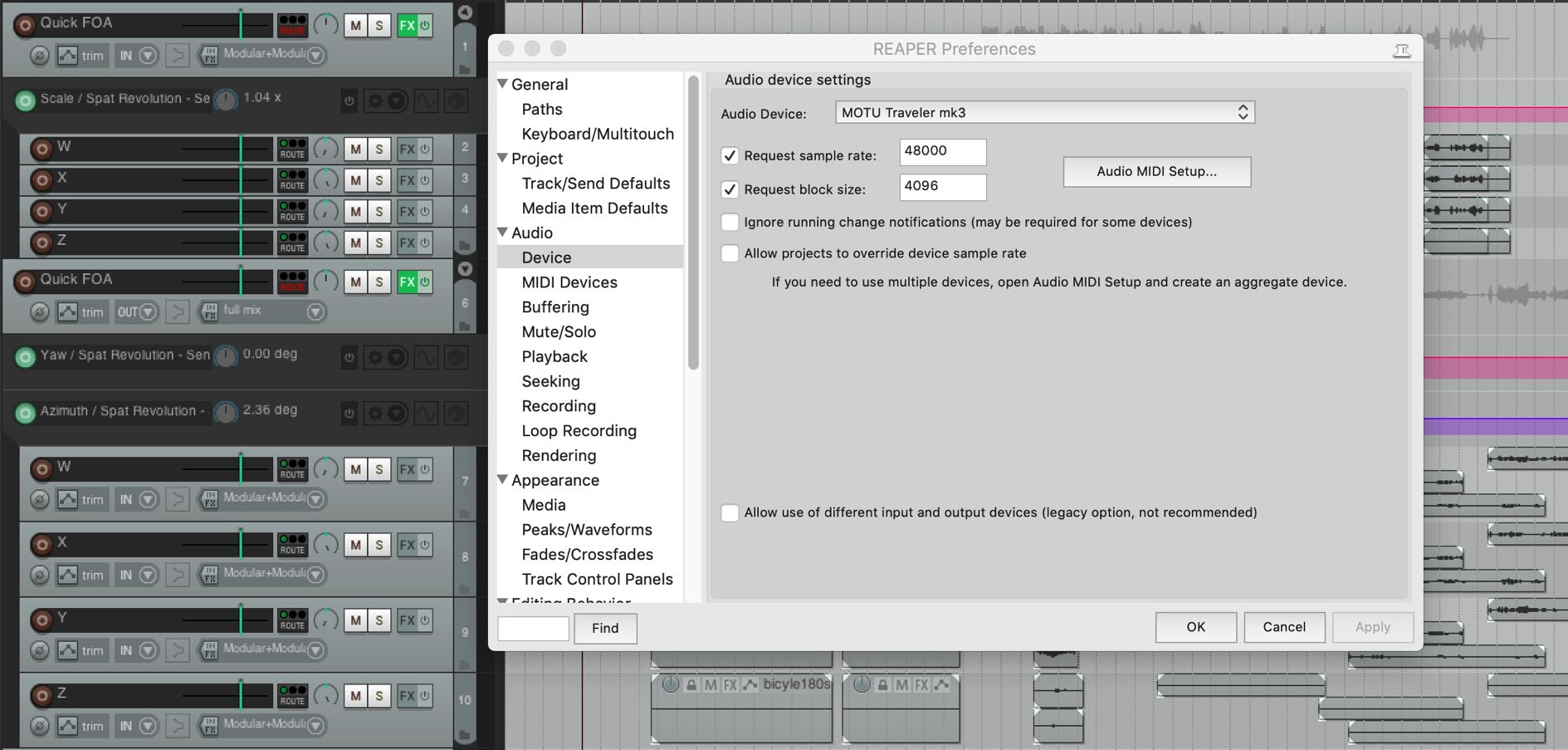
セクション SPAT PI : Local audio path で説明されているとおり、Local Audio path を使用する場合、バッファサイズとサンプルレートは SPAT Revolution と Reaper の両方で一致させる必要があります。SPAT では preferences で、Reaper では Audio Device preferences でこれを設定します。
トラックのセットアップ(Setting Up Tracks)
整理のために Track Folder 構造を使用して作業するのは良い考えです。
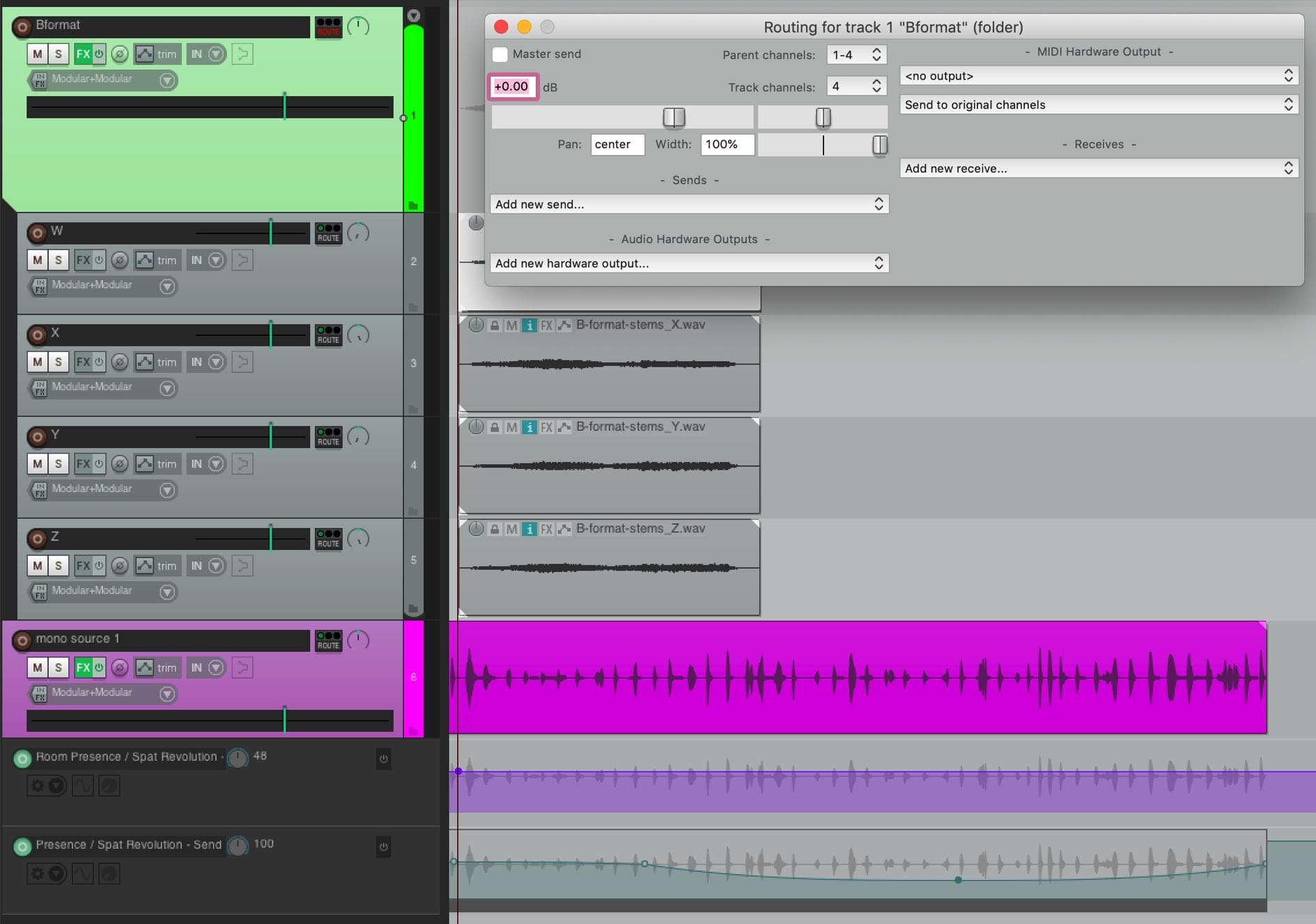
上記のスクリーンショットでは、B-Format Master が 4-Track Channel の Folder Parent に設定されています。Reaper のチャンネルルーティングは、各 Track の TrackIO Route ボタンを使用してトラックごとに設定されます。Parent にルーティングされたすべての Child トラックは、Parent トラックの 4 つの受信チャンネルのいずれかに割り当てることができます。この例では、トラックの Pan を左に設定して Parent の Channels 1-2 にルーティングすることで、W が Track 1 に割り当てられています。同様に、X は Track 2 に割り当てられています(トラックの Pan を右に設定)。Y Track は Parent の Channels 3-4 に割り当てられ、ハードに左へパンされ、以下同様です。
あるいは、インターリーブされた 4 チャンネルのオーディオファイル(この例では B-Format オーディオ)を、4 チャンネルを持つように指定された 1 つの Child Track に配置することもできます。
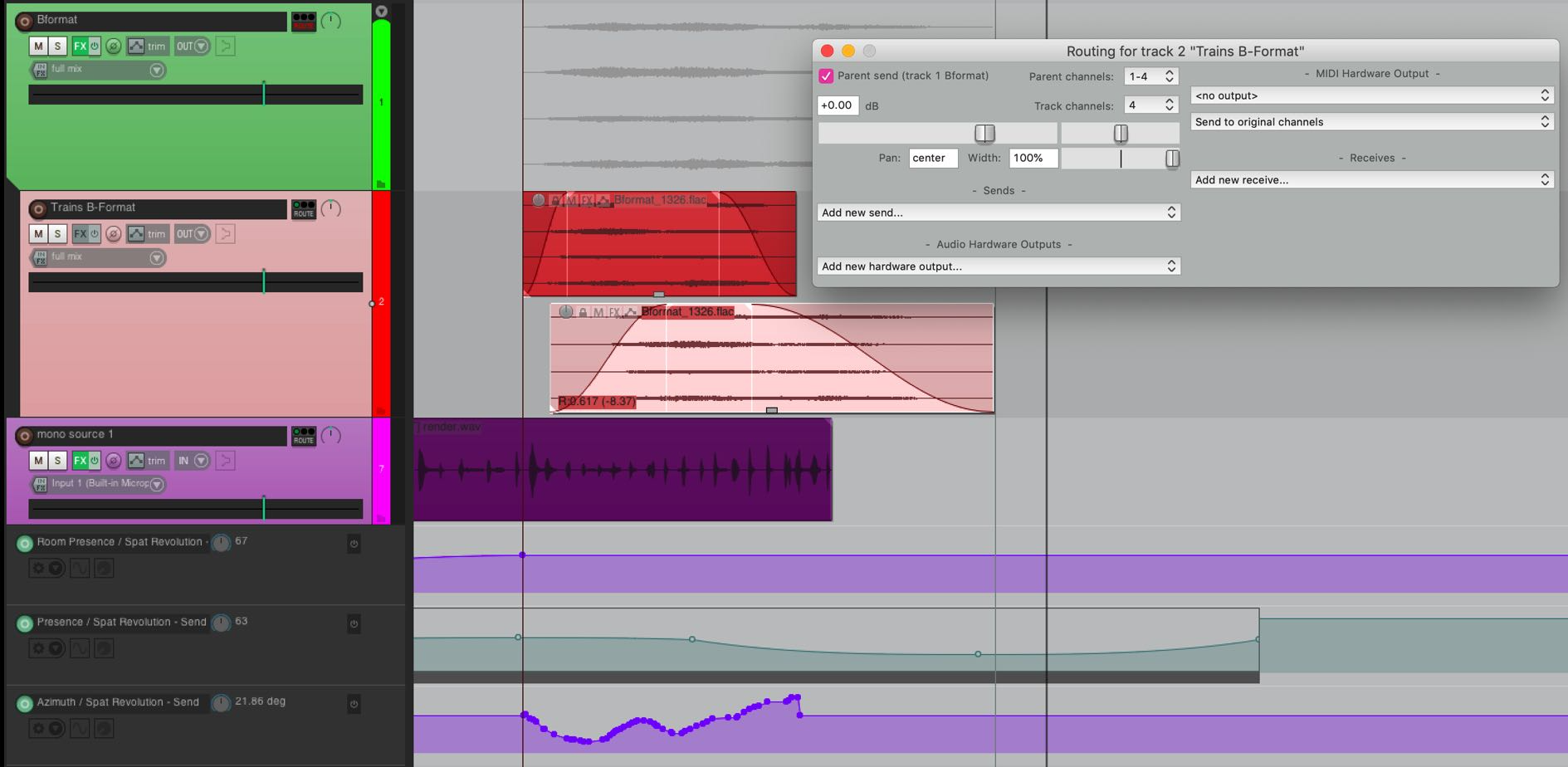
これで、同じフォーマットの異なるインターリーブファイルが重なり合い、同じ Track 上で構成でき、それらは Folder トラックに、したがって SPAT 内の同じ仮想ソース/オブジェクトに合算されます。そのソースのすべてのオートメーションは、Parent Folder トラックの Envelope Lanes で行う必要があります。
SPAT SEND のセットアップ(Setting up SPAT SEND)
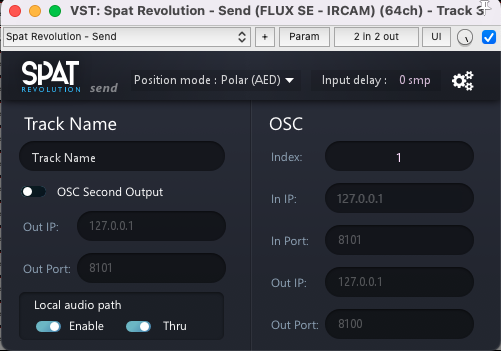
Parent Track に SPAT SEND プラグインを挿入するだけです。これは、構成が大きくなるにつれて、複数の Child トラックが、Parent Folder Track 上の 1 つの SEND プラグインを通じて、SPAT 内の同じ仮想ソース/オブジェクトに異なるオーディオ素材を送信できることを意味します。
これは大規模なプロジェクトを構築する最も複雑さの少ない方法です。なぜなら、ソース素材が構成の異なる段階で異なる場合でも、空間化のオートメーションが 1 か所で管理されるからです。すべてのオーディオファイルに対して異なる SPAT SEND ソース/オブジェクトを用意する必要が常にあるとは限りません。ソースのオートメーションは Parent Folder の envelope lanes を変更できるため、child トラックは同じフォーマットの 1 つの SPAT SEND を共有します。これは実際に使ってみるとより理解しやすくなります。
プラグインと SPAT の間でストリーミングされるチャンネル数を確認してください。SEND プラグインの上部の角にある小さな COG ホイールアイコンを押すと、プラグインの環境設定メニューが開きます。SPAT の IO Config は、Reaper Track の TrackIO で指定した Track のチャンネル数を継承しているはずです。
メインページで Local Audio Path を有効にします。すべてが正常であれば、SPAT Revolution アプリケーションのセットアップ環境の上部に SEND が入力として表示されます。表示されない場合は、上部のアクションの Get send/return または Setup/Pipes/Get send return をクリックして、SPAT に仮想 IO を強制的に探させることができます。
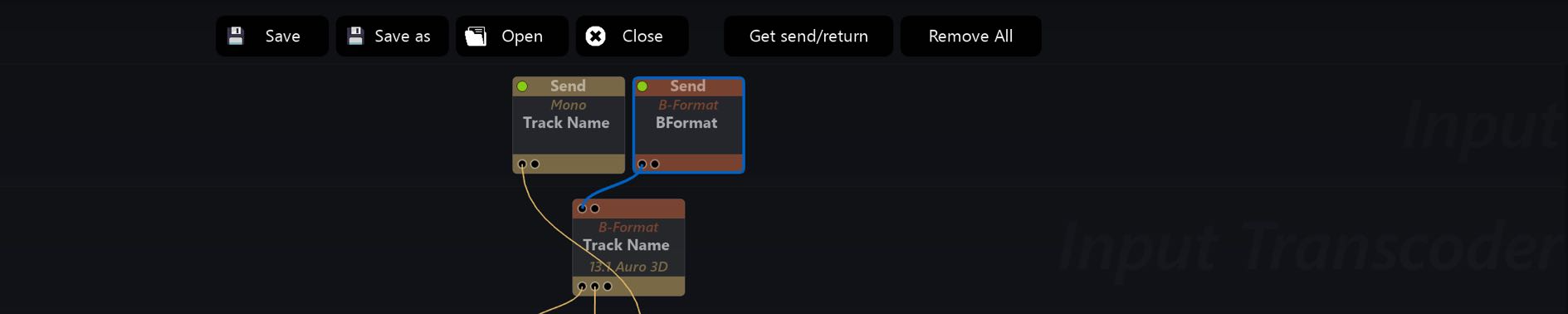
上記のスクリーンショットでは、オレンジ色の「BFormat」Send 入力が、前の例の Parent Track 上の SEND プラグインによってルーティングされているものです。最初は、デフォルトで SPAT に Channel Based 入力として表示されます。この場合は 4.0 QUAD として表示されました。AmbiX や B-Format などの 1st order ambisonic を扱う場合は、SPAT の入力ストリームタイプを手動で割り当てる必要があります。
FX チェーンのレイテンシーへのアクセス(Accessing the latency of the FX chain)
REAPER でレイテンシー情報にアクセスするには、FX ボタンをクリックして FX ウィンドウを開きます。
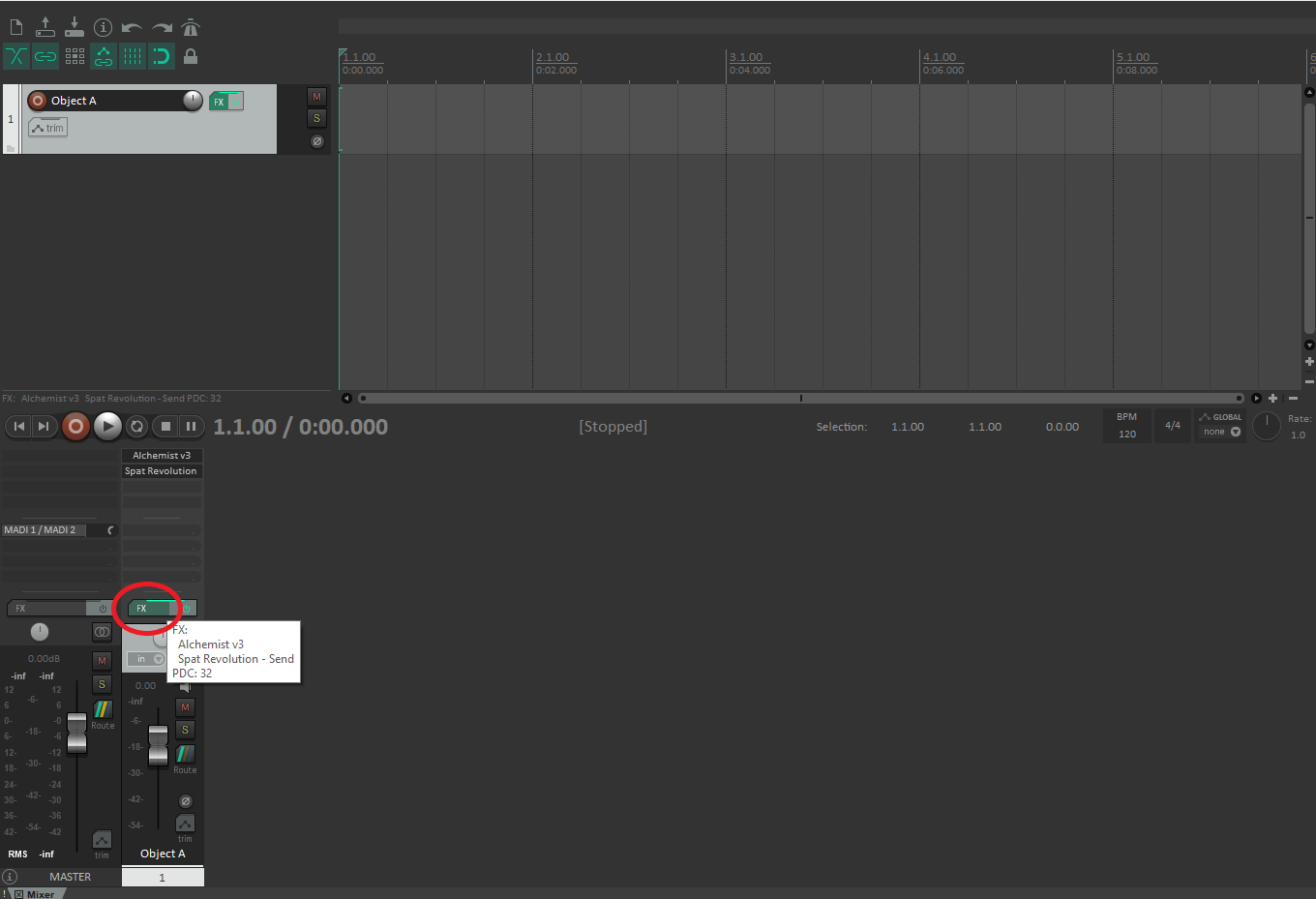
FX chain button
このウィンドウで、REAPER は 2 つのレイテンシー値を表示します。現在選択されているプラグインのレイテンシーと、シグナルチェーンに実際に追加されるレイテンシーです。REAPER は常にブロックの倍数に切り上げます。すべてのプラグインレイテンシーの合計を SPAT プラグインに報告する必要があります(つまり、REAPER が実際に追加するレイテンシーではありません)。
警告: SPAT Revolution への送信に「post-fader」send を使用する場合は、このステップを気にする必要はありません。
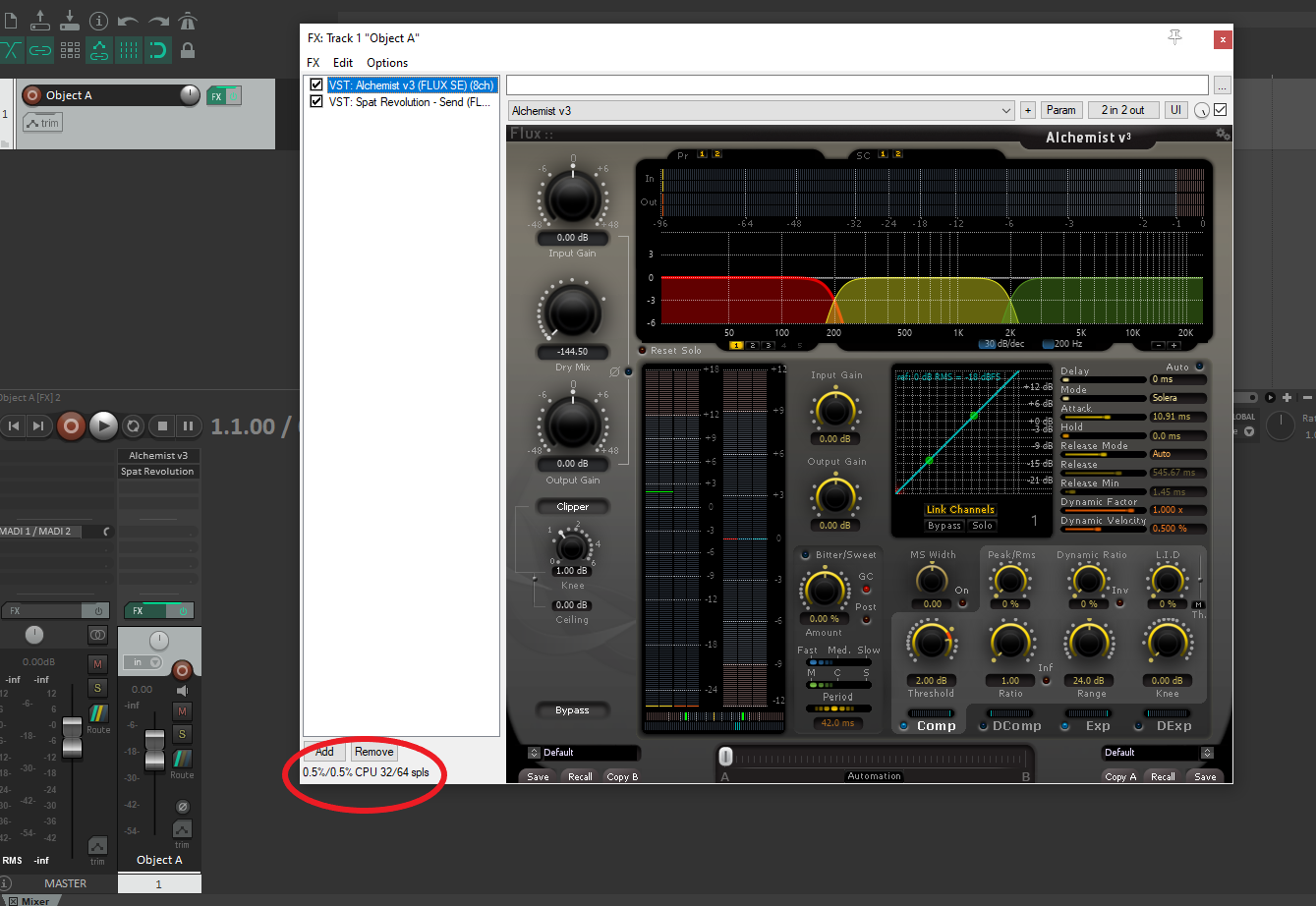
FX delay info
REAPER 6.20 以降、レイテンシーは FX チェーンごとに補償されます。1 つの解決策は、FX ごとに補償するレガシー動作に戻すことです。これを行うには、FX チェーンのオプションに移動し、「Chain PDC mode」で「Per FX compensation」を選択します。SPAT send プラグインおよびシグナルチェーンにレイテンシーを追加するそれ以前の FX をホストする各トラックについて、これを行う必要があります。
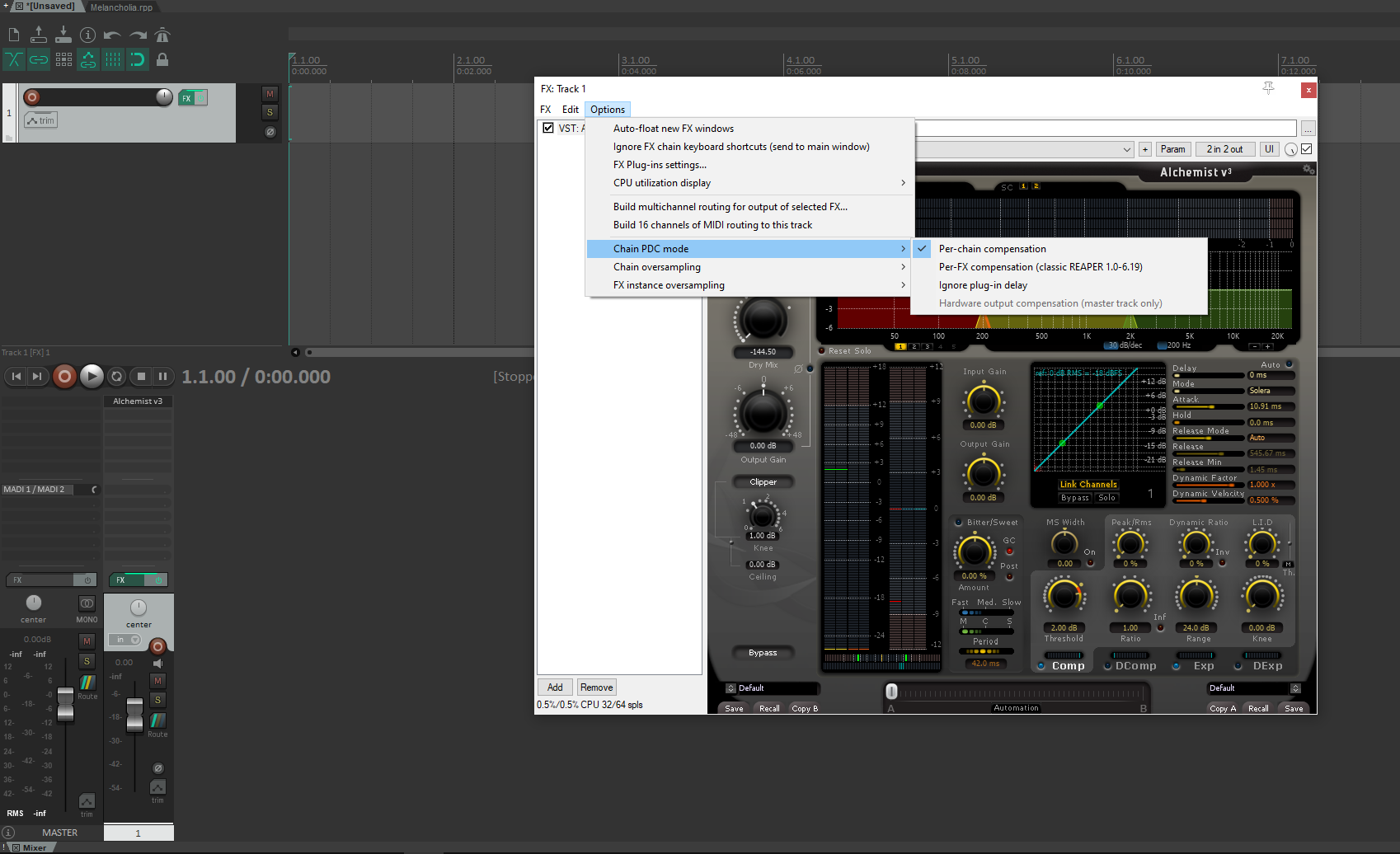
FX chain PDC mode
最適化(Optimization)
統合を最適化し、一貫性のない動作を避けるために確認すべきことがいくつかあります。
警告: Plug-in Compatibility Preferences でデフォルトで設定されている Full Plug-in State を無効にしてください。
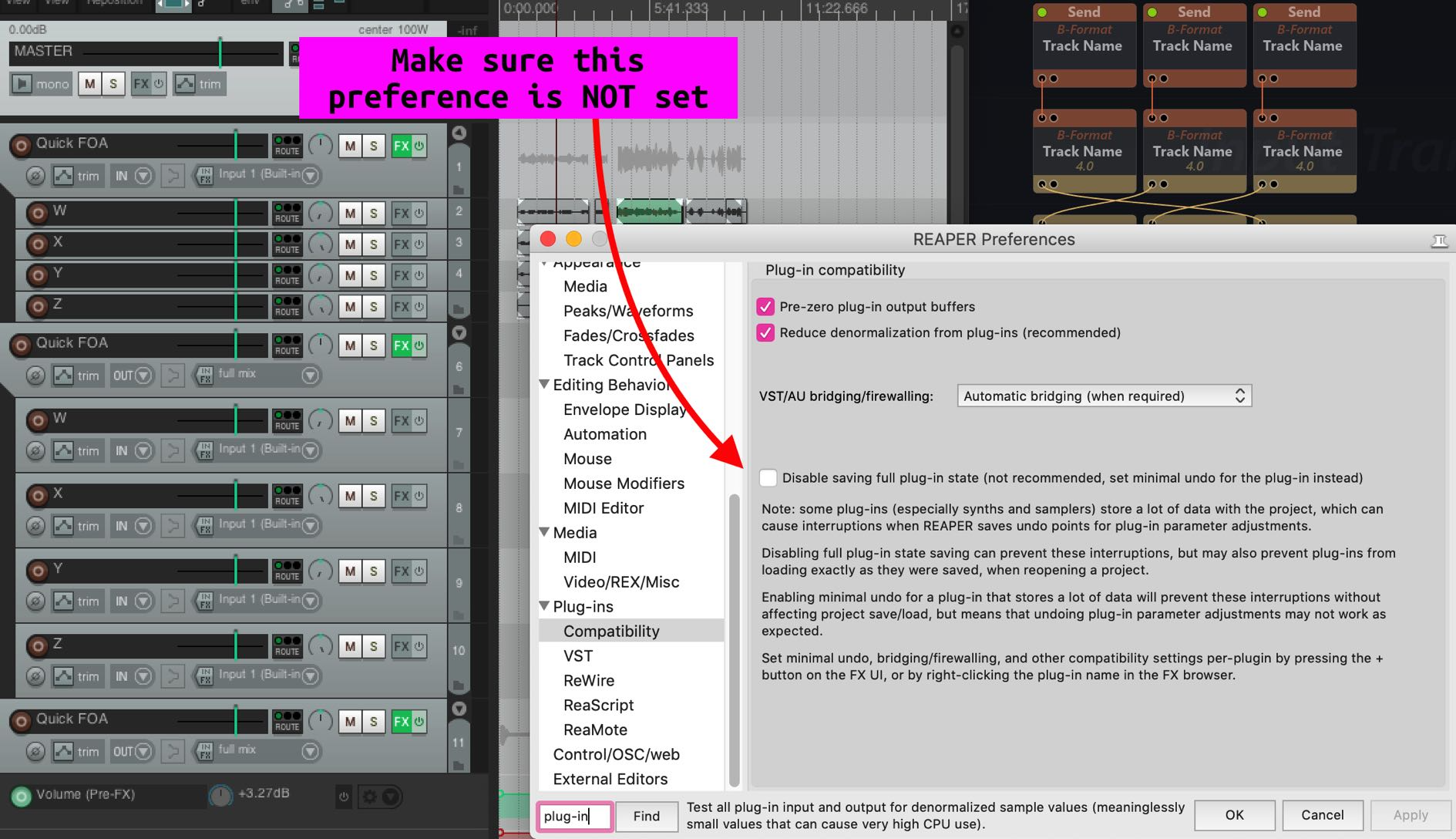
警告: SEND / RETURN が挿入されているトラックでは「Prevent Anticipative FX」を有効にする必要があります。
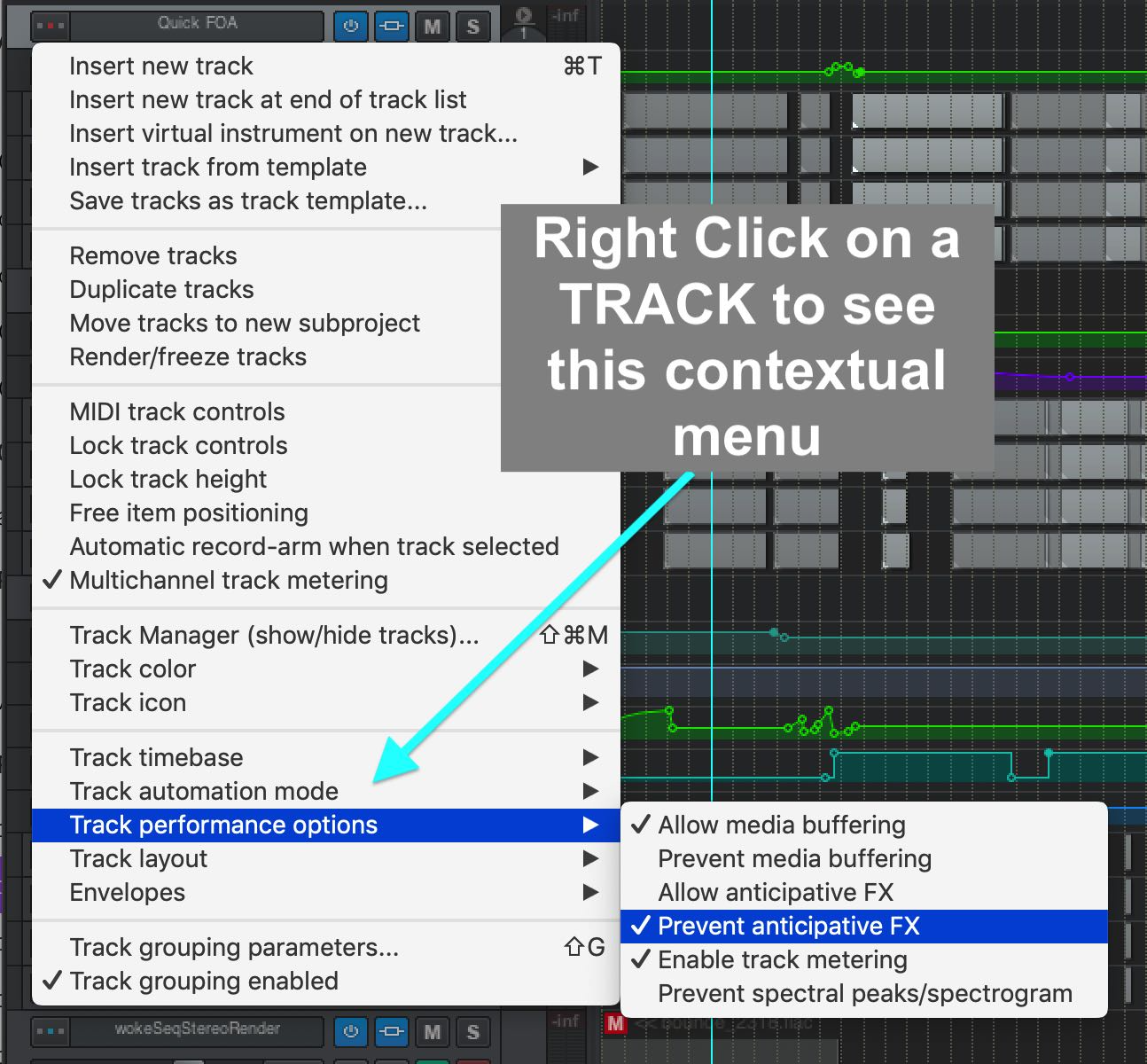
また、デフォルトでは、REAPER はプラグインの GUI が開いていないときにオートメーションメッセージを処理しません。Preferences メニューの Plug-ins の VST に移動することで、この動作をグローバルに変更できます。「Parameter notification automation」の行で「Process all notifications」を選択します。
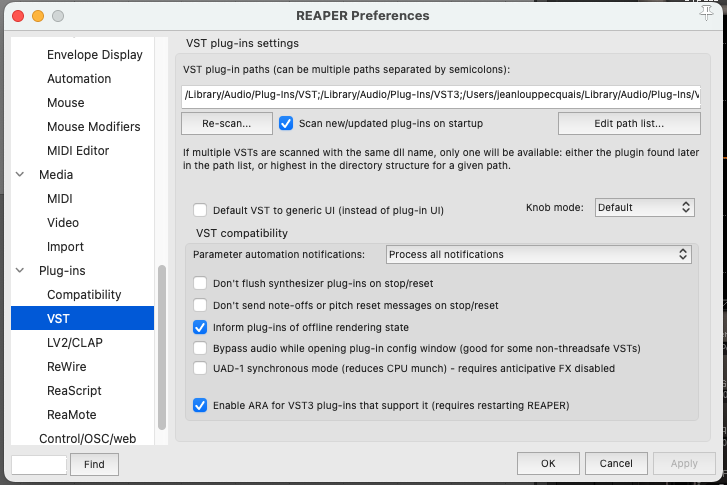
この動作をグローバルにしたくない場合は、特定のプラグインに対して有効にすることができます。これを行うには、FX Browser を開き、SPAT プラグインを検索して 3 つすべてを選択します。次に右クリックして「Compatibility settings」、「Automation Notifications」に移動し、「Process all notifications」を選択します。
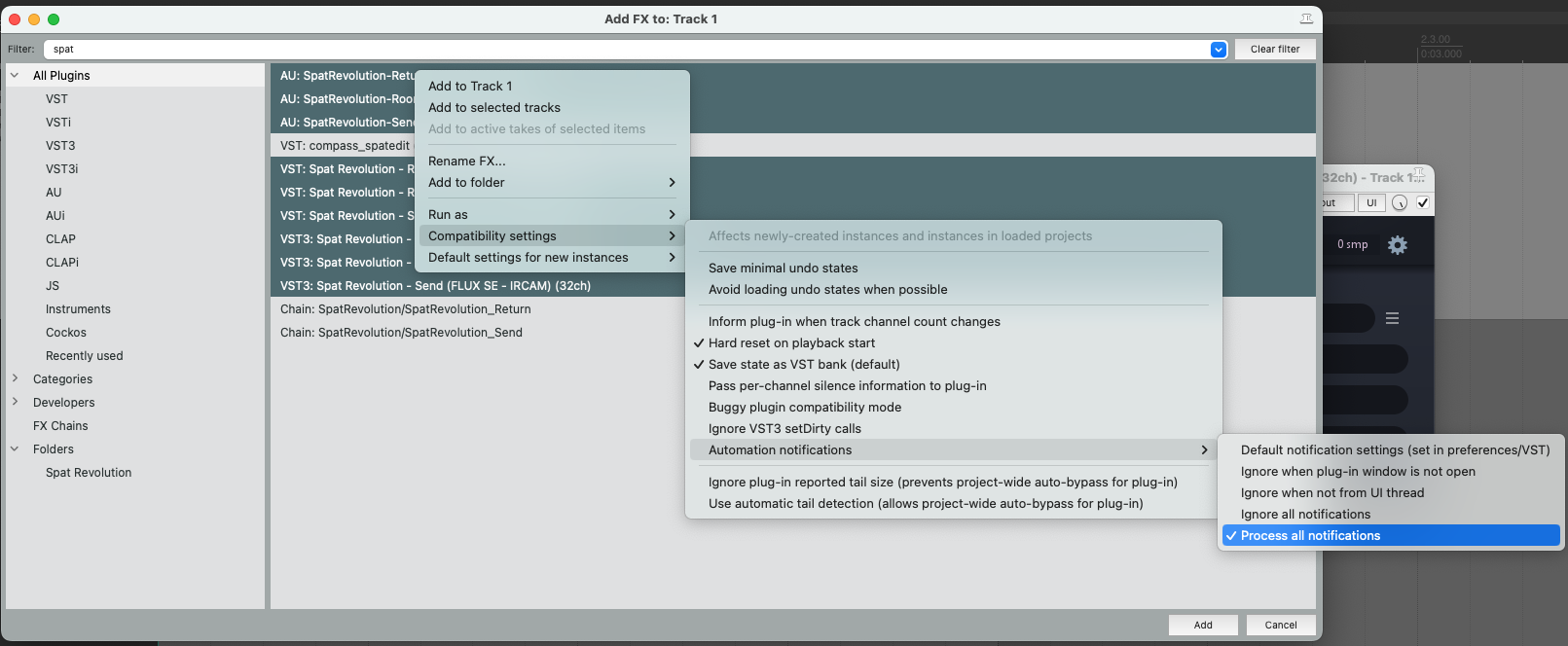
ソース/オブジェクトのオートメーション(Source/Object Automation)
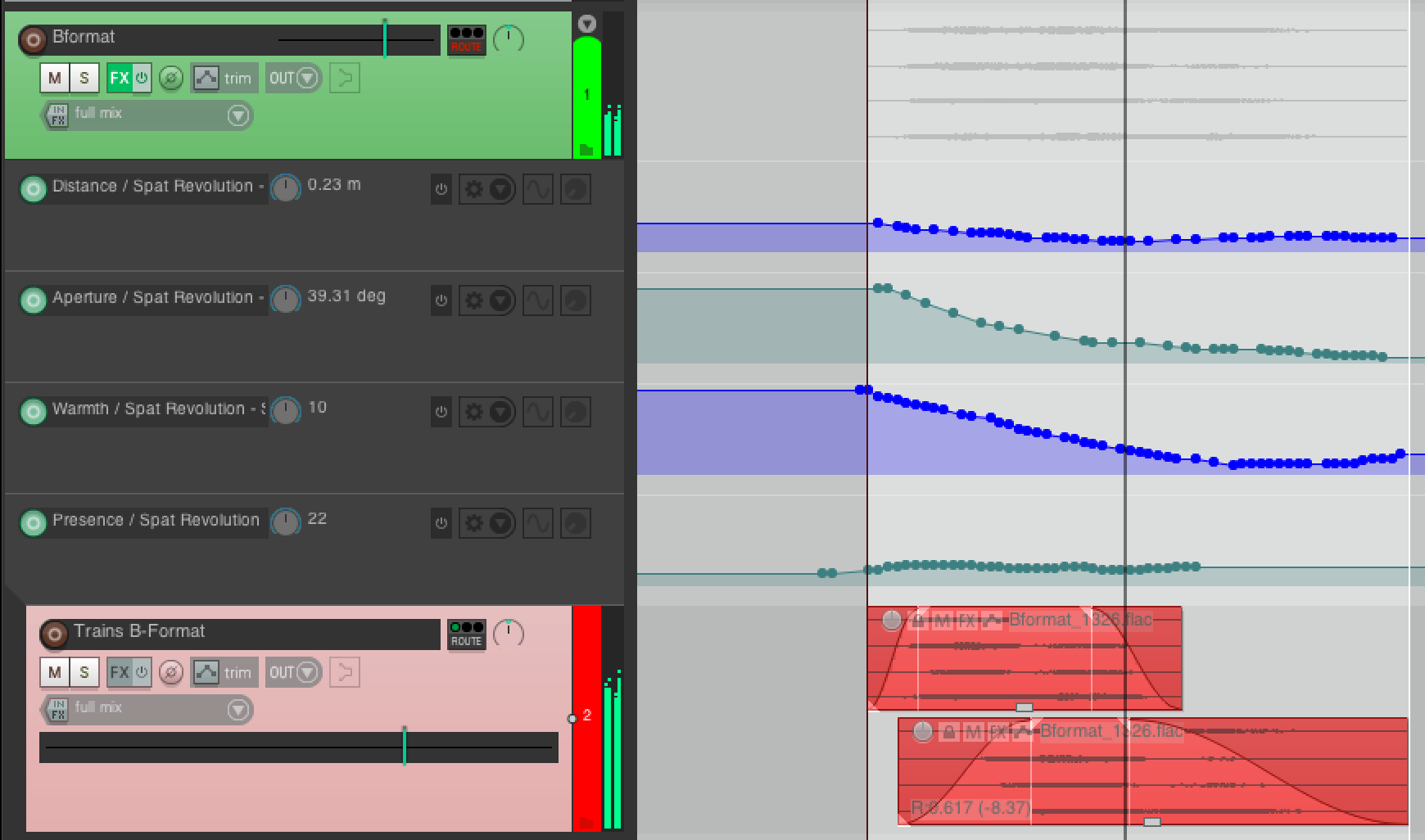
あとは、DAW のタイムラインからオートメーションしたいパラメーターのために Envelope lanes を追加するだけです。ここでは、B-Format ソースが Aperture、Warmth、Distance をオートメーションしながら遠くから導入されています。
コントローラーと LFO のセットアップ(Setting up controllers and LFO)
Reaper では、任意の MIDI コントローラー(14-bit を含む)をプラグインパラメーターにマッピングするのは簡単です。これは、外部 MIDI コントローラーを使用して Azimuth や Yaw などのソースプロパティを制御する優れた方法であり、たとえばパフォーマンス中やミキシング中に一部のソースを手でライブ制御できます。
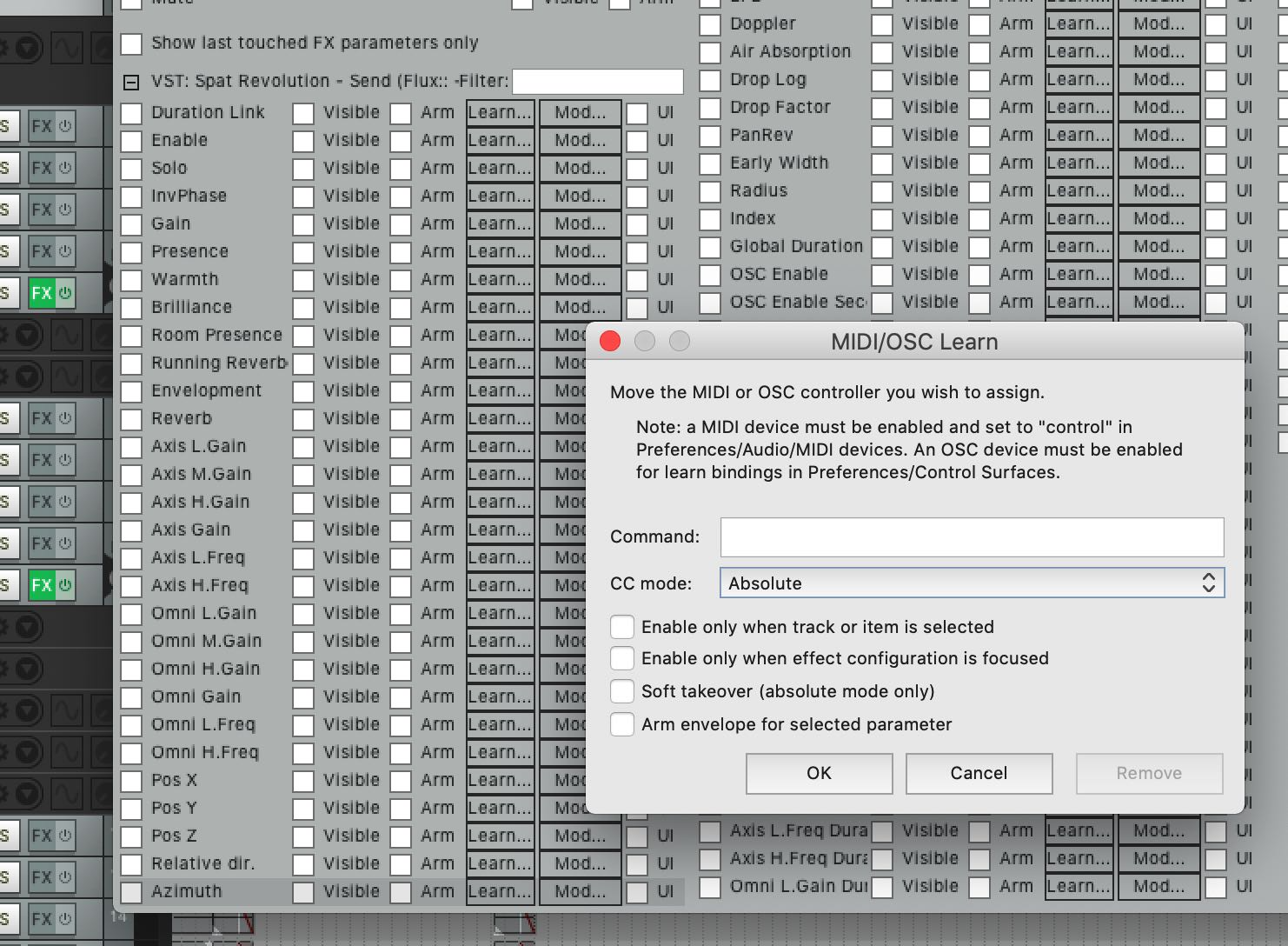
SPAT SEND の Automation parameter list で、LEARN... ボタンをクリックするだけで、Reaper Controller preferences でセットアップした外部コントローラーを手動で割り当てることができます。
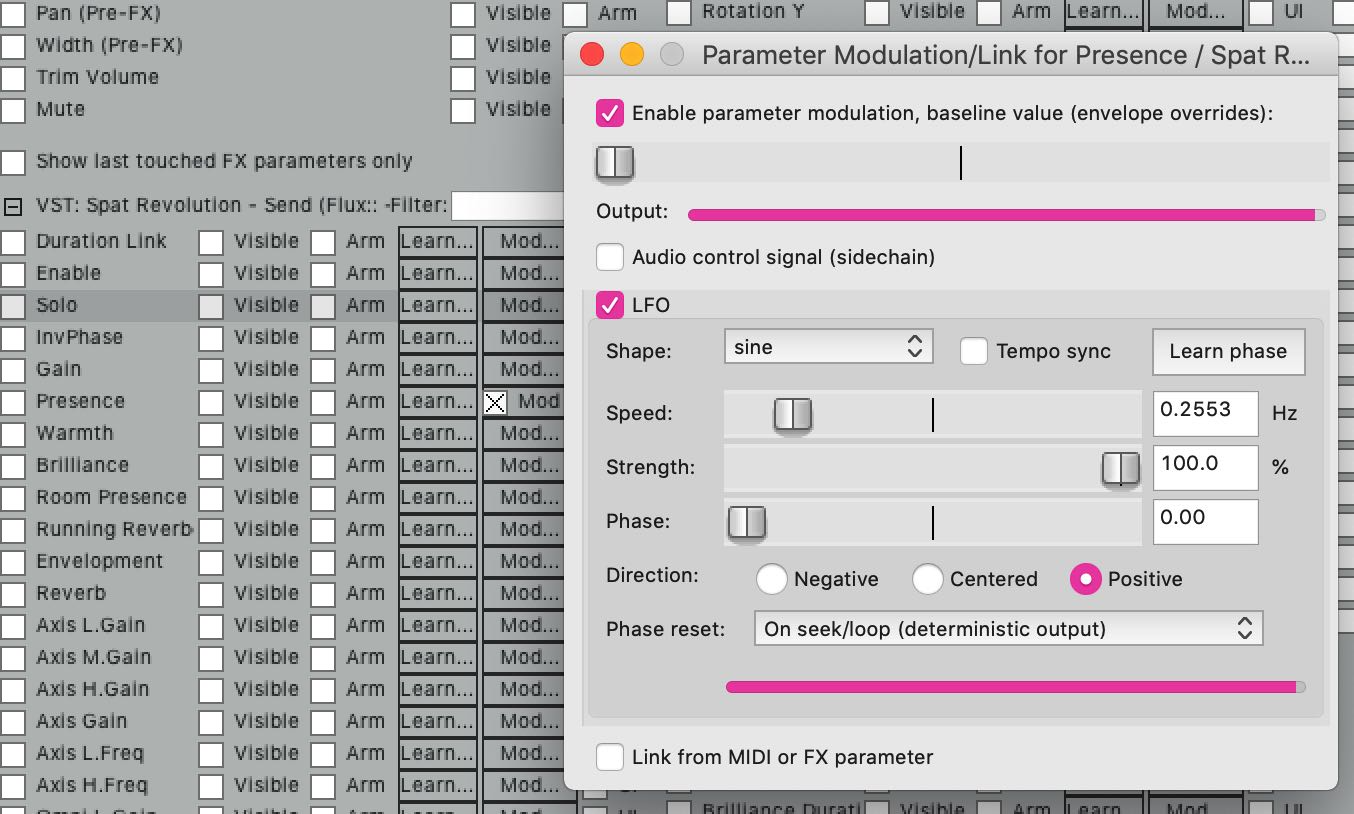
このページから、automatable parameter の MOD... ボタンをクリックすることで、バックグラウンドで常に動作する独立した LFO でソースをアニメーション化することも可能です。これは、たとえば autopan タイプのエフェクトでライブ入力ソースを空間化するための、手早く簡易な方法です。
SPAT RETURN のセットアップ(Setting up SPAT RETURN)
では、たとえばマルチチャンネルのルーム出力からシーンをインターリーブされた 3rd Order HOA としてディスクにレンダリングするために、RETURN プラグインを追加する必要があります。3HOA3D には 16 チャンネルが必要だと計算できます。
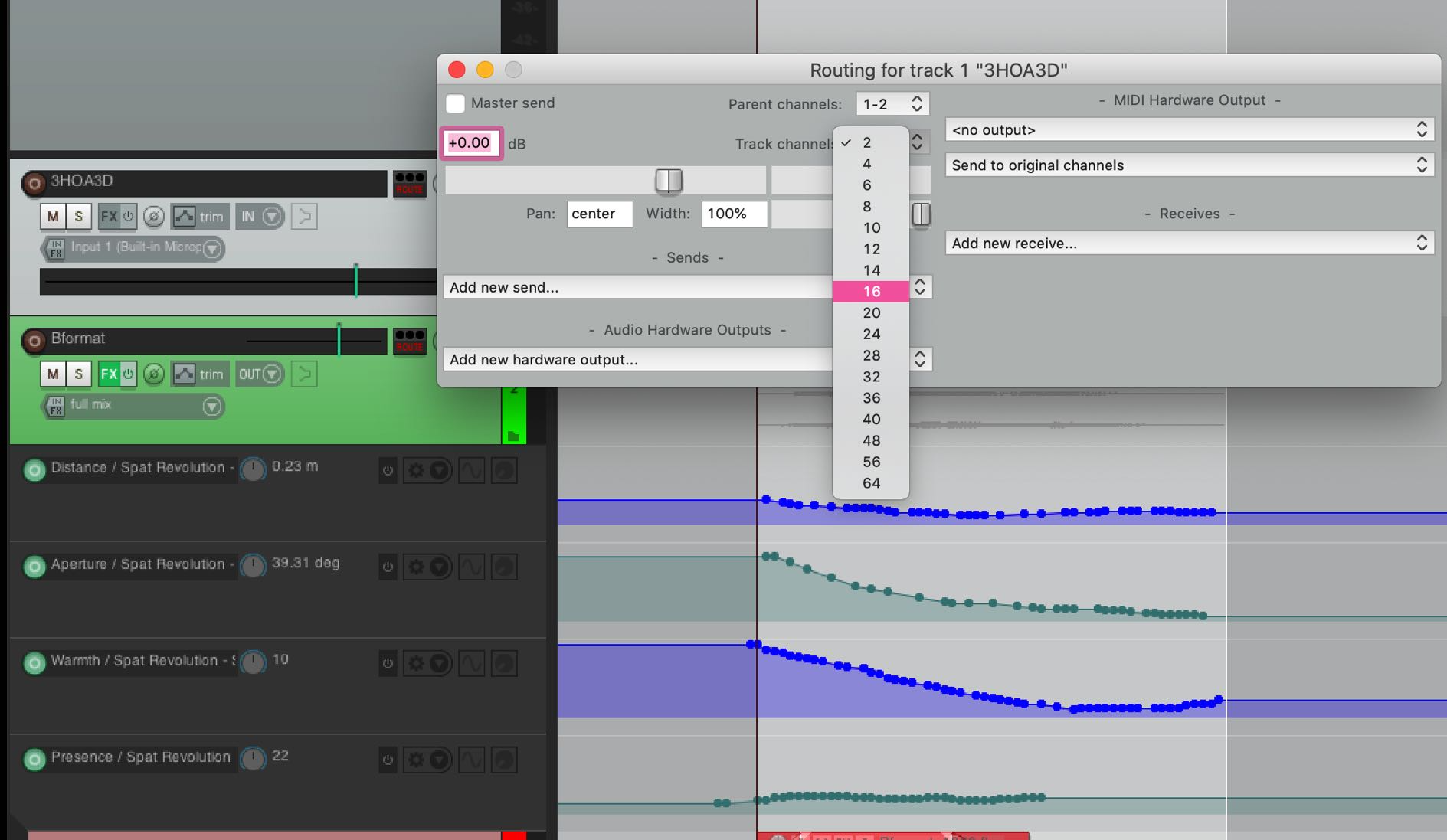
まず、16 チャンネルを同時に扱える Track を Reaper で設定します。次に、このトラックに SPAT RETURN プラグインを追加します。チャンネル数は自動的に継承されるはずですが、そうでない場合は、SPAT RETURN の上部の角にある小さな cog wheel から利用できるプラグインの IO config を使用して手動で設定します。
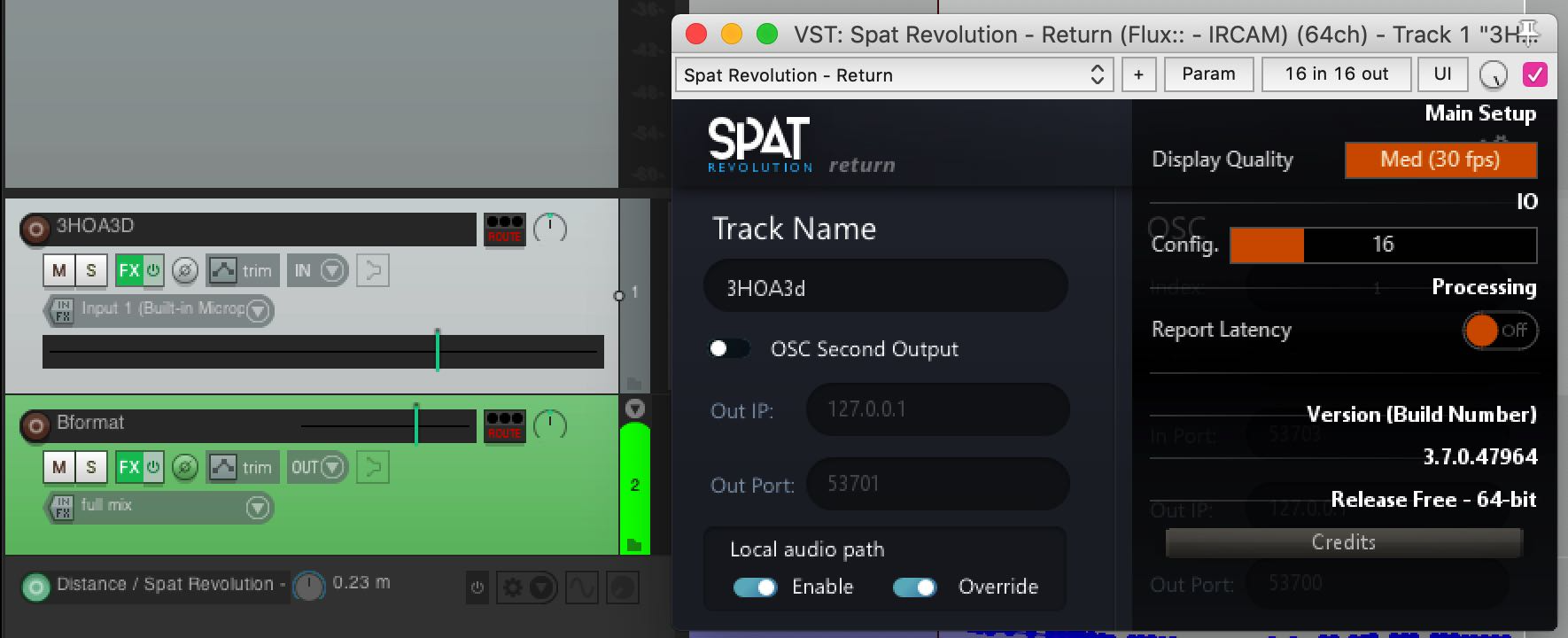
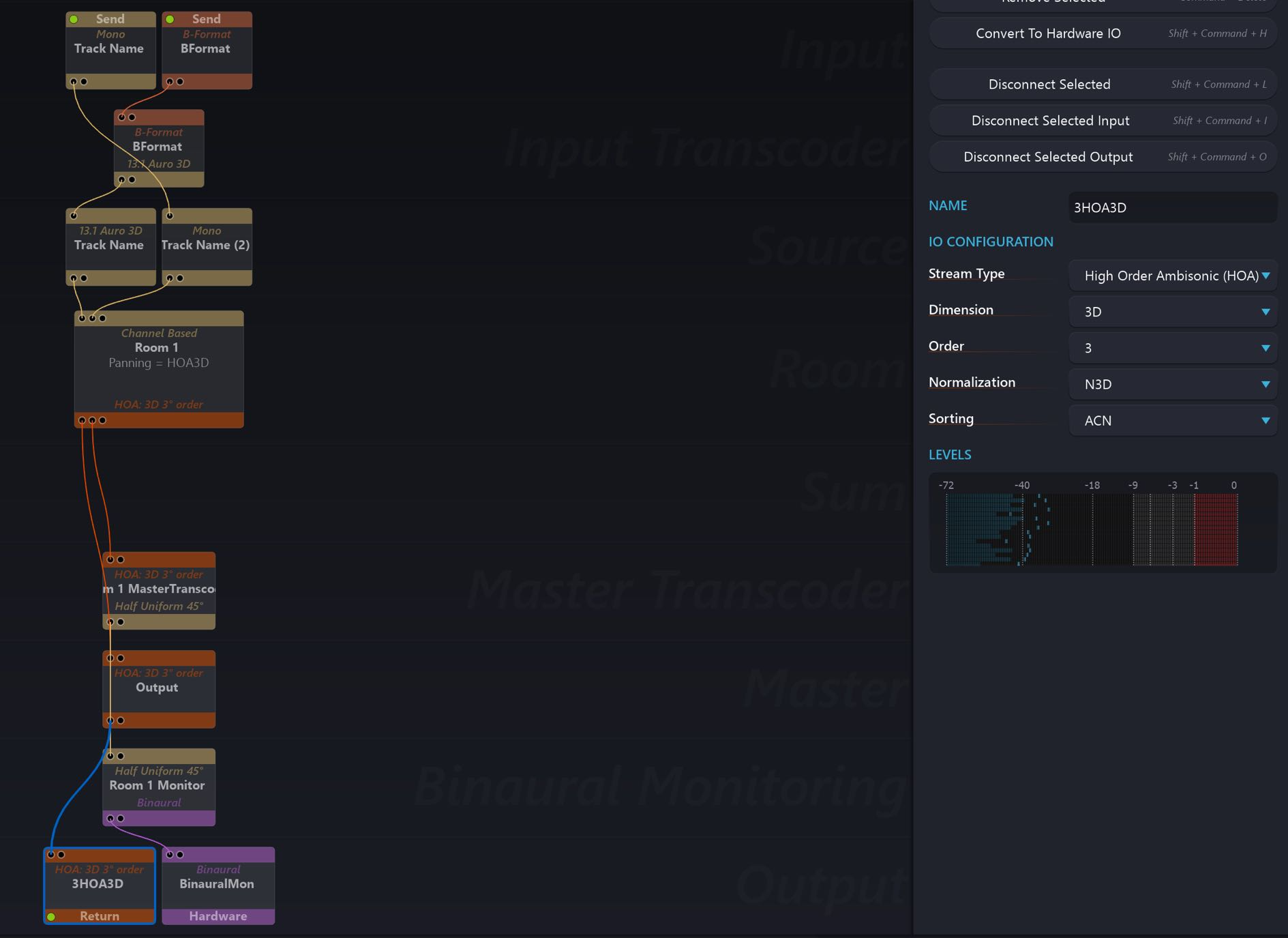
Local Audio Path を有効にすると、SPAT Setup Environment に Return 出力モジュールが表示されます。それを Room(またはミキサー/トランスコーダー内の複数の Rooms)からの 3HOA3D ストリーム出力に接続すると、フォーマットを継承するはずです。
イマーシブ作品の録音(Recording Immersive creation)
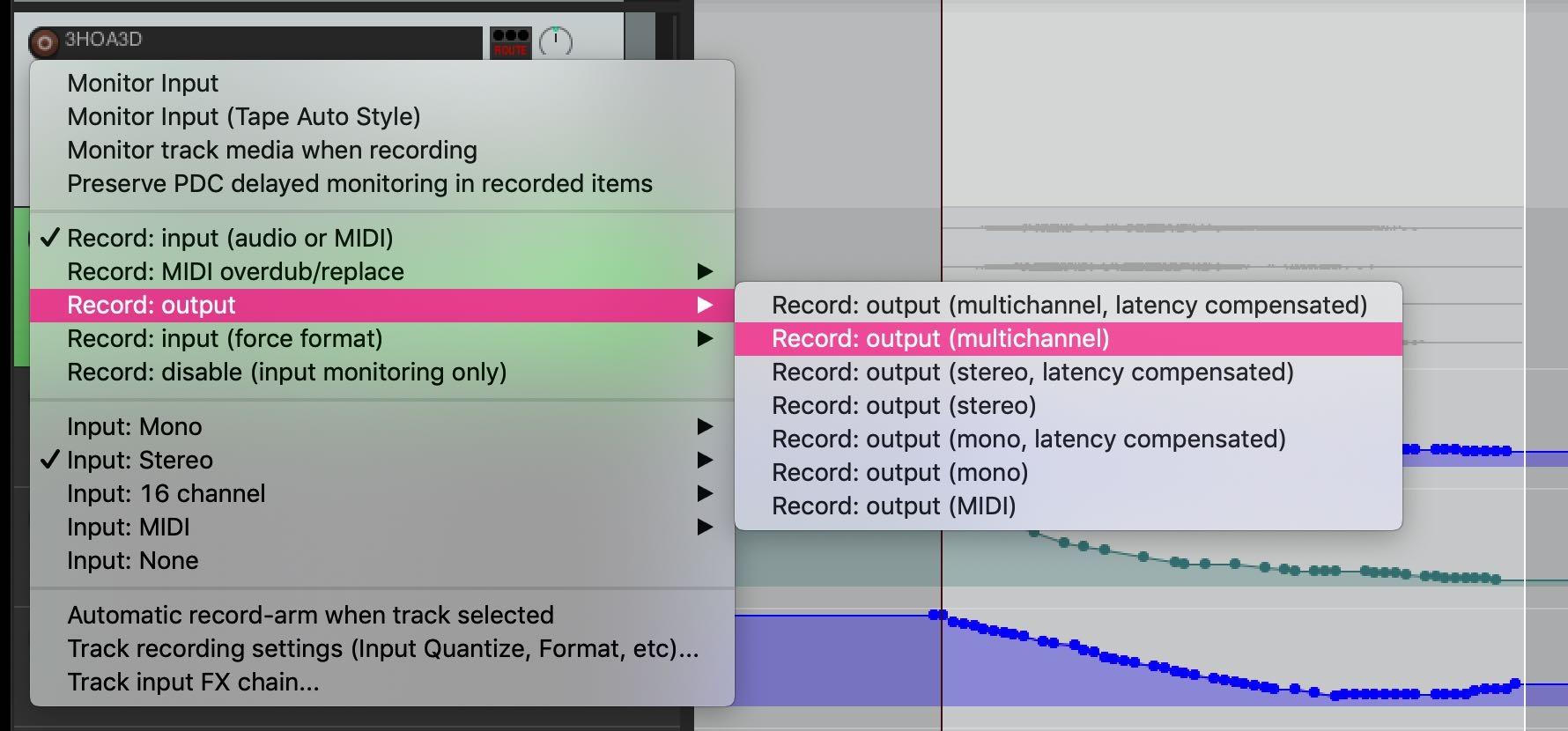
これを行うには、Reaper にオーディオトラックのソフトウェア OUTPUT を録音させる必要があります。
- Track に入ってくるオーディオは SPAT RETURN プラグインを通る仮想オーディオパスであるため、Track の Inputs リストには表示されません。トラックの record arm ボタンを右クリックすると、Track record のコンテキストメニューが表示されます。
トラックを録音用にアームし、再生を押して、シーンを 3HOA3D のインターリーブされた 16 チャンネル WAV ファイルにレンダリングします(8 チャンネルを超える場合は FLAC の使用を避けてください)。これはリアルタイムで行われます。
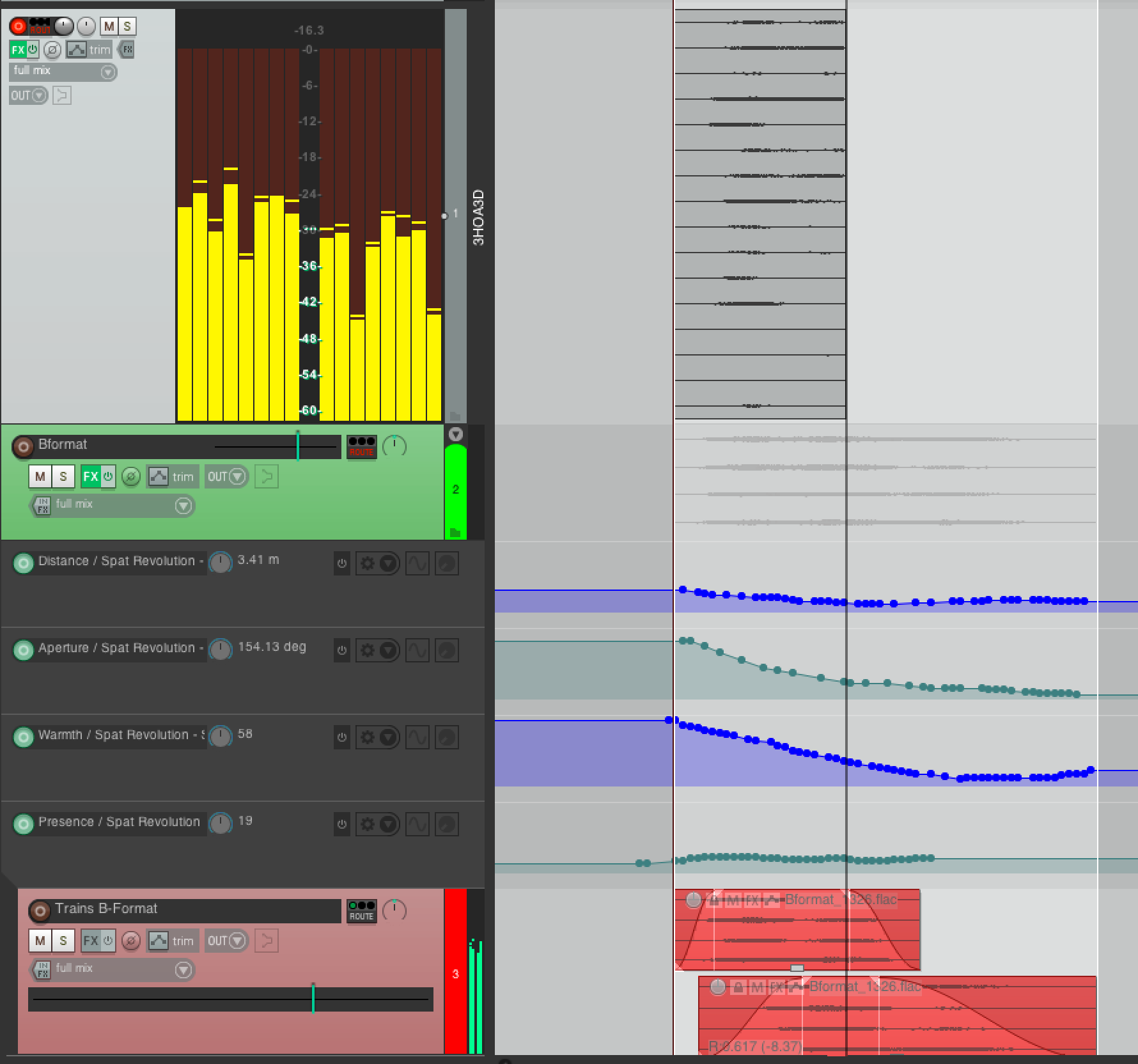
同じプロセスに従って、SPAT Revolution から任意の Channel Based またはその他のストリームタイプをディスクにレンダリングし、さらなる構成、マスタリング、最終納品に使用できます。
参照元情報:Cockos Reaper – FLUX:: SPAT Revolution User Guide
https://doc.flux.audio/spat-revolution/Third_Party_Cockos_Reaper.html