7.3 SPAT Revolution - ReaVolution(ReaVolution)
クレジットと謝辞(Credits & acknowledgements)
ReaVolution は、Jean-Loup Pecquais によって 2019 年から 2020 年にかけて、オルレアンとパリの間で開発されました。
著者は以下の方々に感謝を表したいと思います。
- Gael Martinet(FLUX:: Immersive CEO)、このプロジェクトを支援し信じてくれたことに
- Hugo Larin(FLUX:: Immersive の SPAT Revolution プロダクトマネージャー兼ビジネス開発担当)、その助力と関心に
- Nicolas Erard、ReaVolution のほぼすべての隅々までテストし、多くのバグレポートで todo リストを埋め尽くしてくれたことに
- Sylvain Lambinet、このアイデアを最初から追いかけ、常に素晴らしいフィードバックを寄せてくれたことに
- Justin Frankel と Cockos チーム全体、このような素晴らしいツールを市場に提供してくれたことに
ReaVolution は以下の Reaper 拡張機能の上に構築されています。
- SWS extension:https://www.sws-extension.org/
- JS API extension:https://forum.cockos.com/showthread.php?t=212174
ReaVolution のテーマは、オリジナルの Reaper 6 テーマの作者である White Tie が Reaper コミュニティに提供したグラフィカル要素を使用しています。
はじめに(Introduction)
ReaVolution とは?
ReaVolution は、Reaper の標準設定にカスタマイズを提供して SPAT Revolution との統合を簡素化し、完全でシンプルなイマーシブオーディオ制作パッケージを提供する試みです。
ReaVolution の基盤にあるのは、Cockos が開発した DAW である Reaper です。これは非常に安定していてフル機能を備えた DAW で、多くのカスタマイズの可能性を持っています。あらゆるスピーカー配置に対するサポートで高いトラックチャンネル数の能力を持ち、イマーシブサウンド制作に関して最も完成度が高く柔軟な DAW の 1 つです。
Reaper のデフォルト設定は、イマーシブサウンドワークフローを作成するためのいわば白紙の状態であるため、ReaVolution は、Reaper と Spat への最初のアプローチをスムーズにする出発点とカスタマイズを提供します。
ReaVolution の目標は、これらの一般的な問題を解決し、他の DAW から移行するユーザーの移行ギャップを滑らかにすることです。
このパッケージには、マクロ(スクリプト)、カスタマイズされたツールバー、システム動作の環境設定の強化が含まれています。ReaVolution の目標は、他の DAW から移行するユーザーにより快適な出発点を与えると同時に、イマーシブオーディオ制作に特化した新しい機能セットを提供することです。
目次(Table of content)
- Installation(インストール)
- Presentation(紹介)
- Use cases(使用例)
インストール(Installation)
すでに Reaper ユーザーであっても心配はいりません。ReaVolution は既存の Reaper インストールの隣にそれ自身をインストールします。現在のカスタマイズとユーザーデータを失うことはありません。ReaVolution からいくつかの機能を現在の Reaper インストールに取り入れたい場合は、Reaper のユーザー設定インポート/エクスポート機能を使用するだけです。
ReaVolution をインストールするには、以下の手順に従う必要があります。
- reaper.fm で最新バージョンの Reaper をダウンロードします(現在 v6.15)。
- Flux center で最新バージョンの ReaVolution をダウンロードします。
- ReaVolution フォルダーの場所を特定します。MacOS ユーザーの場合は、Application フォルダーに移動し、ReaVolution フォルダーを見つけます。Windows ユーザーの場合は、
C:\Program Files\Flux\ReaVolutionに移動します。- MacOS では、インストールパッケージを起動し、アプリケーションを ReaVolution フォルダーにドラッグアンドドロップします。
- Win10 では、インストール実行ファイルを起動し、「install as portable installation」を選択し、インストールフォルダーとして ReaVolution フォルダーを選択します。
- すでに Reaper(> v6.xx)インストールがある場合は、既存のバイナリを ReaVolution フォルダー内にコピーアンドペーストすることもできます。
以上です!
紹介(Presentation)
ウィンドウ配置とメニュー(Windows arrangement and menus)
ReaVolution の基本レイアウトは、デフォルトの Reaper 設定とは少し異なります。
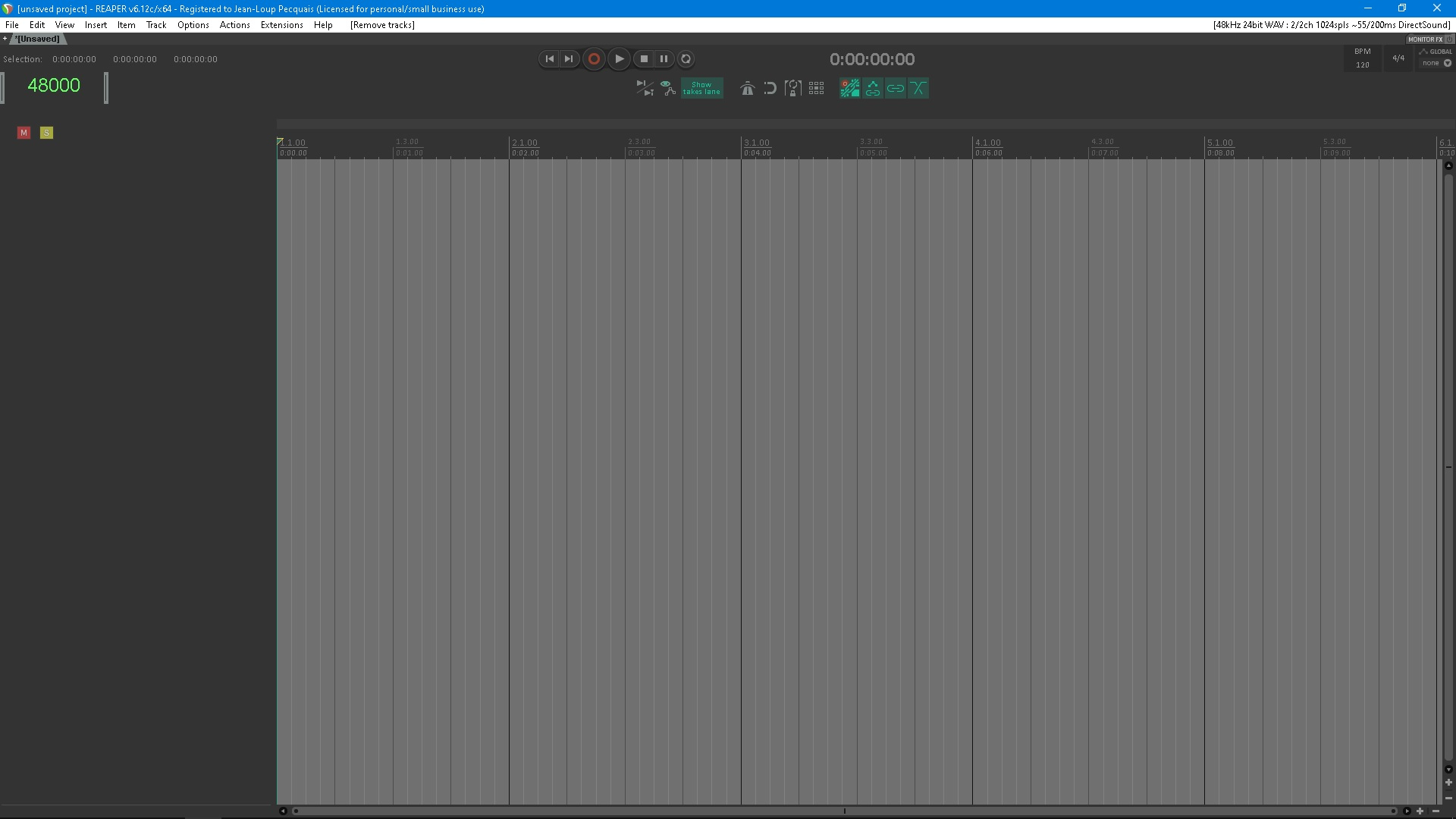
トランスポートバーはユーザーインターフェースの上部にあります。すぐ下にメインツールバーがあります。ここに、注意を払う必要のあるすべての主要な状態があります。

最初は play mode です。off のとき、再生が停止されると play cursor は初期状態に戻ります。on のとき、再生が停止されると play cursor はその位置に留まります。
次に、すべての automation lane を表示/非表示するコマンドがあります。
メモ: このアクションはショートカット「A」でも利用できます。
3 番目に、「Show takes lane」ボタンがあります。その名のとおり、異なる takes を表示/非表示します。セッションを整理し、実際に編集が必要なときにのみさまざまな take を表示するのに非常に便利です。また、arrange view で間違った場所をクリックして take を変更してしまうリスクを除去するために、off にしておく方が安全です。
アイコンの中央グループでは、まず metronome を有効にするトグルがあります。それを右クリックすると、完全な metronome 設定ウィンドウが開きます。次に Snap トグルがあります。これにより、移動するアイテムをグリッドや他のアイテムにスナップさせることができます。次に、あまり一般的ではないものがあります。このアイコンは time selection をロックできます。このグループの最後のボタンは ripple editing mode です。
3 番目のボタングループには 4 つのアクションが含まれています。1 つ目は、on のときに新しく録音されたアイテムを自動的にグループ化します。2 つ目は、オートメーションポイントをアイテムの位置にリンクします。つまり、アイテムが移動すると、オートメーションポイントもそれとともに移動します。次に master group トグルがあります。on のとき、アイテムの group が有効になります。off のとき、すべてのアイテムの group が off に設定されます。最後に、最も右のアイコンは auto-crossfade オプションを有効にします。

arrangement view の左側、track panel control(TCP)の上に 2 つのボタンがあります。赤い「M」は master mute、もう一方は master solo です。いずれかのトラックが mute または solo になっている場合、それぞれのトグルが on として表示されます。off にすると、それぞれすべての mute またはすべての solo がクリアされます。
メモ: ミキサーを表示するには CTRL/CMD + = を使用します。midi editor を表示するには CTRL/CMD + M を使用します。
SPAT Revolution ライブラリ(SPAT Revolution library)
ReaVolution は、FLUX:: Immersive が開発したソフトウェア SPAT Revolution とシームレスに連携するように設計されています。SPAT Revolution は、イマーシブサウンドコンテンツを作成し、ほぼあらゆるサラウンドサウンド技術をサポートするスタンドアローンアプリケーションです。FLUX:: は、VST/AAX/AU プラグインを使用して DAW から SPAT Revolution にオーディオを送信できるオーディオパイプ技術も開発しました。これは非常に強力なツールですが、セットアップにかなり時間がかかることがあります。
ReaVolution には、Reaper から SPAT Revolution にオーディオを送信する前に行う必要があるすべてのことを自動化するアクションセットが付属しており、Audio Stream library と連携してあらゆるチャンネル構成をサポートします。
Audio Stream ライブラリ(Audio Stream library)
このライブラリは ReaVolution の中核です。その目標は、Reaper がトラックフォーマットに課す制限を克服する方法を提供することです。デフォルトでは、トラックとチャンネルは偶数にしかなりません。しかし現実の世界では、多くのオーディオストリームは奇数のチャンネル数で提供され、モノラルがその明らかな例です。
仕組みはどうなっているのでしょうか?このライブラリは、「Audio Stream」と呼ばれる JSFX といくつかのスクリプトの組み合わせを使用します。この JSFX はすべてのトラックに存在し、ストリームタイプをユーザーに保存および表示するために使用されます。これは SPAT Revolution と同じストリームをサポートします:channels based、HOA、Ambisonics、binaural、transaural。
その他のライブラリ(Various library)
Routing library
ReaVolution には、ルーティングタスクを素早く管理するための強力なマクロが付属しています。トラックの送信、バスやフォルダーの作成など、あらゆることができます。Audio Stream library を使用してあらゆる種類のチャンネル配置をサポートし、イマーシブサウンドワークフローと完全に互換性があります。
Editing library
ReaVolution の関心事の 1 つは、業界標準に近い編集体験を提供することです。編集は、多くの新しい Reaper ユーザーが苦労しているものであることは間違いありません。このライブラリは、編集作業で実績を上げてきたソフトウェアからインスピレーションを得ています:Pro Tools、Pyramix、Live。
DDP library
これはちょっとしたボーナスです。実際、著者のフラストレーションを解消するために最初に作成されたものです。Reaper は DDP ファイルを完全にサポートしていますが、マーカーの作成と編集はあまり簡単ではありません。この DDP library は、簡単なスクリプトセットでこれを解決することを目指しています。
使用例(Use cases)
セッションの作成(Creating sessions)
新規作成される各トラックには、JSFX Audio Stream プラグインが挿入されます。これはオーディオを処理しません。単純なパススルーです。これを開くと、設定するパラメーターはなく、チャンネル数/order とストリームタイプを表すカラーコードを表示する GUI のみがあります。この GUI は、デフォルトで Reaper のミキサー(MCP とも呼ばれる)に表示されます。
メモ: 新しいトラックを作成するには、MCP または TCP の空の部分をダブルクリックします。複数のトラックを挿入するには CTRL/CMD + N または CTRL/CMD + Shift + N を押すこともできます。
これらの新しいトラックはすべて、デフォルトで mono トラックです。MCP または TCP の空の領域を右クリックし、「Audio stream::insert track」 メニューを検索することで、正確なフォーマットでトラックを挿入できます。その中に、Audio Stream library がサポートするすべてのオーディオフォーマットがあります。
同様に、すでに作成されたトラックの audio stream を、それを右クリックして 「Audio stream::set to」 メニューに移動することで設定できます。これはトラックの選択に対しても行うことができます。
ReaVolution で作成されていないセッションで作業している場合でも、「Audio stream::set to」 メニューを使用できます。選択した各トラックに Audio stream プラグインが挿入されます。
警告: Audio Stream プラグインを挿入するだけでは、MCP にストリームタイプを表示するには不十分です。インスタンスを右クリックして「Show embedded UI」を選択する必要があります。
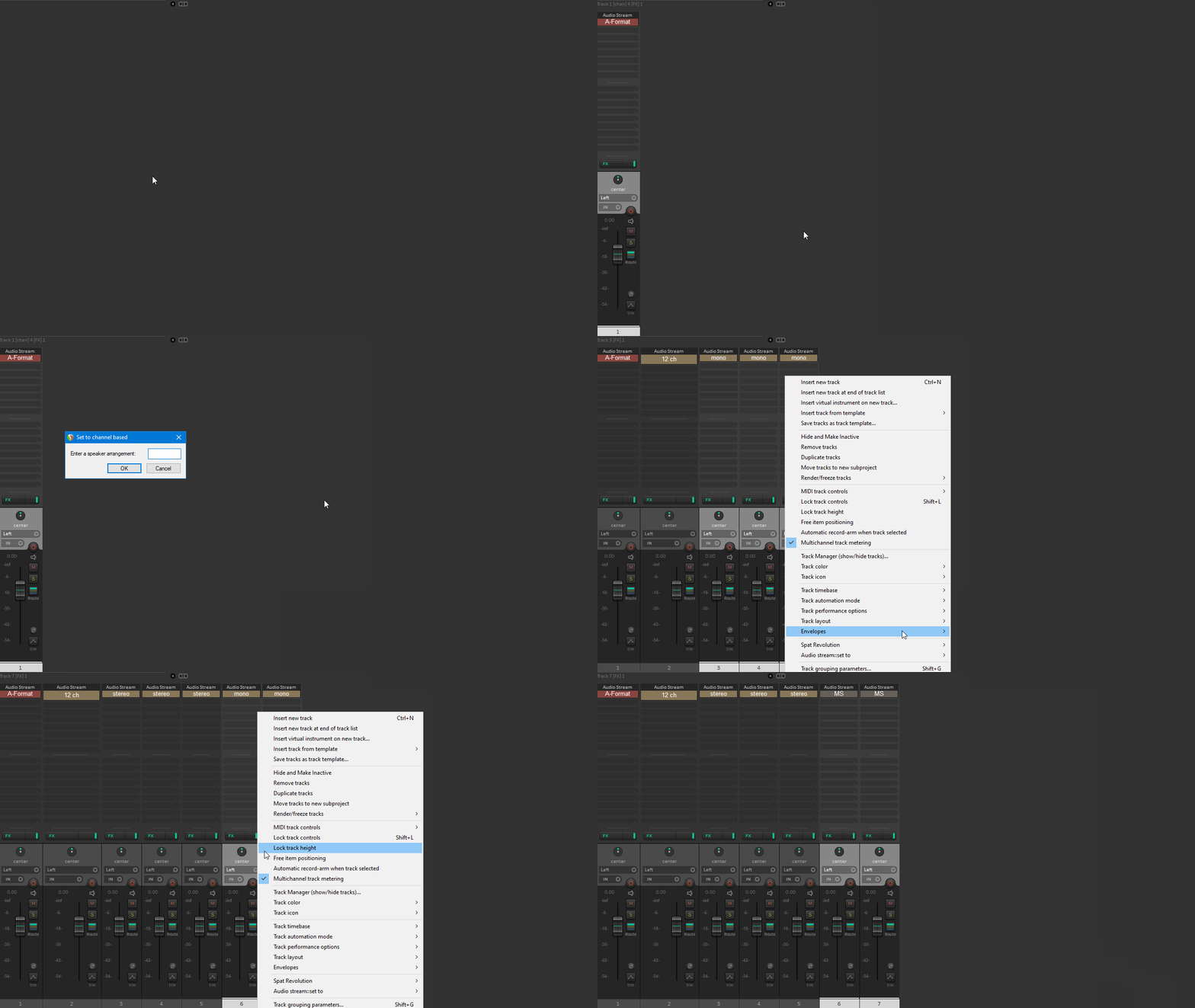
メモ: channel based の audio stream を定義するとき、チャンネル数(たとえば 12)を入力するか、スピーカー配置(5.1、7.1、7.1.4、22.2 など)を入力できます。
ミキサーの空のスペースを右クリックして「Audio Stream::Insert track」を選択することもできます。ポップアップウィンドウが、選択した audio stream タイプのトラックをセッションにいくつ挿入したいかを尋ねます。
ルーティングの処理(Dealing with routing)
Auxiliary トラックの作成
トラックを別のトラックに送信するには、3 つのショートカットがあります。post-fader 用、pre-fader 用、pre-fx 用です。
新しい auxiliary トラックは、そのソーストラックから audio stream 情報を取得します。つまり、A-Format トラック用の auxiliary トラックを作成すると、送信先トラックも A-Format になります。
メモ: ショートカット: ALT + S → auxiliary トラックを作成(post-fader)、ALT + Shift + S → auxiliary トラックを作成(pre-fader)、ALT + Shift + CTRL/CMD + S → auxiliary トラックを作成(pre-FX)
バスの作成
Reaper では、バスの概念はフォルダーの概念と統合されています。フォルダートラックは、デフォルトでその親にルーティングされる子トラックを持ちます。
メモ: バスを作成するには、グループ化したいトラックを選択し、コマンド CTRL/CMD + G を押します。
このコマンドで作成されたバスは、各トラックの audio stream をチェックし、それらすべてに適合するようにチャンネル数を調整します。また、各トラックの parent channel も見ます。たとえば、3-4 チャンネルに行く 1 つのモノラルトラックと 5-6 チャンネルに行くもう 1 つがある場合、3-4 にルーティングされたバスを作成し、子トラックを 1-2 と 3-4 に再ルーティングします。
Multi-busses の作成
これは ReaVolution がもたらす新しい概念です。
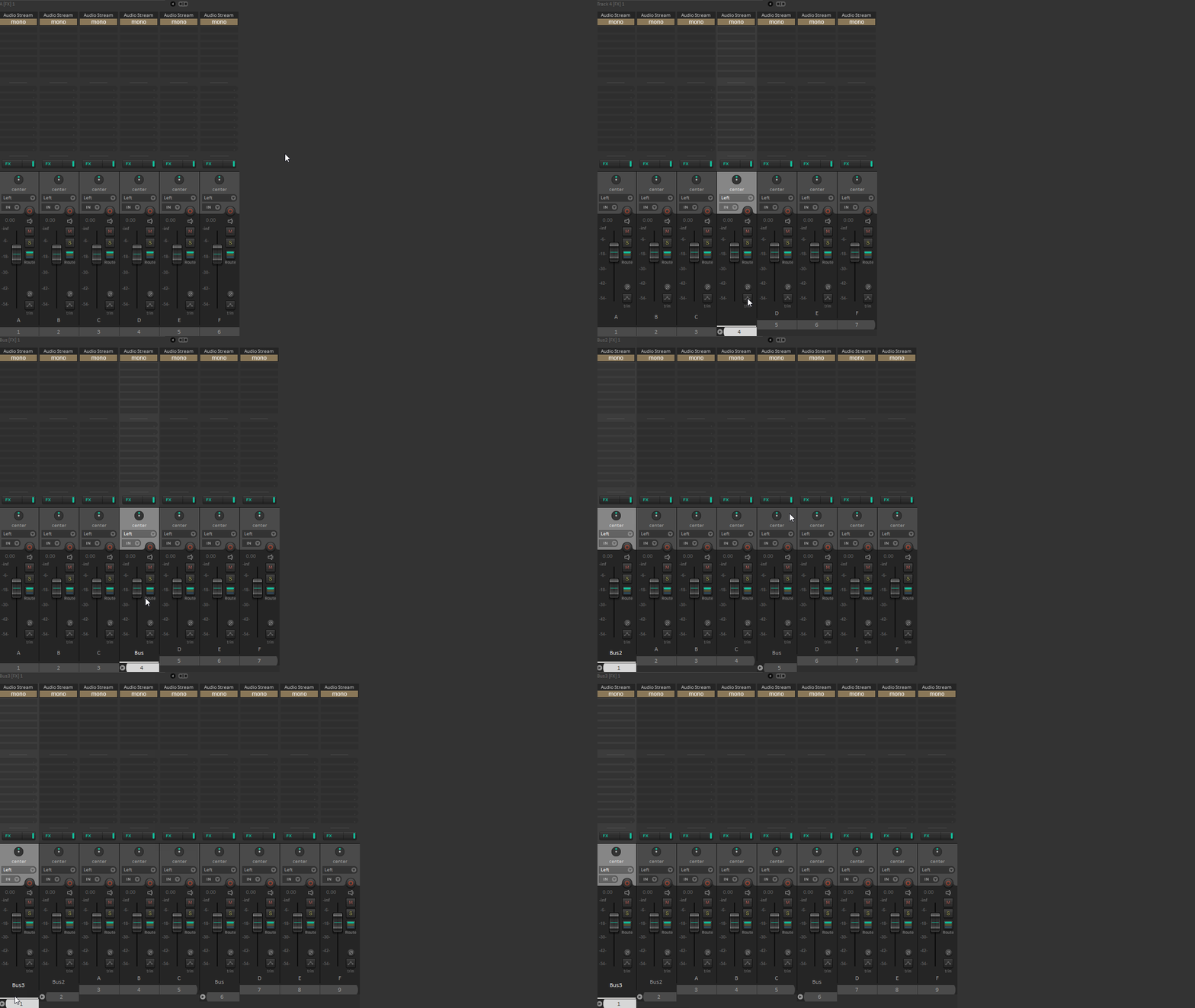
SPAT Revolution のようなソフトウェアで作業するとき、しばしば 1 つの問題に遭遇します。たとえば、4 つのマイクで録音されたドラムキットがあるとします:kick、snare、そしてステレオの overheads です。一般的なミキシングワークフローは、summing bus を作成してその上で処理(コンプレッションや EQ)を行うことです。しかしその場合、合算されたストリームしか SPAT Revolution に送ることができず、各要素を独立して空間化できません。
そこで multi-busses が登場します。実際には簡単なトリックです。ドラムキットから multi-bus を作成すると、kick が channel 1、snare が channel 2、overhead が channel 3-4 にルーティングされるフォルダートラックが作成されます。つまり、各要素はそのチャンネルを持ち、ここでは何も合算されません。
さて、トリックは、Flux:: Immersive スイートなどのマルチチャンネル対応プラグインを使用することです。それらのコンプレッサーは、すべてのチャンネルに同じ検出シグナルを持たせるためにチャンネルを「link」できます。
このようにして、各要素を空間化する可能性を失わずに「bus-like」な処理を行うことができます。
メモ: multi-bus を作成するには、グループ化したいトラックを選択し、コマンド CTRL/CMD + ALT + G を押します。
SPAT Revolution へのトラックの送信(Sending tracks to SPAT Revolution)
下記で説明するとおり、SPAT Revolution プラグインスイートの助けを借りて、SPAT Revolution との間でオーディオを送受信できます。「Send」プラグインは DAW から SPAT にオーディオを送信し、「Return」プラグインは SPAT から DAW にオーディオを受信します。
ReaVolution がない場合、このプラグインを正しく使用する前に行うべきことがいくつかあります。まず、Send プラグインをホストする各トラックは、Return をホストする各トラックにルーティングされる必要があります。これは、DAW が「return トラック」を「send トラック」より先に処理しないようにするために行う必要があります。
次に、SPAT プラグインをホストする各トラックを「prevent anticipative fx processing」に設定する必要があります。
このセットアップがすべて完了すると、Reaper と SPAT Revolution 間の良好な同期を保証できます。しかし、手動で行うのはかなり面倒な場合があります。
ReaVolution には、これらすべてを自動的に行うアクションが付属しています。Audio Stream library の助けを借りて、すべてのルーティングを自動的に行います。multi-bus を処理したり、子トラックの情報にアクセスしたりすることさえできます。
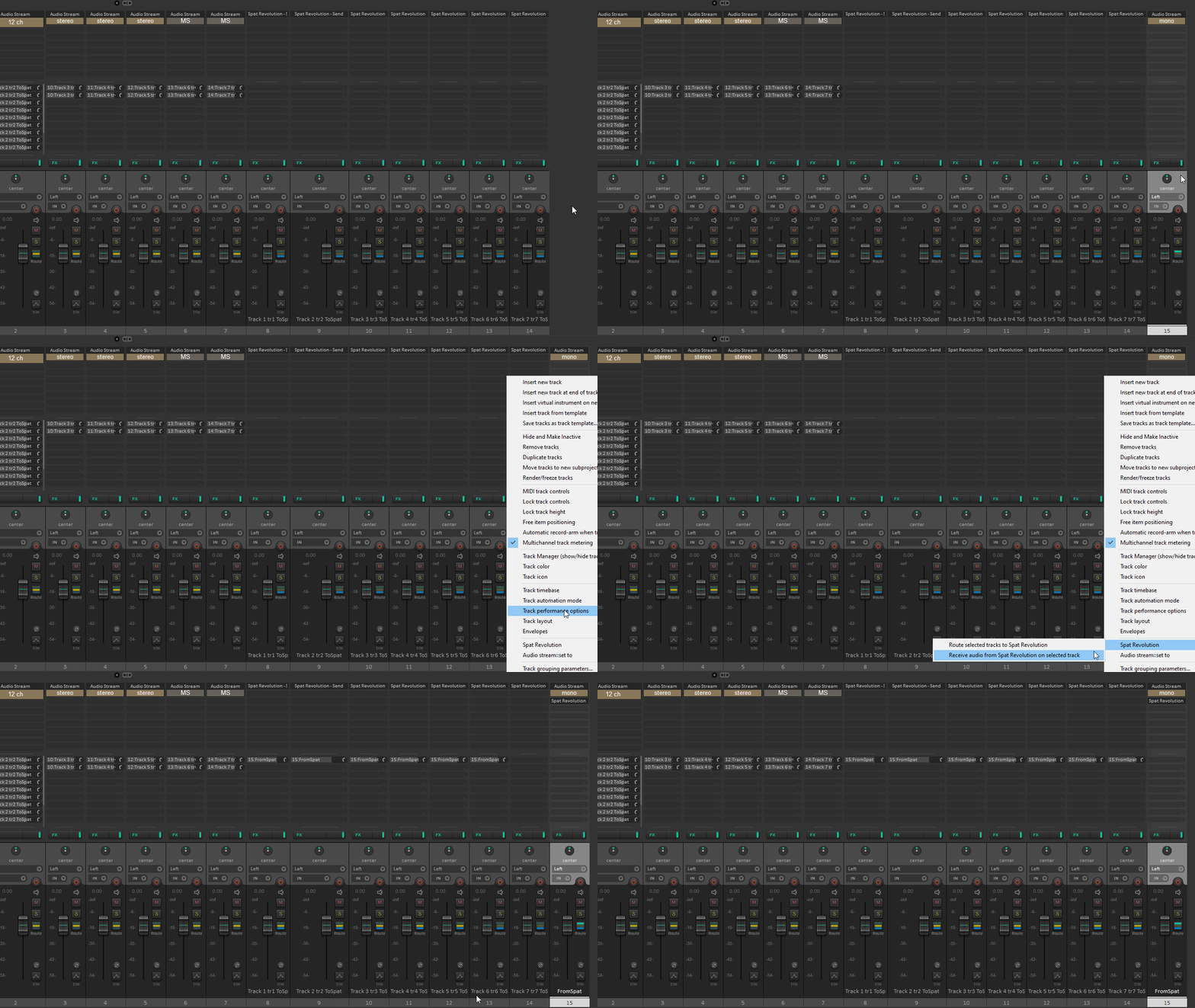
このアクションは、トラックを右クリックして 「SPAT Revolution」 メニュー内で見つかります。「Route selected tracks to SPAT Revolution」と呼ばれます。このアクションは、選択した各トラックに対して、正しいルーティング、正しい設定、そして SPAT Revolution Send プラグインが挿入された新しい auxiliary を作成します。
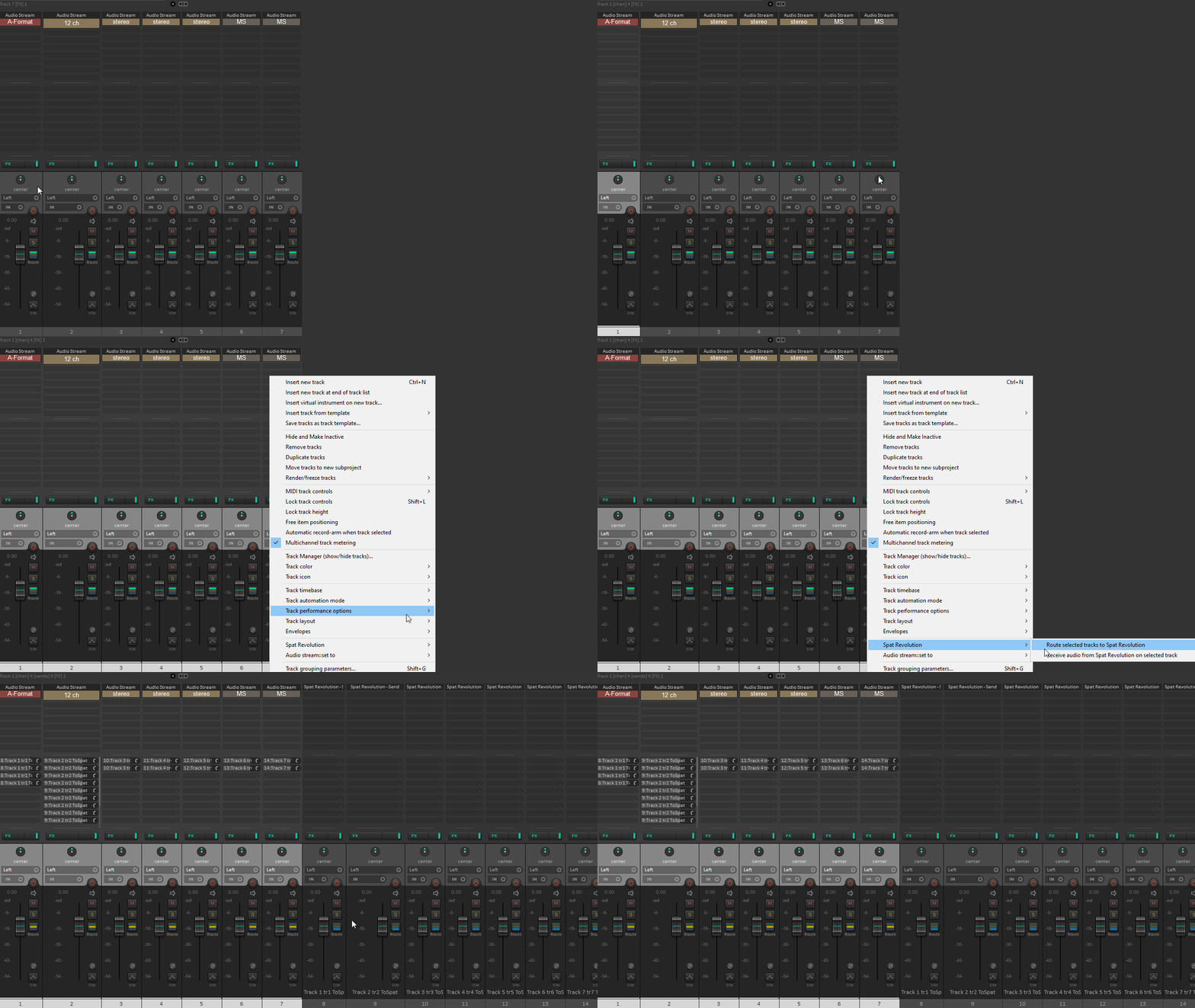
このアクションを実行した後、設定の少なくとも 95% が完了しているはずです。
SPAT Revolution からのオーディオの受信(Receiving audio from SPAT Revolution)
SPAT Revolution からオーディオを受信するには、「Audio stream::insert track」 を使用して目的のフォーマットでトラックを作成するだけです。次に、作成したトラックを右クリックして 「SPAT Revolution」 メニューに戻り、「Receive audio from SPAT Revolution on selected track」 を選択します。
SPAT ルーティングに関連するオプションは、トップバーメニューの Extension>ReaVolution>When tracks are routed to SPAT にあります。
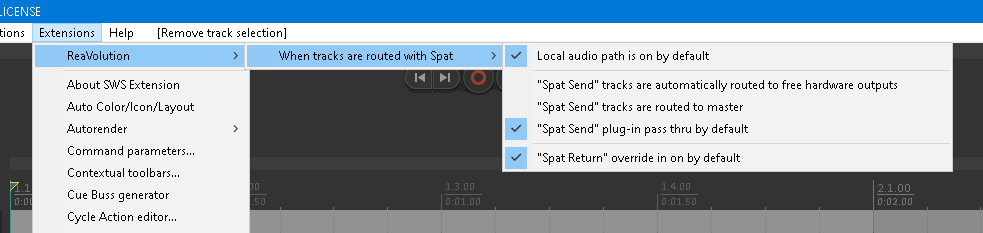
このオプションでは、SPAT Revolution との間でオーディオを送受信する際のデフォルト動作を設定できます。デフォルトでは、仮想オーディオパイプを使用して Reaper から SPAT にオーディオを送信できる local audio path が on になっており、SPAT send プラグインの thru オプションと SPAT Return プラグインの override オプションも同様です。
オーディオの編集(Editing audio)
ReaVolution の編集ワークフローは、シンプルで分かりやすいように考えられています。
まず最初に、ReaVolution の基本的なマウス動作について簡単に説明する必要があります。
メモ: 左クリック/左ドラッグ:time と items を選択、右ドラッグ:items のみを選択、中クリック:edit/play cursor の位置を変更
マウスの使用
ReaVolution では、いくつかのスクリプトが編集動作を簡素化しようとします。Pro Tools、Pyramix、Cubase などのさまざまな DAW からインスピレーションを得ています。
アイテムは 2 つの半分に分けられます。上半分は選択アクションを処理し、下半分は移動アクションを処理します。これはユーザーにも表示されます。マウスがアイテムの下半分の上にあるとき、マウスカーソルが「hand」カーソルに変わります。
デフォルトでは、ReaVolution は time selection と loop selection を完全に独立させます。time selection は、arrange view またはアイテムの上半分を左ドラッグすることで描画されます。loop selection は、ruler でマウスを左ドラッグすることで描画されます。
time selection に関しては、現在はかなり揮発性が高く、簡単にクリアできます。arrange view で単純にクリックするとクリアされます。唯一の例外は、time selection の 内部 のアイテムの下半分をクリックすることです。
また、play/edit cursor が現在は非常に静的であることに気づくでしょう。それを移動するには、ruler で左クリックするか、arrange view でマウスの中クリックを使用します。
アイテムの移動
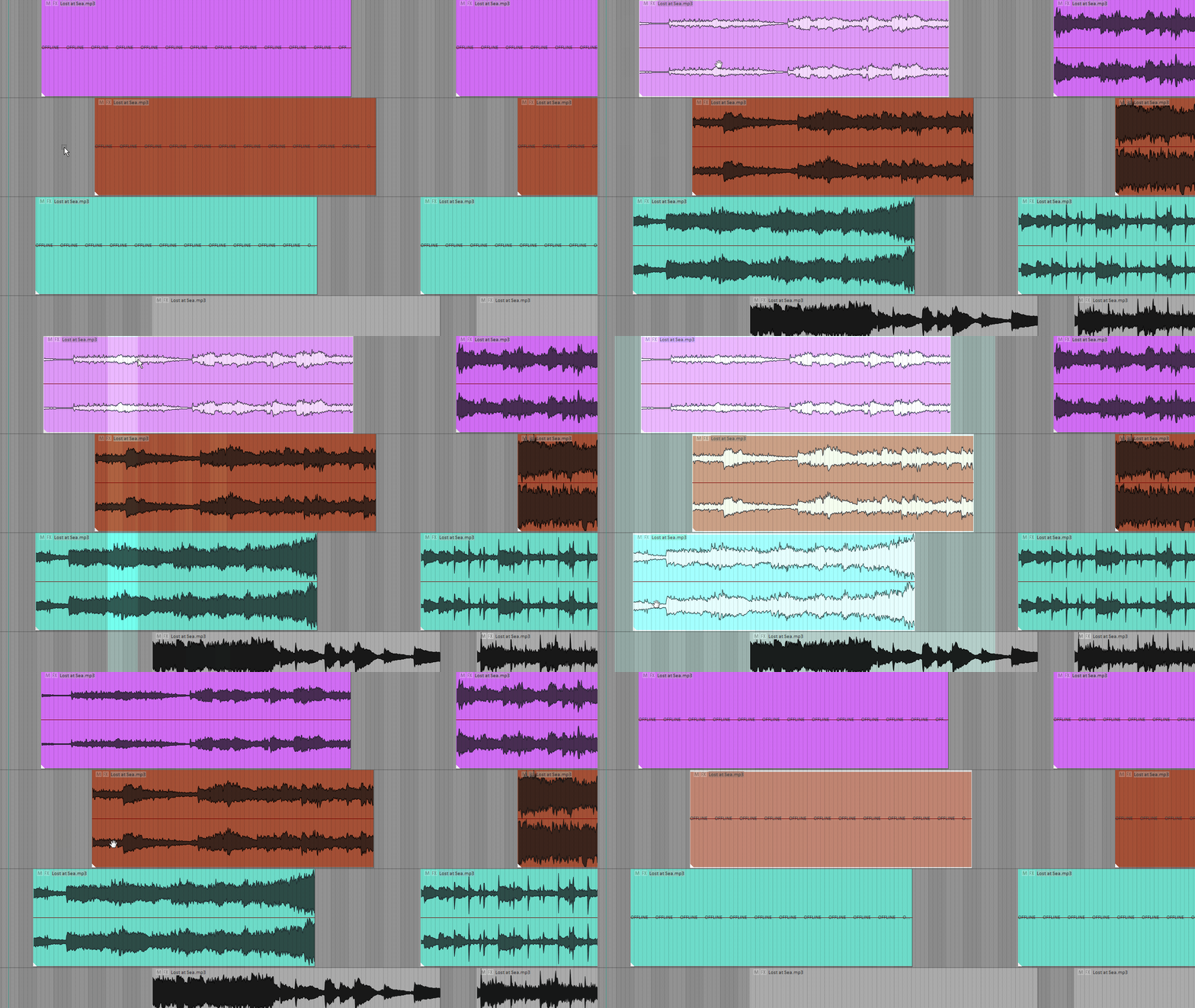
アイテムは、下半分をクリックしてドラッグするだけで移動できます。これも time selection に依存します。アイテムの一部を移動する前にアイテムをカットする必要はありません。time selection が選択したアイテムより長い場合、time selection はアイテムの選択に調整されるようにトリムされます。
高度なマウスの使用
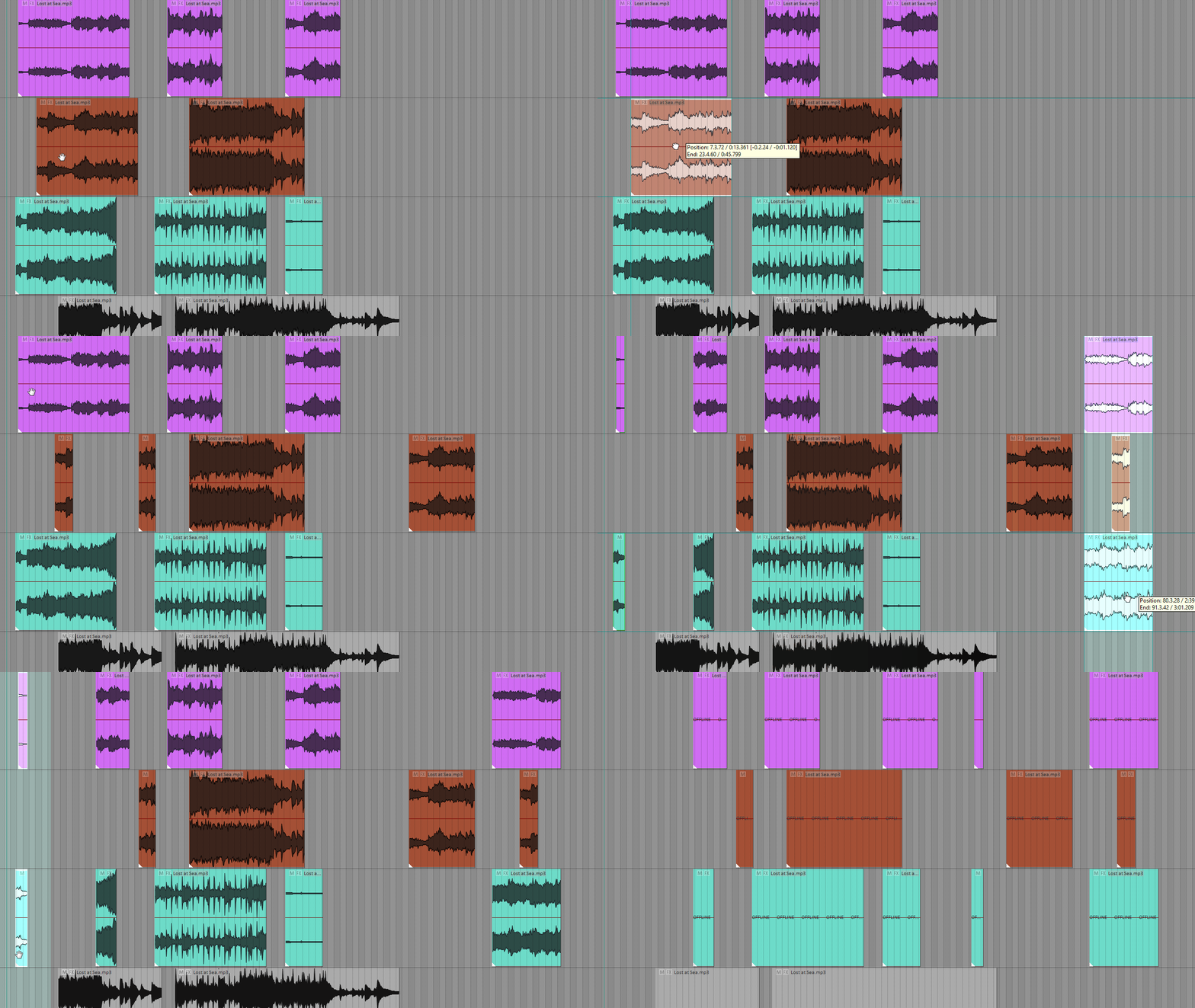
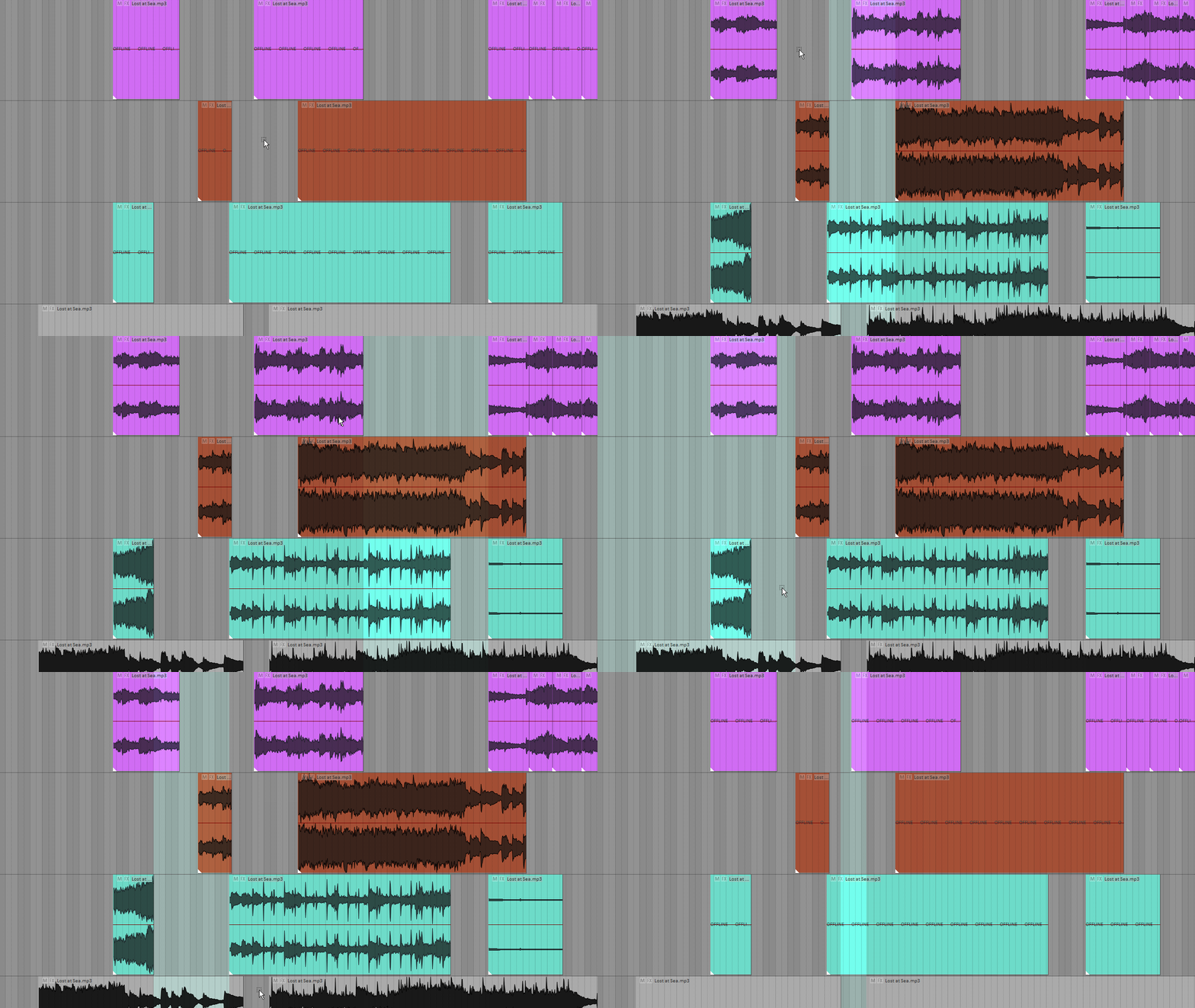
- 2 つのアイテム間の時間を選択
トラックの空の領域をダブルクリックすると、2 つのアイテム間、またはセッションの開始とトラック上の最初のアイテム間の時間を選択します。
- アイテムを素早く移動
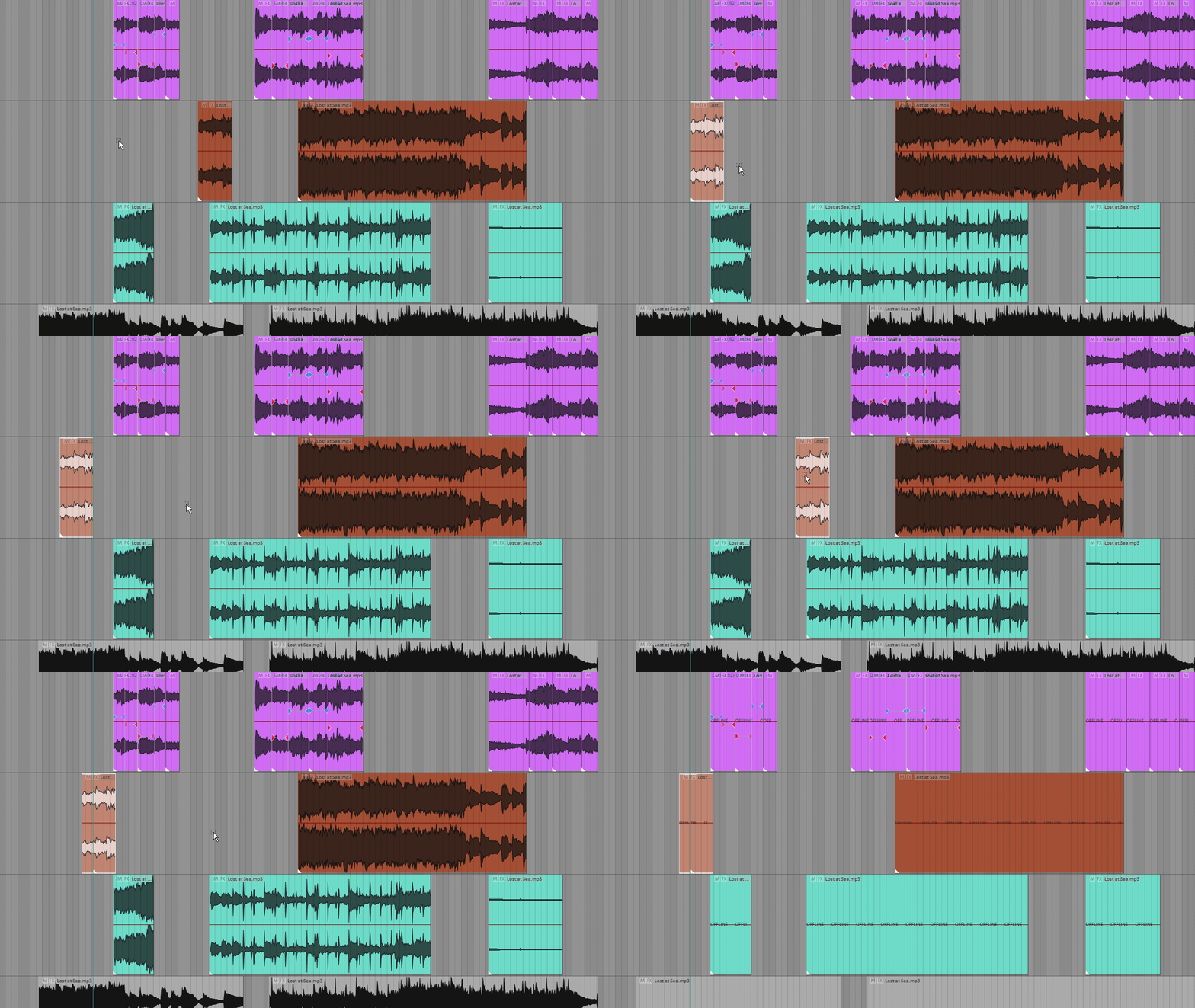
ReaVolution には、アイテムを play cursor に素早く移動する方法がいくつかあります。
メモ: W:選択したアイテムの開始をカーソル位置に移動、X:選択したアイテムの終わりをカーソル位置に移動、<:選択したアイテムの snap offset をカーソル位置に移動。マウス修飾キー SHIFT+CTRL を使用してアイテムの上半分をクリックすることで、アイテムの snap offset を設定できます。
- 自動 ripple edit
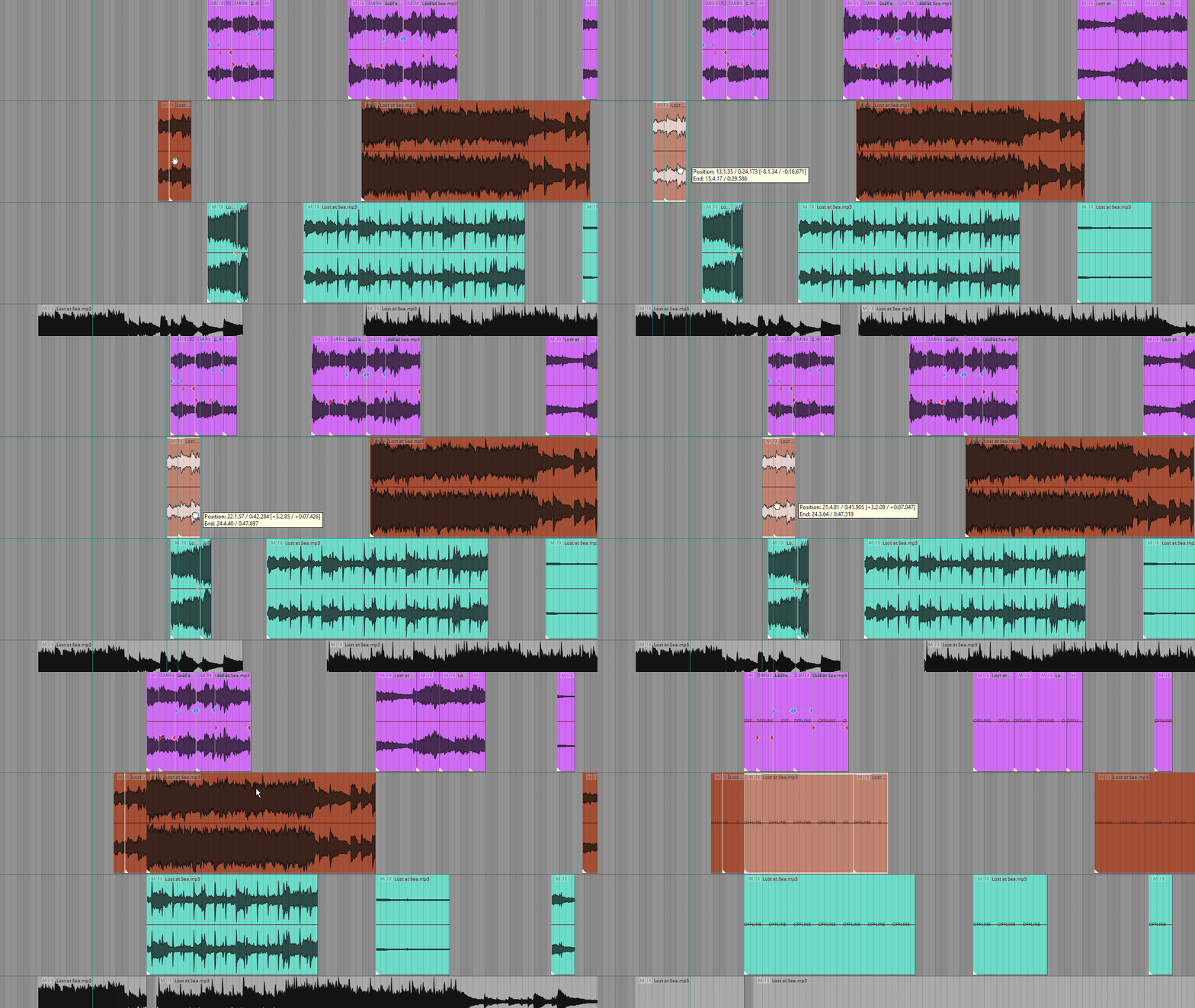
Ripple edit は、多くのアイテムを素早く編集・移動するための非常に強力な機能です。問題は、off にするのを忘れるとセッションに大きな損害を与える可能性があることです。ReaVolution には、ripple editing を有効/無効にすることなくその利点を活かすショートカットとマウス修飾キーのセットが付属しています。
メモ: SHIFT + 左クリック:有効なすべてのトラックで ripple edit を使用してアイテムを移動、SHIFT + CTRL/CMD + 左クリック:選択したトラックで ripple edit を使用してアイテムを移動、CTRL/CMD + Backspace:time selection のコンテンツを削除、CTRL/CMD + SHIFT + Backspace:選択したトラックで time selection のコンテンツを削除
キーボードの使用
ReaVolution には、オーディオアイテムを簡単に編集するための完全なショートカットセットが付属しています。本当にシンプルにするために、キーボードの 1 つのゾーンが編集専用になっています。
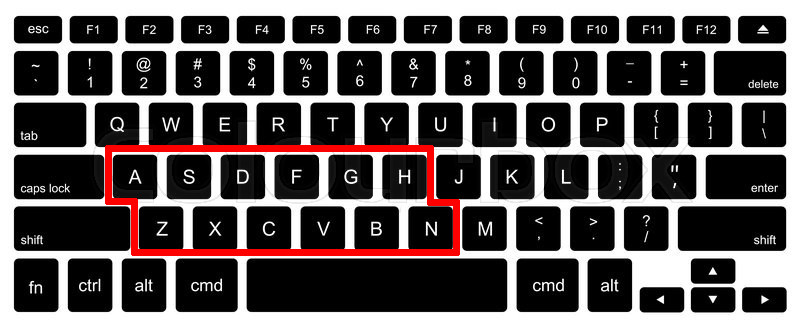
論理的であるように、ReaVolution が提供するショートカットには 2 つのセットがあります。AZERTY 用と QWERTY 用です。デフォルトでは ReaVolution は AZERTY に設定されています。このレイアウトを変更するには、action list(shift+?)に移動し、「Key Map」をクリックして「Import shortcut key map」を選択します。新しく開いたエクスプローラー/ファインダーウィンドウで、目的の ReaVolution キーマップファイルを選択します。このキーマップは、このセクションで示されているショートカットのみに影響します。
メモ: マウス編集:B:item を分割、N:stretch marker を挿入、H:item 内の分割を修復、G:items をグループ化/解除、D:item fade in を設定、F:item fade out を設定、A または Q:item の開始をトリム、S:item の終わりをトリム、Z または W:time selection の開始を設定、X:time selection の終わりを設定、C:「special copy」、V:「special paste」
これらすべてを使えば、すでに編集ワークフローのほとんどが揃うはずです。カーソルまたは time selection に依存するものがあといくつかあります。
メモ: CTRL/CMD + B:edit cursor または time selection を横切るすべての item を分割、ALT + B:選択した item を time selection にトリム、CTRL + D:items を複製(time selection に従う)、BackSpace または Delete:items を削除(time selection に従う)
3 ポイントおよび 4 ポイント編集(Three and four points editing)
複数の take にまたがって大きなオーディオの塊を編集する必要があるとき、Pyramix に勝るのは難しいです。「source-destination」システムを使用します。sources は異なる take で、destination は最終的な編集です。実際の編集を行うには、source 内に time selection を設定し、destination にカーソルを置きます(3 ポイント編集)。選択した time selection は destination カーソルにコピーされ、それより後ろの destination アイテムをさらに後ろに移動させます。また、source と destination の両方に time selection を設定することもできます(4 ポイント編集)。このようにして、選択した source が destination の選択した時間内にペーストされます。
ReaVolution は、ショートカット C、V、ALT+V で同様の編集方法をサポートします。
メモ: C:source items をコピー、V:cursor 位置に source items をペースト(後ろの items を移動)、ALT + V:time selection 内に source items をペースト
ズームと移動のショートカット
メモ: R:arrange view をズームアウト、T:arrange view をズームイン、Mousewheel:トラックをスクロール、SHIFT + mousewheel:タイムラインをスクロール、CTRL/CMD + mousewheel:arrange view をズームイン/アウト、ALT + Z:最後の view/zoom 位置に戻る
その他の便利なショートカット
これら最後のショートカットは、オーディオ編集に直接関連するものではありませんが、とにかくこの作業に役立ちます。
メモ: CTRL + ALT + Mousewheel:Waveform をズームイン/アウト、Shift + S:選択したトラックの solo をトグル、Shift + M:選択したトラックまたは選択した items の mute をトグル、Shift + R:選択したトラックを録音用に arm/disarm、CTRL/CMD + A:すべての items/すべてのトラックを選択、CTRL/CMD + SHIFT + A:time selection 内のすべての items を選択、CTRL/CMD + R:time selection に基づいて新しい region を作成、M または Enter(num.):現在位置に marker を挿入、0:選択した items の mute をトグル、Alt + R または 3:録音
参照元情報:ReaVolution – FLUX:: SPAT Revolution User Guide
https://doc.flux.audio/spat-revolution/Third_Party_ReaVolution.html