5.9 MiRA - イコライゼーション(EQ)とAuto-EQ(Equalization (EQ) and Auto-EQ)
はじめに(Introduction)
MiRA は、測定したオーディオシステムの周波数応答補正をシミュレートできる包括的なイコライゼーションシステムを備えています。EQ は個々のキャプチャや計算カーブに適用でき、イコライズされた伝達関数を元の測定と並べてリアルタイムに視覚化します。
このイコライゼーションシステムはリアルタイム EQ プロセッサーではなく、測定したシステムに EQ をかけた効果をシミュレートするツールです。EQ 設定をエクスポートできる外部 EQ プロセッサーと併用することを想定しています。
ワークフローをできる限りスムーズにするため、MiRA は最適な EQ 設定を自動生成する Auto-EQ 機能も提供します。この機能は高度な最適化アルゴリズムを用いて、測定した応答の不規則性を補償するマルチバンドパラメトリックイコライザーのパラメーターを効率的かつ迅速に計算します。
EQ システムは、複数のフィルタータイプ、設定可能なスロープ、柔軟なエクスポート機能を備えた最大16バンドのパラメトリックバンドに対応します。新しい EQ は6つのアクティブバンドで初期化されます。
メモ: EQ と Auto-EQ は MiRA の Live および Ultimate バージョンでのみ利用可能です。
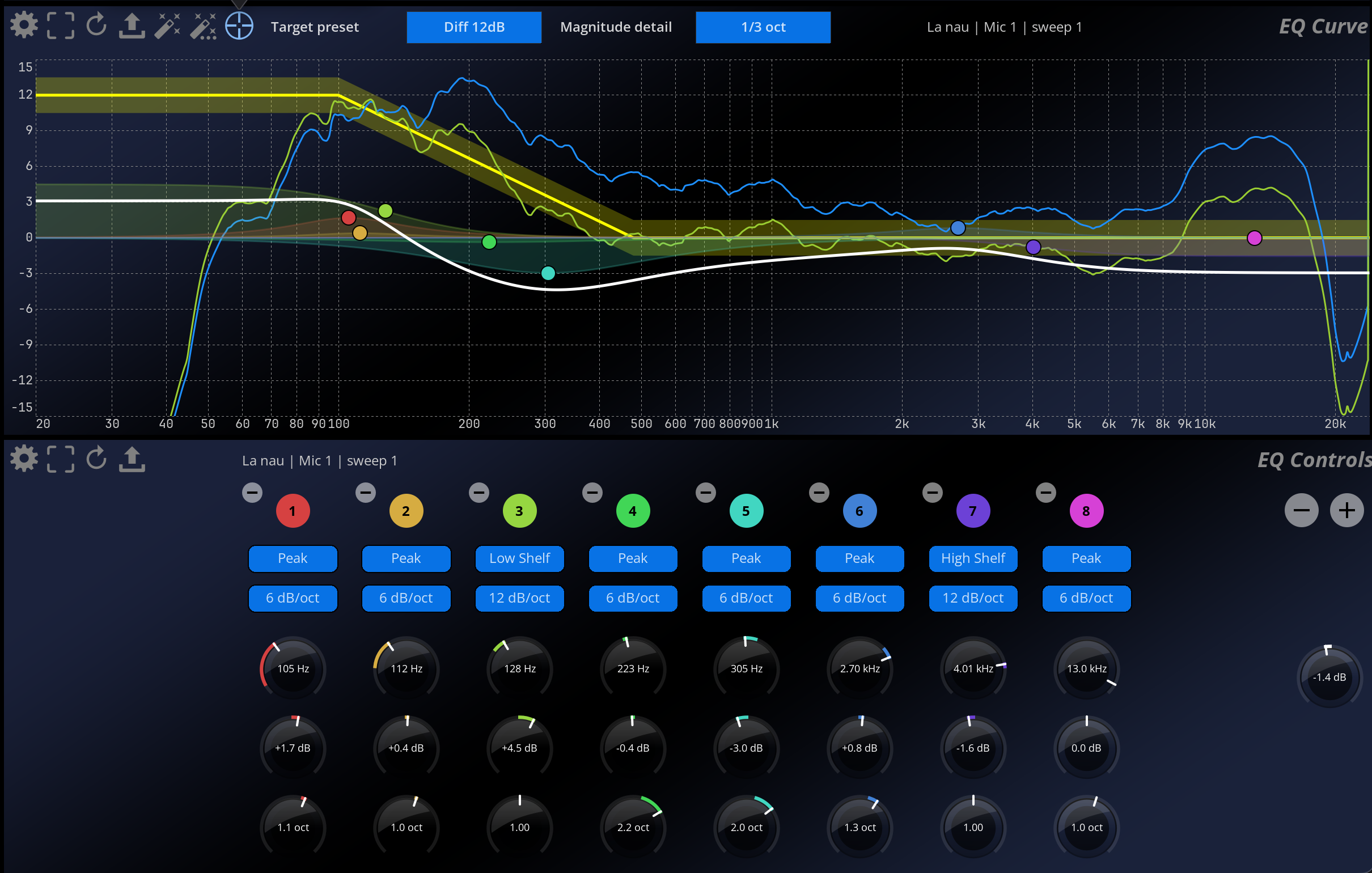
MiRA での EQ 統合
キャプチャベースの EQ
各測定キャプチャには、最大16バンドを備えた統合 EQ プロセッサーが含まれます。EQ は伝達関数測定に適用され、比較のために元の測定と同時に表示できるイコライズされたバージョンを生成し、振幅・位相・コヒーレンスに影響します。伝達関数スコープにイコライズされたカーブを表示するには、Captures スコープで「EQ」フィールドを有効にします。
メモ: 元のカーブとイコライズされたカーブを同時に表示できます。元のカーブはグレーアウトで表示されます。
計算カーブとの統合
MiRA は複数のキャプチャを組み合わせる計算カーブに対応します。EQ システムは個々のキャプチャだけでなく計算カーブとも統合されます。計算カーブでは、表示される EQ は2つの方法で描画されます。
- EQ が計算カーブに適用されている場合、EQ カーブは実線で表示されます。
- ソースキャプチャの1つが編集されて計算カーブの EQ が同期外れの場合、EQ カーブは破線で表示されます。
警告: 計算カーブの EQ を編集すると、それを構成する個々のキャプチャの EQ が自動的に上書きされます。
フィルタータイプ(Filter Types)
| タイプ | 説明 | ユースケース |
|---|---|---|
| Low Pass | カットオフより高い周波数を減衰 | 高域のロールオフ |
| High Pass | カットオフより低い周波数を減衰 | 低域のロールオフ |
| Band Pass | バンド内の周波数を通過 | 周波数範囲の分離 |
| Notch | バンド内の周波数を減衰 | 共振の除去 |
| Low Shelf | 遷移より低い周波数をブースト/カット | 低域の調整 |
| High Shelf | 遷移より高い周波数をブースト/カット | 高域の調整 |
| Peak (Parametric) | 中心周波数周辺をブースト/カット | 狙った補正 |
| Tilt Shelf | 周波数より上をブースト/カットし下を逆に、シェルフカーブで | 音質バランス補正 |
| Flat Tilt | 周波数より上をブースト/カットし下を逆に、直線で | 音質バランス補正 |
フィルターパラメーター
| パラメーター | 範囲 | 説明 |
|---|---|---|
| Type | 上記参照 | フィルタートポロジー |
| Slope | 6〜48 dB/oct | フィルター次数(トポロジーにより利用可否) |
| Frequency | 5 Hz〜22 kHz | 中心/カットオフ周波数 |
| Gain | ±24 dB | ブースト/カット量(ゲインフィルター用) |
| Q / Bandwidth / Resonance | 単位に依存 | フィルターの選択性。トポロジーによりパラメーターが異なります。帯域の表示単位は EQ スコープ設定で Octaves、Q (Standard)、Q (Flux)、Q (FabFilter) を切り替えられます。 |
| Enable | On/Off | バンドの番号をクリックしてバンドを有効/無効にします。 |
警告: FIR フィルターは MiRA の EQ システムではサポートされていません。
エクスポート機能
MiRA は、EQ 設定を外部プロセッサーやシステムに転送する包括的なエクスポート機能を提供します。
エクスポート形式
| 形式 | 拡張子 | 備考 |
|---|---|---|
| Text / TOML - Parameters | .txt | 人が読めるフィルターパラメーター(type、frequency、gain、Q、slope など)。 |
| Text / TOML - Coefficients | .txt | 技術的統合や検証用のバイクアッド(biquad)係数。 |
| LPIF - Compatible | .json | LPIF 互換エクスポート。フィルターを直接表現できない場合、カスタムバイクアッド(biquad)データをエクスポートして警告します。 |
| LPIF - Extended | .json | 追加情報付きの拡張 LPIF/Harman エクスポート。 |
| RME TotalMix FX Room EQ | .tmreq | TotalMix FX Room EQ 向けエクスポート。TotalMix はステレオチャンネルあたり9バンド・遅延・出力ゲインに対応。未サポートのフィルターや追加バンドは警告とともにスキップされます。 |
| FabFilter Pro-Q 4 | .ffp | FabFilter Pro-Q 4 向けエクスポート。MiRA はサポートされるフィルター形状・スロープ・Q・ゲインをマッピングし、調整された場合やバンドを表現できない場合に警告します。 |
エクスポートの手順
- キャプチャまたは計算カーブで EQ を構成します。
- EQ ビューのエクスポートボタンからエクスポート機能にアクセスし、カテゴリと形式を選びます。
- エクスポート場所とファイル名を選びます。
- 外部プロセッサーでファイルをインポートします。
SPAT Revolution へのコピーのワークフロー
MiRA の補正を SPAT Revolution で再利用する場合は、プロセッサーファイルをエクスポートする代わりに EQ クリップボードのワークフローを使用します。
- MiRA で、EQ を再利用するキャプチャまたは計算カーブを選択します。
- 測定した伝達関数に対して EQ を検証します。
- EQ Curve または EQ Controls ヘッダーの Copy ボタンをクリックします。
- SPAT Revolution で、対象のソース・バス・ルーム・プロセッサーの EQ エディターを開きます。
- SPAT の EQ エディターで Paste します。
- 未サポートバンドや送り先のバンド上限、異なる処理文脈により実際の結果が変わる可能性があるため、送り先の EQ を再確認します。
重要: EQ のコピーはフィルター設定を転送しますが、MiRA の測定、ターゲットカーブ、コヒーレンス情報、Auto-EQ オプションは転送しません。検証のため MiRA のキャプチャを保持しておいてください。
Auto-EQ 統合
MiRA には、最適な EQ 設定を自動生成する Auto-EQ 機能があります。Auto-EQ アルゴリズムは音響測定の伝達関数を解析し、次を自動計算します。
- 一連のフィルター(peak、low-shelf、high-shelf)
- 各フィルターの最適パラメーター(周波数、ゲイン、Q / オクターブ)
- 任意のグローバルゲイン
Auto-EQ は非同期で実行されます。計算中は EQ スコープに処理中オーバーレイが表示され、編集が一時的にロックされます。Auto-EQ は伝達関数測定とともに動作するよう設計されています。この機能を使う前に伝達関数測定をキャプチャしてください。
始め方(Getting Started)
MiRA の Live | system tuning | EQ ONLY レイアウトで:
- capture スコープで、伝達関数測定を含むキャプチャを選択します。
- ヘッダーの Auto-EQ options ボタンをクリックしてコントロールを表示します。
- 必要に応じて Target curve options と Transfer function options ボタンで、ターゲットプリセット、ターゲットオフセット/トレランス、スムージング詳細を設定します。
- ニーズに応じて Auto-EQ オプション(最大バンド数と周波数範囲)を設定します。
- Auto-EQ ボタンをクリックして計算を開始します。
- 計算されたイコライゼーションカーブが EQ curve スコープに表示され、選択したキャプチャに適用されます。
設定(Settings)– 主要パラメーター
| 名称 | 説明 |
|---|---|
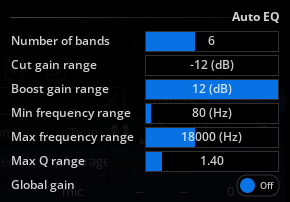
| Number of bands | 生成するパラメトリックフィルターの最大数。範囲:1〜16。デフォルト:6。一般的な補正には6〜8バンドから始めます。 |
| Min frequency range | 補正する最小周波数。範囲:5 Hz〜2000 Hz。デフォルト:80 Hz。グラフ中にドラッグ可能な垂直線として表示されます。 |
| Max frequency range | 補正する最大周波数。範囲:200 Hz〜48000 Hz。デフォルト:18000 Hz。 |
| Smoothing detail | 計算前に伝達関数振幅カーブに適用されるスムージングレベル。Transfer function options で利用でき、Auto-EQ 結果にも影響します。適切な妥協点として 2/3 または 1/2 オクターブを使用します。 |
| Boost gain range | ブースト補正の最大許容ゲイン。範囲:0 dB〜+12 dB。デフォルト:+6 dB。 |
| Cut gain range | カット補正の最小許容ゲイン。範囲:-12 dB〜0 dB。デフォルト:-6 dB。 |
| Max Q range | フィルターの最大許容 Q 値。範囲:0.2〜10.0。高い値(>5)は非常に狭いフィルターになるため注意。 |
| Global gain | 最適なグローバルゲイン補償を計算・適用します。デフォルト:有効。 |
| Gain resolution | 生成されるゲイン値の量子化ステップ。デフォルト:0.5 dB。 |
| Target offset | 計算前にターゲットカーブに適用される垂直オフセット。範囲:-12 dB〜+12 dB。 |
| Target tolerance | ターゲットカーブ周辺の視覚的トレランスゾーン。範囲:0 dB〜6 dB。 |
ターゲットカーブプリセット
| 名称 | 説明 |
|---|---|
| Custom | 最大10ポイントのカスタマイズ可能なカーブ。デフォルトポイント:100 Hz (0 dB)、10000 Hz (0 dB)。グラフをダブルクリックしてポイントを追加。 |
| Flat | フラットカーブ(0 dB)。目的:リニア応答。 |
| Diff 12dB | 音響拡散カーブ。100 Hz (+12 dB) → 1000 Hz (0 dB) |
| Diff 15dB | 音響拡散カーブ。100 Hz (+12 dB) → 1000 Hz (-3 dB) |
| Diff 18dB | 音響拡散カーブ。100 Hz (+12 dB) → 1000 Hz (-6 dB) |
| ISO X 2969 | 映画館用 ISO カーブ。 |
| ISO X SUB | サブウーファー用 ISO カーブ。低域(10〜300 Hz)に最適化。 |
| Dolby Atmos Music | イマーシブ音楽モニタリング用の Dolby Atmos Music ターゲットカーブ。 |
| Studio +/-1dB 〜 +/-6dB | スタジオトレランスカーブ。 |
推奨ワークフロー
1. 準備:質の高い伝達関数測定を行い、関心のある周波数範囲でコヒーレンスが良好(>0.8)であることを確認し、EQ Curve ビューを表示します。
2. 初期設定:Auto-EQ オプションとターゲットカーブプリセットを選び、Smoothing detail を 2/3 または 1/2 オクターブに設定し、周波数範囲とバンド数(6〜8)を調整します。
3. 初回計算:Auto-EQ をクリックし、計算を待ち、生成されたイコライゼーションカーブを検討します。
4. 調整:必要に応じてバンド数やカット/ブーストゲイン範囲、周波数範囲を調整して再計算します。
5. 検証:イコライゼーション前後のカーブを比較し、補正が妥当か確認し、EQ パラメーターをシステムにエクスポートした上で実際のオーディオでテストします。
EQ スコープ
MiRA には EQ の編集と視覚化専用の2つのスコープがあります。
- EQ Curve – EQ カーブを表示し編集できます。
- EQ Controls – EQ のコントロールを表示します。
メモ: EQ スコープは MiRA の Live および Ultimate バージョンでのみ利用可能です。
EQ curve(Live および Ultimate バージョンのみ)
EQ Curve ヘッダーには、出力ゲイン、バンド追加、リセット、エクスポート、コピー、ペースト、元に戻す、やり直し、Auto-EQ、ターゲットカーブ、伝達関数の各ボタンがあります。Auto-EQ options、Target curve options、Transfer function options の各パネルは排他的で、いずれかを表示中は編集可能な EQ カーブが隠れます。
| 名称 | 説明 |
|---|---|
| Target preset | ターゲットカーブプリセットを設定します。Flat、Diff 12/15/18dB、ISO X 2969、ISO X SUB、Dolby Atmos Music、Studio +/-1dB〜+/-6dB、Custom が利用できます。プリセットを変更すると自動的に Custom に切り替わります。 |
| Magnitude detail | 伝達関数振幅カーブのスムージングを設定します。この値は Auto-EQ アルゴリズムでも使用されます。デフォルトは「2/3 oct」または「octave」を推奨。 |
| Max bands | Auto-EQ アルゴリズムが使用する最大バンド数。Auto-EQ options が有効のときのみ表示されます。 |
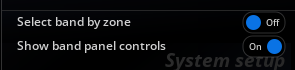
EQ curve のセットアップ項目
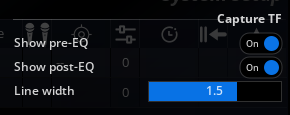
EQ curve スコープの設定には、General(Select band by zone / Show band panel controls)、Capture TF(Show pre-EQ / Show post-EQ / Line width)、Frequency(Min. Freq / Max. Freq)、Magnitude(Auto mode / Range)、Target curve(Color / Offset / Tolerance)、Auto EQ(Max number of bands / Cut gain range / Boost gain range / Min frequency range / Max frequency range / Max Q range / Gain resolution / Global gain)、EQ(Bandwidth unit)の各セクションがあります。
EQ controls スコープ
EQ Controls スコープは、選択したキャプチャまたは計算カーブのすべてのフィルターのリストを提供し、フィルターパラメーターを編集できます。共通の EQ ヘッダーコントロール(出力ゲイン、バンド追加、リセット、エクスポート、コピー、ペースト、元に戻す、やり直し)に加え、周波数の昇順に EQ バンドを並べ替える Sort bands ボタンがあります。帯域表示単位(Bandwidth unit)は Octaves、Q (Standard)、Q (Flux)、Q (FabFilter) から選べます。
参照元情報:Equalization (EQ) and Auto-EQ – FLUX:: MiRA User Guide
https://doc.flux.audio/mira/EQ.html