ChordAXE シリーズ - インストールガイド
ここではChordAXEシリーズのご利用手順をご案内します。下記に沿ってお進めください。
- ChordAXE
- ChordAXE Lite
- ChordAXE Free
アカウント作成
購入時に受け取ったバウチャーコード(voucher code)を ARTonic Music アカウントで引き換え、ChordAXE を入手します。
アカウント作成のため、ログインページにアクセスします。
Log-In
アカウント作成:サインイン画面で「Create account(アカウント作成)」をクリックします。
新規アカウント登録: 氏名(Full name)・メールアドレス(Email address)・パスワード(Password)を入力し、「Sign up(登録)」をクリックします。
バウチャーコードの引き換え(Redeem)
バウチャーコードの入力: アカウントの「Redeem」画面が表示されます。バウチャーコード(例:123a-456b-123c-456d)を入力し、「Redeem(引き換え)」をクリックします。*シリアルナンバー/ライセンス情報もバウチャーコードと同一です。
Redeem
引き換え内容の確認:引き換える製品の内容(例:ChordAXE を含むセット)を確認し、「Redeem」ボタンをクリックします。
引き換え完了:「Voucher redeemed!(引き換えが完了しました)」と表示されたら、「Your products(購入した製品)」をクリックします。
ダウンロード: Products画面の製品一覧より、ご利用の製品とOS環境に応じて macOS / Windows アイコンをクリックし、インストーラーをダウンロードします。
Products
メールアドレスの確認: アカウント登録時に入力したメールアドレス宛に、「Confirm your email address」の件名でメールアドレス確認メールが送信されます。画面内のConfirm email addressボタンをクリックして確認を完了してください。
インストール: ダウンロードしたインストーラーを実行し、インストールをお進めください。完了後、アクティベーションの手順をお進めください。
アクティベーション
お使いのコンピューターで初めて ChordAXE を開く際に、アクティベーション(ライセンス認証)を行います。

オンライン(最も簡単)またはオフラインのいずれかを選択します。
インストール
- ChordAXE のインストーラーをダウンロードします:macOS(.pkg)または Windows(.exe)。
- DAW を終了し、インストーラーを実行して画面の指示に従います。
- DAW を起動し、新しいプラグインがスキャンされることを確認します。
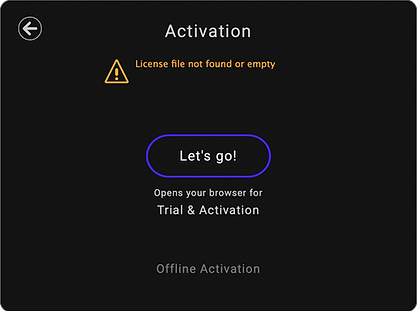
- DAW で ChordAXE を開き、「Activate your plugin(プラグインをアクティベート)」ボタンをクリックします。
DAW 内で ChordAXE が見つからない場合は、下記の「MIDIプラグインの基本」を参照してください。 - 「Let's go!」ボタンをクリックしてオンラインでアクティベートするか、「Offline Activation(オフライン認証)」を選択します。
- ブラウザで「Use license(ライセンスを使用)」ボタンをクリックします。
アクティベーションは最大3台のコンピューターで利用できます。別のコンピューター用に空き枠を確保するには、「?(Help)」ボタンをクリックし、続いて「…(About)」→「Deactivate(認証解除)」ボタンをクリックします。
MIDIプラグインの基本
MIDIプラグインは、バーチャルインストゥルメント(VI)を操作するための MIDI を生成・加工するソフトウェアです。キーボード、コントローラー、MIDIトラック、コンピューターのユーザーインターフェース(マウス、トラックパッド、タッチスクリーン、QWERTYキー)から演奏・操作します。
1トラック構成: MIDIインサートに対応した DAW 向け
- MIDIプラグインは VI プラグインとは別にブラウズ(参照)されます。
- ライブ演奏やトラックデータが MIDIプラグインを駆動し、その MIDIプラグインがトラックの VI プラグインを駆動します。
- Logic と Reaper では、MIDIプラグインの入力ではなく出力を録音するオプションが用意されています。
2トラック構成: DAW で MIDIプラグインの入出力をトラックで扱う
- MIDIプラグインが VI プラグインのブラウザに表示される場合があります。
- トラック1に MIDIプラグインを読み込み、トラック2に VI を読み込んで、MIDI をトラック1から受け取るように設定します。
- MIDIプラグインはライブ演奏やトラックデータによって駆動され、トラック2用の MIDI を生成します。
- トラック2はトラック1から MIDI を受け取り、録音・編集および VI プラグインの駆動に使用します。
チュートリアルビデオ
ChordAXEの使い方についてはこちらのレビュー・チュートリアル動画をご参照ください。
参照元情報: Support Installation Guide | ChordAXE
https://www.chordaxe.com/support-installation-guide