Universal Audio LUNA PRO 登録・インストールガイド
Universal Audio (以下UA) LUNA Proのご登録とインストールは下記手順にてお進めください。
UAD Nativeプラグインのご登録とインストールについてはこちらの記事をご参照ください。
UAD Nativeプラグイン 登録・インストールガイド
UAD Nativeプラグイン 登録・インストールガイド

ご注意:メディア・インテグレーションでは、LUNA ProおよびUAD Nativeプラグイン永続版ライセンスのサポートを承っております。LUNA無償版、UAD Sparkは対象外となります。UAD DSPプラグインおよびUAハードウェアのサポートについては、株式会社フックアップまでお問い合わせください。
技術情報 | サポート | Hookup, Inc.
解説ムービー
DAW LESSON様のYouTubeチャンネルにて、インストールまでの解説ムービーが公開されております。合わせてご覧ください。
製品ライセンスの引き換え
16ケタの大文字英数字で始まるライセンス
弊社にて販売されるUniversal Audio製品ライセンスのうち、16ケタの大文字英数字で始まるコードは、SONICWIRE D2Rシステムに登録することでシリアルナンバーが発行されます。
シリアルナンバーの引き換えのため 、SONICWIREアカウントを作成し、下記手順でシリアルナンバーを取得してください。
D2R〜以外の文字列で始まるライセンス
ライセンスが16文字以上の文字列で始まるコードは、直接UAアカウントにてご登録いただけます。SONICWIRE D2Rシステムでの発行手続きはご不要です。下記手順にそってご登録をお進めください。
iLokアカウントの作成
UAD Nativeプラグインのご利用には、無料で作成できるiLokアカウントが必要です。お持ちでない場合は事前に作成することをお勧めいたします(UA Connect内で作成することも可能です)。すでにアカウントをお持ちの場合は、後述の手順でUA ConnectでiLokアカウントをリンクしてください。
UAアカウントの作成
UAD製品の登録と利用の最初のステップは、製品登録のためのUAアカウント作成です。下記手順に沿って、アカウント作成をお進めください:
UAアカウント作成手順
1. はじめに、UAウェブサイトにアクセスし、画面右上のプロフィールアイコンを クリックします。
2. 次のページで、Don't have an account?(アカウントをお持ちでない方)の横にあるCreate account(アカウントを作成)ボタンをクリックし、手続きを開始してください。
ご注意:既にアカウントをお持ちの場合は、Log In(ログイン)ボタンの上にある該当欄にメールアドレスとパスワードを入力してください。
3. Create Accountボタンをクリックすると、新規アカウントの情報入力ページへ移動します。必要事項にご記入ください。
Email:
FIirst
4. 必要事項を入力後、入力欄の下にあるCreate Accountボタンをクリックしてアカウントを作成します。
以上でUAアカウントの作成は完了です。次のステップでUA Connectのダウンロードし、UADプラグイン製品のアカウント登録、インストール、アクティベーションを行ってください。
LUNA Proのインストール
LUNAおよびNative UAD プラグインのインストールは、管理ソフトウェアUA Connectで行います。下記手順に沿ってお進みください。
UA Connect について
UA Connectでは下記の作業を行うことができます。
- LUNAとNative UAD プラグインのアクティベーション。
- お使いのコンピューターにLUNAとNative UAD プラグインの最新バージョンのダウンロードとインストール。ネイティブ UAD プラグインは、AAX、VST 3、および Audio Units(macOS のみ)フォーマットでインストールされます。
- インストール済みのNative UAD プラグインを削除し、UAD インストゥルメントのコンテンツの移動。
- iLokユーザーIDをUAアカウントにリンク(未リンクの場合)し、プラグインのライセンスをilok Cloud(UAD Sparkのみ)、iLokローカルホスト(マシン)、iLok USB間で切り替え。
LUNAとUAD Native(UADx)ライセンスは、ホストコンピュータライセンスとして発行され、iLok Cloudを選択した場合でも、一度お使いのマシンにアクティベートされます。 これらのライセンスは、iLok License Managerを使用してiLok USBに移行することが可能です。
1. UA Connectのダウンロード、インストール
UA Connectをダウンロード、インストールします。
UA Connectが起動したら、「Access Spark & Native Plug-Ins」ボタンをクリックします。
2. iLokアカウントの連携
次の画面で、iLokアカウントの設定を行います。NativeUADプラグインは、ソフトウェアライセンスを管理するためにiLokアカウント(iLokユーザーID)が必要です。下記の手順で、iLokアカウントをお持ちの場合はアカウントの連携、アカウントをお持ちでない場合は、無料アカウントを作成することができます。
iLokアカウントをお持ちの場合は、「I already Have an iLok Account」をクリックし、iLokユーザーIDを入力してください。
iLokアカウントをお持ちでない場合は、「Create an iLok Account For Me」をクリックすると、iLokアカウントが作成されます。UAアカウントのメールアドレスがiLokアカウントの設定に使用されます。
※もし通知が表示されない場合は、以下のページにログインしていただき、「Connect Your iLok」セクションからUAアカウントとiLokアカウントのリンクを行ってください。
iLokアカウントの連携または作成後、製品の登録にお進みください。
3. LUNA Proライセンスの登録
1. LUNA Proをご購入後にメールで送付される製品のシリアルナンバー=ライセンスコードを確認してください。
2. Redeem Plug-Insページにアクセスし、UAアカウントにログインしてください。
Redeem Plug-Ins – Universal Audio
3. 購入製品のライセンスコードを入力します。アカウントがアップデートされ、LUNA Proのライセンスが追加されます。
4. LUNA無償版(UAD Explore FREE)のインストール
LUNA Proライセンスをご利用いただくには、まずUA社が公開している、LUNAを含む無償製品バンドル「UAD Explore FREE」のライセンスをアクティベートする必要があります。下記ページよりライセンスを取得します。
Start Nowボタンをクリックし、続くページでアンケートを選択、Continueをクリックするとライセンスが登録されます。
Download UA Connectの画面が表示されれば、LUNAの登録は完了です。
完了後、アカウントのPlug-Insページにて、UAD Explore FREEが登録されたことをご確認の上、管理ソフトウェアUA Connectのインストールへお進みください。
1. UA Connectを起動し、ご利用のUAアカウントでログインします。
2. UAD Explore FREEタブにアクセスし、Downloadをクリックしてダウンロードしてください。、
3. インストールが完了すると、UAD Explore FREEのライセンスがiLokへ自動的にアクティベートされます。
※LUNA無償版と有償版「LUNA Pro」につきましては、インストールされるソフトウェア自体は共通であり、保有しているライセンスによって有効化される機能が切り替わる仕様となっております。
5. LUNA Proライセンスのアクティベーション
続いて、LUNA Proのライセンスのアクティベートと、付属するプラグイン・拡張機能のインストールを行います。
1. UA ConnectでLUNAタブを開きます。
2. LUNA項目のすぐ下にあるLUNA Pro項目を探し、Activate LicenseをクリックしLUNA Proのアクティベートを行います。
3. その横にある「 > 」アイコンをクリックして展開し、LUNA Hardware Insert機能がインストールされているの確認ください。
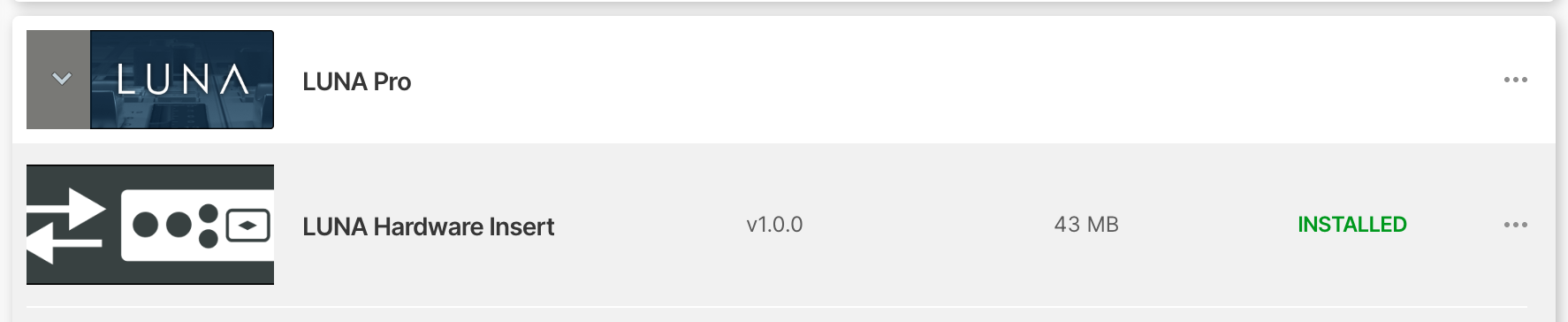
4. さらに下部にあるExtensionsセクションから、LUNA Proに付属する各拡張機能を取得・インストールしてください。
iLokに関するご注意
- デフォルトでは、UA Connectは永続ライセンスのプラグインおよびLUNAソフトウェアを、iLokローカルホスト(マシン)ライセンスでオーサライズされます。iLokローカルホストライセンスは最大3台のマシンで提供され、iLok License Managerを使用してマシン間で移動できます。
- iLok CloudライセンスはUAD Sparkサブスクリプション専用です。iLok CloudはiLok USBデバイスを必要としませんが、常時インターネット接続が必須となります。常時接続環境がない場合、またはその他の理由でライセンスをiLok USBに保存したい場合は、ライセンスをiLok USBに移動できます。
- アカウントをリンクする際にiLok USBが接続されている場合、UA Connectはライセンスの保存場所を選択するよう促します。Native UADプラグインのライセンスをローカルマシンまたはiLok USBにアクティベートするかを選択できます。
- ほとんどのライセンスは、ホストコンピュータの場所またはiLok USBへのみアクティベート可能であり、iLok Cloudへのアクティベーションはできません。
- 新規作成されたiLokアカウントはパスワードなしで作成されます。iLokアカウントにログインする必要が生じた場合は、ilok.comにアクセスし、「Sign In」をクリック後、「Forgot your User ID or password」リンクをクリックして、手順に沿ってパスワードを設定してください。
- LUNAをご利用の場合、UAアカウントに紐付けられたiLokユーザーIDがあるはずです。iLokアカウントのリンクを促す画面では、iLokユーザーIDが自動的に入力されます。「Link Account」ボタンをクリックしてください。
iLokライセンスのアクティベーション先の設定
UA Connectでは、Native UADプラグインライセンスのデフォルトのアクティベーション先として、iLokホスト(コンピューター)またはiLok USBに設定できます。
ご注意: 既存のライセンスがこの設定によって場所を移動することはありません。インストール済みのライセンスの場所を変更するには、iLok License Managerアプリケーションを使用してください。
iLokライセンスのアクティベーション先の設定
1. UA Connectの「UADプラグイン」ページまたは「LUNA」ページで、「Settings」をクリックします。
2. 「License Location」の下にある「Manage」をクリックします。
3. 永続ライセンスプラグインとSparkプラグインのライセンス場所を選択し、「Select」をクリックします。永続ライセンスプラグインにはローカルマシンまたはiLok USB、SparkプラグインにはiLok CloudセッションまたはiLok USBを選択できます。
LUNA Pro付属製品のインストール
LUNA Proに付属するUADおよびサードパーティ製品は、下記手順に沿ってご利用ください。
付属UADプラグインについて
以下の手順をご参考に、UA ConnectのUAD Plug-Insタブで付属のUADプラグインを入手してください。
1. ライセンスの取得(Redeem)
UA Connectでは、アカウント内の製品ライセンスを利用可能な場合、製品項目に「Redeem」ボタンが表示されます。ライセンスをiLokアカウントにアクティベートするには、「Redeem」をクリックしてください。ライセンスが取得され、アクティベーションの準備が完了します。
2. ライセンスのアクティベーション(Activate License)
Native UADプラグインのライセンスは、iLok Cloudで自動的にアクティベートされる場合があります。ライセンスがアクティベートされていない場合(デモ版やトライアル版など)、製品の「Activate License」ボタンをクリックしてプラグインをアクティベートしてください。プラグインがダウンロード・インストールされます。
3. UAアカウントのプラグインライセンスが表示されない場合
アカウントにリンクされたプラグインライセンスが表示されない場合は、UA Connectの「Refresh」をクリックし、uaudio.comで登録したデモ試用バージョンや履歴を再スキャンしてください。
4. UAD プラグインのインストール
Native UADプラグインをダウンロードするには、各プラグインの「Download」ボタンをクリックしてインストールするか、「Download All 」ボタンをクリックしてダウンロード、インストールしてください。
ご注意: Ravel Grand Pianoは特定のストレージ要件が必要となるため「Download All 」をクリックしても自動的にダウンロードされません。Ravelの横にある「Download 」をクリックして個別にダウンロードを実行します。詳細は下記、サンプルベースのUADインストゥルメントコンテンツのインストールをご参照ください。
付属サードパーティ製品について
1. LUNA項目のすぐ下にあるLUNA Pro項目を探し、その横にある「 > 」アイコンをクリックして展開します。
2. 各サードパーティ製品の項目にあるShow My Codeをクリックし、画面の指示に従って各社のアカウント作成およびシリアルナンバーの登録を行います。
3. 登録完了後、Downloadをクリックしてインストールしてください。