Objeq Delay 2 - 7. アコースティック・レゾネーター(Objeqモジュール)
アコースティック物体をモデル化したレゾネーター(共鳴フィルター)であるObjeqモジュールの各パラメーターと、その活用例について説明します。
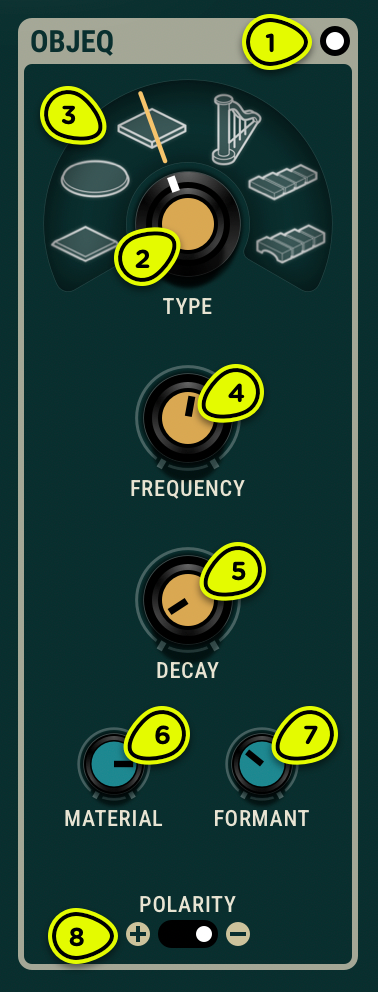
| 操作子 | 説明 |
|---|---|
| Bypass switch:バイパススイッチ | Objeqモジュールを処理信号の経路に入れたり外したりします。 |
| Object knob:オブジェクトノブ | 物体モデルを切り替え、フィルターの周波数特性を変化させます。 |
| Object display:オブジェクトディスプレイ | 現在のフィルターの周波数特性に対応する物体を表示します。アイコンをクリックすると、フィルターをその物体に設定できます。 |
| Frequency knob:フリーケンシーノブ | フィルターのルート周波数を設定します。 |
| Decay knob:ディケイノブ | フィルターのレゾナンス、つまり減衰時間を設定します。 |
| Material knob:マテリアルノブ | 物体の基本周波数に対する各部分音(パーシャル)の減衰を設定します。 |
| Formant knob:フォルマントノブ | 物体の励起点を設定します。 |
| Polarity selector:極性セレクター | フィルターの周波数特性を反転します。 |
7.1 概要
Objeqモジュールは、入力信号をアコースティック・レゾネーターに通してフィルタリングし、音色を変化させるために使用します。物体の種類とその特性を変えることで、多彩な効果が得られます。
7.2 操作子(Controls)
7.2.1 オブジェクト(Object)
このモジュールには、並列に動作する17個のフィルターバンクがあります。レゾネーター物体の基本周波数を表す1個のローパスフィルターと、その後に続く16個のモード(共鳴モード)を表す最大16個のバンドパスフィルターです。
オブジェクトディスプレイのアイコンをクリックすると、各フィルターの相対周波数を、6種類のプリセット物体タイプのいずれかのモードに合わせられます。物体タイプは左から順に次のとおりです。
- Rectangular membrane(矩形膜)
- Drumhead(ドラムヘッド)
- Rigid plate(剛体プレート)
- String(弦)
- Beam(ビーム / 梁)
- Marimba(マリンバ)
Objectノブを使うと、隣り合う2つの物体の中間の任意の位置に物体タイプを設定でき、より自由度の高い音作りが可能です。
Objectノブをモジュレートすると、基本周波数は変わらず、高い周波数ほど低い周波数よりも速く変化する、心地よいフィルタースイープが得られます。
7.2.2 フリーケンシー(Frequency)
Frequencyノブは、物体のルート周波数(第1部分音)を設定します。この基本周波数はアコースティック物体の大きさに関係しており、周波数が低いほど大きな物体に相当します。
FrequencyノブをLFOでモジュレートすると、豊かなフィルタースイープが得られます。Pitchモジュレーションソースを使えば、入力オーディオ信号のピッチを追跡して、物体をメロディーに追従するようにチューニングできます。Frequencyノブをダブルクリックすると、中央ド(261.63 Hz)に設定されます。
1:1のピッチトラッキングを行うには、次のように設定します。
- Frequencyノブをダブルクリックして、中央ド(261.63 Hz)に設定します。
- モジュレーターのソースを「Pitch」に設定します。
- デスティネーションを「Objeq Frequency」に設定します。
- 極性を正(positive)に、アマウントを最大に設定します。
7.2.3 ディケイ(Decay)
Decayノブは、物体のQ値(クオリティ・ファクター)、つまりレゾナンスを設定します。言い換えると、各部分音が減衰して消えるまでの時間を制御します。
7.2.4 マテリアル(Material)
Materialノブは、各部分音の減衰時間を、基本音の減衰時間を基準とした周波数の関数として決定します。これは物体の素材を特徴づけるパラメーターです。左いっぱいの位置では、低い部分音の減衰時間が高い部分音より長くなります。ノブを右に回すと高い周波数の減衰時間が長くなり、より金属的なサウンドになります。
7.2.5 フォルマント(Formant)
Formantノブは、励起点、つまり信号がレゾネーターに入る位置を設定します。これは各部分音の相対振幅に影響し、結果としてレゾネーターが放つサウンドのスペクトルに影響します。
このパーセンテージ値は、物体全体の寸法に対する割合を表します。最小値は物体の端で励起した状態、最大値は物体の中央で励起した状態に対応します。
7.2.6 極性(Polarity)
Polarityセレクターは、物体の周波数特性を反転します。負の極性では、周波数スペクトルにピークではなくノッチ(谷)が生じます。
7.3 活用例
Objeqモジュールは入力信号の音色を変化させます。ここでは、このモジュールの各パラメーターを使って特定の効果を得る例をいくつか紹介します。
7.3.1 キック / スネアの強化(Enhancement)
Objeqモジュールは、キックやスネアなどの打楽器系サウンドをさまざまな形で変化させることができます。Frequencyパラメーターを元のサウンドの基本周波数に合わせると、物体は入力信号に強く反応し、両者をミックスすることで入力信号に共鳴感や厚み(ボディ)が加わります。
- Frequencyパラメーターを元のサウンドの基本周波数に合わせます。耳で合わせることもできますが、元のサウンドのスペクトルを見るとより正確に合わせられます。
- Decayタイムは比較的短く設定します。
- MaterialとFormantパラメーターを調整して、目的の音色にします。
レゾネーターのDecayタイムを長くすると、サウンドの持続時間を延ばし、元の信号にはなかったリリース部分を加えることができます。この手法の応用として、レゾネーターを元のサウンドの倍音にチューニングし、高い周波数成分を強調する方法もあります。
もちろん、入力信号と必ずしも関係のない周波数にレゾネーターをチューニングすることもできます。これにより、元のサウンドにはない周波数成分が加わります。ウェット信号のみを聞くようにすれば(第9章 I/OのBalanceノブを参照。原文では「Mixer module in Section 4.7」と記載)、元のサウンドを完全に変貌させることもできます。その場合、入力信号は単にレゾネーターを鳴らすためのトリガーとして使われます。
なお、これらの手法をDelayモジュールのFirstディレイライン(第6章 DelayのSplitトポロジーを参照。原文では「Section 4.5」と記載)と組み合わせると、より細かく音色をコントロールできます。ごく短いプリディレイを使うと、ドライ信号とウェット信号のタイミングをわずかにずらすことができます。打楽器系サウンドの場合、これにより元のアタックをそのまま残しながら、共鳴感やリリース部分を加えることができます。このような使い方をする場合は、信号にエコーが生じないよう、DelayモジュールのFeedbackパラメーターをゼロに設定する必要があります。
7.3.2 マスターフィルター
Objeqモジュールのレゾネーターは本質的にフィルターであるため、従来のフィルターを使うあらゆる場面で使用できます。たとえば、シンセサウンドへのバンドパスフィルター、DJミキサーのローパスフィルター、ギターサウンドへのワウなどです。これらのレゾネーターによるフィルター効果は非常に豊かであり、サウンドやループを強化・変貌させる可能性は計り知れません。
参照元情報:AAS Objeq Delay 2 Manual § Objeq
https://www.applied-acoustics.com/objeq-delay-2/manual/c-objeq/