Multiphonics CV-3 - 3. Workspace(ワークスペース)
Multiphonics CV-3の画面構成(ツールバー、パッチブラウザ、モジュールブラウザ、エフェクトラック、Settingsパネル、オンスクリーンキーボード)と、パッチの管理方法についてまとめた章です。
Multiphonics CV-3のワークスペースは、現在のパッチ※1を表示するラックと、ツールバー、各種のユーティリティパネルで構成されています。
 Multiphonicsでは、プリセットをパッチ(patch)と呼びます。この言葉はモジュラーシンセの世界に由来し、パッチケーブルでモジュールを接続してサウンドを作ることを指します。
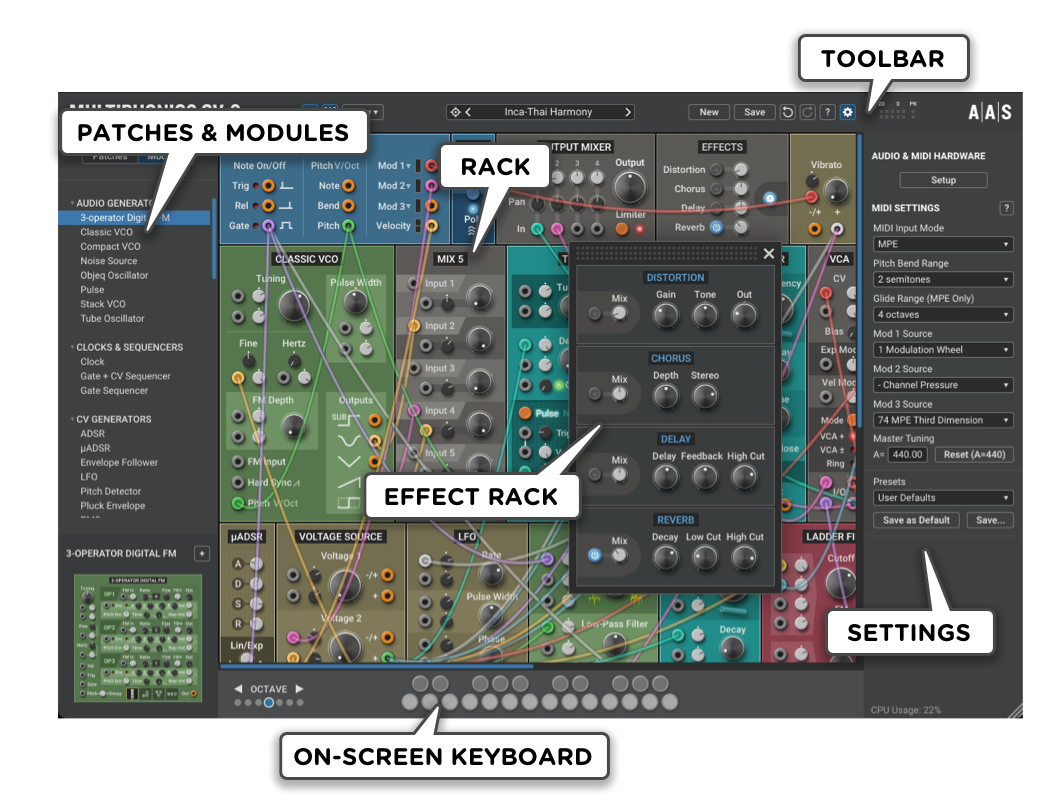
図1:ワークスペースの構成(ラック、ツールバー、各パネル)
3.1 ツールバー
ツールバーはMultiphonicsのインターフェースの最上部にあり、常に表示されています。
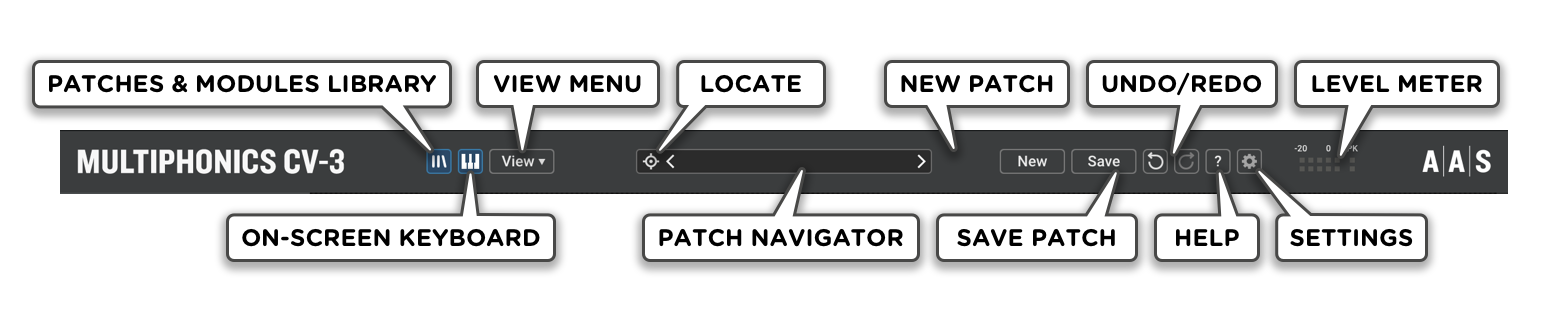
図2:ツールバー
3.1.1 パッチ&モジュールライブラリスイッチ
Patch Browser(パッチブラウザ)とModule Browser(モジュールブラウザ)を収めた左パネルの表示 / 非表示を切り替えます。
3.1.2 オンスクリーンキーボードスイッチ
シンセパッチを演奏するためのオンスクリーンキーボードの表示 / 非表示を切り替えます。
このスイッチはエフェクトプラグインにはありません。
3.1.3 Viewメニュー
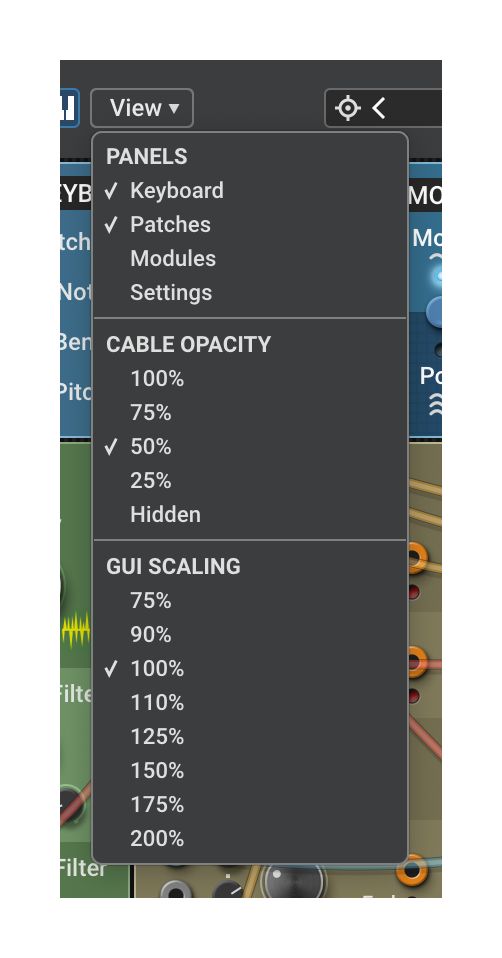
図3:Viewメニュー
Viewメニューでは、ワークスペースをカスタマイズできます。次の3つのサブセクションがあります。
- Panels: 表示するパネルを選択します。
- Cable Opacity: ケーブルを不透明(100%)、半透明(75%~25%)、非表示のいずれかにできます。
- GUI Scaling: GUI全体を小さく、または大きくします。ウィンドウ右下のハンドルではワークスペースのサイズが変わりますが、GUI Scalingの設定ではウィンドウ内のGUI要素のサイズが変わります。
3.1.4 Locateボタン
Locateボタンを押すと、パッチブラウザが開き、現在のパッチがハイライト表示されます。
3.1.5 パッチナビゲーター
この領域には現在のパッチ名が表示され、左右の矢印で前後のプリセットに移動できます。パッチ名をクリックするとメニューが開き、パッチブラウザで現在開いているコレクション内の任意のパッチを読み込めます。
3.1.6 新規パッチ
Newボタンは現在のパッチをクリアし、モジュールブラウザを開きます。すぐに新しいパッチの作成を始めることができます。
3.1.7 パッチの保存
Saveボタンを押すと、パッチを保存するためのダイアログが開きます。保存については、第4章「4.3 Saving Patches(パッチの保存)」で詳しく説明しています。
3.1.8 アンドゥ(Undo) / やり直す(Redo)
Undoボタンを使うと、パッチに加えた変更を(新しいものから順に)取り消すことができます。Multiphonicsは非常に寛容で、新しいパッチの読み込みや、Newボタンによる現在のパッチのクリアも含め、ラック内のあらゆる変更を元に戻すことができます。最大100回までの変更を取り消せます。
Redoボタンは、取り消した変更を再適用します。最後のUndo以降にパッチを変更していない場合にのみ有効です。
3.1.9 ヘルプボタン
Helpボタンを押すと、製品バージョンと登録情報を表示するAboutウィンドウが開きます。Multiphonics CV-3 Manualボタンをクリックすると、本マニュアルが開きます。
3.1.10 Settingsパネルスイッチ
Settingsパネル(3.5を参照)の表示 / 非表示を切り替えます。
このスイッチはエフェクトプラグインにはありません。
3.1.11 レベルメーター
レベルメーターは、出力の現在のRMS値を表示します。技術的な補足をすると、このメーターは、Output Mixerのゲインがすべて0 dBで信号がセンターに定位しているとき、10Vピーク・トゥ・ピークのサイン波(Classic VCOのサイン波出力など)がちょうど0 dBを示すように校正されています。
ピーク(PK)LEDは、数サンプルのクリッピングが発生すると点灯します。クリッピングは信号が±25Vを超えたときに発生します。Output Mixerのリミッターを有効にしている場合は、クリッピングは発生しません。
3.2 パッチブラウザ
パッチブラウザは左パネルにあります。パッチライブラリはいくつかのコレクションに分かれており、パッチブラウザを最初に開いたときにはコレクションの一覧が表示されます。これをコレクションリストと呼びます。
3.2.1 コレクションリスト
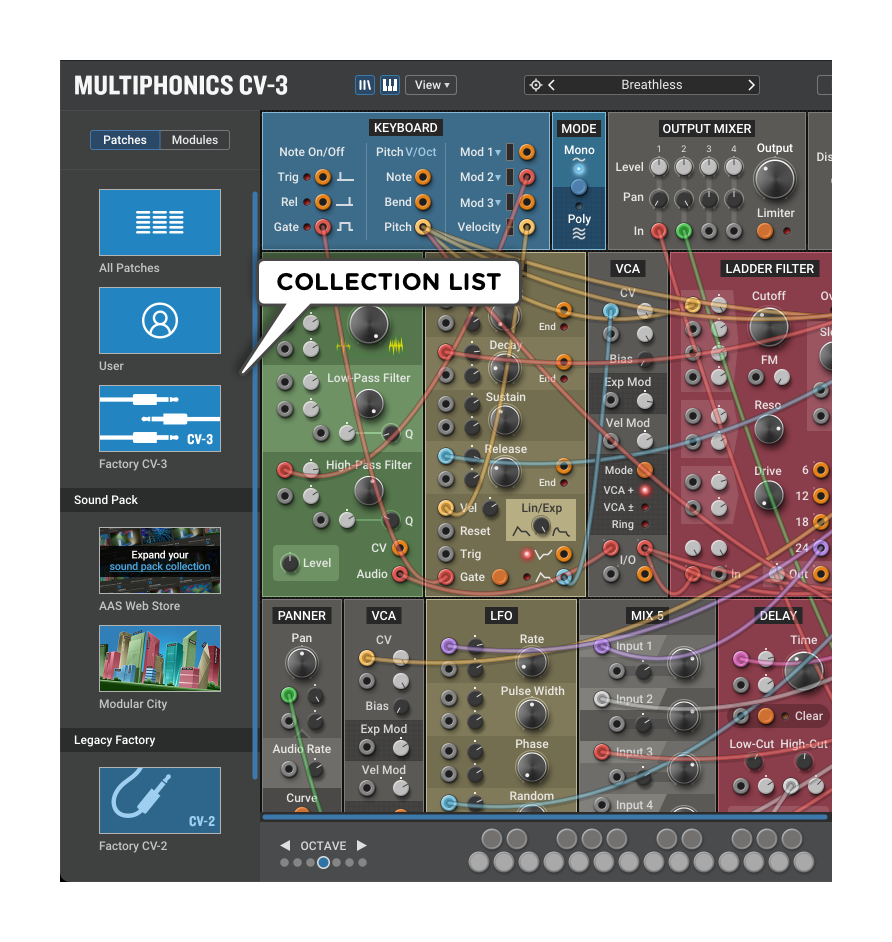
図4:コレクションリスト
コレクションリストには、常に以下の項目が含まれます。
- Top Section
- All Patches: すべてのコレクションのすべてのパッチを表示する特別なコレクションです。
- User: ユーザーが作成、変更して保存したパッチや、他のソースから取り込んだパッチが含まれます。また、次のセクションで説明する特別なカテゴリーFeaturedも含まれます。
- Factory CV-3: Multiphonics CV-3に付属するすべてのパッチが含まれます。
- Sound Pack Section
- AAS Web Store: Webブラウザで AAS Web Store を開きます。ここでMultiphonics CV-3用の追加コンテンツを購入できます。
- Legacy Section
- Factory CV-2: Multiphonics CV-2に元々付属していたすべてのパッチが含まれます。
- Factory CV-1: Multiphonics CV-1に元々付属していたすべてのパッチが含まれます。インストゥルメントとして起動時のみ表示されます。
Multiphonicsのサウンドパックを購入している場合は、Sound Packセクションに表示されます。上の図では、Modular Cityサウンドパックが表示されています。
コレクションをクリックすると、そのコレクション内のパッチの一覧が開きます。これをパッチリストと呼びます。
3.2.2 パッチリスト
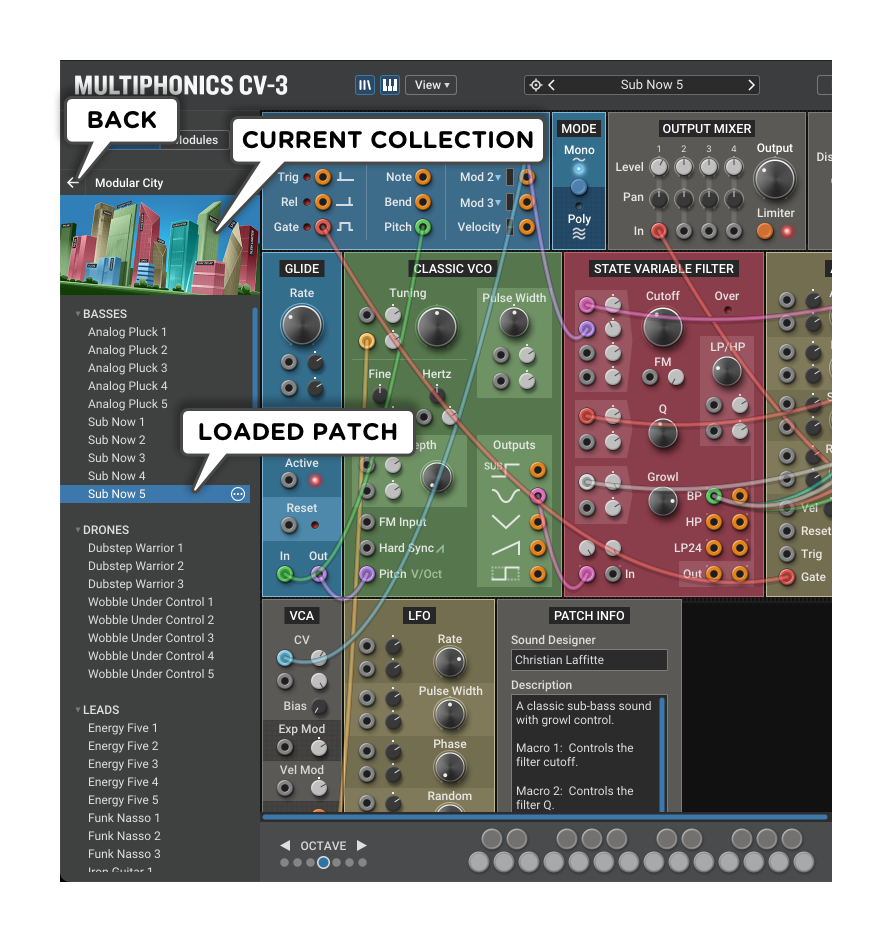
図5:パッチリスト
パッチリストでパッチ名をクリックすると、そのパッチが読み込まれます。現在のパッチは常にハイライト表示されます。
コレクションリストに戻るには、戻る矢印、または現在のコレクションの画像の任意の場所をクリックします。
パッチリストでは、パッチが生み出すサウンドの種類を表すカテゴリーごとにパッチが整理されています。インストゥルメントパッチのカテゴリーにはBasses、Leads、Percussionsなど、エフェクトパッチのカテゴリーにはDistortions、Filters、Reverbsなどの名前が付いています。
表示をすっきりさせるために、カテゴリー名をクリックしてその内容を非表示にすることもできます。
パッチ名に「Bansuri Vibes (Osmose)」のようにMPEコントローラー名が含まれている場合があります。こうしたパッチは通常、指定されたコントローラーに最適な方法でKeyboardモジュールのMod出力を使用することを前提としています。ただし、別のコントローラーでも演奏して楽しめる場合があります。通常は、任意のMIDIコントローラーやMPEコントローラーで演奏できる標準版のパッチも用意されていますが、その表現力はやや限られる場合があります。
3.2.3 Featuredパッチ
Featuredカテゴリーは、All PatchesまたはUserコレクションを選択したときに、常にパッチリストの先頭に表示される特別なパッチカテゴリーです。最初はAASスタッフが選んだお気に入りのファクトリーパッチが収録されていますが、Userコレクションに保存されています。
新しいMultiphonics CV-3プラグインのインスタンスを読み込むと、Featuredカテゴリーの最初のパッチが自動的に開きます。このカテゴリーはユーザーライブラリに保存されているため、その内容を自分のお気に入りのパッチに入れ替えることができます。
Factoryライブラリの気に入ったパッチをFeaturedカテゴリーに入れておきたい場合は、ツールバーのSaveをクリックし、カテゴリーの一覧からFeaturedを選択するだけです。そのパッチはパッチリストの先頭で簡単に見つけられるようになります。

ディスク上では、このカテゴリーはユーザーライブラリ内のフォルダーとして保存されています。このフォルダーからパッチをすべて削除してフォルダー自体を残しておくと、Featuredカテゴリーはパッチリストに表示されなくなり、新しいプラグインインスタンスは空のラックで開くようになります。
Featuredフォルダーそのものを削除すると、フォルダーは自動的に再作成され、AASスタッフが選んだ元のパッチが再び収録されます。
Multiphonics CV-3のスタンドアロン版を初めて起動すると、Featuredフォルダーの最初のパッチが読み込まれます。それ以降は、前回使用したときのラックの内容が自動的に呼び出されます。
3.2.4 パッチの名前変更、移動、インポート / エクスポート
各パッチは、コンピュータ上の小さなファイルとして保存されています。Multiphonicsの中でファイルを整理・管理する新しい仕組みを作る代わりに、コンピュータにすでに備わっている強力なツールを活用することにしました。パッチに対して行いたいファイル操作は、すべてFinder(Mac)またはエクスプローラー(Windows)で行えます。
パッチが保存されているフォルダーをFinderまたはエクスプローラーで開くには、ブラウザ上のパッチ名を右クリック(Macではcontrol+クリック)し、Show in Finder(Mac)またはShow in Explorer(Windows)を選択します。または、パッチ名をクリックしてパッチを読み込んでから、名前の横にある丸囲みの三点リーダーアイコン( )をクリックし、メニューからShow in Finder(Mac)またはShow in Explorer(Windows)を選択します。
パッチの名前変更や移動は、そのファイルの名前を変更したり移動したりするだけです。以下は、Macでファイルの名前を変更して移動する例です。
パッチのエクスポートは、ファイルをメール、ファイル共有サービス、インスタントメッセージなどで相手に送るだけです。逆に、パッチのインポートは、受け取ったファイルをUserコレクション内のフォルダーにコピーするだけです。Userコレクションのフォルダーは、コレクションリストでUserコレクションの名前または画像を右クリック(Macではcommand+クリック)し、メニューからShow in Finder(Mac)またはShow in Explorer(Windows)を選択すると、Finderまたはエクスプローラーのウィンドウとして開くことができます(特別なコレクションであるAll Patchesでは、この操作はできません)。
Userコレクションは、Factoryコレクションやサウンドパックのコレクションとは別の場所に保存されています。後者はコンピュータの読み取り専用の領域に保存されているため、これらのコレクション内でパッチの名前を変更したり、移動したり、新しいパッチを追加したりできない場合があります。
ディスク上では、パッチのカテゴリーはコレクションの直下にある第1階層のフォルダーです。パッチブラウザに表示されるのは、コレクションのフォルダー直下、またはそのサブフォルダー(第1階層)に保存されているパッチのみです。それより深いフォルダー階層には対応していません。たとえば、Userコレクションを表す次の階層では、Sub-Folderの下にあるパッチHidden Bassは表示されません。
- Deep Bass(表示されるパッチ)
- Electro Bass(表示されるパッチ)
- Hidden Bass(表示されない)
これを利用して、ブラウザには表示させたくないものの後で手を加えたい作成途中のパッチを、隠しておくこともできます。
3.3 モジュールブラウザ
モジュラーシンセシスのパッチは、音源(トーンジェネレーター)、フィルター、モジュレーションソースなど、相互に接続されたモジュールで構成されています。これらのモジュールはモジュールブラウザにあります。
モジュールは以下のカテゴリーに分類されています。
- Audio Generators:オーディオレートの信号を生成するモジュールです。通常、パッチには音を出すための少なくとも1つのオーディオジェネレーターが含まれます。このカテゴリーには、さまざまなバーチャルアナログ、デジタル、物理モデリングのオシレーターのほか、さまざまな種類の信号をオーディオレートで生成するユーティリティが含まれます。
- Clocks & Sequencers:シーケンサーを使うと、クロック信号で決まるレートで再生される音楽的なシーケンス、ビート、アルペジオ、複雑なCVパターンを作成できます。これらのクロック信号はクロックモジュールで生成できます。
- CV Generators:コントロールボルテージ(CV)ジェネレーターは、モジュレーション入力を通じて他のモジュールを制御する電圧を生成するためのものです。エンベロープジェネレーター、低周波オシレーター(LFO)、Pitch DetectorやEnvelope Followerのようにオーディオ信号からCVを生成するモジュールなどがここにあります。
- Filters:フィルターモジュールは、一部の周波数を取り除くことで信号を整形します。また、特定の周波数を強調して音に色付けしたり、サチュレーションやオーディオレートの周波数変調によって新しい倍音成分を加えたりすることもあります。
- Maths:入力信号に対して簡単な数学的演算や論理演算を行うモジュールです。一般にCV信号の変換に使用します。
- Mixers:複数の信号を合成(ミックス)します。
- Shapers:オーディオ信号に対して、サチュレーション、ビットクラッシュ、サンプリングレートの低減など、さまざまなウェーブシェイピングを行うモジュールです。フィルターが周波数領域で信号のスペクトル成分を変化させるのに対し、シェイパーは時間領域で数式を適用して信号の電圧を変化させます。
- Signal Processors:信号を何らかの有用な方法で変化させるモジュールです。たとえば、Slew LimiterはCV信号の変化率を制限し、Delayは信号を指定した時間だけ遅らせ、Inverterは信号の極性を反転させます。シグナルプロセッサー単体ではあまり効果はありませんが、うまく使うとパッチに新たな次元を加えることができます。
- VCAs:ある信号の振幅を別の信号の振幅で制御する、電圧制御アンプ(VCA)が含まれます。VCAは、パッチの出力音量を変化させるだけでなく、CV信号の振幅を変調して、単純なソースから複雑なモジュレーションを作り出すためにも使用します。
- Visualisers:テキスト(Patch Info)やグラフィカルな信号表示(Level)の形で、パッチの状態を視覚的に表示するモジュールです。
パッチに新しいモジュールを追加する方法について詳しくは、第4章「4.2.1 Adding Modules(モジュールの追加)」を参照してください。
3.4 エフェクトラック
Effect Rackは、Multiphonics CV-3をスタンドアロンで使用する場合、またはDAWでインストゥルメントプラグインとして使用する場合にのみ使用できます。エフェクトプラグインには含まれていません。

Effect Rackでは、すべてのアウトプットエフェクトのパラメーターにアクセスできます。Effectsモジュールの歯車アイコンで開き、ウィンドウ右上の[X]で閉じます。
3.5 Settingsパネル
Settingsパネルは、Multiphonics CV-3をスタンドアロンで使用する場合、またはDAWでインストゥルメントプラグインとして使用する場合にのみ使用できます。エフェクトプラグインには含まれていません。
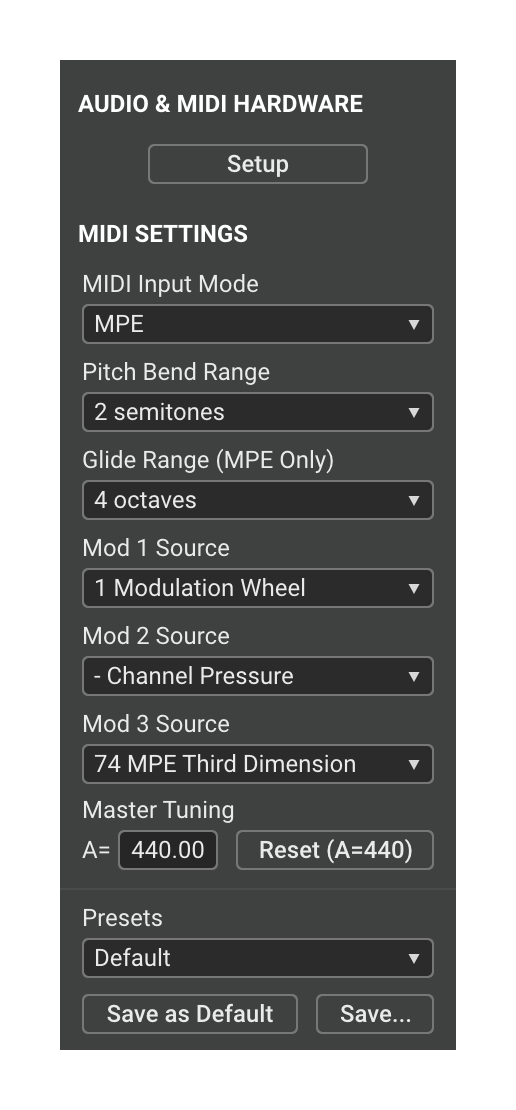
図6:Settingsパネル
3.5.1 オーディオ&MIDIセットアップ
このセクションは、DAWでMultiphonics CV-3をプラグインとして使用している場合は使用できません。
Setupボタンを押すとAudio & MIDI Setupウィンドウが開き、オーディオ出力デバイスとMIDI入力デバイスを選択できます。
3.5.2 MIDI設定
MIDI設定では、KeyboardモジュールがMIDI入力にどのように反応するかを調整します。
DAWでMultiphonics CV-3を使用している場合、これらの設定はプロジェクトとともに自動的に保存されるため、プラグインのインスタンスごとに異なるMIDI設定を持たせることができます。新しいプラグインインスタンスを読み込むと、デフォルト設定で起動します。デフォルト設定を変更するには、Save as Defaultボタンを使用します。
MIDI Input Mode(MIDI入力モード)
次の3つの動作モードから選択します。
- MPE:このモードでは、MultiphonicsはMIDIポリフォニックエクスプレッション(MPE)に対応します。お使いのDAWやMIDIコントローラーが対応していれば、ノートごとに独自のピッチベンド(ノート間のグライドに使用)、チャンネルプレッシャー、CC#74(音色)によるモジュレーションを持たせることができます。詳しくは第9章「MPE Implementation Notes」を参照してください。DAWやMIDIコントローラーがチャンネル1に設定されていれば、このモードはMPE以外の環境でも問題なく動作します。
- Omni(all channels):このモードでは、Multiphonicsはすべてのチャンネルに反応します。ピッチベンド、チャンネルプレッシャー、MIDIコントロールチェンジ(CC)は、同じチャンネルのノートにのみ作用します。チャンネル・パー・ノート機能を持つMPE以前のコントローラーや、デジタルオルガンのような複数鍵盤の環境に適したモードです。
- Channel:このモードでは、Multiphonicsは選択したMIDIチャンネルにのみ反応します。チャンネルの異なる複数のMIDIコントローラーを使用する環境で1つのチャンネルから演奏する場合や、キーボードを複数のチャンネルに分割するMIDIコントローラーを使用する場合に使います。
デフォルトのモードはMPEです。MPEモードは、一般的なMIDIキーボードやMPE非対応のDAWとも互換性があります。
ピッチベンドレンジ(Pitch Bend Range)
MIDIピッチベンドの最大範囲を設定します。
MPEモードでは、グライドの範囲ではなく、グローバル(マスター)ピッチベンドの範囲を設定します。
グライドレンジ(Glide Range)
- ノート間をグライドできるコントローラー:MPE仕様に従い、コントローラー上で正確にグライドできるよう、Glide Rangeを±4オクターブのままにしておきます。
- グライド操作が制限され、本体にグライドレンジ設定があるコントローラー:コントローラー側でグライドレンジを調整し、MultiphonicsのGlide Range設定はデフォルトの±4オクターブのままにしておきます。両方で調整しないでください。グライドレンジがさらに制限されてしまいます。
- グライド操作が制限され、本体にグライドレンジ設定がないコントローラー:Glide Rangeを、演奏したいベンドまたはビブラートの最大の深さに設定します。こうしたコントローラーでは、値を大きくしすぎると、演奏中の意図しない小さなグライドによってノートの音程がずれる場合があります。
- MPEコントローラーを使わずにDAWで手動プログラミングする場合:トラックにプログラムする予定の最大グライドに合わせてGlide Rangeを調整します。ピアノロール上にグライドのオートメーションカーブを表示し、ノート間の正確なグライドが可能なDAWでは、±4オクターブのままにしておくのがおそらく最適です。
モジュレーションソース(Modulation Sources)
Modulation Sourceのドロップダウンメニューでは、KeyboardモジュールのMod 1、2、3のCV出力にどのMIDIコントロールチェンジを割り当てるかを選択できます。
ドロップダウンリストから任意の標準MIDIコントロールチェンジまたはチャンネルプレッシャー(モノフォニックアフタータッチとも呼ばれます)を選択するか、MIDI Learnオプションを選択してMIDIコントローラーの該当するコントロールを動かします。
MIDI Learnは、現在のMIDI入力モードにかかわらず、常にすべてのMIDIチャンネルのコントロールチェンジを受け付けます。
同じメニューは、Keyboardモジュール上のModラベルを直接クリックしても開くことができます。
マスターチューニング
中央ドの上のA(ラ)の周波数を設定します。
Reset (A=440)ボタンを押すと、マスターチューニングが標準のA=440 Hzにリセットされます。
プリセット
Multiphonicsには、さまざまな種類のコントローラー向けのMIDI設定プリセットがいくつか用意されています。ドロップダウンメニューからプリセットを選択するだけで読み込めます。
複数のMIDI環境でMultiphonicsを使用する場合は、独自のMIDI設定プリセットを保存できます。
Save as Defaultボタンを押すと、現在のMIDI設定が、新しいMultiphonics CV-3プラグインインスタンスを読み込むときのデフォルト設定として保存されます。
3.5.3 CPUメーター
Settingsパネルの下部にはCPUメーターがあります。この値が80%を超えると、音が途切れることがあります。
最近のCPUは、実行中のソフトウェアの負荷に応じて、省電力のためにクロック速度を自動的に調整することにご注意ください。そのため、コンピュータによっては、非常にシンプルなパッチのほうが複雑なパッチよりも高いCPU使用率を示す場合があります。シンプルなパッチを読み込んでいるときは、CPUが低いクロック速度で動作するためです。
3.6 オンスクリーンキーボード

オンスクリーンキーボードは、Multiphonics CV-3をスタンドアロンで使用する場合、またはDAWでインストゥルメントプラグインとして使用する場合にのみ使用できます。エフェクトプラグインとして動作している場合は使用できません。
下部パネルにはオンスクリーンキーボードがあり、MIDIキーボードがないときにパッチを鳴らすのに便利です。オンスクリーンキーボードはOctaveの矢印で移調できます。
参照元情報:AAS Multiphonics CV-3 Manual § Workspace
https://www.applied-acoustics.com/multiphonics-cv-3/manual/30-the-workspace/