Multiphonics CV-3 - 4. Patching(パッチング)
モジュールの各部の名称と、モジュールの追加・移動・削除・複製・接続・切断によるパッチの組み立て方、パッチの保存、作業を効率化する高度な機能(CV Quick-connect / マルチパッチング / 複数モジュールのパラメーター一括変更)についてまとめた章です。
モジュラーシンセシスとは、モジュール同士をケーブルで接続してサウンドを作り出すことです。これらのモジュールは、オーディオ信号やコントロール信号を生成したり処理したりします。
モジュールの接続に使うケーブルをパッチケーブル、モジュールを接続する行為をパッチング、その結果として作られたものをパッチと呼びます。
パッチは、以下のシンプルな操作で組み立てます。
- モジュールの追加
- モジュールの移動
- モジュールの削除
- モジュールの複製
- モジュールの接続
- モジュールの切断
これらの操作は「4.2 Building a Patch(パッチの組み立て)」で詳しく説明します。その前に、一般的なモジュールにどのような要素があるかを見てみましょう。
4.1 モジュールの構造
4.1.1 概要
次の図は、ほとんどのモジュールに共通する特徴とレイアウトのパターンを示しています。
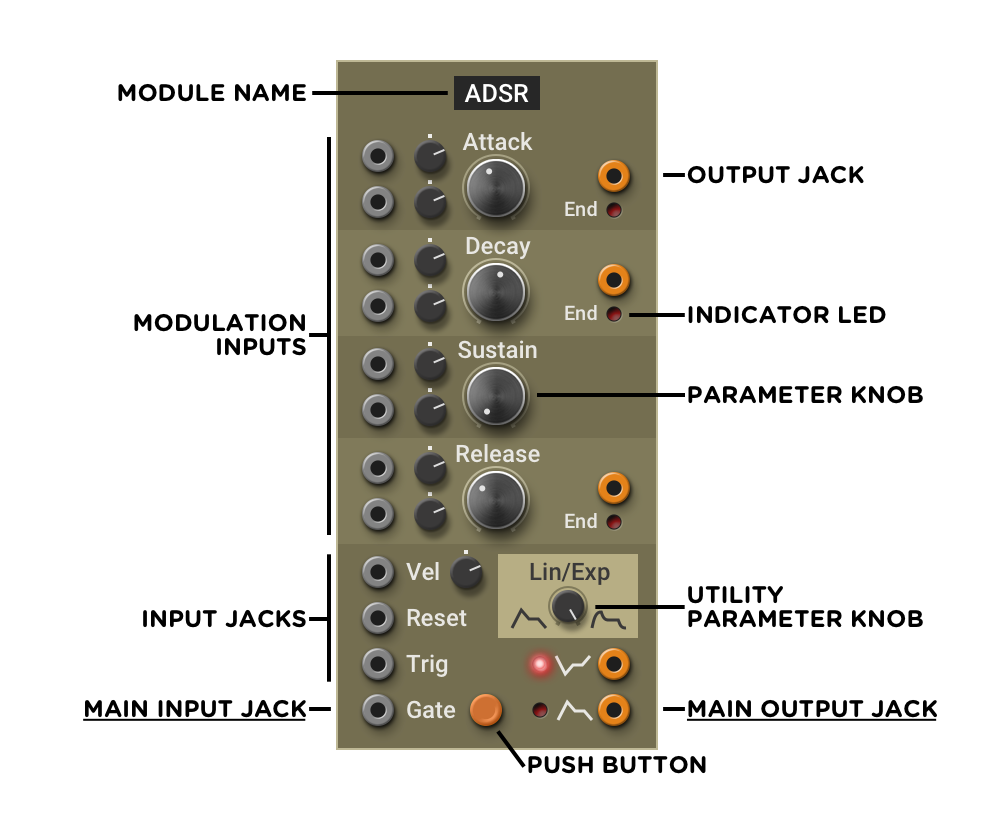
図7:モジュールの構造(ADSRモジュールの例)
- Module Name(モジュール名):操作しているモジュールの種類を示します。名前を右クリック(Macではcommand+クリック)すると、Command Tray(4.1.2を参照)と同じコマンドを含むポップアップメニューが開きます。
- Output Jacks(出力ジャック):モジュールの右側にあるオレンジ色のジャックは出力用です。通常、モジュール右下の出力ジャックがメイン出力で、モジュールが生成または加工した信号をここから取り出します。上図のADSRのように、追加の出力を備えたモジュールもあります。
- Input Jacks(入力ジャック):通常モジュールの左側にあるグレーのジャックは入力用です。多くのモジュールは動作に入力信号を必要とし、そうしたモジュールではメイン入力ジャックが左下にあります。大きなノブの近くにあり、専用のアッテヌバーターを備えた入力もあり、これらはモジュレーション入力と呼ばれます。モジュレーション入力については第6章「Modulation」で詳しく説明します。
- Parameter Knobs(パラメーターノブ):モジュールの動作を制御するノブです。ノブを調整するには、マウスボタンを押したまま上下にドラッグします。多くのノブはダブルクリックでデフォルト値にリセットできます。微調整するには、Shiftキーを押しながら回します。ほとんどのノブには左側または下側にモジュレーション入力がありますが、上図のLin/Expのように、モジュレーション入力のないユーティリティノブもあります。
- Push Buttons(プッシュボタン):一部のモジュールで、入力を手動でトリガーしたり(上図のADSRなど)、動作モードを切り替えたりするのに使います。
- Indicator LEDs(インジケーターLED):多くのモジュールにあり、モジュールのさまざまな状態を表示します。
- Command Tray(コマンドトレイ):マウスをモジュールの上に置くと、Command Trayの矢印が表示されます。クリックするとCommand Trayが開きます。

4.1.2 コマンドトレイ
Command Trayは、マウスカーソルをモジュールの上に置いたときにモジュールの下部に表示される小さな矢印をクリックすると表示されます。
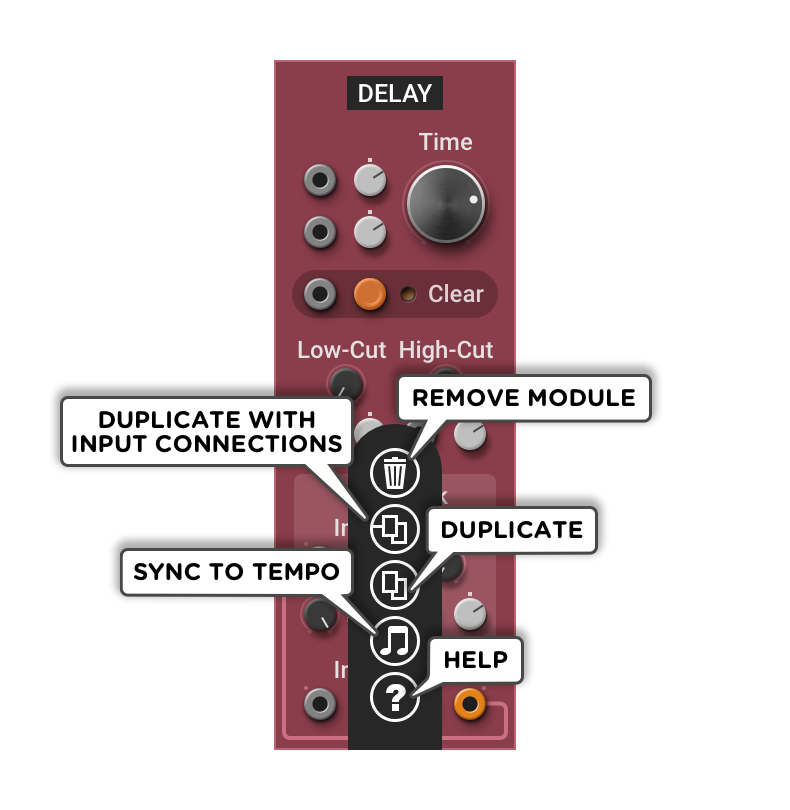
図8:Command Tray
- Remove:ラックからモジュールを削除します。
- Duplicate (with input connections):設定と入力側の接続が同一のモジュールのコピーを作成します。同じ列にモジュールを追加するスペースがない場合は、このオプションは無効になります。
- Duplicate:設定は同一で、接続のないモジュールのコピーを作成します。
- Sync to Tempo:選択した音符の長さにモジュールを同期させます。モジュールのレートまたはタイムのノブがMaster ClockのTempoに自動的に接続され、選択した音符の長さに合うように調整されます。この機能は、Pulse、LFO、Delayなど、時間に関わるパラメーターを1つだけ持つモジュールでのみ使用できます。
- Help:そのモジュールのオンラインマニュアルのページを開きます。
すべてのコマンドがすべてのモジュールで使用できるわけではありません。たとえば、最上段に組み込まれているユーティリティモジュールは削除や複製ができないため、Helpコマンドのみ使用できます。
4.2 パッチの組み立て
4.2.1 モジュールの追加
モジュールはモジュールブラウザにあります。モジュールブラウザが表示されていない場合は、ラックの空いている部分をクリックすると表示されます。
モジュールを追加するには、ブラウザからドラッグ&ドロップするか、パネル下部にあるモジュール画像の横の+ボタンをクリックします。
ドラッグ&ドロップを使う場合、モジュールが挿入される位置はオレンジ色のバーで示されます。それ以外の場合、モジュールは最後に空いている場所をクリックした列に挿入されます。
4.2.2 モジュールの移動
パッチが複雑になってきたら、モジュールの並び順を変えてわかりやすく整理したくなるかもしれません。モジュールを移動するには、モジュール名をクリックし、マウスボタンを押したまま目的の位置までドラッグします。
モジュールが移動する位置はオレンジ色のバーで示されます。オレンジ色のバーが表示されない場合は、その列に十分なスペースがない可能性があります。その場合は、別の列にドラッグしてみてください。
4.2.3 Removing Modules(モジュールの削除)
モジュールを削除するには、Command Tray(4.1.2を参照)のRemoveアイコンをクリックします。
4.2.4 Duplicating Modules(モジュールの複製)
既存のモジュールを複製するには、Command TrayのDuplicateまたはDuplicate (with input connections)アイコンをクリックします。
- Duplicate:同じ設定のモジュールのコピーを右隣に作成します。
- Duplicate (with input connections):同じ設定と入力側の接続を持つモジュールのコピーを右隣に作成します。
4.2.5 モジュールの接続
モジュールを接続するには、出力ジャック(オレンジ色)をクリックし、マウスボタンを押したまま、パッチケーブルを入力ジャック(グレー)までドラッグします。
1つの出力ジャックには複数のケーブルを接続できるため、同じソースをパッチのさまざまな部分に簡単に送ることができます。ただし、1つの入力ジャックに接続できるのは1本だけです。
複数のソースを同じ入力ジャックに接続したい場合は、Mix 8モジュールなどのミキサーを追加し、すべてのソースをミキサーの入力に接続して、ミキサーの出力を目的の入力ジャックに接続します。ミキサーを使えば、各ソースの相対的な音量も調整できます。
次の動画では、Classic VCOのノコギリ波出力をVCAの入力に、VCAの出力をオーディオ出力に、KeyboardのGateをVCAのCV入力に(ノートを弾いたときに音が通るように)、KeyboardのPitchをVCOのPitchに(ノートに追従させるため)接続して、とてもシンプルなシンセを作る方法を紹介しています。
パッチケーブルがモジュールの重要なコントロールを覆い隠してしまう場合は、ツールバーのViewメニューでCable Opacityの設定を変更し、ケーブルを半透明または非表示にできます。
Multiphonicsでは、モジュール同士の接続方法に制限はありません。パッチにはいくつでもフィードバックループを作ることができ、モジュールを自分自身に接続することもできます。
「4.5 Advanced Features(高度な機能)」では、ステレオ、マルチチャンネル、CVのパッチングをよりすばやく行う方法を紹介しています。
4.2.6 モジュールの切断
パッチケーブルを切断する方法は3つあります。
- 入力ジャックの場合のみ:マウスの左ボタンを押したまま、ケーブルをモジュールの空いている場所に移動します。別の入力ジャックに移動すると、そこに接続し直されます。
- すべてのジャック:ジャックをダブルクリックします。複数の接続がある出力では、すべての接続が削除されます。
- すべてのジャック:ジャックを右クリック(Macではcommand+クリック)し、ポップアップメニューからDelete Cableを選択します。
4.3 パッチの保存
気に入ったサウンドができたら、ツールバーのSaveボタンをクリックして、パッチブラウザのUserコレクションにパッチを保存できます。

図9:保存ダイアログ
上部のテキストフィールドにパッチ名を入力し、ドロップダウンリストからカテゴリーを選択するかNewボタンで新しいカテゴリーを作成して、SaveをクリックするとUserコレクションにパッチが保存されます。
パッチファイルには、ラックに表示されているすべての内容(モジュール、接続、ノブの設定)が保存されます。
Factoryコレクションとサウンドパックのコレクションは読み取り専用です。これらのコレクションのパッチを変更して保存すると、ユーザーライブラリに保存されます。ブラウザですべてのパッチを表示している場合、保存したパッチは2回表示されます。1つは名前に[User]が、もう1つは[Factory](またはサウンドパック名)が付加されて表示されます。
DAWでMultiphonicsをプラグインとして使用している場合、ラックの内容はDAWのプロジェクトとともに自動的に保存されます。そのため、変更したパッチや、1つのプロジェクト専用に作ったパッチを、Multiphonicsのユーザーライブラリに保存する必要はありません。
4.4 Video Tutorials
パッチングのコツをつかむ最も早い方法は、Multiphonicsを起動して実際にパッチを作ってみることです。最初の一歩として、以下のビデオチュートリアルをご用意しています。
https://www.applied-acoustics.com/l/multiphonics-cv-3-video-tutorials/
4.5 高度な機能
このセクションでは、知らなくても困らないものの、上級ユーザーの時間を節約できる別のパッチングテクニックを紹介します。
4.5.1 CVクイックコネクト
多くの標準的なCV入力は、ダブルクリックするだけで、最も適していると思われるソースにすばやく接続できます。
この機能はCV入力(グレーのジャック)でのみ動作し、出力(オレンジ色のジャック)では動作しません。
キーボード関連のCV入力
一般に、ゲート、トリガー、ピッチ、ベロシティのCV入力は、Keyboardの対応する出力に接続されます。
ただし、これらの信号を生成するモジュールが、クイックコネクトするモジュールよりも左側のどこかにある場合は、Keyboardよりもそちらが優先されます。たとえば、次のようになります。
- ゲート入力とトリガー入力は、シーケンサーのゲート出力やパルス出力、またはPitch Detectorのセンサー出力やトリガー出力に接続されます。
- ピッチ入力は、Gate + CV SequencerのCV出力、Pitch Detectorのピッチ出力、さらにGlideやQuantizerのようにピッチを加工するモジュールに接続されます。
クロック関連のCV入力
一般に、クロック、テンポ、プレイのCV入力は、Master Clockの対応する出力に接続されます。
ただし、クロック関連の入力をクイックコネクトするモジュールよりも左側のどこかにClockモジュールがある場合は、代わりにそのClockモジュールに接続されます。
特例として、Master Clockのプレイ入力(Inというラベル)は、ノートを弾いたときにクロックがスタートするよう、KeyboardのGate出力に自動接続されます。
その他のCV入力
一部のモジュールには、左側にあるモジュールのさまざまな信号出力にクイックコネクトできるCV入力があります。主なものは次のとおりです。
- VCAとLPGのCV入力は、左側にある最も近いエンベロープ、またはKeyboardのGate出力にクイックコネクトされます。
- LPGのPing入力は、トリガー入力と同じルールに従います。
- (Clockモジュール以外の)Reset入力は、トリガー入力と同じルールに従います。
- 3-operator Digital FMのオペレーターごとのEnv入力は、左側に最も近いエンベロープがあればそれに接続されます。
クイックコネクトの例
次の動画では、ゲート、トリガー、ベロシティ、ピッチのCV入力がKeyboardモジュールに、VCAのCV入力がµADSRの出力にクイックコネクトされる様子を見ることができます。手動で接続する必要があるのはオーディオ信号だけです。
4.5.2 マルチパッチング
ケーブルを引き出している途中で、状況によってはMultiphonicsが1本以上の点線のケーブルを追加で表示することがあります。接続を完了するためにマウスボタンを離す前にShiftキーを押すと、提案された接続がすべて行われます。ステレオやマルチチャンネルのパッチでは、大幅な時間の節約になります。
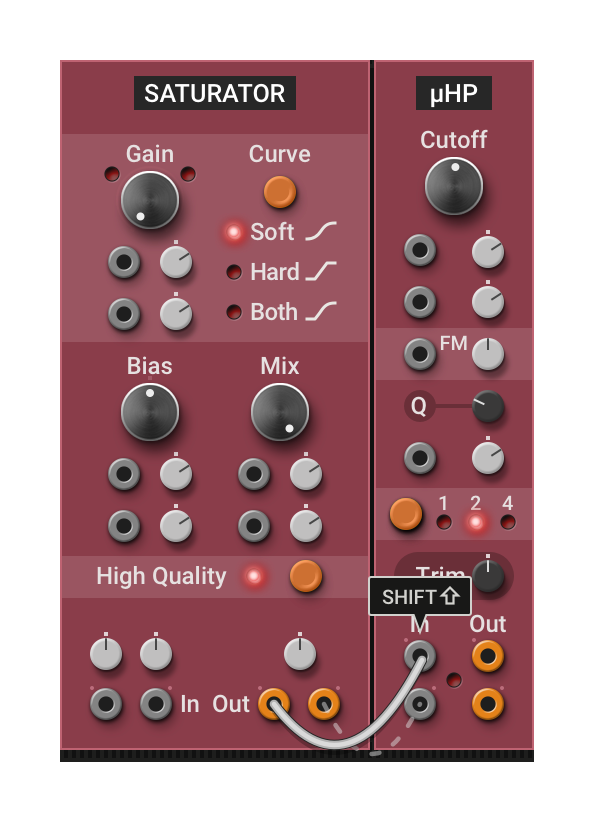
図10:マルチパッチング(点線で示される提案接続)
このセクションでは、このオプションが表示されるさまざまな場面を説明します。
ステレオ→ステレオ(Stereo to Stereo)
2つのステレオモジュールを1回の操作で接続するには、ソースの左チャンネルからケーブルを引き出し、Shiftキーを押しながら接続先の左チャンネルに接続します。
次の動画では、Objeq Filterモジュールを使い、Shiftキーによるステレオパッチングですばやくシンプルなステレオエフェクトパッチを作成しています。処理した信号のステレオ幅を保つために、Output Mixerで左右のチャンネルをパンニングしている点に注目してください。
ステレオ→デュアルモノ / デュアルモノ→ステレオ(Stereo to Dual-mono / Dual-mono to Stereo)
ほとんどのオーディオ処理モジュールはステレオですが、一部のユーティリティはモノラルの場合があります。その場合でも、2つのモノラルモジュールが隣り合って配置されていれば、ステレオ接続が可能です。ステレオソースの左出力チャンネルからケーブルを引き出し、左側のモノラルモジュールに接続します。
デュアルモノからステレオへの接続も、左側のモノラルモジュールの出力からケーブルを引き出し、ステレオモジュールの左入力チャンネルに接続することで行えます。
次の動画では、2つのInverterモジュールを使い、ステレオ→デュアルモノとデュアルモノ→ステレオのパッチングを活用して、極性反転器を作成しています。
1対多チャンネル(One to Many)
1つのCVソースを複数の同一モジュールに接続したい場合はよくあります。たとえばシンセサイザーでは、1つのピッチ信号を多数のオシレーターに接続したい場合があります。接続先のモジュールが同一で、互いに隣り合っていれば、MultiphonicsはShiftキーによる複数接続を提案します。すべてのモジュールに接続するには、ソースから左端の接続先モジュールの入力までケーブルを引き出します。
上の例では、3つ目のCompact VCOは最初の2つと隣り合っていないため、ピッチに接続されていない点に注意してください。
多チャンネル対多チャンネル(Many to Many)
複数のボイスを持つシンセを設計していると、3つのオシレーターを3つのフィルターに、3つのフィルターを3つのVCAに…といった接続が必要になる場合があります。次の条件をすべて満たしていれば、Shift操作を利用して一度にすべての接続を行えます。
- ソースのモジュールが同一であること
- ソースのモジュールが互いに隣り合っていること
- 接続先のモジュールが同一であること
- 接続先のモジュールが互いに隣り合っていること
- ソースと接続先のモジュールの数が同じであること
- 左端のソースから左端の接続先へケーブルを引き出すこと
多チャンネル対1(Many to One)
Multiphonicsは、複数の同一モジュールの出力を、ミキサーのような複数入力を持つ1つのモジュールに接続することも提案します。左端のソースモジュールの出力から、接続したい最初のチャンネルまでケーブルを引き出します。残りのモジュールは後続の入力に接続されます。
次の動画では、Shiftキーを使って、異なる音を鳴らす4つのオシレーターをOutput Mixerの4つのチャンネルに接続しています。
…and Many More(その他)
ここで説明したのは、最も一般的な場面だけです。Multiphonics CV-3を使い込むほど、Shift操作で何ができるかがよくわかるようになるでしょう。
パッチングの注意点
パッチングの状況によっては、上記の複数の場面に当てはまる場合があります。たとえば次の図では、Multiphonicsは2つ目のSaturatorを2つ目のµHPに接続することを提案していますが、1つ目のSaturatorの右チャンネルを1つ目のµHPの右チャンネルに接続することを提案することもできたはずです。
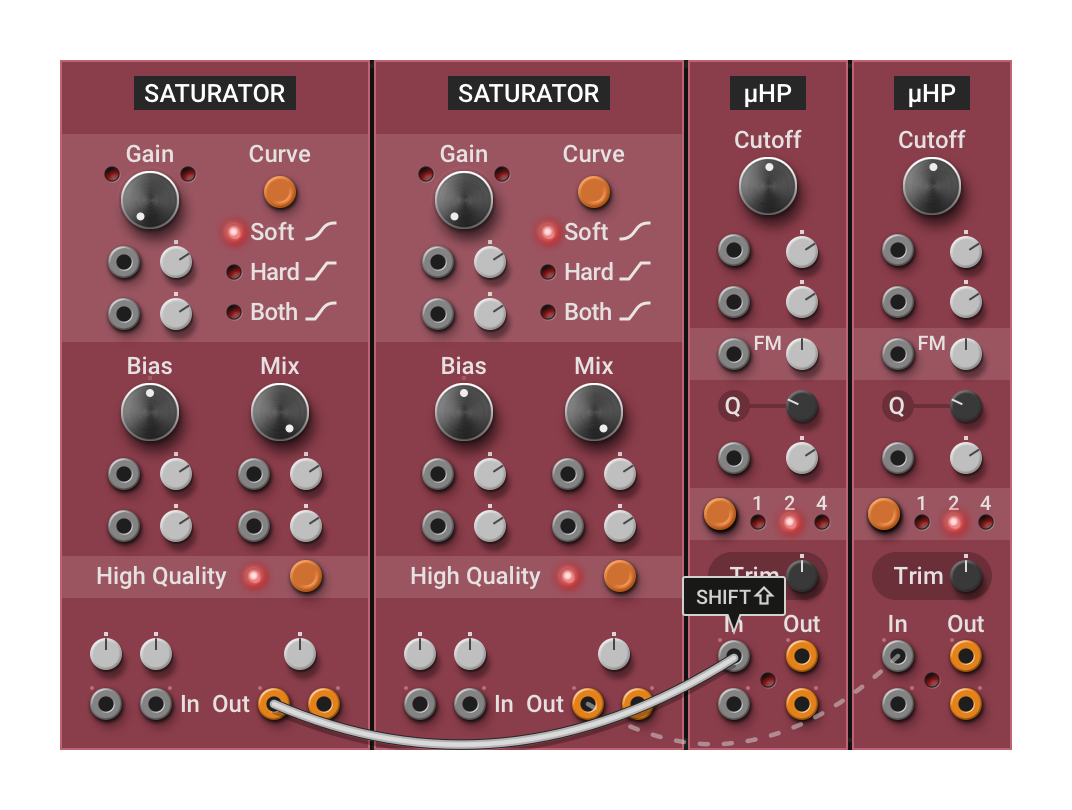
図11:複数の接続候補が考えられる例(Saturator と µHP)
この機能の設計にあたっては、このような状況でどの接続を提案するかを任意に決める必要がありました。そのため、複雑なパッチでは、提案された接続が必要なものと異なる場合があります。その場合は、Shift操作を使わずに手動で接続してください。
4.5.3 複数モジュールのパラメーター一括変更)
パッチ内に同じ種類のモジュールが隣り合って複数ある場合、Altキーを押しながらノブを回したりプッシュボタンをクリックしたりすると、すべてのモジュールのパラメーターを一度に変更できます。
- ノブの場合、動きは各モジュールの最初のノブ位置に対する相対的なものになります。たとえば、2つのオシレーターの周波数がCとGに設定されていて、Cのノブを回してEにすると、もう一方のオシレーターの周波数はBになり、2つのオシレーター間の相対的な音程が保たれます。
- デフォルト値を持つノブの場合、Altキーを押しながらダブルクリックすると、すべてのモジュールがデフォルト値に設定されます。
- プッシュボタンで操作するスイッチやセレクターの場合は、すべてのモジュールが同じ値に揃います。
次の動画では、すべてのパラメーター変更をAltキーを押したまま行っています。動画の内容は次のとおりです。
- Gainノブでの通常の一括パラメーター変更
- Biasノブで、最初のノブ位置が異なる場合の動作
- Biasノブをダブルクリックして、両方のモジュールにデフォルト値を設定する方法
- Curveプッシュボタンで、異なる値から始めた場合のセレクターの動作
参照元情報:AAS Multiphonics CV-3 Manual § Patching
https://www.applied-acoustics.com/multiphonics-cv-3/manual/40-patching/