Lounge Lizard EP-5 - 7. Settings(設定項目)
Settings(設定)ウィンドウの各タブ(General / MIDI / MIDI Links / Hardware / About)で設定できる、チューニング、ポリフォニー、ピッチベンド、MIDIアサインなどのグローバル設定についてまとめた章です。
インターフェース上部のプリセット表示欄の横にある歯車アイコンをクリックすると、Settingsウィンドウが開きます(図26)。ここでは、チューニング、ポリフォニーのボイス数、ピッチベンドレンジ、MIDIアサインなど、シンセサイザーの全般的なパラメーターを設定できます。設定はGeneral、MIDI、MIDI Links、Hardware、Aboutの5つのセクションに分かれており、ウィンドウ左側のタブをクリックして切り替えます。
これらの設定はグローバルなもので、個々のプリセットには保存されず、すべてのサウンドに適用されます。つまり、新しいプリセットを読み込んでも設定は変わりません。
- スタンドアロンモードでは、起動時に最後に保存された設定が常に読み込まれます。
- プラグインモードでは、設定はDAWのプロジェクトとともに保存されます。そのため、プロジェクトごとに異なる設定にできますが、1つのプロジェクト内では固定されます。
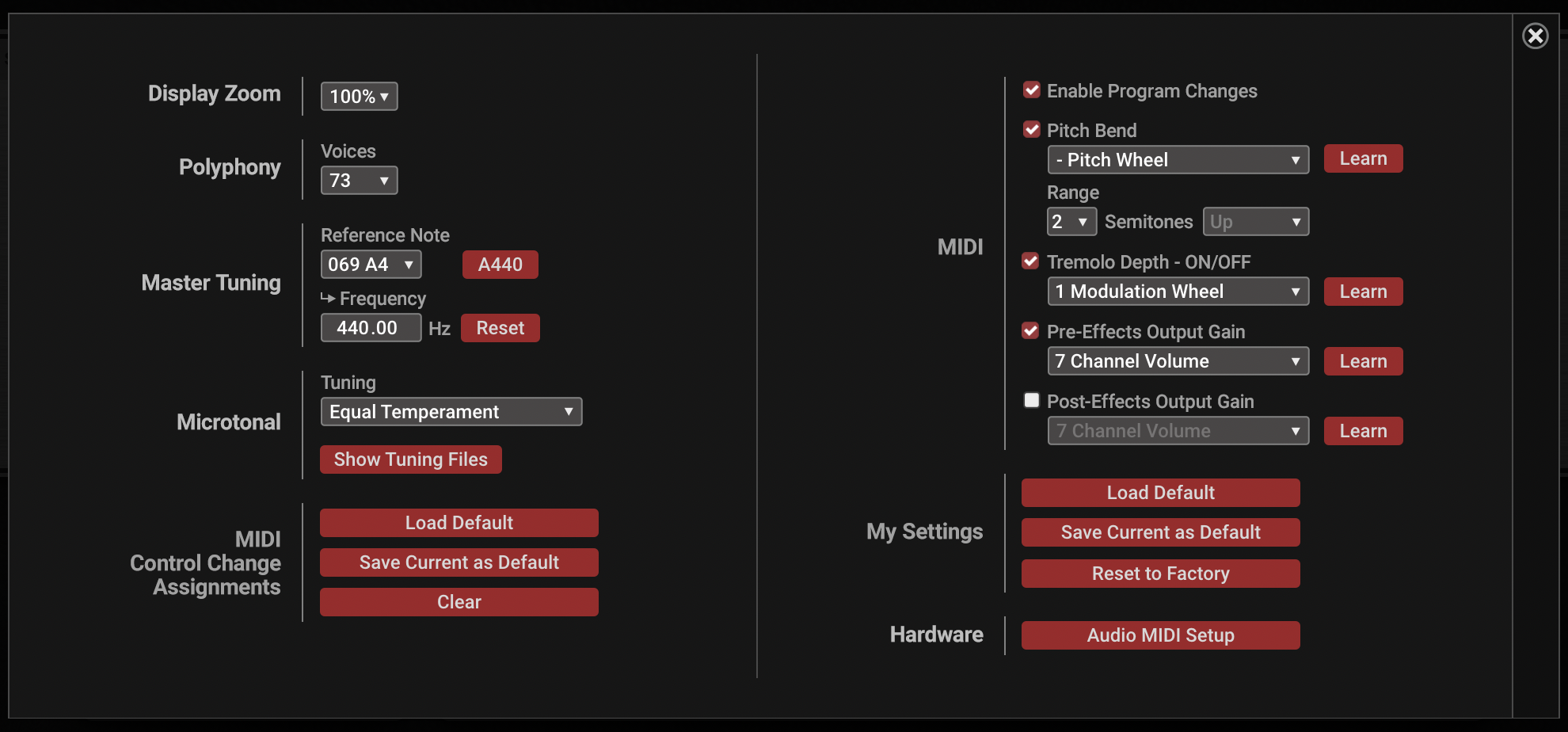
図26:Settingsウィンドウ
7.1 操作全般(General)
7.1.1 表示
インターフェースのサイズは、Display Zoomドロップダウンメニューで調整できます。小さいサイズから非常に大きいサイズまで、さまざまな倍率を選択できます。
ウィンドウの右下隅をクリック&ドラッグして、インターフェースのサイズを変更することもできます。
7.1.2 ポリフォニー(Polyphony)
Voices設定では、Lounge Lizard EP-5が使用するポリフォニーのボイス数を調整できます。コントロールをクリックし、一覧から目的のボイス数を選択してください。
一般に、複雑な演奏や音を重ねる演奏ではボイス数を多くするのが望ましいですが、アクティブなボイス数に比例してCPU使用率が増える点に注意してください。
7.1.3 マスターチューニング
楽器は通常、固定された基準音(A440など)と音律に基づいてチューニングされます。基準音とは特定の周波数に固定された音のことで、一般的にはミドルCの上のA(A4)を440 Hzとします。音律とは、オクターブをどのように分割するかを定め、音階内の他のすべての音の周波数を決めるチューニングの体系です。
デフォルトでは、Lounge Lizard EP-5は平均律を使用し、A4(MIDIノート69)を440 Hzとしています。
選択した基準音のFrequencyの値(ヘルツ単位)を調整することで、楽器全体をトランスポーズ(すべてのノートのピッチをシフト)できます。また、ドロップダウンメニューから別のReference Note(基準音)を選択することもできます。新しいノートを選択すると、Frequencyパラメーターは、A440・平均律におけるそのノートのデフォルトの周波数に自動的に更新されます。
- A440ボタン(Reference Noteコントロールの横)を押すと、基準音とその周波数の両方がA440の標準設定に戻ります。
- Resetボタン(Frequencyコントロールの横)を押すと、現在の基準音の周波数が元の値に戻ります。
7.1.4 マイクロチューニング
Lounge Lizard EP-5の興味深い機能の1つとして、Scala形式のマイクロチューニングファイルを使って、さまざまな音律に基づく微分音チューニングを利用できる点が挙げられます。
音律ファイルを読み込むには、Tuningドロップダウンメニューを開きます。利用可能な音律の一覧が表示されます。デフォルトでは、Stretched Electric Piano Equal Temperament(エレクトリックピアノ用ストレッチ平均律)のオプションのみが用意されています。Show Tuning Filesボタンをクリックし、開いたフォルダにScalaファイルをコピーすることで、音律を追加できます。
TuningメニューからScalaファイルを選択すると、Lounge Lizard EP-5は対応する音律を自動的に読み込みます。
前述のMaster TuningセクションのReference NoteとFrequencyの設定は、選択したScalaスケールの基準音とその周波数を定義するために使用されます。
7.1.5 デフォルト設定
Settingsウィンドウで行った変更は、現在読み込まれているサウンドに関係なく、シンセサイザー全体に適用されます。
プラグインモードでは、設定はDAWのプロジェクトとともに自動的に保存され、次回プロジェクトを開いたときに呼び出されます。
現在の設定をデフォルト設定として保存するには、Save Current as Defaultボタンをクリックします。保存したデフォルト設定は、次回プラグインモードでLounge Lizard EP-5の新しいインスタンスを開いたときに使用されます。
いつでもデフォルト設定に戻すには、Load Defaultボタンをクリックします。設定をいろいろ試した後に、好みの設定に戻したい場合に特に便利です。
必要に応じて、Reset to Factoryボタンをクリックして工場出荷時の設定に戻すこともできます。
スタンドアロンモードでは、前回終了時に使用していた設定がプログラム起動時に自動的に読み込まれます。
7.2 MIDI
7.2.1 MPE
Lounge Lizard EP-5はMPE規格に対応しており、MPEコントローラーで演奏するとノートごとの表現が可能になります。MPE規格では、特定のMIDIメッセージの働き方が変わります。ピッチベンド、チャンネルプレッシャー(モノフォニック・アフタータッチとも呼ばれます)、コントロールチェンジ#74(CC#74)をグローバルに適用する代わりに、MPEでは各ノートをそれぞれ独自のMIDIチャンネルに割り当て、これらのコントロールが個々のノートに独立して作用するようにします。
Lounge Lizard EP-5では、これらのMPEメッセージを使って、Tremoloモジュールのデプスとレート、および各ノートの音量をモジュレーションできます。
MPEモードを有効にするには、Enableチェックボックスをオンにするだけです。
MPEコントローラーは機種によって機能が異なるため、最適な演奏感を得られるよう、Modeドロップダウンメニューで2種類のMPEモードから選択できます。Osmoseコントローラーを使用する場合を除き、Standardオプションはすべてのコントローラーで動作します。Osmoseコントローラーを使用する場合はOsmoseオプションを選択してください。
Osmose専用のモードが用意されているのは、このコントローラーが、ノートを弾いたときに0〜127の任意のMIDI値をとりうるイニシャルタッチのコントロールとしてチャンネルプレッシャーを使用し、追加の押し込み(プレッシャー)には常に0から始まるCC#74を使用するためです。これは他の多くのMPEコントローラーとは対照的です。他のコントローラーでは、チャンネルプレッシャーメッセージは(その名のとおり)初期値0のプレッシャーコントロールとして使われ、CC#74は任意の初期値をとりうる指の位置、またはMIDI値64を中心とするティルト(傾き)コントロールに割り当てられています。実際には、2つのモードの違いは、チャンネルプレッシャーとコントロールチェンジ#74(CC#74)に関連付けられた割り当てが入れ替わるという点です。
MPEコントロールがLounge Lizard EP-5のパラメーターをどのようにモジュレーションするかの詳細については、8.2.8節を参照してください。
7.2.2 プログラムチェンジ(Program Change)
Lounge Lizard EP-5はMIDIプログラムチェンジメッセージに反応します。この機能のオン / オフは、Enableオプションのチェックで切り替えます。
有効にすると、Lounge Lizard EP-5は、現在選択されているサウンドパックの中から、プログラムチェンジメッセージで受信した値とインデックス番号が一致するサウンドを読み込みます。
プログラムチェンジメッセージに反応させたくない場合は、Enableオプションのチェックを外してください。
7.2.3 ピッチベンド
Lounge Lizard EP-5は、受信したMIDIピッチベンドメッセージに反応します。この機能のオン / オフは、Enableオプションのチェックで切り替えます。
デフォルトのピッチベンドレンジは±2半音ですが、変更することができます。ピッチベンドレンジを変更するには、Pitch Bend Rangeドロップダウンメニューで新しい値を選択します。選択肢は半音単位で表示されます。0半音を選択すると、ピッチベンドへの反応が完全に無効になります。
注:ピッチベンドは通常ピッチホイールで操作しますが、別のMIDIコントローラーに割り当て直すこともできます。
割り当てを変更するには、次のいずれかの方法を使います。
- MIDI Controlドロップダウンメニューで別のMIDI CCを選択します。
- Learnボタンをクリックし、MIDI機器のコントロールを動かします。選択したパラメーターが、MIDI CCメッセージを送信したコントローラーに自動的にリンクされます。
ピッチベンドの方向は、Directionドロップダウンメニューで変更できます。なお、ピッチホイールのコントローラーを選択している場合、ピッチベンドの方向は常に上向きになります。
7.2.4 プリエフェクトゲイン
マルチエフェクトプロセッサーを通る前の信号のゲインレベルを、エクスプレッションペダルなどのMIDIコントローラーで操作できます。
この機能のオン / オフは、Enableオプションのチェックで切り替えます。
デフォルトでは、このパラメーターはMIDIチャンネルボリュームのコントローラーで操作するよう割り当てられていますが、他のMIDIコンティニュアスコントローラー(CC)を割り当てることもできます。
割り当てを変更するには、次のいずれかの方法を使います。
- MIDI Controlドロップダウンメニューで別のMIDI CCを選択します。
- Learnボタンをクリックし、MIDI機器のコントロールを動かします。選択したゲインパラメーターが、MIDI CCメッセージを送信したコントローラーに自動的にリンクされます。
7.2.5 ポストエフェクトゲイン
マルチエフェクトプロセッサーを通った後の信号のゲインレベルを、エクスプレッションペダルなどのMIDIコントローラーで操作できます。
この機能のオン / オフは、Enableオプションのチェックで切り替えます。
デフォルトでは、このパラメーターはMIDIチャンネルボリュームのコントローラーで操作するよう割り当てられていますが、他のMIDIコンティニュアスコントローラー(CC)を割り当てることもできます。
割り当てを変更するには、次のいずれかの方法を使います。
- MIDI Controlドロップダウンメニューで別のMIDI CCを選択します。
- Learnボタンをクリックし、MIDI機器のコントロールを動かします。選択したゲインパラメーターが、MIDI CCメッセージを送信したコントローラーに自動的にリンクされます。
7.2.6 トレモロデプス(Tremolo Depth)
ピアノエンジンのトレモロ効果のデプス(深さ)を、MIDIコントローラーで操作できます。
この機能のオン / オフは、Enableオプションのチェックで切り替えます。
デフォルトでは、このパラメーターはモジュレーションホイールに割り当てられていますが、他のMIDIコンティニュアスコントローラー(CC)を割り当てることもできます。
割り当てを変更するには、次のいずれかの方法を使います。
- MIDI Controlドロップダウンメニューで別のMIDI CCを選択します。
- Learnボタンをクリックし、MIDI機器のコントロールを動かします。選択したパラメーターが、MIDI CCメッセージを送信したコントローラーに自動的にリンクされます。
このオプションを有効にすると、割り当てたMIDIコントローラーから受信した値が0のときはピアノエンジンのTremoloモジュールが自動的にオフになり、0より大きいときはオンになります。
7.3 MIDIリンク
Lounge Lizard EP-5のインターフェース上のすべてのコントロールは、MIDIコントロールチェンジの割り当て(MIDIリンク)を通じて、外部MIDIコントローラーで操作できます。
現在有効なMIDIリンクの一覧はAssignmentsテーブルに表示され、テーブルの各行が1つのMIDIリンクに対応しています。各MIDIリンクについて、リンクされたパラメーターの名前、そのパラメーターが属するモジュール、パラメーターにリンクされたMIDI CCの番号、および設定されている場合はパラメーターの最小値と最大値が表示されます。
特定の割り当て構成は、Saveボタンをクリックしてプリセットとして保存できます。MIDI Links Presetウィンドウが開き、プリセットの名前を入力するよう求められます。保存したマップはLoadボタンをクリックして読み込めます。割り当てマップを保存・読み込みできるので、コントローラーごとに異なるマップを作成したい場合に便利です。
Clearボタンを使うと、すべてのMIDIコントロールの割り当てをまとめて無効にできます。
MIDIコントロールの割り当ての詳細については、8.2.3節を参照してください。
7.4 ハードウェア
このセクションでは、システムで利用可能なオーディオ出力デバイスを選択できます。マルチチャンネルインターフェースの出力は、ステレオペアとして一覧表示されます。
Windowsでは、オーディオ出力の一覧がドライバーの種類ごとに整理されています。まずAudio Device Typeドロップダウンメニューで種類を選択してください。ASIOドライバーが利用できる場合は、最適なパフォーマンスを得るためにASIOを選択してください。Configure Audio Deviceボタンをクリックすると、選択したデバイスのメーカー製コントロールパネルを起動できます(用意されている場合)。
オーディオデバイスを選択したら、インターフェースが対応する選択肢からサンプリングレートとバッファサイズを指定できます。
ウィンドウの下部には、利用可能なMIDI入力デバイスの一覧があります。入力を有効にするには、目的のデバイスの横にあるチェックボックスをオンにします。スタンドアロンモードでは、Channelドロップダウンリストで有効なMIDIチャンネルを選択できます。
オーディオとMIDIの設定の詳細については、第8章を参照してください。
7.5 製品情報(About)
このセクションには、次のような役立つ情報が表示されます。
- 現在のソフトウェアバージョン
- 認証に使用したシリアル番号
- 登録に関連付けられたメールアドレス
また、本マニュアルのPDF版へのリンクも含まれています。
参照元情報:AAS Lounge Lizard EP-5 user manual
https://www.applied-acoustics.com/lounge-lizard-ep-5/manual/