Lounge Lizard EP-5 - 8. Audio and MIDI Settings(オーディオ & MIDI設定)
Lounge Lizard EP-5で使用するオーディオデバイスとMIDIデバイスの選択・設定方法(レイテンシー、MIDIアサイン、プログラムチェンジ、ピッチベンド、サステインペダル、MPEなど)についてまとめた章です。
この章では、Lounge Lizard EP-5で使用するオーディオデバイスとMIDIデバイスの選択と設定の方法を説明します。オーディオとMIDIの設定ツールには、Settingsウィンドウからアクセスします。Settingsウィンドウは、インターフェース上部のプリセット表示欄の横にある歯車アイコンをクリックすると開きます。

8.1 オーディオ設定
8.1.1 オーディオデバイスの選択
オーディオの設定ツールには、SettingsウィンドウのHardwareタブをクリックしてアクセスします。Deviceドロップダウンメニューで、コンピュータで利用可能なオーディオ出力デバイスを選択できます。マルチチャンネルインターフェースを使用している場合、その出力はステレオペアとして一覧表示されます。
Windowsでは、利用可能なオーディオ出力デバイスの一覧がドライバーの種類ごとに整理されています。まずAudio Device Typeドロップダウンメニューでドライバーの種類を選択してください。ASIOドライバーが利用できる場合は、最適なパフォーマンスを得るためにASIOを選択してください。Configure Audio Deviceボタンをクリックすると、オーディオインターフェースのメーカー製設定ユーティリティを開くことができます(用意されている場合)。
オーディオデバイスを選択したら、オーディオインターフェースが提供する選択肢からサンプリングレートとバッファサイズを選択します。
8.1.2 レイテンシー
レイテンシーとは、コンピュータに制御信号が送られた瞬間(たとえばMIDIキーボードの鍵盤を押したとき)から、その結果のサウンドが聴こえるまでの時間的な遅れのことです。この遅れは主に、アプリケーションとサウンドカードの両方が使用するオーディオバッファの長さによって決まります。
レイテンシーを見積もるには、バッファあたりのサンプル数をサンプリングレート(サンプリング周波数)で割ります。たとえば、サンプリングレート48 kHzでバッファサイズが256サンプルの場合、レイテンシーは約5.3ミリ秒になります。サンプリングレートを変えずにバッファサイズを2倍にするとレイテンシーも2倍になり、同じバッファサイズのままサンプリングレートを96 kHzに上げると、レイテンシーは約2.7ミリ秒に短縮されます。
当然ながら、レイテンシーはできるだけ小さく抑えるのが望ましいですが、Lounge Lizard EP-5がリアルタイムでオーディオを計算し続けるには、一定の処理時間が必要です。この処理時間は、次のような複数の要因によって決まります。
- コンピュータの処理能力
- 使用中のプリセット
- サンプリングレート
- 使用するボイス数(ポリフォニー)
サンプリングレートを2倍にすると(たとえば48 kHzから96 kHzへ)、同じ時間内に2倍のオーディオサンプルを計算する必要があるため、CPU使用率もおおよそ2倍になる点に注意してください。
お使いのシステムに応じて、所定のサンプリングレートにおいて、妥当なボイス数でリアルタイム動作を維持できる最小のバッファサイズを選択してください。
8.2 MIDI設定
8.2.1 MIDIデバイスの選択
利用可能なMIDI入力デバイスの一覧は、SettingsウィンドウのHardwareタブのMIDIセクションに表示されます。使用したいMIDI入力の横にあるチェックボックスをオンにするだけです。
8.2.2 MIDIチャンネルボリュームとエクスプレッションコントローラー
マルチエフェクトプロセッサーの前後それぞれの信号のゲインレベルを、エクスプレッションペダルなどのMIDIコントローラーで操作できます。この機能は、SettingsウィンドウのMIDIセクションでPre-Effects GainとPost-Effects Gainのオプションを有効にすると使用できます。
デフォルトでは、両方のゲインパラメーターがMIDIチャンネルボリュームのコントローラーで操作するよう割り当てられていますが、他のMIDIコンティニュアスコントローラー(CC)を割り当てることもできます。割り当てを変更するには、各ゲインパラメーターの横にあるドロップダウンメニューで別のMIDI CCを選択します。
または、Learnボタンを使うこともできます。ボタンをクリックしてから、コントローラーでMIDI CCメッセージを送信すると、対応するゲインパラメーターが、メッセージを送信したコントローラーに自動的にリンクされます。
8.2.3 MIDIコントロールの割り当て
Lounge Lizard EP-5のインターフェース上のすべてのコントロールは、MIDIコントロールチェンジ(CC)の割り当て(MIDIリンク)を使って、外部MIDIコントローラーで操作できます。
MIDIコントロールの割り当てを作成するには、次の手順に従います。
- Lounge Lizard EP-5のインターフェース上で、コントロール(ノブやボタンなど)を右クリック(macOSではControlキーを押しながらクリック)し、Learn MIDI Assignmentを選択します。
- MIDIコントローラー(鍵盤、ノブボックスなど、MIDIデータを送信できる機器)のノブやスライダーを動かします。選択したコントロールが、動かしたMIDIコントローラーにリンクされます。
または、右クリック(macOSではControlクリック)した後にAssignコマンドを使うと、MIDIコントローラーの全一覧が表示され、そこから割り当てることもできます。
MIDIの割り当てを解除するには、インターフェース上のコントロールを右クリック(またはControlクリック)してClearコマンドを選択します。すべてのMIDIの割り当てをまとめて解除するには、Settingsウィンドウを開いてMIDI Linksタブをクリックし、Clearボタンをクリックします。
各コントロールの可変範囲は、最小値と最大値の一方または両方を設定して変更できます。これらの値を設定するには、インターフェース上でコントロールを目的の値に設定し、コントロールを右クリック(またはControlクリック)してSet Minimum ValueまたはSet Maximum Valueコマンドを選択します。
MIDIの割り当てのセット(MIDIマップ)はプリセットとして保存できます。MIDIマップの読み込みと保存の詳細については、7.3節を参照してください(※訳注:原文では「Section 7.2.1」と記載されていますが、該当する説明は7.3 MIDI Linksにあります)。
注:MIDIの割り当ては個々のサウンドプリセットには保存されません。これはすべてのサウンドに共通するグローバル設定です。Lounge Lizard EP-5をプラグインモードで使用する場合、MIDIの割り当てはDAWのプロジェクトの一部として保存され、プロジェクトを開くと自動的に読み込まれます。そのため、プロジェクトごとに異なるMIDIの割り当てを使用できます。
8.2.4 MIDIプログラムチェンジ
Lounge Lizard EP-5はMIDIプログラムチェンジメッセージに反応します。この機能を有効にするには、次の手順に従います。
- インターフェース上部のプリセット表示欄の横にある歯車アイコンをクリックして、Settingsウィンドウを開きます。
- MIDIタブをクリックします。
- Program Changeセクションで、Enableオプションをオンにします。
有効にすると、Lounge Lizard EP-5は、現在選択されているサウンドパックの中から、プログラムチェンジメッセージで受信した値とインデックス番号が一致するサウンドを読み込みます。
プログラムチェンジメッセージに反応させたくない場合は、Enableオプションのチェックを外してください。
8.2.5 ピッチベンド
Lounge Lizard EP-5は、受信したMIDIピッチベンドメッセージに反応します。デフォルトのピッチベンドレンジは±2半音ですが、変更することができます。
ピッチベンドレンジを変更するには、次の手順に従います。
- インターフェース上部のプリセット表示欄の横にある歯車アイコンをクリックして、Settingsウィンドウを開きます。
- MIDIタブをクリックします。
- Pitch Bendセクションで、Rangeドロップダウンメニューから新しい値を選択します。
選択肢は半音単位で表示されます。0半音を選択すると、ピッチベンドへの反応が完全に無効になります。
注:ピッチベンドは通常ピッチホイールで操作しますが、別のMIDIコントローラーに割り当て直すこともできます。MIDI ControlドロップダウンリストのMIDIコントローラー一覧、またはLearn機能を使って、ピッチベンドを目的のコントロールにリンクしてください。なお、ピッチベンドの方向はDirectionドロップダウンリストで調整できます。
8.2.6 トレモロとモジュレーションホイール
ピアノエンジンのTremoloエフェクトのデプスを、MIDIコントローラーで操作できます。
この機能を有効にするには、次の手順に従います。
- インターフェース上部のプリセット表示欄の横にある歯車アイコンをクリックして、Settingsウィンドウを開きます。
- MIDIタブをクリックします。
- Tremolo Depthセクションで、Enableオプションをオンにします。
デフォルトでは、このパラメーターはモジュレーションホイールに割り当てられていますが、MIDI Controlドロップダウンリストのコントローラー一覧またはLearn機能を使って、コントローラーを変更できます。
8.2.7 サステインペダル
Lounge Lizard EP-5のDamperモジュールは、MIDIコントロールチェンジメッセージ(CC#64)によるサステインペダル信号に反応します。
サステインペダルを使用するには、お使いのシンセサイザーやMIDIコントローラーが、サステインペダル信号をCC#64で送信するよう設定してください。Lounge Lizard EP-5はこのメッセージに自動的に反応します。
8.2.8 MPE
Lounge Lizard EP-5はMPE規格に対応しており、ノートごとの表現が可能です。
Lounge Lizard EP-5をMPEメッセージに反応させるには、7.2.1節で説明しているとおり、MPEが有効になっていること、およびお使いのコントローラーに応じたモードが選択されていることを確認してください。
Lounge Lizard EP-5では、MPEメッセージを使って、Tremoloモジュールのデプスとレート、および各ノートの音量をモジュレーションできます。これらの各パラメーターに対するモジュレーション量は、図27・図28に示すMPE Modulationsウィンドウで調整します。
このウィンドウを開くには、次の手順に従います。
- ピアノインターフェースの左上にあるモード切り替えトグルをExpertに設定します。
- Tremoloモジュールの右上にあるMPE LEDの横の歯車アイコンをクリックします。
Standardモードでは、CC#74によるトレモロのデプス、レート、ノート音量へのモジュレーション量をSlideノブで、チャンネルプレッシャーによるモジュレーション量をPressureノブで調整します。
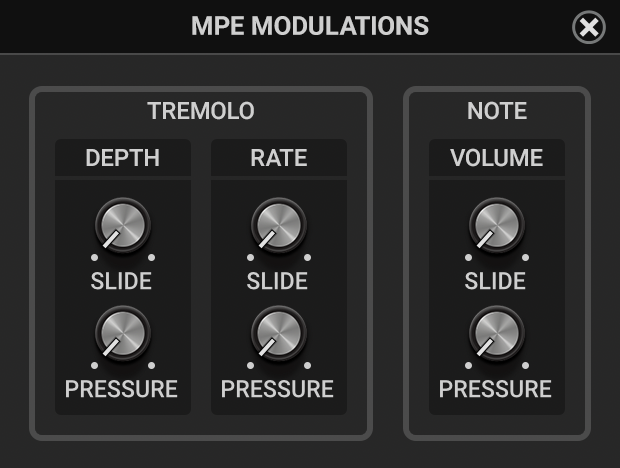
図27:StandardモードのMPE Modulationsウィンドウ
Osmoseモードでは、チャンネルプレッシャーによるモジュレーションを1st Touchノブで、CC#74によるモジュレーションを2nd Touchノブで調整します。
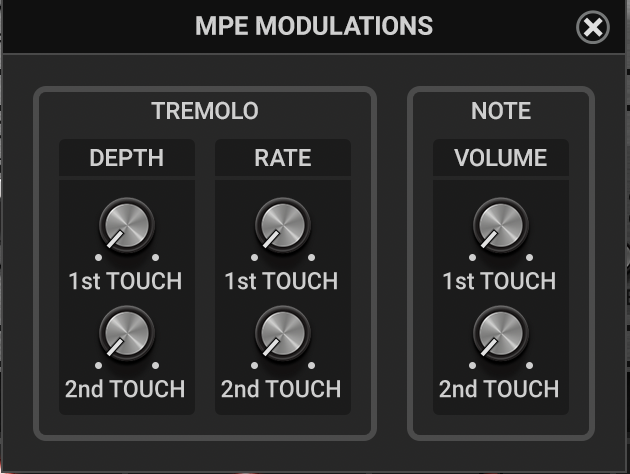
図28:OsmoseモードのMPE Modulationsウィンドウ
参照元情報:AAS Lounge Lizard EP-5 user manual
https://www.applied-acoustics.com/lounge-lizard-ep-5/manual/