Waveform 14 - ビジュアルプラグインセレクター(Visual Plugin Selector)
Waveform のプラグインオブジェクトには、プラグインを扱う際に便利なオプションがあります。プラグインオブジェクトを右クリックすると、ビジュアルプラグインセレクター(Visual Plugin Selector)が開きます。この章では、ビジュアルプラグインセレクターの使い方を詳しく説明します。
ビジュアルプラグインセレクターの使用方法
ビジュアルプラグインセレクターのウィンドウを開くには、プラグインオブジェクトを右クリックします。サムネイル画像と名前で表された、あなたのすべてのプラグインが表示されます。
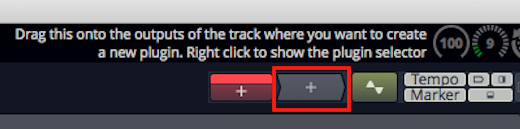
📝 メモ: 表示されるのが疑問符ばかりの場合でも、心配ありません。サムネイルを取り込むためにプラグインをスキャンする方法を、この後で説明します。
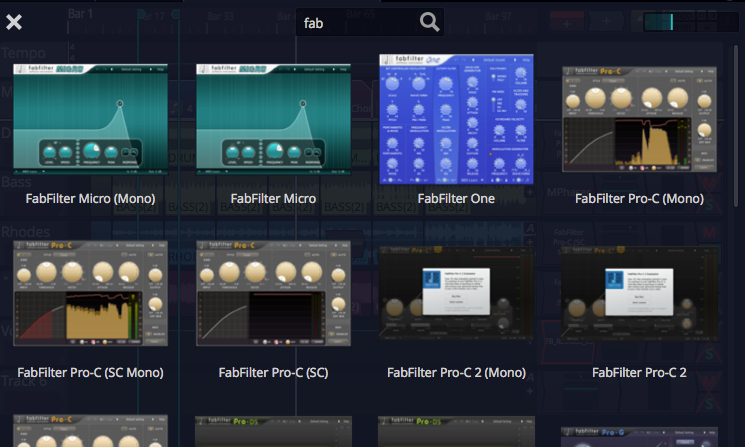
ここからすべてのプラグインをスクロールして閲覧できます。使いたいプラグインが見つかったら、それをドラッグするとウィンドウが閉じますが、ドラッグはそのまま続けられます。あとは通常どおりトラックにドロップします。
ビジュアルプラグインセレクターのウィンドウには、目的のプラグインをより簡単に見つけるためのいくつかのコントロールが用意されています。
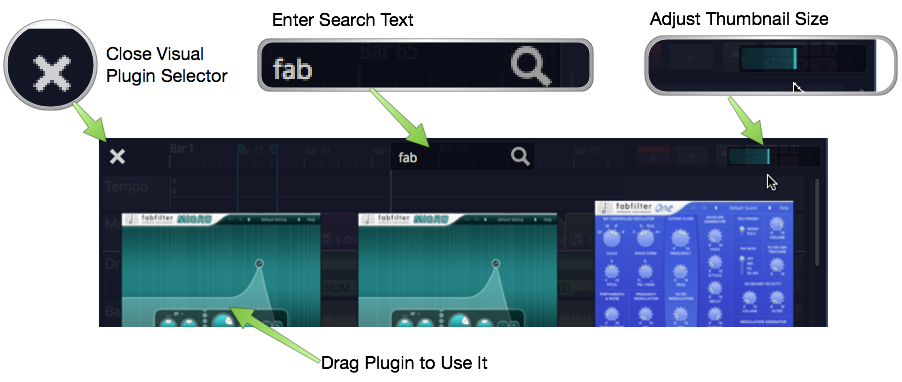
- ビジュアルプラグインセレクターを開いたら、検索文字を入力するとリストが絞り込まれます。
- 右側のスライダーでサムネイル画像のサイズを調整します。
- プラグインを選ばないことにした場合は、左上の X をクリックするか ESC キーを押してウィンドウを閉じます。
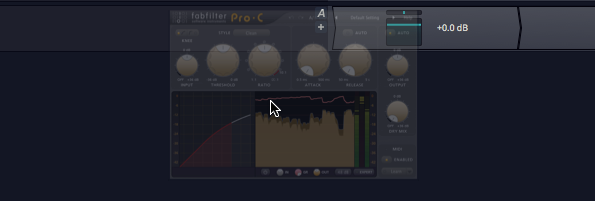
- プラグインをドラッグすると、ウィンドウが閉じ、プラグインの半透明の画像をドラッグしている状態になります。これを使いたい場所にドロップできます。
プラグインの技術方式を見分ける
サムネイルの上にマウスポインターを重ねると、左上にアイコンが表示されます。これは、そのプラグインが使用しているインターフェース技術(AU、VST、VST3)を示します。見た目が似ているサムネイルの中からプラグインを選ぶときに役立ちます。



これらは、プラグインの技術方式を区別するためにブラウザーの検索(Search)タブで使われているものと同じアイコンです。
サムネイル画像のカスタマイズ
Waveform で任意のプラグインを開くと、右上に新しいカメラアイコンがあることに気づきます。このカメラをクリックすると、プラグインウィンドウのスナップショットを撮影してサムネイル画像を更新できます。より魅力的なサムネイルにしたい場合は、メーターが動いている様子や特徴的な EQ カーブなど、プラグインが動作している状態をキャプチャするとよいでしょう。

スキャンによるサムネイルの取り込み
Waveform を使い始めたばかりのころは、ビジュアルプラグインセレクターのサムネイルは空白の疑問符として表示されます。プラグインを初めて開くと、Waveform がそのサムネイル画像を取得します。時間が経つにつれて、サムネイルは徐々に埋まっていきます。
すべてのサムネイルをすぐに画像で埋めたい場合は、それも可能です。設定(Settings)タブのプラグイン(Plugins)ページにある「Scan for plugin thumbnails(プラグインサムネイルをスキャン)」オプションを探してください。
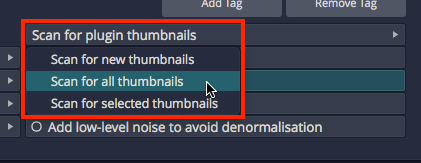
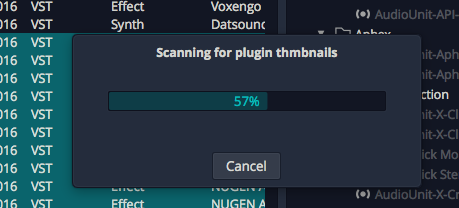
3つのオプションがあります。すべてのプラグインをスキャンする、新規プラグイン(サムネイルがないもの)をスキャンする、またはインストール済みプラグインのリストで選択したものをスキャンする、のいずれかです。新規の Waveform インストールで使い始めるときは、おそらく「すべてのプラグインをスキャン」を使うのがよいでしょう。
ショートカットでビジュアルプラグインセレクターを開く
ビジュアルプラグインセレクターを開くための新しいマクロアクションがあります。使用するには、新しいマクロを作成し、設定(Settings)タブのキーボードショートカット(Keyboard Shortcuts)ページでスクリプトエディター上を右クリックします。「Advanced Actions > Plugins > Show or hide the plugin selector page」へ進みます。

これにより、必要なコードがマクロに追加されます。

意味の分かるキーボードの組み合わせを割り当てます。この例では、Option + F11 / Alt + F11 を使用しています。
参照元情報:Waveform User Manual
https://tracktion.github.io/waveform_manual/visual-plugin-selector/