Waveform 14 - マーカーの使用方法(Using Markers)
この章では、Waveformのマーカーの使い方について学びます。マーカーには次4種類があります。
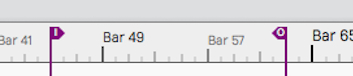
InマーカーとOutマーカー -- この2つで「マークされたリージョン(marked region)」、つまりループ再生とループ録音の対象リージョンを定義します。
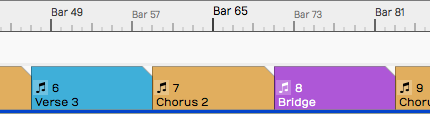
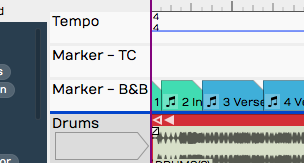
バー・ビートマーカー(Bars & Beats Markers、B&Bマーカー) -- 楽曲のセクションを示し、曲全体の視覚的なガイドとなり、曲の各部分へのクイックなナビゲーションを提供します。Markerトラック上にクリップとして配置され、音符アイコン付きで表示されます。Markerトラックを閉じているときは、タイムライン上に細いポインターとして表示されます。

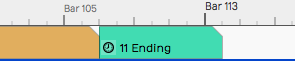
タイムコードマーカー(Timecode Markers、TCマーカー) -- Edit内の特定の時間オフセットをマークし、テンポ変化の影響を受けません。特にビデオを扱う際のナビゲーションに役立ちます。TCマーカーはMarkerトラック上に時計アイコン付きのクリップとして表示されます。Markerトラックを閉じているときは丸みを帯びたポインターとして表示されます。

📝 注:Waveformでは「マークされたリージョン(marked region)」という用語は、InマーカーとOutマーカーの間のEditの範囲を指します。
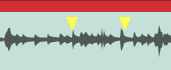
Waveファイルマーカー(Wave File Markers) -- Waveファイルに直接黄色の矢印を追加でき、オーディオクリップ上に表示されます。最も利用頻度の低いタイプのマーカーです。詳細はこの章の末尾付近で説明します。
InマーカーとOutマーカー
IフラグとOフラグをタイムライン上でドラッグして、InマーカーとOutマーカーの位置を決めます。InマーカーとOutマーカーは、トランスポートバーのLoopボタンを有効にしたときにループ再生する範囲を定義します。また、さまざまな編集操作で使用される「マークされたリージョン」も定義します。
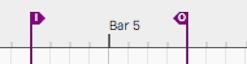
Iキーを押すとカーソル位置にInマーカーが移動します。Oキーを押すとカーソル位置にOutマーカーが移動します。
別の方法として、InマーカーとOutマーカーの間の範囲を「描画」することもできます。タイムラインをダブルクリックして右にドラッグを開始します。ダブルクリックにより開始点にInマーカーが配置され、右にドラッグするとOutマーカーがついてきて、マウスボタンを離した位置がOutポイントになります。
💡 ヒント:クリップを選択してAキーを押せば、その選択範囲にマークされたリージョンを設定できます。これはMarkerクリップにも使えるため、曲のセクション単位でInマーカー・Outマーカーを設定するのに便利です。
Inマーカー・Outマーカーを使ったナビゲーション
角括弧キーを使えば、InマーカーまたはOutマーカーにすばやくナビゲートできます。[を押すとカーソルがInマーカーに、]を押すとOutマーカーに移動します。
Inマーカー/Outマーカーへのズーム
InマーカーとOutマーカーの間にマークされたリージョンが設定されているときは、すばやくその範囲にズームできます。タイムラインを右クリックしてZoom to show the marked regionを選択するか、F7キーを押します。

マークされたリージョンでのループ再生
曲の一部を連続して繰り返し再生するには、InマーカーとOutマーカーでループ範囲を定義し、Loopボタン(L)を有効にします。再生を停止するまで、そのセクションが何度も繰り返されます。
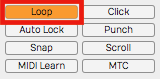
📝 注:Loopが有効なとき、再生はマークされたリージョン内でのみ行われます。Playを押したときにカーソルがInマーカーより前またはOutマーカーより後ろにある場合、Inマーカーにジャンプしてそこから再生します。
オートパンチとマークされたリージョン
オートパンチを使うには、まずパンチインしたい範囲にInマーカーとOutマーカーを設定します。MasterセクションでPunchボタン(P)を有効にし、Loopがオフになっていることを確認します。トラックを録音可能にし、カーソルをInマーカーの前に置いてトランスポートのRecordを押します。トラックが録音待機中であっても、カーソルがInマーカーに到達するまで録音は始まりません。
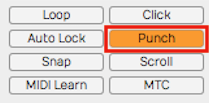
💡 ヒント:オートパンチ録音では、InマーカーとOutマーカーの間だけで録音が許可されます。また、パンチ録音はLoopがオフのときのみ機能します。
Markerトラック

Markerトラックをもう少し詳しもこてみましょう。Markerトラックの表示/非表示ボタンで開閉できます。
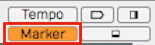
Markerトラックにはバー・ビートマーカーまたはタイムコードマーカーのいずれかを配置できます。同じトラック上で両タイプが混在するのを避けたい場合は、タイプごとに別のレーンに表示する分割モードもあります。
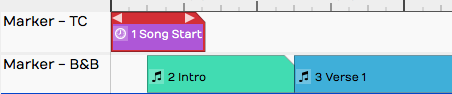
このモードを使うには、Markerトラックのヘッダーをクリックして選択し、propertiesでUse a single track for all types of markerの選択を解除します。このモードではMarkerトラックが2つのレーンになり、上のレーンにタイムコードマーカー、下のレーンにバー・ビートマーカーが表示されます。

📝 注:「Toggle the marker view mode」というキーボードアクションにはF10が割り当てられています。F10を押すと、非表示・通常・分割モードの3つのマーカートラックの状態を順に切り替えます。
💡 ヒント:Markerトラックの何もない部分をクリックすると、カーソルを即座にその位置に移動できます。
マーカーの追加
Markerトラックにマーカーを追加する方法は次のとおりです。
クリップオブジェクトをドラッグ -- クリップオブジェクトをMarkerトラックにドラッグし、作成するマーカーのタイプを選びます。これにより、ドラッグやリサイズが可能なMarkerクリップが作成されます。左右のトリムハンドルで長さを調整でき、ヘッダーをドラッグして移動させることもできます。Markerトラックが分割モードの場合、クリップオブジェクトをどちらのレーンにドロップしたかでマーカーのタイプ(B&BかTC)が決まります。
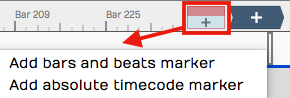
Returnキーを押す -- Returnキー(PCではEnter)には、再生中のマーカーナビゲーションに関連するいくつかの機能があります。最も基本的な使い方としては、Returnを押すとカーソル位置に新しいマーカーが追加されます。マーカークリップのタイプは、最後に追加したマーカーと同じになります。マーカークリップを選択している場合は、そのタイプが追加されます。Returnで追加したマーカーは、次に使用可能な連番のマーカー番号が付けられます。
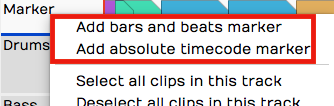
Markerトラックのヘッダーを右クリック -- Markerトラックのヘッダーを右クリックし、カーソル位置に追加するマーカーのタイプを選びます。
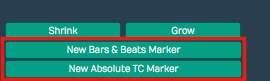
Markerトラックのpropertiesボタン -- Markerトラックのヘッダーをクリックして選択し、propertiesを確認します。New Bars & Beats MarkerとNew Absolute TC Markerのボタンがあります。
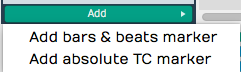
ブラウザのMarkersタブの追加ボタン -- ブラウザのMarkersタブの選択肢を使って、いずれのタイプのマーカークリップも追加できます。
Markerクリップのproperties
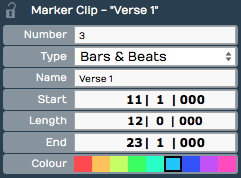
Markerクリップは他のクリップと同様の振る舞いをします。トリムハンドルで長さを調整したり、分割、ドラッグ、複製、ナッジも可能です。以下のプロパティも持っています。
- Number -- マーカークリップを追加すると、番号が順に発行されます。必要に応じてNumberを編集できます。すでに使用中の番号に変更すると、他方のクリップには次の使用可能な番号が割り当てられます。マーカー番号は再生中のクイックナビゲーションに使えます。
- Type -- マーカークリップのタイプ(Bars & BeatsまたはAbsolute)を選べます。Bars & Beatsマーカーは曲のテンポ変化に追従し、タイムコードマーカーはEdit内の特定の時間オフセットに固定され、テンポ変化の影響を受けません。
- Name -- Markerクリップに表示される名前を設定します。デフォルトでは「New Marker」です。多くのユーザーは曲のセクション(Intro、Verse、Chorus、Bridge、Outroなど)に基づいて名前を変更します。
- Start -- B&Bマーカーの場合はBar/Beat/Tick形式の開始時刻を、タイムコードマーカーの場合は時/分/秒/ミリ秒を表示します。いずれもStartを直接編集してマーカーを別の位置に移動できます。
- Length -- 同様に、B&BマーカーのLengthはBar/Beat/Tick形式、タイムコードマーカーの場合は時/分/秒/ミリ秒で長さを表示します。Lengthを編集すると、それに合わせてMarkerクリップの長さが変わります。
- End -- Startと同じ形式で表示されます。編集すると終了時刻が変わり、Lengthがそれに合わせて調整されます。Startは常にそのままです。EndをStartより前にするとStartと同じ値になり、Lengthは0になります。
- Colour -- 好みの色を選びます。選択しているすべてのMarkerクリップに選んだ色が適用されます。
💡 ヒント:ナッジを使えば、MarkerクリップをBars & Beatsからタイムコードに変更できます。F10を押してMarkerトラックを分割モードにし、変換したいマーカークリップを選択してShift+上/下を押すと、別のレーンにナッジできます。
マーカーによるナビゲーション
マーカーを設定したら、マーカー番号とReturnキーですばやくナビゲートできます。「5」や「11」など番号を入力してReturn(PCではEnter)を押します。入力中の番号はWaveformウィンドウ右上に緑色で一時的に表示されます。表示されてから約2秒以内にReturnを押す必要があります。
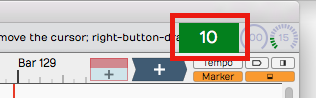
対応するマーカーがない番号を入力した場合、Waveformはカーソル位置にその番号のマーカーを挿入します。また、単にReturnだけを押した場合も、カーソル位置にマーカークリップが挿入されます。
誤って挿入した場合は、Undo(Cmd+Z / Ctrl+Z)でマーカーを削除できます。
💡 ヒント:番号+Returnによるナビゲーションは再生中だけでなくWaveformがアイドル状態のときも機能します。アイドル時にうまく動作しない場合は、Markerトラックのヘッダーをクリックするか、いずれかのマーカーを選択してからもう一度試してください。
ブラウザのMarkersタブ
ブラウザのMarkersタブを使うと、Bars & BeatsまたはタイムコードのマーカーをMarkerトラックに追加できます。リスト内のマーカー名をダブルクリックすれば、そのマーカーにナビゲートできます。選択中のマーカーの削除や、propertiesでの名前変更もすばやく行えます。
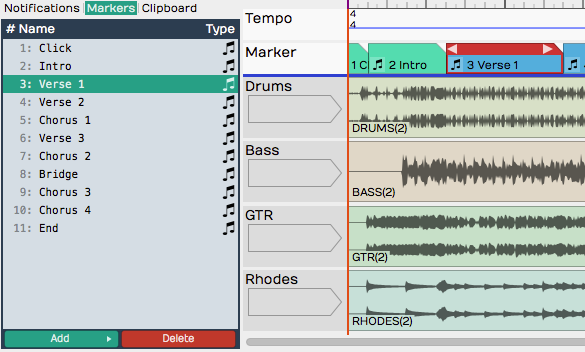
- マーカークリップの選択 -- リスト内のマーカーをシングルクリックして選択します。
- マーカークリップへのナビゲーション -- リスト内のマーカーをダブルクリックするとその位置にジャンプします。これは再生中でも機能します。
- マーカーの名前変更 -- マーカーをクリックして選択し、propertiesでNameを編集します。
- マーカーの追加 -- Markersタブ下部のAddをクリックし、Absolute timecode markerとBars & Beats Markerの2つのタイプから選びます。
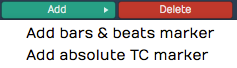
- マーカーの削除 -- リスト内のマーカーを選択してDeleteをクリックするか、キーボードのDeleteを押します。Undo(Cmd+Z / Ctrl+Z)で削除したマーカーを復元できます。
- マーカーのタイプ変更 -- マーカーを選択してpropertiesでTypeを編集するか、TCマーカートラックとB&Bマーカートラックの間でドラッグします。
マーカー番号の写方
マーカー番号はすぐに順番が乱れてしまいがちですが、簡単に振り直す方法があります。ブラウザのMarkersタブを開き、すべてのマーカーを選択してNumberプロパティを編集します。例えば、すべてのマーカーを選択した状態で「1」と表示されていれば「2」に変更します。マーカーは即座に「2」から連番で振り直されます。、1から始めたい場合は、同じ手順でNumberを、1に戻してもう一度実行します。
マーカーの調整(Waveファイルマーカー)
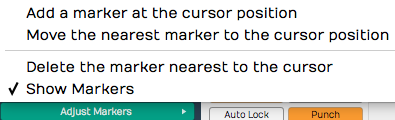
Waveformには、同じく「マーカー」と呼ばれる別の種類のマーカーがあります。これらはクリップ内の位置を示すように見えますが、実際には基となるWaveファイル自体に保存されています。これらのマーカーは、オーディオクリップのpropertiesのAdjust Markersアクションから操作します。また、オーディオクリップのpropertiesのView Source Info内でマーカーオブジェクトをドラッグして追加・削除もできます。

まとめ
マーカーは、録音や編集の文脈で非常に役に立ちます。プロジェクトを整理できるだけでなく、Edit内の重要な位置への簡単なナビゲーションも提供してくれます。
参照元情報:Waveform User Manual
https://tracktion.github.io/waveform_manual/using-markers/