Waveform 14 - トラックスナップショット(Track Snapshots)
📝 メモ: Track Snapshots は Waveform Pro の機能です。Waveform Free や OEM エディションでは利用できず、メニュー項目は「Feature unavailable」としてグレーアウト表示されます。
Track Snapshot は、1つの Audio トラック上のクリップの現在のアレンジを保存し、別のアレンジを試した上で保存したものを即座に呼び戻せるようにします。アレンジ作業のための A/B ツールです。verse をある形で作ってスナップショットし、クリップを並べ替え、気に入るまでバージョン間を行ったり戻ったりできます。
📝 メモ: スナップショットが取り込むのはトラックのクリップのみ — その位置、長さ、クリップレベルの設定です。プラグイン、フェーダー、パン、ミュート/ソロ、センド、オートメーションは保存しません。スナップショットを呼び戻すとトラック上のクリップが入れ替わりますが、チャンネルストリップとプラグインはそのままです。
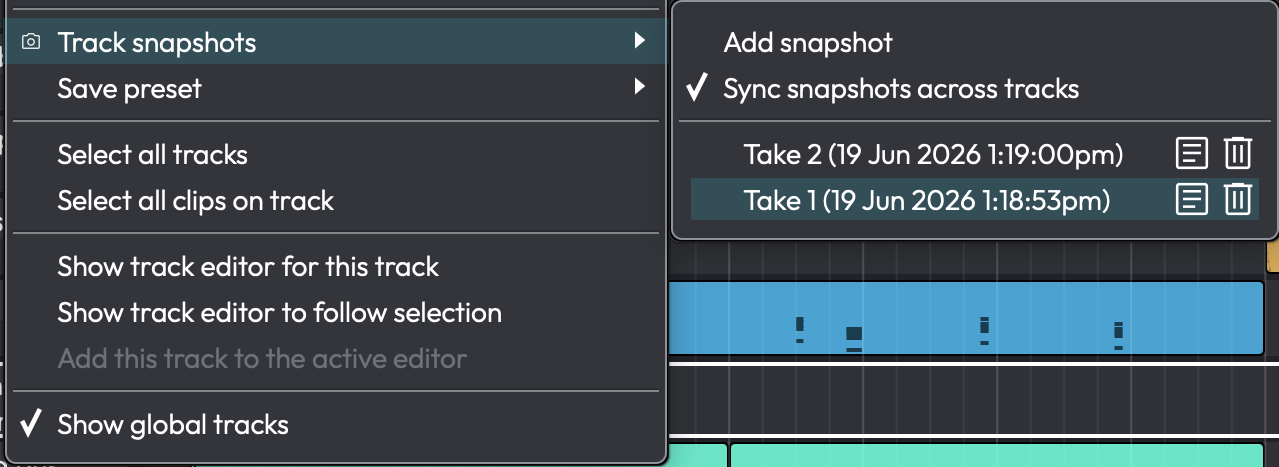
Track snapshots メニュー
スナップショットメニューを開く(Opening the Snapshots Menu)
Track Snapshots は Audio トラックでのみ利用できます — folder、submix、tempo、chord トラックには表示されません。開く方法は2つあります。
- トラックを右クリックして Track snapshots(カメラアイコン)を選び、サブメニューを開きます。
- トラックインスペクターを開き、Track Snapshots ボタンをクリックします。
また、コマンド「Show track snapshots menu」と「Add track snapshot」を Settings > Keyboard Shortcuts からキーボードショートカットに割り当てることもできます。どちらも既定のショートカットはありません。
スナップショットを取る(Taking a Snapshot)
メニューから Add snapshot を選びます。「New Snapshot Name」というタイトルのダイアログが既定の名前付きで表示されます。名前を入力して確定すると、リストの先頭にスナップショットが追加されます。各スナップショットには取得した実際の日時が刻まれ、名前の横の括弧内に表示されるので、バージョンを一目で区別できます。
トラックが保持できるスナップショットの数に制限はなく、プロジェクト内に保存されるため、エディットと一緒に持ち運べます。
呼び戻し・名前変更・削除(Recalling, Renaming, and Deleting)
メニューには、トラック上のすべてのスナップショットが新しいものから順に一覧表示されます。1つもない場合は、グレーアウトされた「No snapshots created」の行が表示されます。
| 操作 | 方法 |
|---|---|
| スナップショットを呼び戻す | リスト内のその行をクリックします。トラックの現在のクリップが削除され、保存されたクリップが復元されます。 |
| スナップショットの名前を変更する | 行の鉛筆アイコン(「Rename snapshot」)をクリックします。 |
| スナップショットを削除する | 行のゴミ箱アイコン(「Delete snapshot」)をクリックします。 |
⚠️ 警告: スナップショットを呼び戻すと、トラック上の現在のクリップがすべて置き換わります。確認のプロンプトはないため、スナップショットしていないものはすべて入れ替えられます。この操作は、気が変わった場合、エディットの通常の Undo(Ctrl/⌘+Z)で取り消せます。
📝 メモ: スナップショットの削除は即時に行われ、確認はありません。
トラック間でスナップショットを同期する(Syncing Snapshots Across Tracks)
メニューの上部には Sync snapshots across tracks があり、既定でオンのトグルです。これはグローバルな設定で — 現在のエディットだけでなく、プロジェクト間で引き継がれます。
- オン — スナップショットの追加・呼び戻し・名前変更・削除は、そのスナップショットのタイムスタンプを共有するすべてのトラック、および有効な Edit Mix Group でリンクされたトラックに作用します。これにより、アレンジ全体 — 複数のトラックを一度に — を1つの操作としてスナップショットしたり呼び戻したりできます。
- オフ — すべてのスナップショット操作は、クリックした1つのトラックにのみ影響します。
💡 ヒント: マルチトラックのセクション(たとえばすべてのドラムトラックをまとめて)を A/B したいときは Sync snapshots across tracks を使いましょう。他のトラックを乱さずに1つのトラックだけで実験したいときはオフにします。
操作をトラックをまたいで適用するようにトラックをグループ化する方法の詳細は、Edit Mix Groups の章をご覧ください。
参照元情報:Waveform User Manual
https://tracktion.github.io/waveform_manual/track-snapshots/