Waveform 14 - Stepクリップ(Step Clips)
一見すると、Stepクリップはクリックだけでノートのオン・オフを切り替えられるシンプルなMIDIステップシーケンサーです。それは正しいのですが、Stepクリップはもっと奥が深いものです。
この章では、Stepクリップについて、そしてドラムビートやシンセライン、ベースラインを作るための使い方をすべて学びます。
このチュートリアルはStepクリップを扱う際の優れた入門です:
Stepクリップの概要(Step Clips Overview)
Stepクリップは特別な種類のMIDIクリップのように振る舞います。ただし、ノートはグリッド上に表現され、各列が音楽的な単位を示す「ステップ」になります。デフォルトでは、一般的なドラムマシンやステップシーケンサーと同様に16ステップあります。つまり4/4拍子では1拍あたり4ステップです。他の値に変更できますが、これは通常よい出発点です。
Stepクリップを扱うために必要な主要な概念の内訳は次のとおりです:
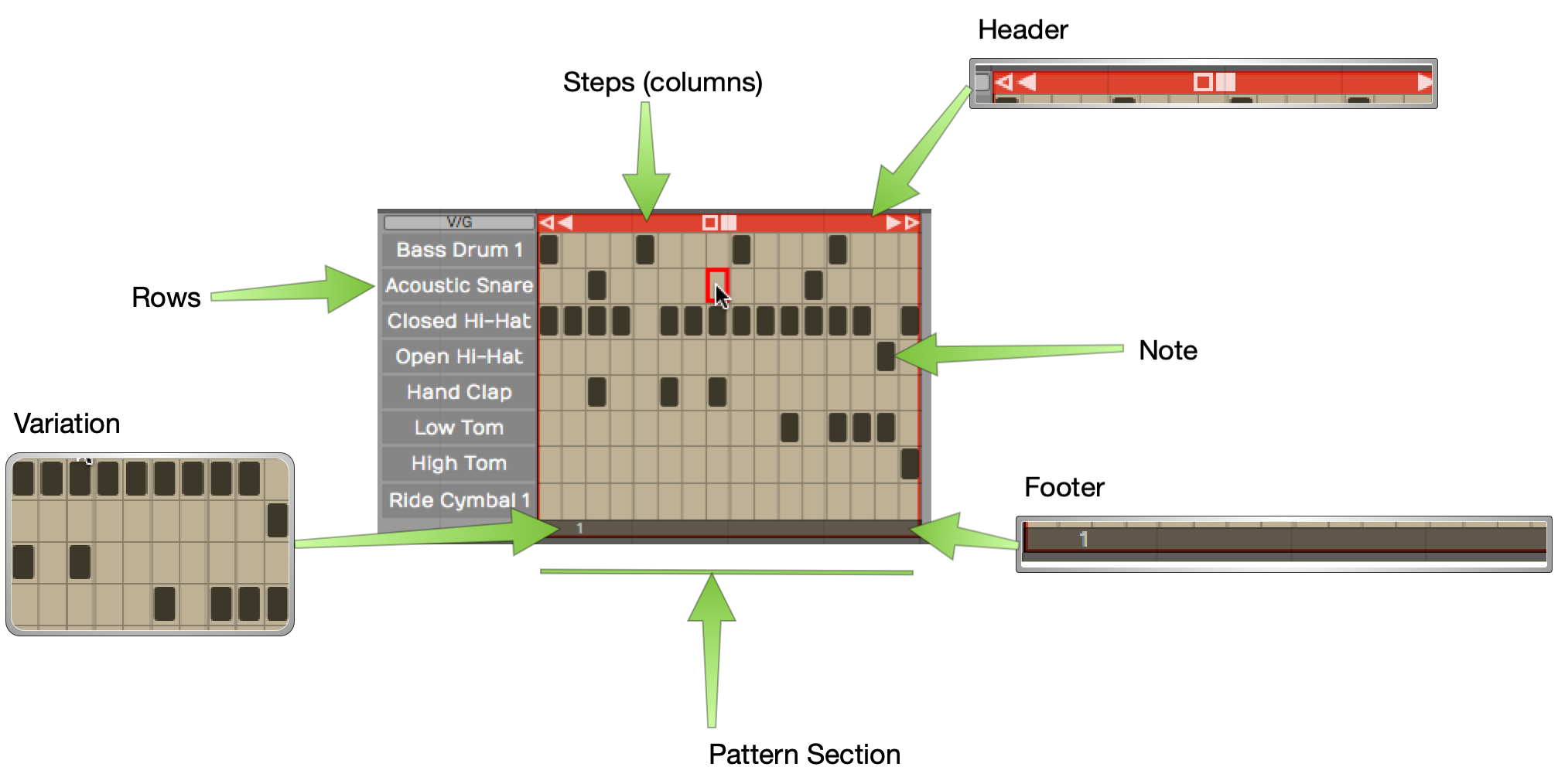
Stepクリップの各部
- Step Clip — StepクリップはMIDIクリップに似ています。追加・削除・コピーができます。常にループモードなので、右のトリムハンドルをドラッグして繰り返しを展開できます。MIDIクリップと同様、音を出すにはシンセプラグインが必要です。
- Header — Stepクリップヘッダーをクリックして選択します。選択すると、Actionsパネルでさまざまな設定にアクセスできます。ヘッダーでドラッグしてクリップを時間的に前後に、またはトラック間で移動できます。ヘッダーを右クリックすると、よく使うオプションのコンテキストメニューが表示されます。
- Footer — Stepクリップフッターをクリックすると、ドロップダウンメニューとActionsパネルの追加オプションにアクセスできます。これらのオプションはバリエーションとパターンセクションの作業に関連します。
- Variation — バリエーションは行と列(ステップ)の表です。ミニスプレッドシートのように見え、セルをクリックするとそのステップでノートがトリガーされます。アクティブなセルを再びクリックするとオフになります。Stepクリップは任意の数のバリエーションを保持できます。
- Step — バリエーションはステップ数と各ステップが音楽的に何を表すかで定義されます。デフォルトでは新しいバリエーションはステップ長 1/4拍の16ステップです。ステップはバリエーションを構成するグリッドの1列です。
- Row — 各行は単一のMIDIノートに割り当てられます。行はStepクリップ全体で定義され、クリップ内のすべてのバリエーションで同じです。クリップ内の行を異なるMIDIチャンネルや仮想楽器に割り当てることも可能です。詳しくは後述します。
- Note — ノートはステップと行の交差点にできるセルです。ノートをクリックしてオン・オフを切り替えてプログラミングします。
- Section — デフォルトではStepクリップには1つのパターンセクションがあり、1つのバリエーションを保持します。パターンセクションを追加することでより長いStepクリップを作れます。各パターンセクションにバリエーションが割り当てられます。
- Variation Number — バリエーションは各Stepクリップ内で番号付けされます。バリエーション番号は各パターンセクションのフッターに表示されます。
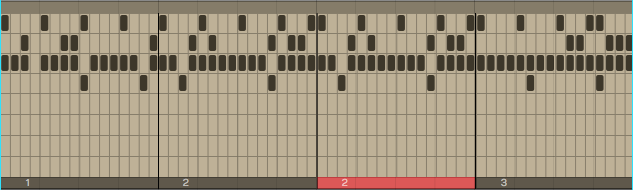
4つのパターンセクションを持つStepクリップ
💡 ヒント:Stepクリップは次のように考えられます:Stepクリップはパターンセクションの連なりです。各パターンセクションはバリエーションに割り当てられます。必要なら同じバリエーションを1つ以上のパターンセクションに割り当てられます。
📝 メモ:どのパターンセクションにも割り当てられていないバリエーションがStepクリップ内に存在しても構いません。
Stepクリップをエディットに挿入する(Inserting a Step Clip Into the Edit)
Stepクリップをトラックに挿入する方法はいくつかあります:
Clipオブジェクトを使う — 他のすべての種類のクリップと同様、Clipオブジェクトをトラックにドラッグし、メニューから Insert Step Clip を選びます。
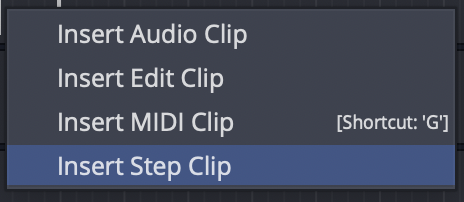
Clipオブジェクトをドラッグして挿入
右クリックメニューで挿入 — トラック上の配置したい位置を右クリックし、コンテキストメニューから Insert Step Clip を選びます。
トラックヘッダーから挿入 — Stepクリップを入れたいトラックを選択し、開始位置にカーソルを合わせて、トラックヘッダーを右クリックし Insert Step Clip を選びます。
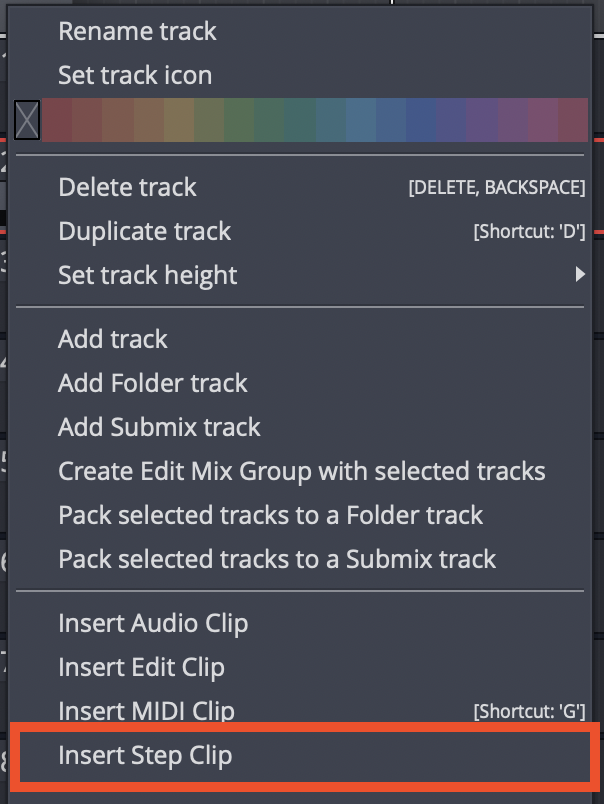
トラックヘッダーを右クリック
Track Actionsから挿入 — トラック名をクリックしてトラックを選択します。Actionsで Insert New Clip > Insert New Step Clip をクリックします。
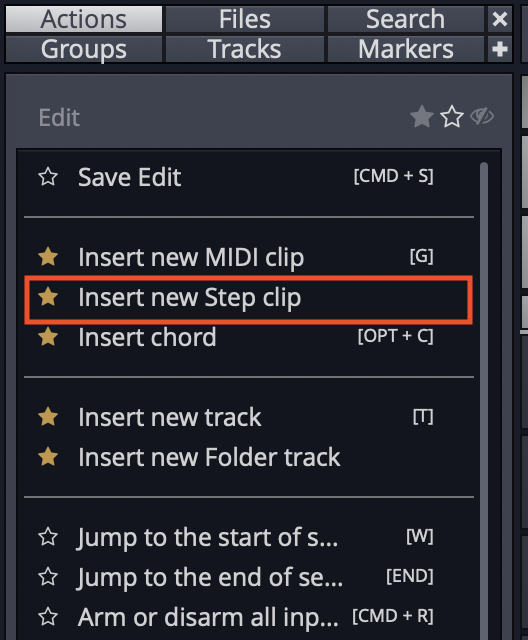
Track Actionsから挿入
Stepクリッププリセットを挿入 — Stepクリップのセットアップをプリセットとして保存できるので、プリセットをドラッグして出発点にするのは良い方法です。既存のStepクリッププリセットはBrowserのPresetsタブにあります。「Step clip」でフィルターまたは検索します。
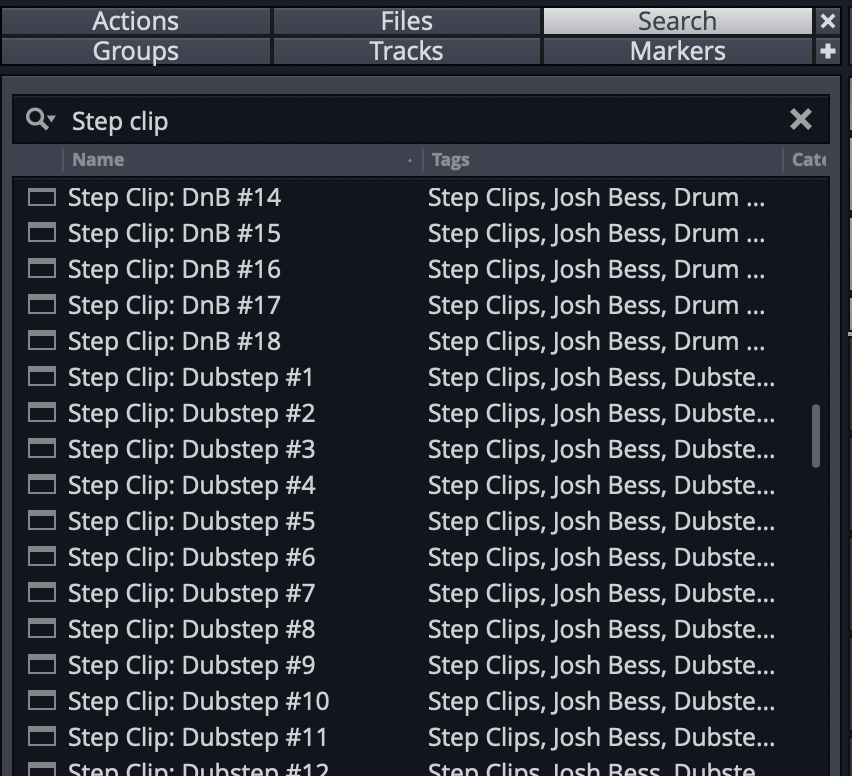
BrowserからStepクリッププリセットを使う
Waveformには別のスタート地点となる多様なStepクリッププリセットが含まれています。
Stepクリップでドラムビートをプログラミングする(Programming a Drum Beat with a Step Clip)
新しいStepクリップを挿入すると、行がGeneral MIDIのドラムノートにあらかじめ割り当てられているのがわかります。これにより、ビートのプログラミングをすぐに始められます。
💡 ヒント:Waveformのドラム楽器(Micro Drum Sampler、Drum Sampler、Multi Sampler)のいずれかを使いましょう。まず楽器を追加してドラムキットのプリセットを読み込みます。次に空のStepクリップを挿入します。行名がプリセットのパッド名に一致します!
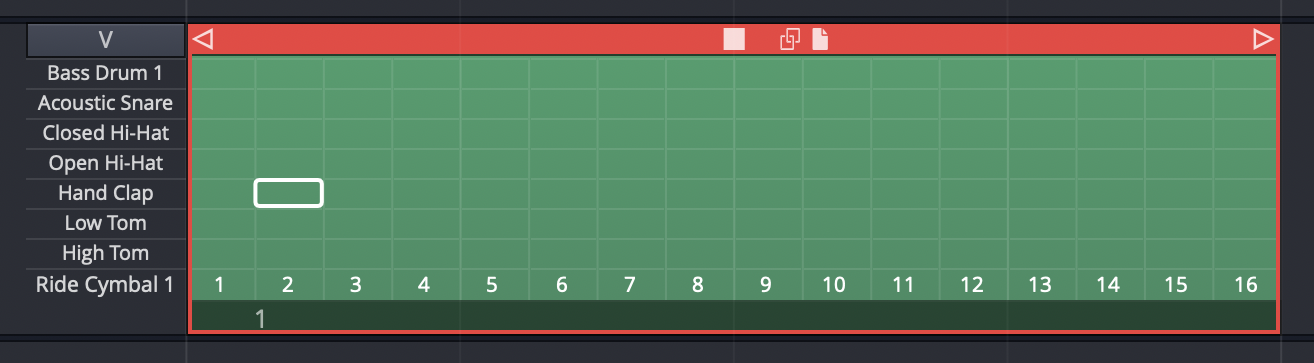
デフォルトのStepクリップ
Stepクリップを使ってドラムビートをプログラミングする基本手順は次のとおりです:
- トラックにドラム楽器を挿入し、プリセットを選択します。
- トラックにStepクリップを挿入します。
- Stepクリップ上にLoop inとLoop outを設定し、Loopをオンにします。
- 再生を開始し、個々のノートセルをクリックしてノートのオン・オフを切り替えます。
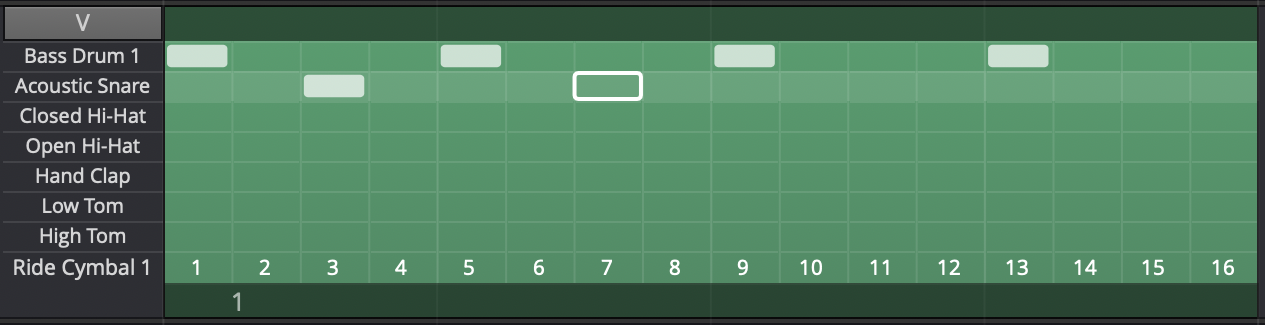
Stepクリップのプログラミング
ノートを切り替えると結果が聞こえます。これでバリエーションをプログラミングしています!
動画:この概要動画は、これらの仕組みをよりよく理解するのに最適です。動画はTracktionバージョン6で作成されていますが、ワークフローはWaveformバージョン8でもほとんど同じです。
Stepクリップのアクション(Step Clip Actions)
Stepクリップには、MIDIクリップやAudioクリップに似たヘッダーがあります。ヘッダーをクリックすると、Actionsにすべてのアクションと設定が表示されます。Stepクリップを扱う際に最も重要なのは次のものです:
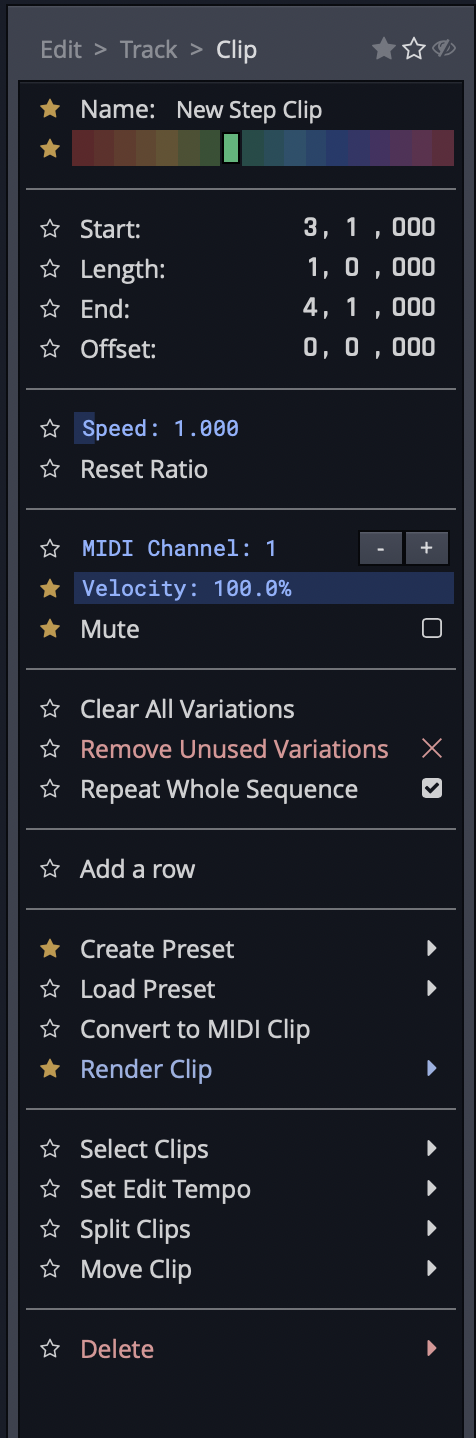
ヘッダーをクリックしてStepクリップアクションを表示
- Name — Stepクリップにわかりやすい名前を付けます。プリセットとして保存するときに特に役立ちます。Stepクリップ名はプリセットの基礎として使われます。
- Color — 色選択でStepクリップに固有の色を付けます。
- Clear All Variations — このStepクリップのすべてのバリエーションからすべてのノートをクリアします。
- Delete All Unused Variations — 使用していないバリエーションを削除します。
- Add Row — 行を挿入します。Stepクリップヘッダーや行ヘッダーのコンテキストメニューからも行を挿入できます。
- Render Clip — Render Clipオプションを使ってStepクリップをAudioクリップに変換します。
- Convert to MIDI Clip — 選択したStepクリップをMIDIクリップに変換します。ピアノロールビューでMIDIエディターでの編集を続けられます。
- Create Preset — Stepクリップからプリセットを作成します。プリセットはBrowserから検索できます。
- Delete — 選択したStepクリップを削除します。あるいはStepクリップを選択してDelete、Backspace、またはCmd + X / Ctrl + X を押します。
⚠️ 警告:Clear All Variations は、見えているかどうかにかかわらずすべてのバリエーションをクリアします。幸い、すべてのバリエーションをゼロにした直後なら Undo(Cmd + Z / Ctrl + Z)で元に戻せます!
📝 メモ:Renderダイアログボックスでは Pass Through Plugins を選択していることを確認してください。選択しないと、生成されるオーディオクリップが無音になります。
💡 ヒント:他のクリップと同様、Stepクリップもコピー(Cmd + C / Ctrl + C)、ペースト(Cmd + V / Ctrl + V)、複製(D)できます。
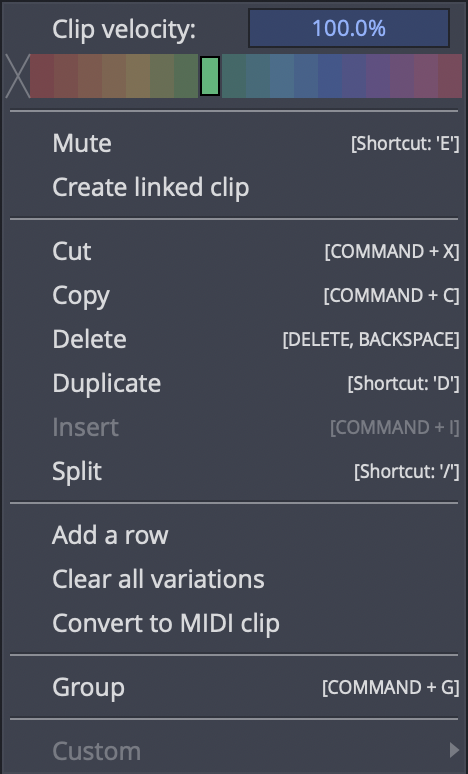
Stepクリップのコンテキストメニュー(右クリック)
Stepクリップのフッター(The Step Clip Footer)
Stepクリップのフッターをクリックすると、パターンセクションとそのバリエーションが選択されます。アクティブなバリエーション番号がフッターに表示されます。フッターをクリックすると、最も重要なアクションがポップアップのコンテキストメニューに表示されます。
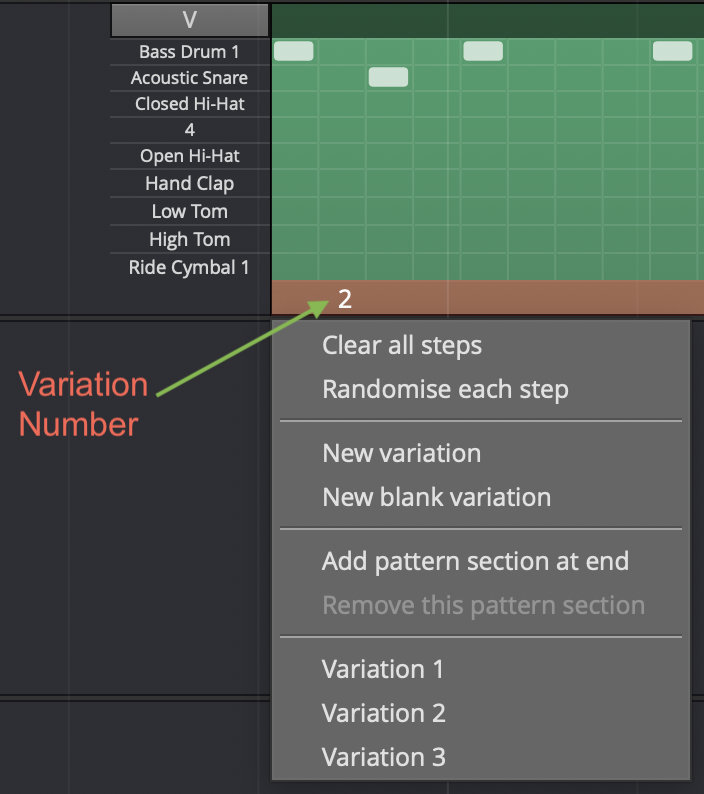
セクションフッターのコンテキストメニュー
Stepクリップに複数のパターンセクションがある場合、そのフッターをクリックして特定のセクションを選択します。フッターを右クリック(またはクリップが既に選択されていればフッターをクリック)するとコンテキストメニューが表示されます。すべてのアクションはActionsパネルにも表示されます。
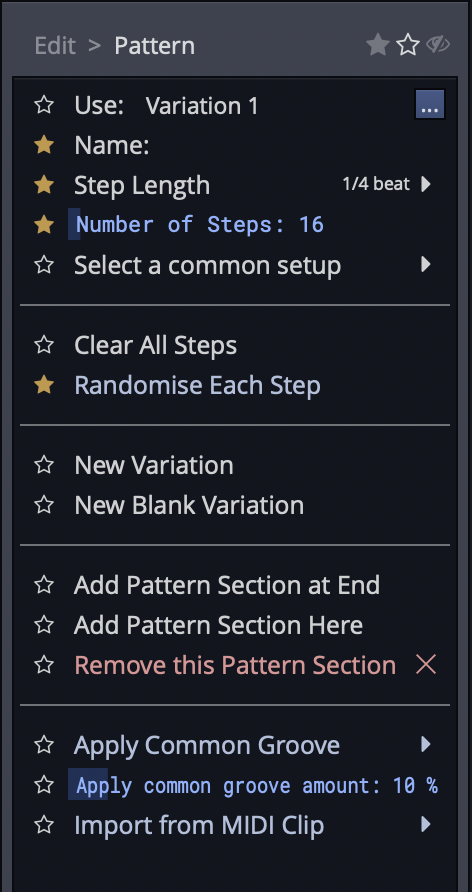
Stepクリップフッターにバリエーションとパターンセクションのオプションが表示される
📝 メモ:フッターを選択すると、パターンセクションとバリエーションの番号がActionsパネルのタイトル行に表示されます。たとえば「Section 1 (Pattern 8)」のように。
バリエーションオプション(Variation Options)
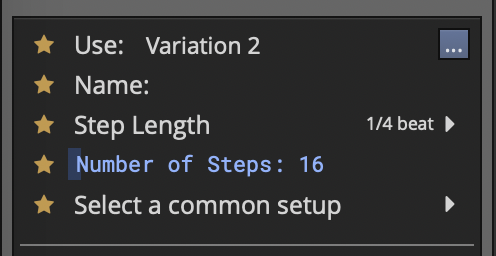
Actionsのバリエーションオプション
- Use (Set Active Pattern) — このパターンセクションに使うバリエーションを設定します。フッターのコンテキストメニューからも設定できます。
- Name — クリップに意味のある名前を付けられます。
- Step Length — デフォルトでステップ長は1/4拍です。つまり各拍が4ステップに分割されます。これで16ステップシーケンサーになります。別の値に変更すると、このバリエーションのみ変更され、Stepクリップ全体には及びません。
- Number of Steps — バリエーション内のステップ数です。デフォルトは16です。ステップ長1/4拍とNumber of Steps 16で、4/4拍子の各拍が4ステップに分割されます。これはステップシーケンサーで最も一般的な設定で、1小節分になります。
- Select a Common Setup — 1小節または2小節のバリエーションを作るためのStep LengthとNumber of Stepsのプリセット組み合わせを与えます。
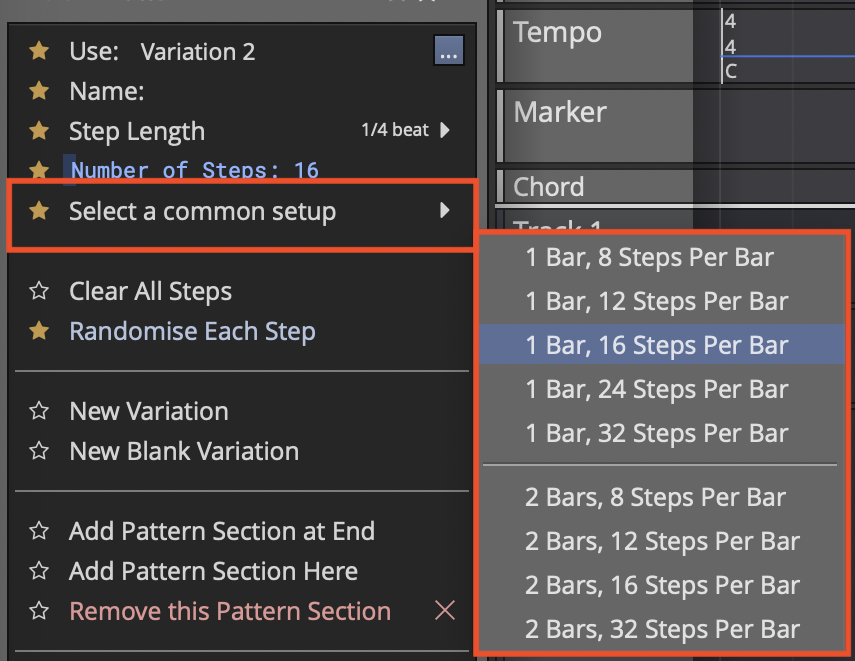
ActionsでCommon Setupを選択
Stepクリップバリエーションアクション(Step Clip Variation Actions)
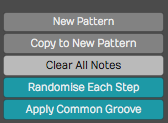
バリエーションアクション
- Clear All Steps — オンになっているすべてのステップのノートをクリアします。バリエーションを消去して作り直す簡単な方法です。
- Randomize Each Step — バリエーションの各ステップでランダムにノートをオン・オフします。
- New Variation — 現在のものを新しいバリエーションに複製します。バリエーション番号は自動的に割り当てられます。
- New Blank Variation — 新しい空のバリエーションを作成しアクティブにします。
動画:Step Clips Randomize Each Step
📝 メモ:ノートの行をランダム化することもできます。これについてはすぐに取り上げます。
- Apply Common Groove — 通常はスイングのフィーリングを与えるのに使います。テンプレートを選びます。この設定はStepクリップのすべての行にグルーヴを適用します。行ごとにグルーヴを適用する方法もあります。
- Apply Common Groove Amount — グルーヴ量を最小にすると、選択したグルーヴテンプレートの効果はありません。増やすとどんどん強くなります。
Stepクリップパターンセクションアクション(Step Clip Pattern Section Actions)
これらのオプションはStepクリップフッターのActionsから利用できます。一部はフッターのコンテキストメニューからも利用できます。
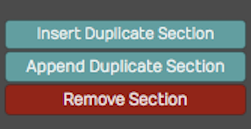
Stepクリップセクションアクション
- Add Pattern Section Here — バリエーションのコピーとともに新しいパターンセクションを挿入し、既存のパターンセクションを右に押します。
- Add Pattern Section at End — 末尾にバリエーションのコピーとともに新しいパターンセクションを作成します。
- Remove this Pattern Section — フッターをクリックしてパターンセクションを選択し、メニューまたはActionsから Remove the pattern section を選びます。バリエーション自体は削除されず、他のパターンセクションに割り当てられます。
💡 ヒント:各パターンセクションにどのバリエーションを使うかを選べることを覚えておいてください。フッターをクリックしてバリエーションを選択します。
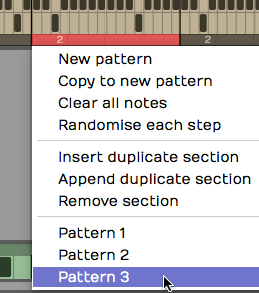
パターンセクションのバリエーションを選択
Stepクリップの行プロパティ(Step Clip Row properties)
Stepクリップの各行には名前と、すべてのパターンセクションにわたってその行のノートを操作できるさまざまなアクションがあります。個々の行を別のMIDIチャンネルに設定したり、Set Destinationオプションで異なる仮想楽器にルーティングしたりできます。すぐに取り上げます。
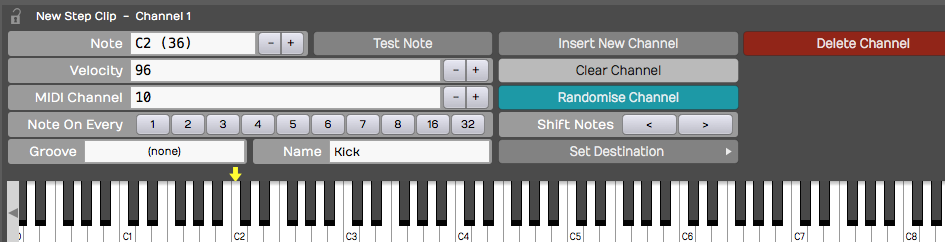
Stepクリップの行プロパティ
- Assign a Note Value — MIDIノート値がわかればNoteプロパティで設定できます。あるいはActionsパネルの仮想鍵盤に沿って黄色の矢印をドラッグして目的のノートに設定します。
- Velocity — 行の最大MIDIベロシティを設定します。V/Gエディターで各ノートをこの値のパーセンテージに設定できます。デフォルトのVelocity値は96です。
- MIDI Channel — 出力MIDIチャンネル番号を設定します。マルチティンバルな仮想楽器に演奏する場合、これでどの楽器を鳴らすかを設定します。
- Note On Every — 一連のボタンが続き、「Note on every (blank) steps」という文を完成させます。たとえば2をクリックすると「2ステップごとにノート」となります。
- Groove — 行ごとにGrooveでグルーヴを設定できます。Stepクリップにグルーヴが適用されていれば、その設定がここに表示されます。実際、グルーヴは行レベルで設定されます。
- Name — Stepクリップの行名です。行名は左側に表示されます。「Kick」や「Snare」などのドラムサウンドに設定されることが多いです。行を右クリックして Rename row を選ぶこともできます。
Stepクリップの行アクション(Step Clip Row Actions)
これらのアクションは、Stepクリップの行を選択したときにActionsパネルから利用できます。主要なアクションは行ヘッダーのコンテキストメニューからも利用できます。
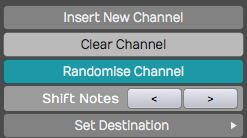
Stepクリップの行アクション
- Insert Row — 行を選択してInsert Rowをクリックします。選択したチャンネルの直後に新しい行が挿入されます。行は常に上から番号付けされるので、以降の行は番号が振り直されます。
- Clear Row — そのチャンネルにプログラミングされたノートを消去します。
- Randomize Row — その行の各ステップのオン・オフ状態をランダムに選びます。すべてのパターンセクションのバリエーションに適用されます。
- Shift Notes — 左右の矢印ボタンで、各ステップのノート列を1クリックごとに左または右に1単位シフトします。
- Set Destination — Stepクリップの隠れた便利機能のひとつを開きます。その行をどの仮想楽器に割り当てるかを選べます。たとえばバスドラムをEZdrummerで、ハイハットをDrum Samplerで鳴らせるといったことができます。
📝 メモ:この機能が機能するために、Waveformは仮想楽器を自動的にプラグインラックで包みます。大部分はWaveformが自動で処理します。
動画:Route Step Clips to Different Synths
行の削除(Deleting a Row)
Stepクリップの任意の行を選択し、Delete Rowをクリックしてその行全体を削除します。以降の行番号は順番を保つために再シーケンスされます。
Actionsパネルで行を削除
💡 ヒント:Stepクリップをプログラミングするとき、使わない行で画面を占める理由はありません。Delete RowでStepクリップをシンプルにしましょう。Insert Rowでいつでも別の行を追加できます。
ベロシティゲートエディター(Velocity Gate Editor)
Velocity Gateエディターを使ってStepクリップのプログラミングをさらに上のレベルに進めましょう。Stepクリップ左上のV/Gをクリックすると、パターンの下にV/Gビューが表示されます。選択した行のノートごとのベロシティをグラフで素早く確認できます。
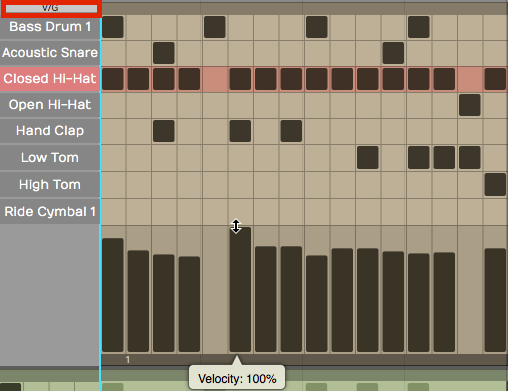
Stepクリップのベロシティゲートエディター
使い方は次のとおりです:
- Stepクリップ左上のV/GをクリックしてV/Gビューを切り替えます。表示されない場合は、トラックの縦の高さを少し広げます。
- 行名をクリックしてStepクリップの行を選択します。V/Gエディターは各ノートのベロシティを棒グラフ形式で表示します。ベロシティバーの中をクリックまたはドラッグしてパーセンテージを調整します。
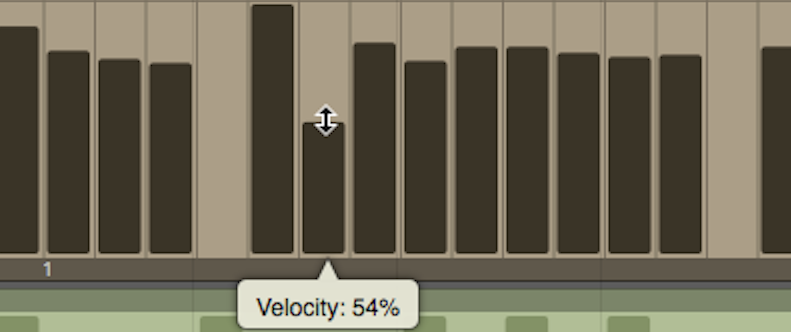
V/Gエディターでベロシティバーを調整
📝 メモ:V/Gの設定は、行のActionsパネルで設定されたベロシティ値のパーセンテージです。デフォルトでは100%から始まります。
一連のノートのベロシティを調整するには、Shiftを押しながらバーを横断するようにドラッグします。ハイハットやスネアのようにノートの多い行に便利です。
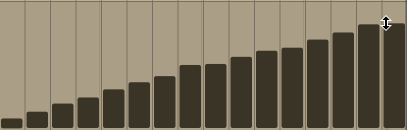
Shiftドラッグで一連のベロシティを調整
ベロシティバーの右側をドラッグして絞ることで、ノートの長さをゲートすることもできます。ゲートされたグリッチなノートにしたり、ヒットを引き締めたりできます。
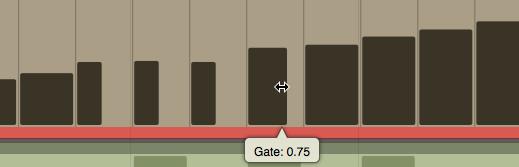
V/Gエディターでノートゲートを調整
Stepクリップのループ(Looping Step Clips)
Stepクリップは常にループモードです。右のトリムハンドルをつかんで、曲の一部または全体にループさせられます。一方MIDIクリップやAudioクリップは、右のトリムハンドルをドラッグして繰り返しを展開できるループモードを持ちます。
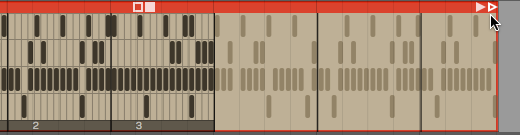
Stepクリップのループ
Stepクリップが最後のパターンセクションだけをループする場合は、Actionsパネルで Repeat Whole Sequence を有効にします。
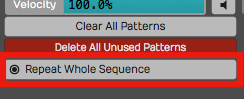
Repeat Whole Sequence を有効にする
StepクリップをMIDIにレンダリング(Render a Step Clip to MIDI)
Stepクリップのシーケンスをもっと詳細に仕上げたい段階になったら、MIDIクリップに変換してMIDIエディターを使います。これを行うには、Stepクリップヘッダーを右クリックして Convert to MIDI clip を選びます。Stepクリップに代わってMIDIクリップが作成されます。
StepクリップをMIDIクリップに変換
Stepクリッププリセット(Step Clip Presets)
WaveformにはStepクリップのプリセットを保存する機能があります。これは将来の制作で使うシーケンスのライブラリを作るのにとても便利です。
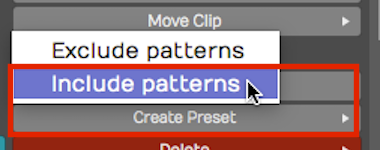
常に Create Preset > Include patterns を使う
プリセットを保存するには、ヘッダーをクリックしてStepクリップを選択します。次にActionsで Create Preset > Include patterns をクリックします。プリセットに名前とタグを付けられます。あとで見つけるには Load Preset を選ぶか、BrowserのPresetsタブでStep Clipsでフィルターします。
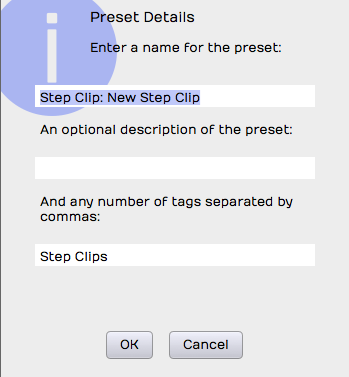
Stepクリップのプリセット詳細ダイアログボックス
💡 ヒント:常に Create Preset > Include patterns を使うことをおすすめします。Create Preset > Exclude Patterns もありますが、これは保存機能がパターンを含まないため、常にデフォルトの16ステップの空パターンになります。空のプリセットが欲しい場合は、すべてのノートをクリアしてから Create Preset > Include patterns で保存しましょう。
次のステップ(Moving On)
Stepクリップは非常に強力で、MIDIデータや仮想楽器を扱う楽しい方法です。またWaveformに固有のものです。クールで表現豊かなビートを作るための秘密兵器としてこのツールを使いましょう!
動画:Stepクリップについてさらに学べるチュートリアルシリーズ:
- Step Clips Overview
- Step Clips Velocity/Gate
- Step Clips Randomize Each Step
- Step Clips Groove
- Step Clips Route Channels to Different Synths
参照元情報:Waveform User Manual
https://tracktion.github.io/waveform_manual/step-clips/