Waveform 14 - ステム分離(Stem Separation)
ステム分離(Stem Separation)は、デバイス上で動作するニューラルモデルを使って、ミックスされたオーディオクリップをドラム、ボーカル、ベース、その他といった構成要素に分解する機能です。リミックス用にボーカルを単独で取り出したいときや、ドラムループを抽出したいとき、完成済みのミックスからインストゥルを作りたいときなどに使えます。元のマルチトラックがなくても実現できます。
分離処理は、Metaのオープンソース逸音源分離モデルであるDemucsによって実現されています。完全に自分のマシン上でバンドルされたバックグラウンドプロセスとして動作し、何もアップロードされず、モデルのインストール後はインターネット接続も必要ありません。
必要なもの
ステム分離には3つの要件があり、すべてが揃って初めて機能します。
- Waveform Pro -- この機能はFeature::stemSeparationというフラグで制限されており、Free版やOEM版では利用できません。
- DJ Mix Tools Expansion -- アカウントでアンロックされていることが必要です。このアンロックが機能を有効にします。
- 「Stem Separation」フィーチャーパック -- ダウンロードしたDemucsモデルと実行ファイルがExtensionsフォルダにインストールされている必要があります。モデルはサイズが大きいため、アプリ本体ではなく別途ダウンロードする形式で提供されます。
DJ Mix Tools Expansionがアンロックされていても、フィーチャーパックがダウンロードされていない場合、Split to stemsメニュー自体は表示されますが、選択すると「Unable to find the required feature pack -- Please ensure this has been installed via the Downloads page or Download Manager and try again.」(必要なフィーチャーパックが見つかりません。DownloadsページまたはDownload Managerからインストールされていることを確認してからもう一度試してください)というメッセージが表示されます。
フィーチャーパックの入手
フィーチャーパックはSettings > Downloads(Download Manager)から取得します。どこに保存されているかを確認したり、手動でインストールしたりするには、Settings > File Locationsを開いてFeature Extensionsセクションを確認します。ここにはExtensionsフォルダが表示され、インストール済みのパックが一覧表示され、.contentまたは.zipファイルを手動でインストールするContent packボタンもあります。詳細は「Reference: Settings > File Locations」および「Reference: Settings > Downloads」の章を参照してください。
クリップの分離
- Waveオーディオクリップを右クリックし、Split to stemsを選択します。
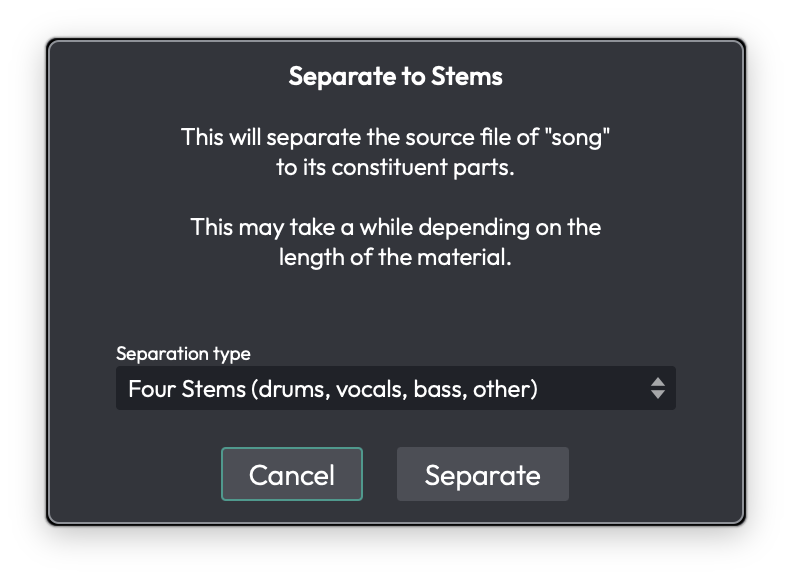
- Separate to Stemsダイアログが開き、「「」のソースファイルを構成要素に分離します」と「素材の長さによっては時間がかかる場合があります」という警告が表示されます。
- ドロップダウンからSeparation type(分離タイプ)を選びます。
- Four Stems(drums, vocals, bass, other)-- デフォルト。4つすべてのステムを生成します。
- Two Stems(extract drums)/(extract bass)/(extract vocals)/(extract other)-- 選んだステムとその残り(例:VocalsとNo Vocals)の2つだけを生成します。
- Separateをクリックします。
クリップのソースがすでにWAVでない場合、Waveformはまず一時的なWAVに変換します(「Preparing for Stem Separation」)。その後、分離処理自体が実行され(「Separating Stems -- Extracting stems from: 」)、進捗バーとキャンセルボタンが常時表示されます。この処理はCPUコア数に応じて自動的にスケールします。
完了すると、Waveformは元のトラックの直後にステムごとに新しいオーディオトラックを挿入します。トラック名はクリップ名の後にステム名を括弧付きで付けたものになります(例:<clip> (Drums)、<clip> (Vocals) など)。各新トラックには元のクリップのコピーが入り、それぞれのステムファイルにリマップされているため、元のクリップとタイミングが揃いまま保たれます。ステムのWAVファイルはプロジェクトのレンダー済みメディアフォルダに書き出されます。
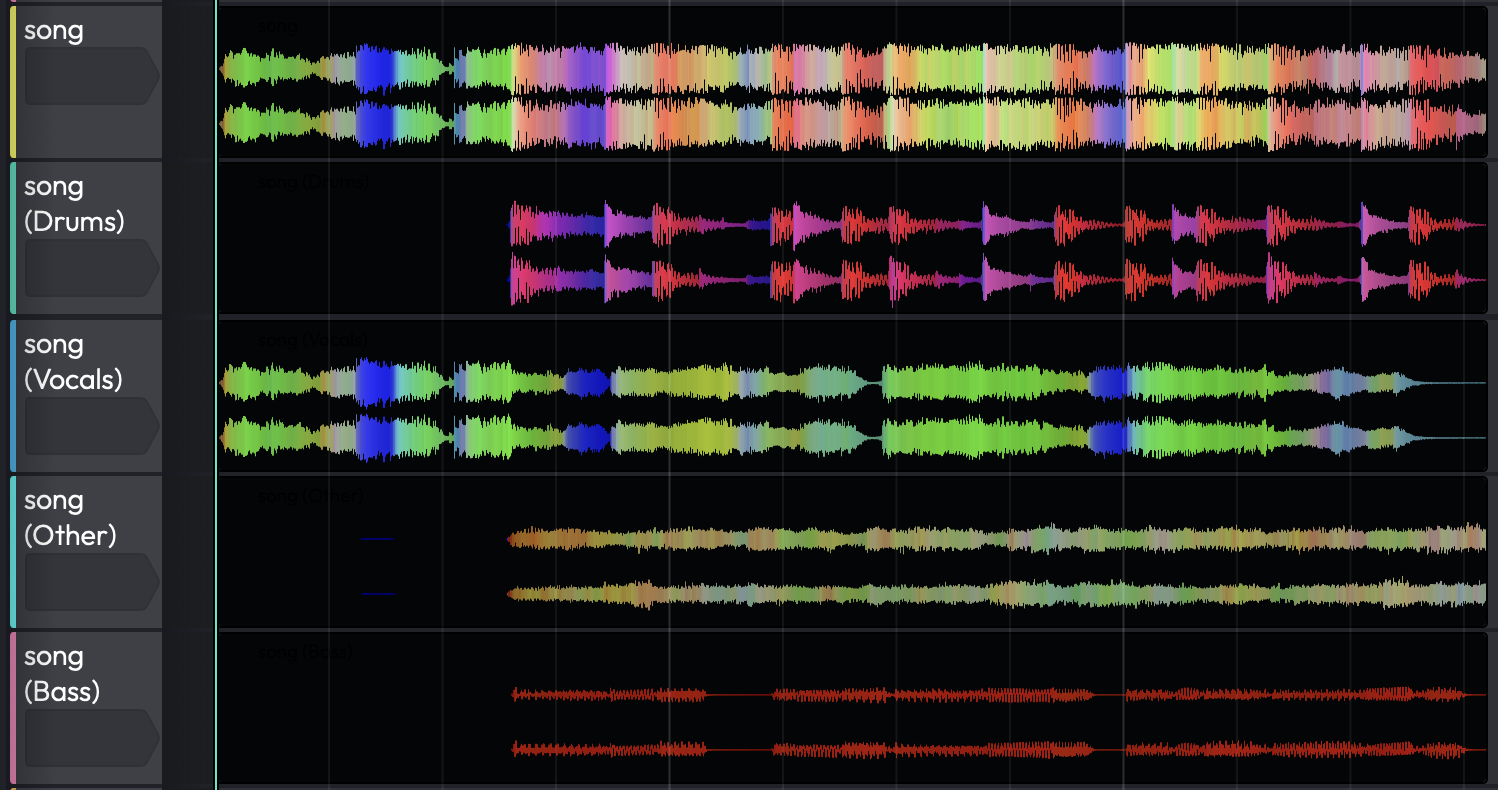
元のクリップとトラックはそのまま残り、ステムはその隣に追加されます。結果に満足したら、元のトラックは自分でミュートまたは削除してください。
注意すべき点
⚠️ 警告:分離処理はトリミングしたクリップ区間ではなく、クリップのソースファイル全体に対して実行されます。長い録音から切り出した短いクリップを分離しても、Demucsは基となるファイル全体を処理します。一部のみを分離したい場合は、先にクリップをトリムまたはコンソリデートしておいてください。
📝 注:複数のクリップを選択していても、分離されるのは最初の1つのみです。分割したいクリップごとにコマンドを実行してください。
📝 注:処理時間は素材の長さに比例します。曲一曲分の長さだと時間がかかることがあります。進捗ダイアログはいつでもキャンセルできます。
📝 注:ステムはロスレスWAVであるため、元のソースファイルのおおまそステム数倍のサイズになります。
まとめ
ステムをそれぞれのトラックに分離できたら、あとは他のオーディオと同じように扱えます。トリミングや編集については「Audio Clips and Editing Audio」を、単独のステムやインストゥルをファイルにバウンスするには「Mixing Down」を参照してください。
参照元情報:Waveform User Manual
https://tracktion.github.io/waveform_manual/stem-separation/