Waveform 14 - 選択とスナップ(Selecting and Snapping)
この章ではクリップの操作を始めます。例としては主にオーディオクリップとMIDIクリップを取り上げますが、ここで紹介するほとんどのテクニックはステップクリップ、Editクリップ、マーカーにも同様に適用されます。
まずはクリップやクリップグループの選択方法を学びます。次にスナップ(グリッドへの磁石式吹き付け)機能について学びます。スナップを使うと、クリップを曲のバーやビートに簡単に揃えられます。では、クリップの選択から始めましょう。
クリップの選択
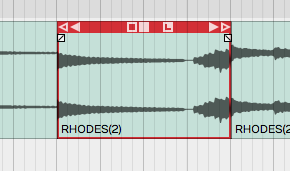
クリップを選択するには、クリップをクリックするだけです。クリップがハイライト表示され、そのプロパティがActionsパネルに表示されます。
クリップの試聴
クリップを試聴するにはダブルクリックします。ダブルクリックした位置から再生が始まります。クリップ内をクリックすると、再生を継続したまま新しい位置にジャンプします。クリップの外をクリックすると試聴が停止します。クリップの上下を動くポインターが再生位置を示します。
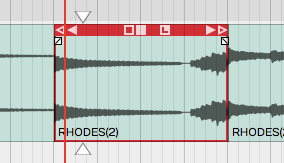
試聴は実質的にそのクリップをソロにする動作であり、このモードではEdit内の他のすべてはミュートされます。
複数クリップの選択
複数のクリップを選択するには、Cmd/Ctrlを押しながら追加したい各クリップをクリックします。
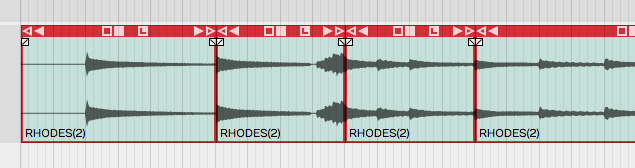
複数のクリップを選択したら、ドラッグによる移動、複製、削除などの操作をグループとして行えます。クリップ編集操作の詳細は「Basic Audio Editing」で扱います。複数選択を解除するには、Escキーを押すだけです。
別の方法として、ラッソツールで複数選択を行うこともできます。使い方は次のとおりです。
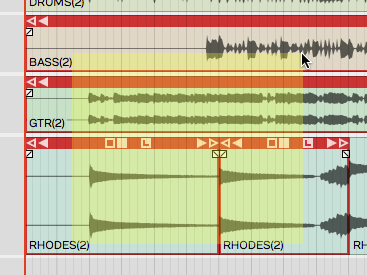
- プラスカーソルが表示されるまでOpt/Altを押し続けます。
- そのままドラッグすると、カーソルが黄色のボックスを描画します。
- 黄色のボックスが触れたものはすべて選択されます。
💡 ヒント:Cmd/Ctrlを押しながら除外したいクリップをクリックすれば、複数選択をさらにカスタマイズできます。
Shiftでのクリップ選択
WaveformはShift選択もサポートしています。連続する範囲のクリップをすばやく選択する方法です。手順は次のとおりです。
- 最初のクリップを選択します。
- Shiftを押しながら最後のクリップを選択します。これにより、最初のクリップ、最後のクリップ、その間のすべてのクリップが選択されます。
Shift選択は単一トラック内だけでなく、複数トラックにまたがっても機能します。
💡 ヒント:Shift選択は、ブラウザのリストやトラックなど、Waveformの他のさまざまなオブジェクトでも使えます。
クリップ選択の解除
いつでもEscを押せばすべての選択を解除できます。
💡 ヒント:Escを押すと、プラグインやトラックなどWaveform内の他のオブジェクトの選択も解除できます。
スナップ(Snap-to-Grid)の使用
スナップを使うと、クリップやノートを音楽的な時間に正確かつ効率的に揃えられます。WaveformでオーディオやMIDIを編集する上で、この強力な機能を使いこなせることは非常に重要です。
スナップの有効/無効切り替え
トランスポートバーのSnapボタン(Q)をクリックすると、スナップの有効/無効を切り替えられます。スナップが有効なときはSnapボタンがハイライト表示されます。
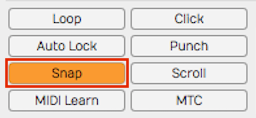
Qキーを押してもSnapの有効/無効を切り替えられます。また、メニューのSnapping > Enable snappingからもスナップの状態を制御できます。
💡 ヒント:キーボードショートカットQはquantize(クォンタイズ)の略です。スナップはクォンタイズの一種です。このショートカットが気に入らなければ、別のキーに割り当て直せます。
スナップ解像度について
スナップ解像度はズームレベルに依存します。大きくズームアウトしている場合、スナップ解像度は1小節になることがあります。ズームインするほど、スナップ解像度はどんどん細かくなります。
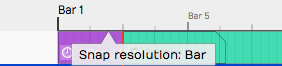
💡 ヒント:マウスポインターをタイムライン上にホバーすれば、現在のスナップ解像度をいつでも確認できます。ツールチップにSnap resolution bar、Snap resolution beat、Half beatなどと表示されます。
グリッドへのクリップのスナップ
クリップをドラッグすると、グリッドの増分単位でスナップします。どこにスナップしているかを正確に確認したい場合は、propertiesのStartパラメーターを見ます。スナップを使えば、クリップを楽曲のバーやビートに簡単に揃えられます。
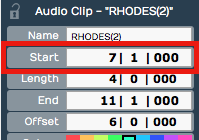
📝 注:スナップはクリップの先頭をグリッド線に揃える動作です。トリミングなどの編集機能にもスナップが適用されることに注意してください。
カーソルのグリッドへのスナップ
別の設定によっては、スナップがカーソルの位置にも影響することがあります。Snapping > Snap cursor movementをオンにすると、カーソル位置がグリッドにスナップするようになります。スナップ解像度はズームレベルによって決まる点を思い出してください。
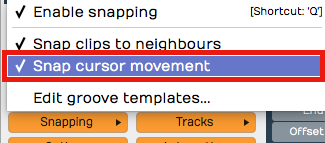
これを確かめるには、スナップ解像度が「Beat」になるまでズームアウトしてみてください。カーソルを動かすと、最も近いビートにはっきりとスナップするのがわかります。
💡 ヒント:カーソルの正確な位置を確認するには、トランスポートバーの時間表示を見ましょう。
他のクリップへのスナップ
もう一つのスナップ動作としてSnap clips to neighborsがあります。Snap clips to neighborsがオフのときは、クリップは通常どおりグリッドにスナップします。しかしSnapping > Snap clips to neighborsをオンにすると、クリップ同士が互いに磁石のように引き寄せ合い、他のクリップにスナップするようになります。ボイスオーバートラックの編集など、クリップを端から端へ並べたい場合に便利です。
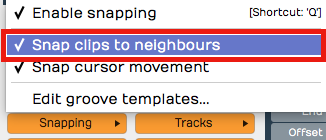
💡 ヒント:Snap clips to neighborsの要点は、機能させるにはスナップを有効にしておく必要があることです。スナップを無効にしたまま他のクリップにスナップさせたい場合は、ドラッグ中にOpt/Altを押し続けるだけです。これがクリップを端から端へ並べる最も良い方法です!
スナップの一時的な無効化
Cmd/Ctrlを押し続けることで、一時的にスナップを無効化できます。この修飾キーを使えば、先にSnapをオフにしなくてもクリップを自由に配置できます。
クリップのナッジ
キーボードでクリップを移動するには、クリップを選択してShift+右矢印またはShift+左矢印を押します。ナッジ操作はクリップを1グリッド増分だけ移動させます。ナッジでトラック間でクリップを移動することもできます。トラック間でナッジするには、Shift+上矢印とShift+下矢印を使います。
大きなクリップ選択を移動させて曲のセクションを追加したり、イントロのスペースを作ったりする際にナッジを使えます。
📝 注:ナッジはスナップの有効/無効にかかわらず同じように動作します。ナッジの移動量はグリッド増分です。
ノートのナッジ
スナップはオーディオクリップでも便利ですが、MIDIノートを扱うときにはさらに役に立ちます。MIDIの編集については「MIDI editing」で詳しく扱いますが、ナッジの話題に合わせてここで先行して少し見ておきましょう。
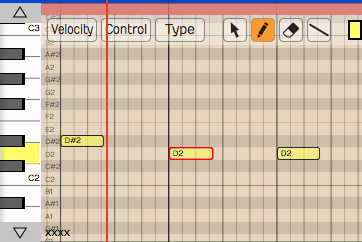
MIDIクリップのヘッダーをダブルクリックすると、拡大表示になりMIDIエディターを確認できます。MIDIノートはクリップと同様にスナップ解像度に従います。ノートをドラッグすると、例えば小節単位など現在のグリッド増分でスナップします。グリッド増分でノートを前後にナッジすることもできます。Shiftを押しながら左矢印または右矢印を押します。
💡 ヒント:スナップの有効/無効を切り替えるキーボードショートカットQを忘れないようにしましょう。
まとめ
Waveformの基本的な操作方法を学んだところで、いよいよオーディオを自由に操作して楽しむ時間です。次の章でその内容に入っていきます。
参照元情報:Waveform User Manual
https://tracktion.github.io/waveform_manual/selecting-and-snapping/