Waveform 14 - リファレンス: 設定(Reference: Settings)
この章では Settings(設定)タブの各ページをすべて解説します。以下の各セクションは、Settings 内の1ページに対応しています。
Appearance(外観)
Appearance ページでは、言語と Waveform 全体の見た目を設定し、トラック・クリップ・ノートの描画方法を好みに合わせて微調整します。ここにあるのはすべて見た目に関する設定なので、自由に試して構いません——このページの項目はオーディオには一切影響しません。
Settings > Appearance
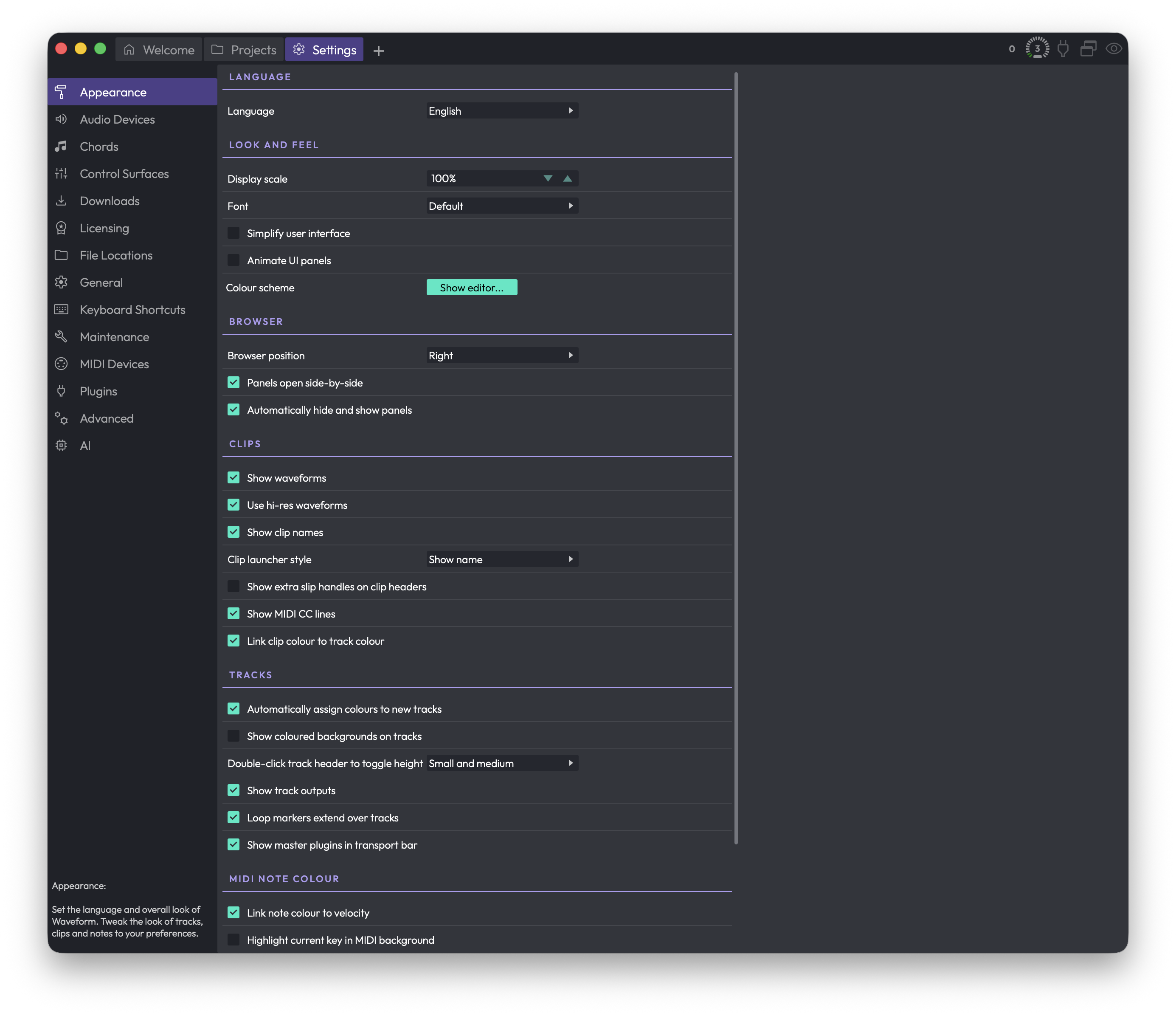
動画: Explaining Appearance Settings(この章のすべての機能を解説するウォークスルー動画)
Language(言語)
- Language — Waveform のインターフェイステキストに使用する言語を設定します。ユーザーによる提供・保守のため言語ごとにカバー範囲は多少異なります。(既定: English)
Look and Feel(ルック&フィール)
- Display scale — インターフェイス全体を5%刻みで50%〜300%で拡大縮小します。小さな画面では拡大してコントロールを操作しやすく、大きなモニターでは縮小してより多くを表示します。(既定: 100%)
- Font — インターフェイスのフォントを、システムにインストールされたフォントから選びます。Default と Default Unicode(広い文字カバレッジが必要なとき)もあります。通常は Default のままが最適です。(既定: Default)
- Simplify user interface — カラーグラデーションなどを省いてインターフェイスを簡素に描画します。古い/低速なマシンで動作が軽快に感じられることがあります。(既定: 無効)
- Animate UI panels — パネルの表示・非表示時にスライドのアニメーションを付けます。パッと開閉させたい場合はオフにします。(既定: 無効)
- Colour scheme — Show editor... をクリックすると Colour Scheme Editor が開き、内蔵スキームの選択や個々のインターフェイスカラーのカスタマイズができます。
Browser(ブラウザー)
- Browser position(選択肢: Left, Right, Top)— Edit タブで Browser サイドパネルを表示する位置。(既定: Right)
- Panels open side-by-side — 有効では複数パネルを横並びで開け、無効ではパネルが重なって表示されます。(既定: 無効)
- Automatically hide and show panels — 有効では Browser と Actions パネルが隠れ、マウスがウィンドウ端に近づくと自動でポップアップします。(既定: 有効)
💡 ヒント: これをオフにしてキーボードショートカット(Actions パネル=F11、Browser=B)で開閉するのもおすすめです。
Clips(クリップ)
- Show waveforms — 各オーディオクリップ内に波形サムネイルを描画します。(既定: 有効)
- Use hi-res waveforms — より鮮明で詳細な波形サムネイルを描画します。(既定: 有効)
- Show clip names — 各クリップの左下に名前を表示します。(既定: 有効)
- Clip launcher style(選択肢: Show name, Show thumbnail)— Clip Launcher で小さなクリップを名前で表示するかサムネイルで表示するか。(既定: Show name。Clip Launcher を含むエディションのみ)
- Show extra slip handles on clip headers — クリップヘッダーに内容をスリップする追加ハンドルを付けます。(既定: 無効)
- Show MIDI CC lines — MIDI クリップに CC ラインを表示します(フル編集モードにならない高さのクリップのみ)。(既定: 有効)
- Link clip colour to track colour — 有効ではクリップがトラックの色を引き継ぎます。(既定: 有効)
Tracks(トラック)
- Automatically assign colours to new tracks — 新しいトラックにパレットを順に自動割り当てます。(既定: 有効)
- Show coloured backgrounds on tracks — 各トラックの背景をトラックカラーの淡い色で染めます。(既定: 無効)
- Double-click track header to toggle height(選択肢: Small and medium, Small and large, Small, medium, and large)— トラックヘッダーのダブルクリックで切り替わる高さ。(既定: Small and medium)
- Show track outputs — Mute/Solo ボタンの右にスピーカーアイコンを追加し、トラック出力を設定できます(細いトラックでも)。(既定: 有効)
- Loop markers extend over tracks — 有効ではループマーカーがアレンジエリアの全高にわたります。(既定: 無効)
- Show master plugins in transport bar — トランスポートバーにマスターの音量・プラグイン・メーターを表示します。(既定: 有効。マスタートラックを含むエディションのみ)
MIDI Note Colour(MIDI ノートカラー)
- Link note colour to velocity — ベロシティの低いノートを暗く描画し、ダイナミクスを一目で把握できます。(既定: 有効)
- Highlight current key in MIDI background — オンにするとピアノロール背景の明るい行が Tempo トラックのキーに従い、キーの変化で陰影が変わります。(既定: 無効)
- In-key chord note — キー/スケール内で現在のコードの一部でもあるノートの色(Chord トラックで使用)。(既定: Green)
- Out-of-key chord note — 現在のコードには含まれるがキー/スケールにはないノートの色。(既定: Yellow)
- In-key scale note — その地点でキー/スケールの一部であるノートの色。(既定: Light Blue)
- Out-of-key scale note — その地点でキー/スケールの外に外れるノートの色。(既定: Red)
💡 ヒント: ピアノロールでコード/スケールの色を見るには、MIDI エディターでノートを multicolour に設定します。キー/スケールの変更は Insert Pitch Change(Opt + P / Alt + P)。
⚡ 注意点(Things to Watch Out For)
- Display scale はテキストだけでなくインターフェイス全体のサイズを変えます。大きさが変ならまずここを確認。
- コード関連のノートカラーは Chord トラック使用時のみ意味を持ちます。
- Clip launcher style と Show master plugins in transport bar は、対応エディションのみ表示されます。
Audio Devices(オーディオデバイス)
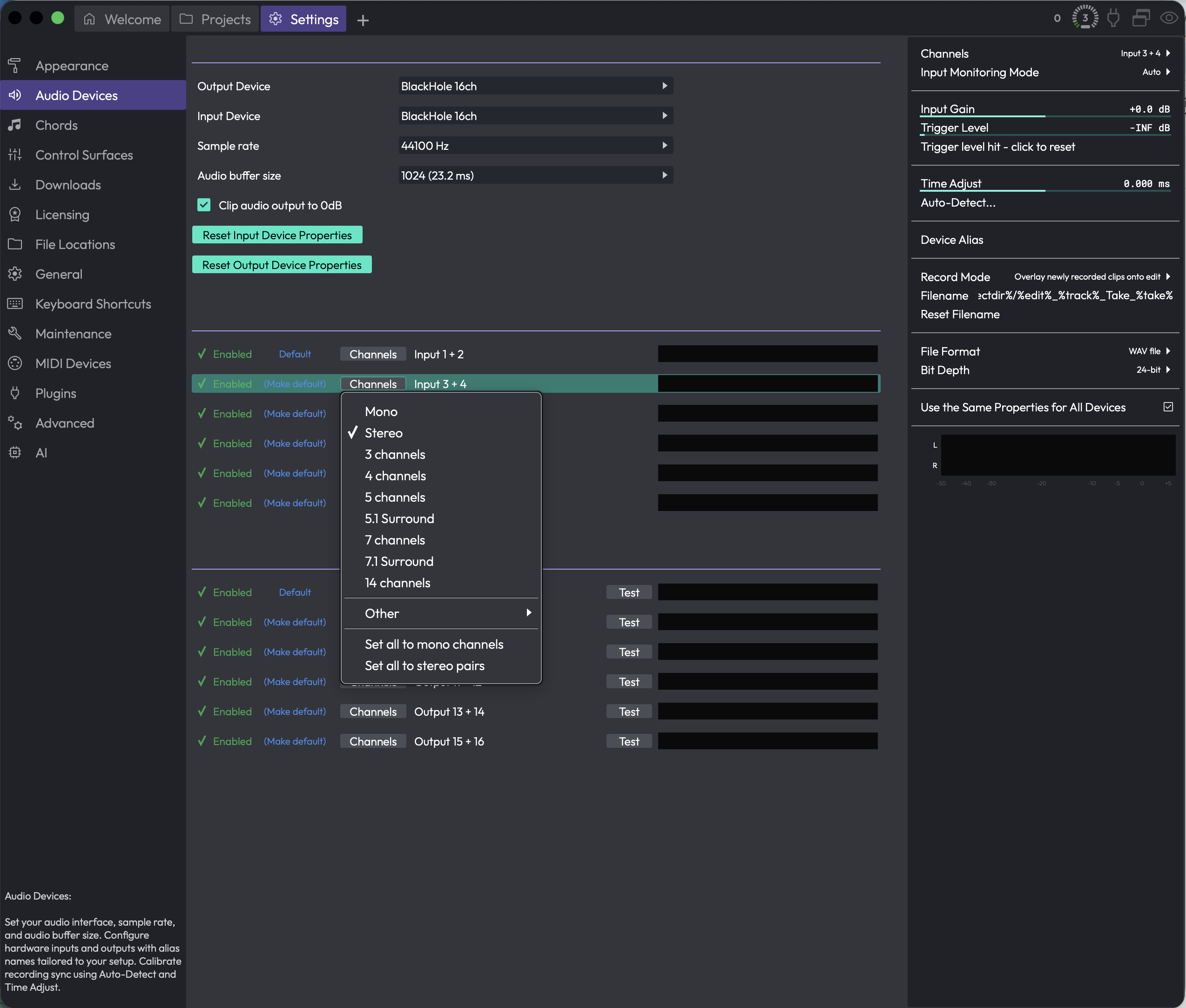
オーディオインターフェイスを選び、サンプルレートとバッファサイズ、使用する入出力を設定し、ハードウェアへの名前付けと録音同期の補正を行います。ページは3部分(上部の設定スタック、入力/出力チャンネルグループ、右の Channels パネル)からなります。
Settings > Audio Devices
Audio I/O Devices(入出力デバイス)
- Driver type(例: CoreAudio, ASIO, DirectSound, Windows Audio)— 使用するオーディオドライバー技術。複数のドライバータイプがあるときのみ表示(macOS は通常1種類)。
- Output Device — 再生に使う物理出力(不要なら none)。
- Input Device — 録音に使う物理入力。入出力分離型ドライバーのときのみ表示。
- Sample rate(Hz)— 1秒あたりのサンプル数。高いほど高音質だが CPU/ディスク負荷も増。(既定: デバイス現在値。例 44100 Hz)
- Audio buffer size(例: 1024 (23.2 ms))— 1ブロックで処理するオーディオ量。小さいほど低レイテンシーだが CPU 負荷・グリッチリスク増。(既定: デバイス現在値)
- Clip audio output to 0dB — マスター出力を 0dB でクリップし、不意の過負荷からスピーカーと耳を守ります。(既定: オフ)
💡 ヒント: Windows で ASIO ドライバーがあれば ASIO を選ぶと低レイテンシーで安定します。サンプルレート変更後はバッファサイズが既定に戻るので再確認を。
Driver buttons(ドライバーボタン)
- Show audio device control panel — ドライバー自身の設定ウィンドウを開きます(主に ASIO)。
- Reset audio device — 現在のオーディオデバイスを閉じて開き直します。音が出ないとき最初に試す操作。
- Reset Input Device Properties — 入力デバイスを既定に戻します(確認あり)。
- Reset Output Device Properties — 出力デバイスを既定に戻します(確認あり)。
Input Channel Groups(入力チャンネルグループ)
各入力が行として表示されます。チャンネルグループは名前付きの1つ以上の物理入力チャンネルの集合です。各行のコントロール:
- Enabled / Disabled — 入力の有効/無効。有効な入力のみ録音ソースとして表示され、レベルメーターが出ます。
- Default / (Make default) — 既定の録音ソースに設定します。
- Channels — 物理チャンネルのグループ化(Mono / Stereo / 5.1 Surround など)。全入力一括の Set all to mono/stereo もあります。
- Level meter — 入力信号のレベルを表示します。
行をクリックすると右の Channels パネルに全設定が表示されます。
Output Channel Groups(出力チャンネルグループ)
出力は入力と同様ですが、次が加わります。
- Test — その出力からテストトーンを再生します(有効な出力行のみ)。
The Channels panel(選択した入力の設定)
- Channels — 選択した入力のチャンネルグループ化をここからも変更できます。
- Input Monitoring Mode(On, Auto, Off)— 入力信号を Waveform 経由でモニターするか。(既定: Auto)
- Input Gain — 入力信号に -12dB〜+12dB のゲインを適用。(既定: 0.0 dB)
- Trigger Level — 録音を開始するしきい値(-51dB〜0dB)。ハンズフリー録音に便利。
- Trigger level hit - click to reset — トリガーの状態ボタン(待機中/ヒット/録音中を表示)。
- Time Adjust — 往復レイテンシー補正のため録音クリップを時間シフト(約 -500〜+500 ms、通常は Auto-Detect で設定)。(既定: 0.000 ms)
- Auto-Detect... — Recording Synchronisation Test を開き、往復レイテンシーを測定します。
- Device Alias — 入力に画面上の分かりやすい名前を付けます。
- Record Mode(Overlay / Replace / Don't make recordings)— 既存素材に重ねて録音したときの動作。(既定: Overlay)
- Filename / Reset Filename — 録音ファイルの命名パターン(プレースホルダー対応)と既定へのリセット。
- File Format / Bit Depth(WAV, AIFF, FLAC, Ogg / 16・24・32-bit)— 新規録音の形式とビット深度。(既定: WAV)
- Use the Same Properties for All Devices — 全入力デバイスでこれらの設定を共有します。(既定: オン)
Calibrating recording sync(録音同期の補正)
Auto-Detect... で Recording Synchronisation Test を開きます。出力を物理的に入力へループバックさせ、Run Test で遅延を測定し、Apply で録音オフセットとして適用します。テストにはアクティブな出力デバイスが必要です。
⚡ 注意点(Things to Watch Out For)
- サンプルレート変更でバッファサイズがリセットされます。
- 無効にした入出力は他の場所から消えます。まず Enabled を確認。
- Use the Same Properties for All Devices オン時は全入力が一括で変わります。
- 同期テストには実際のループバックが必要。
- (Windows)Microsoft GS Wavetable synth がオーディオドライバーと干渉することがあります。
Chords(コード)
コードを扱うときに Waveform が提示するコードタイプを決め、独自のコードを作成します。設定は chord track / pattern generator / MIDI エディター全体に適用されます。
Settings > Chords
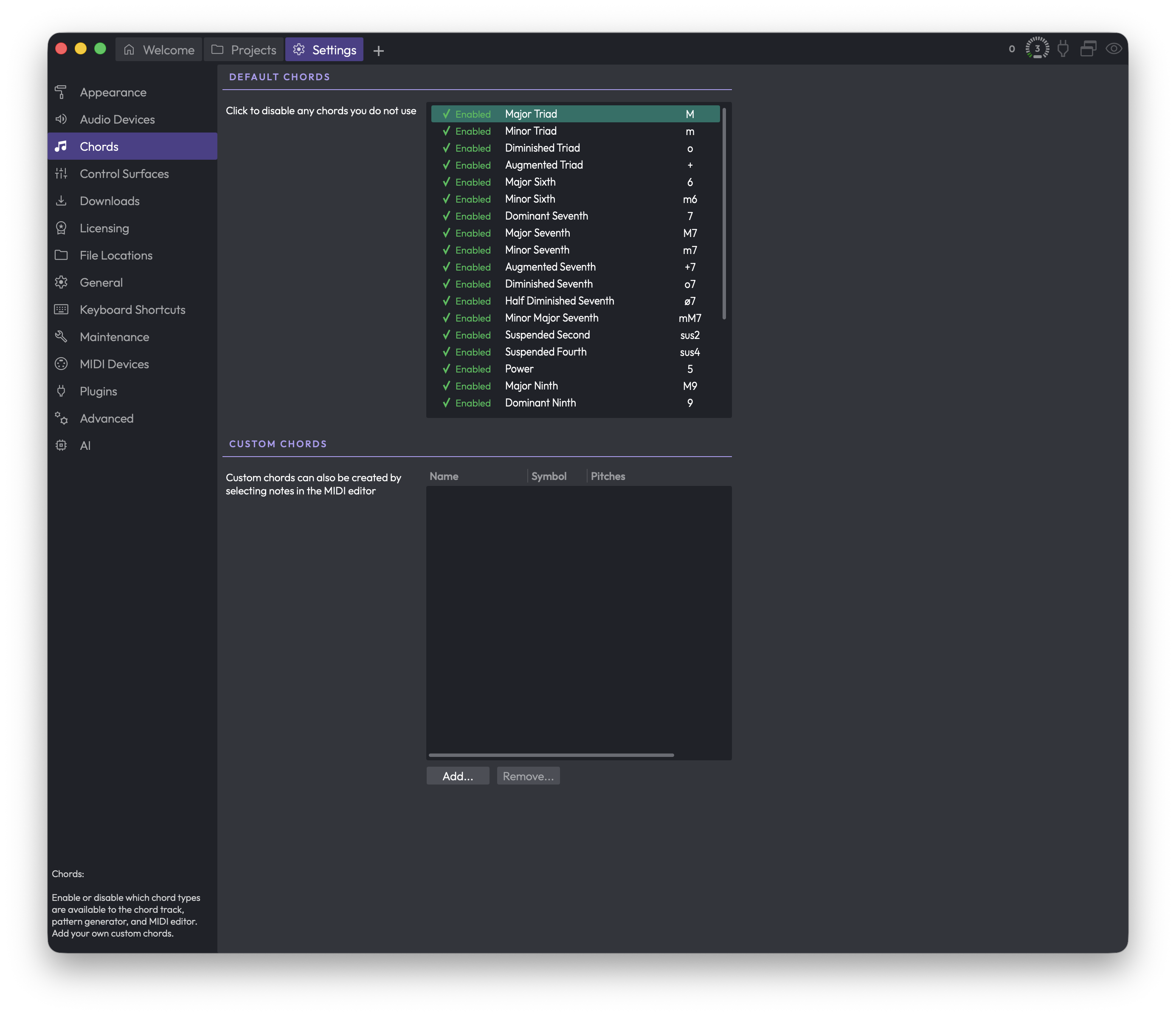
Default Chords(既定のコード)
- Enabled / Disabled(各コード行) — 内蔵コードタイプ(Major Triad, Dominant Seventh など)の有効/無効を切り替えます。無効にしたコードはリストに残り、コード選択ツールから隠れるだけです。(既定: 全て Enabled)
Custom Chords(カスタムコード)
- Add... — 新しいカスタムコードを作成します(空白または既存コードをベースに)。MIDI エディターでノートを選んで作成することもできます。
- Remove... — 選択したカスタムコードを削除します(行選択時のみ有効)。
⚠️ ご注意: カスタムコードの削除は元に戻せません(削除前に確認プロンプトあり)。内蔵コードの無効化は削除ではなく非表示です。
Control Surfaces(コントロールサーフェス)
外部ハードウェアコントローラー(フェーダー、ノブ、ボタンなど)を有効化・設定します。内蔵プリセットまたは MIDI/OSC でのカスタムサーフェスが使えます。
Settings > Control Surfaces
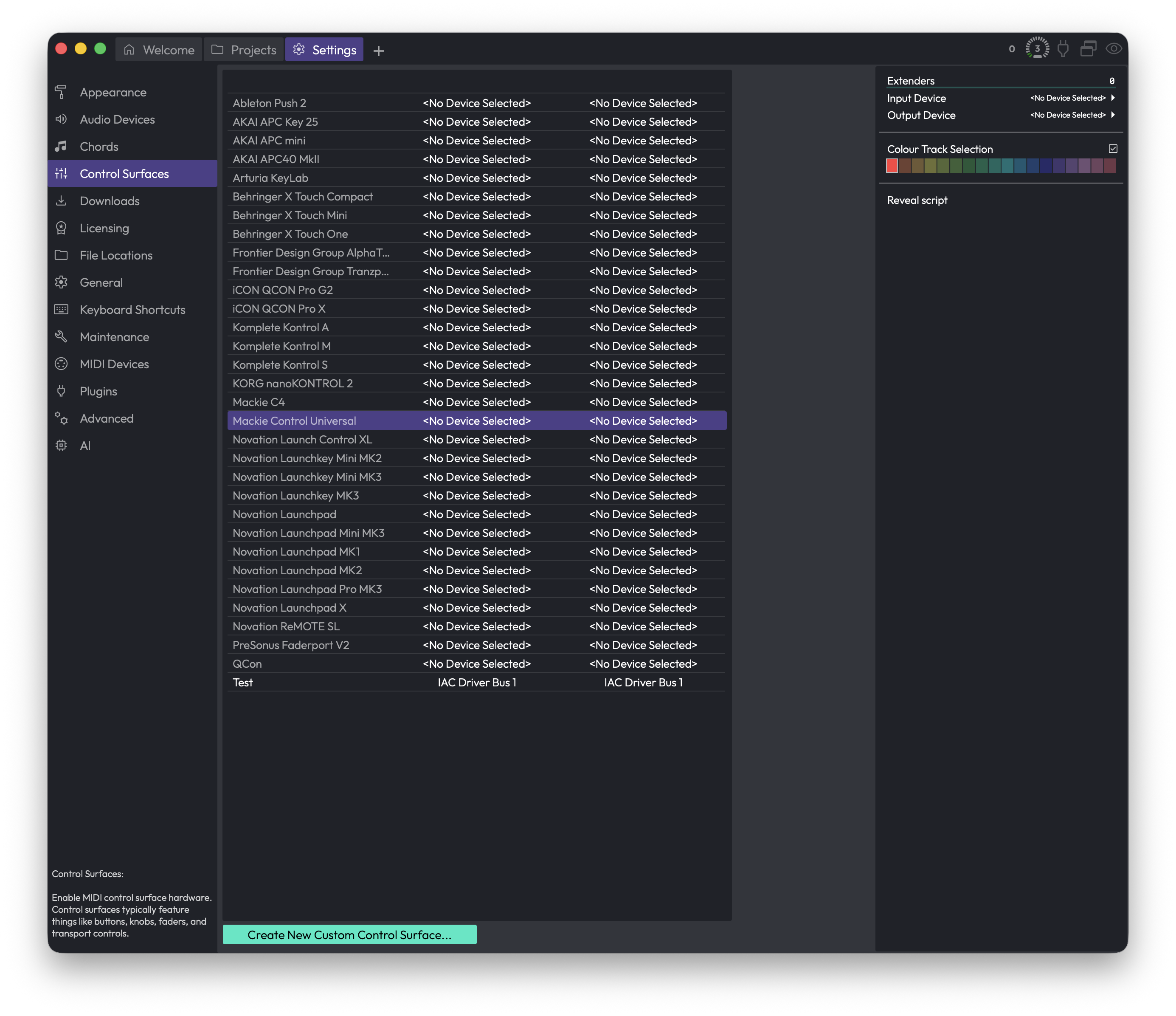
The Device List(デバイスリスト)
Waveform が認識しているすべてのコントロールサーフェスを表示します。各行にデバイス名・入力列・出力列(バックチャンネル)があります。行をクリックすると右に設定が表示されます。
Setting Up a Device(デバイスのセットアップ)
- Input Device — コントローラーからのメッセージを受信する MIDI ポート。
- Output Device — コントローラーへ送る MIDI ポート(モーターフェーダー・LED・ディスプレイ用)。
- Enable — デバイスのオン/オフ(MIDI 入力選択不要なデバイス用)。(既定: オフ)
- Extenders / Main — エクステンダー(追加フェーダーバンク)の数と、メインサーフェスの指定。(Extenders 既定: 0)
- Colour Track Selection / Colour Clip Slot Selection / Colour — 現在コントロール中のトラック/クリップスロットを選んだ色でハイライト。(既定: オフ)
- Hide MIDI Input Device — サーフェスの MIDI 入力を他から隠し、誤録音を防ぎます。(既定: オフ)
OSC Devices(OSC デバイス)
- Host — 送信 OSC メッセージの宛先アドレス。
- Port (outgoing) / Port (incoming) — 送信/受信ポート(範囲 1025–65535)。
- Local IP address — このコンピューターの IP アドレス(読み取り専用)。
Scripted Surfaces(スクリプトサーフェス)
- Reveal script — サーフェスを動かすスクリプトファイルをファイルブラウザーで表示します。
- Notes — スクリプト作者のメモ(読み取り専用)。
Custom Control Surfaces(カスタムサーフェス)
- Create New Custom Control Surface... — Name と Protocol(MIDI/OSC)を指定して新規作成します。
- Channels / Parameters — チャンネルストリップ数と同時に調整できるパラメーター数(各 0–32)。
- Edit Control Mappings... — マッピングエディターを開き、物理コントロールを learn して機能に割当します。
- Import / Export Settings... — カスタムサーフェス構成の読込/保存。
- Follows selection — 常に選択中のトラックをコントロール。(既定: オフ)
- Pick up mode — 現在値を通過するまで値を反映せず、値の飛びを防ぎます。(既定: オフ)
- Delete — カスタムサーフェスを削除(確認あり。プリセットは削除不可)。
Mappings Editor(マッピングエディター)
各行の learn 側をクリックして物理コントロールを動かし、もう半分で駆動する機能を選びます。ダブルクリックで手動編集、Delete で削除。
⚡ 注意点: Input Device 選択(または Enable)でアクティブ化。モーターフェーダー/LED には Output Device も必要。同じ入力ポートを複数サーフェスで共有しないこと。OSC は両端のポート一致が必要。
Downloads(ダウンロード)
Tracktion アカウントにサインインし、Waveform 本体とアドオンの更新をチェックします。実際のインストールは Tracktion Download Manager で行われます。
Settings > Downloads
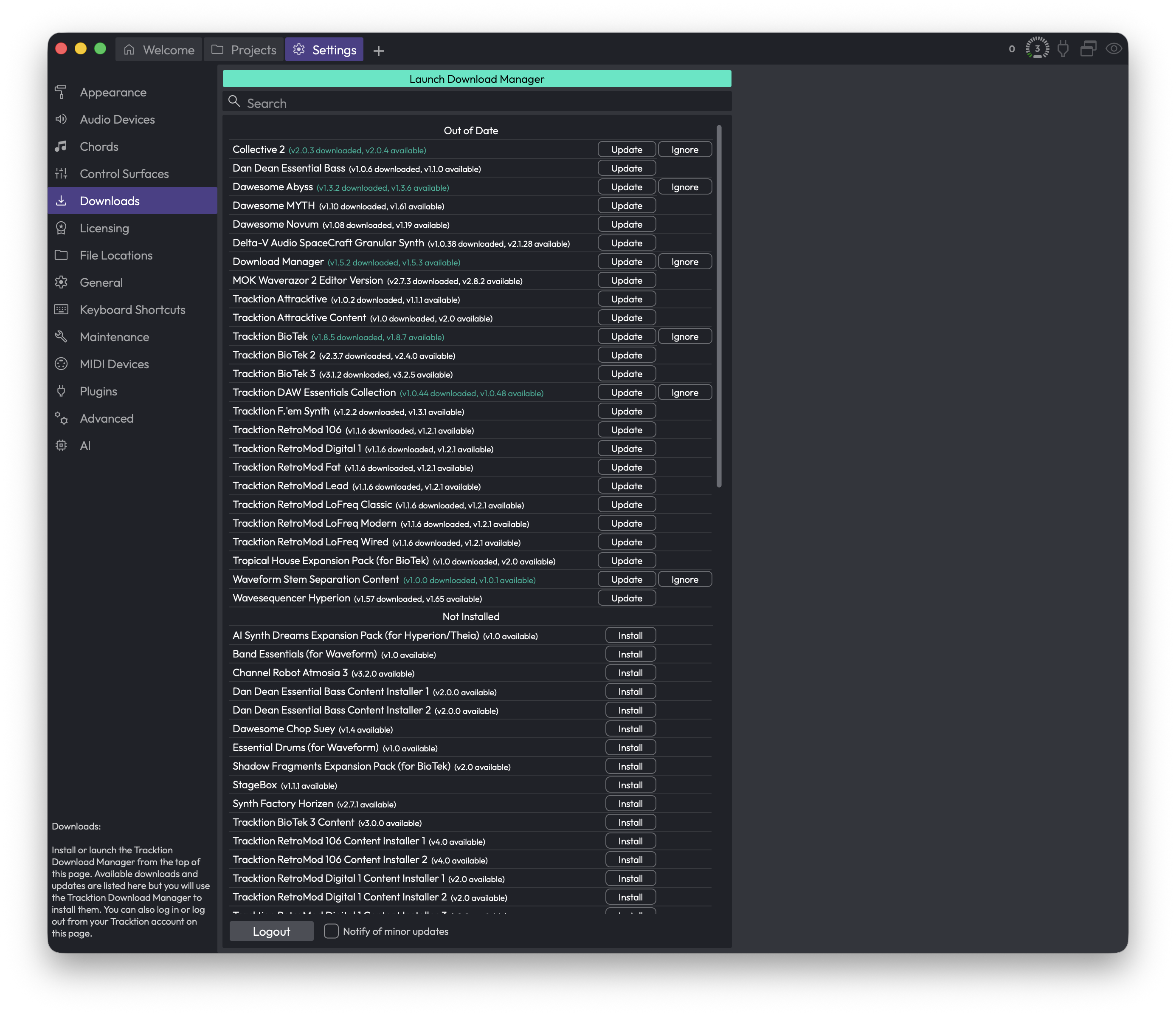
Launch or Install the Download Manager
- Launch Download Manager — Tracktion Download Manager アプリを開き、選んだ項目をダウンロード・インストールします(インストール済みのとき)。
- Install Download Manager — 未インストール時に表示。クリックでインストーラーをダウンロード・実行します。
💡 ヒント: リストはカタログで、実際のインストールは常に Download Manager に引き継がれます。
Searching the List
- Search — 製品名の一部を入力してリストを絞り込みます。
The Downloads List
- Out of Date — インストール済みでより新しいバージョンがある項目。
- Not Installed — 所有するが未インストールの項目。
- Update / Install / Ignore — 各行のアクション(更新/初回インストール/更新の無視)。実際の作業は Download Manager が行います。
Account Controls
- Logout — Tracktion アカウントからサインアウトします。
- Notify of minor updates — マイナー更新も通知します。(既定: オフ)
⚡ 注意点: Download Manager なしでは何もインストールされません。更新はメジャーバージョンの範囲に限定。Ignore は削除ではなく黙らせるだけ。
File Locations(ファイルの場所)
作業ファイルの保管場所と、プリセット・ループ・プラグインの検索場所を指定します。
Settings > File Locations
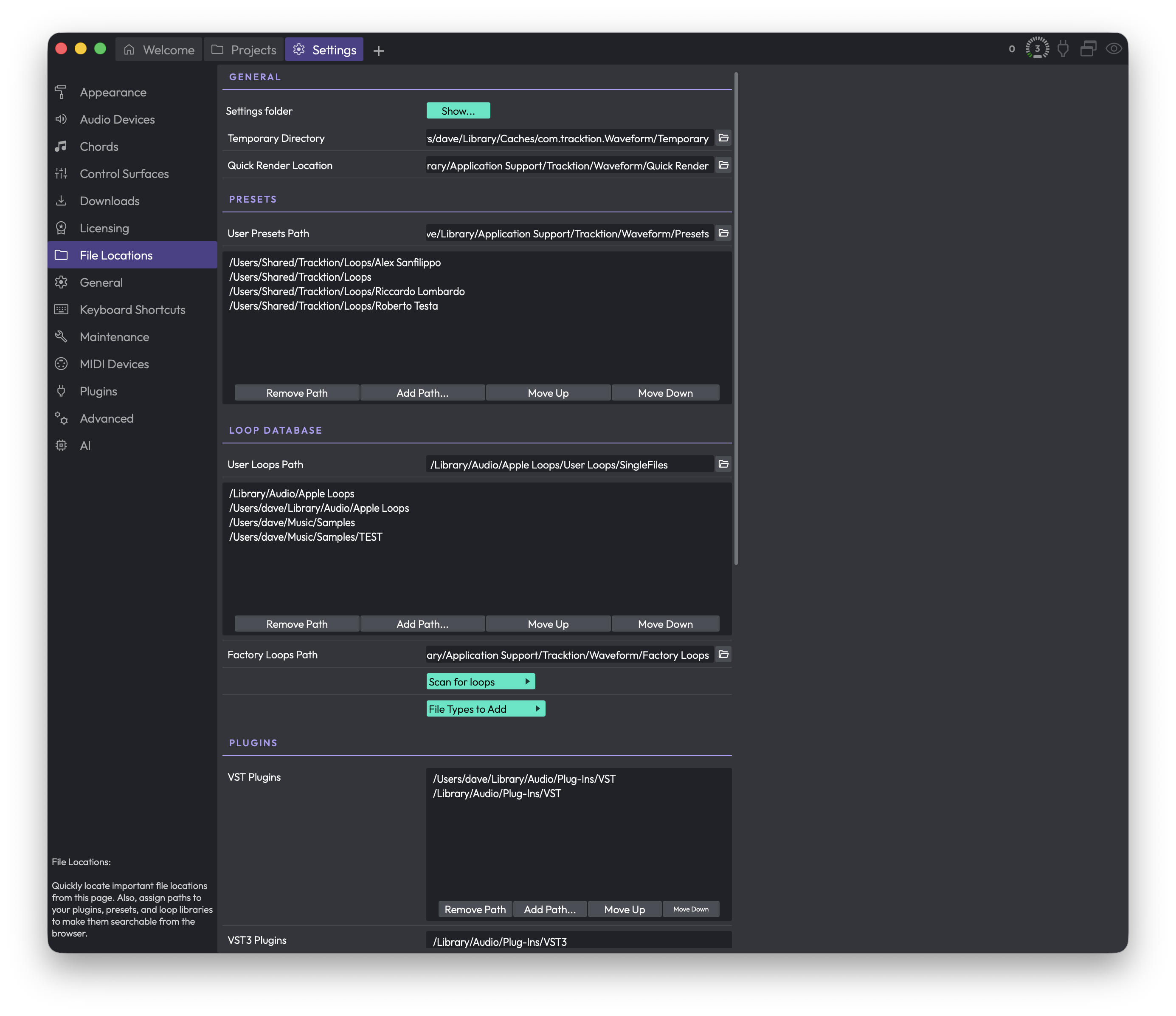
💡 ヒント: 下線付きのパス/リストは右クリックで既定にリセットできます。
General
- Settings folder — Show ボタンで設定保存フォルダーをファイルブラウザーで開きます。
- Temporary Directory — サムネイルやフリーズなどの一時ファイル用フォルダー。
- Quick Render Location — quick render の出力先フォルダー。
⚠️ ご注意: 一時ディレクトリ内は自動削除され得るので、重要ファイルを置かないでください。
Presets
- User Presets Path — 自作プリセットの保存先フォルダー。
- Folders to search for presets — ブラウザーがスキャンするフォルダーリスト(Add Path / Remove Path / Move Up / Move Down)。
Loop Database
- User Loops Path / Factory Loops Path — 作成ループの保存先と工場出荷ループのフォルダー。
- Folders to search for loops — ループをスキャンするディレクトリ。
- Scan for loops — Scan for new and changed loops または Clear database and rescan all loops。
- File Types to Add — スキャン対象のループ形式(Apple/Acid/REX/WAV・AIFF/MIDI は既定オン、MP3/Ogg は既定オフ)。
⚠️ ご注意: データベースのクリア再スキャンはカスタムループタグを失います。
Plugins
- VST / VST3 / Ladspa / LV2 / Cmajor Patches — 各プラグイン形式の検索フォルダーリスト(プラットフォーム/ビルド依存)。
Feature Extensions
- Feature extension packs folder / Installed feature extensions / Content pack — 拡張パック(stem separation など)のフォルダー・インストール済み一覧・手動インストール。対応インストールのみ表示。
General(一般)
Waveform の通常の動作・振る舞いを設定します。多くは既定値のままで問題はなく、変更は制作に影響を及ぼします。
Settings > General
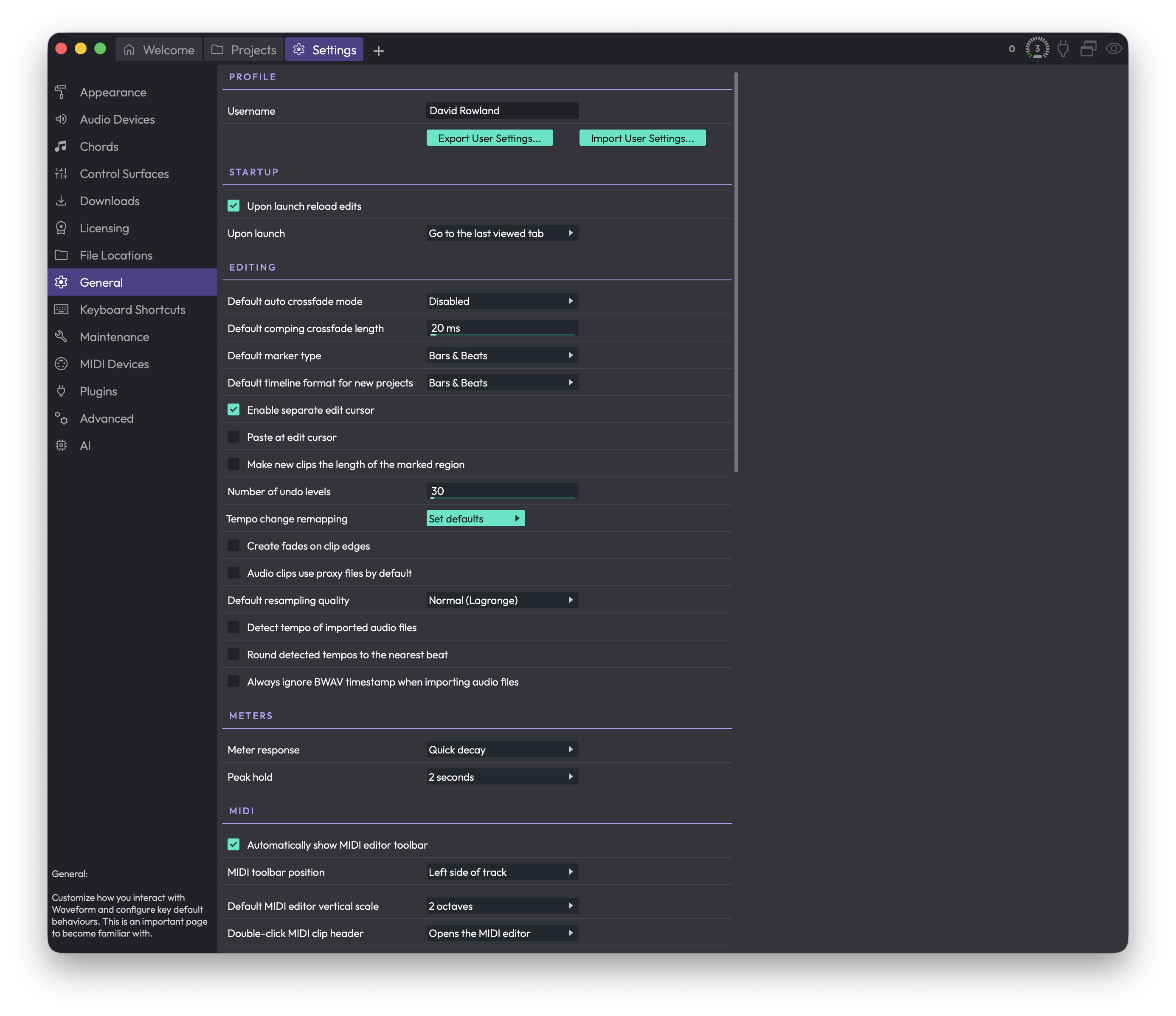
Profile
- Username — Edit/プロジェクトに保存される名前(32文字まで)。
- Export / Import User Settings — .trksettings ファイルへのユーザー設定の保存/読込。
Startup
- Upon launch reload edits — 前回開いていた Edit タブを再度開きます。(既定: オン)
- Upon launch — 起動直後に表示するタブ(Projects / Settings / last viewed / welcome)。
Editing
- Default auto crossfade mode(Disabled/Enabled)— 重なるクリップの自動クロスフェード。今後のクリップにのみ適用。(既定: Disabled)
- Default comping crossfade length — コンプセクション間のクロスフェード時間(0–500 ms)。(既定: 20 ms)
- Default marker type(Bars & Beats / Absolute timecode / Automatic)— 新規マーカーのタイプ。(既定: Bars & Beats)
- Default timecode format for new projects — 新規プロジェクトのタイムライン形式。(既定: Bars & Beats)
- Enable separate edit cursor / Paste at edit cursor — マウスに追従する編集カーソルと、そこへの貼付け。(既定: オフ)
- Number of undo levels — undo/redo 回数(5–1000)。(既定: 30)
- Tempo change remapping — テンポ変更時にリマップするクリップ種・プラグインオートメーションを選べます。
- Create fades on clip edges — 新規クリップ端に小さなフェードを自動追加。(既定: オン)
- Audio clips use proxy files by default — プロキシレンダリングかリアルタイムタイムストレッチか。(既定: オン=プロキシ使用)
- Default resampling quality(Normal/Good/Better/Best)— サンプルレート変換アルゴリズム。(既定: Normal (Lagrange))
- Detect tempo of imported audio files / Round detected tempos — インポート時の自動テンポ検出と丸め。(Round 既定: オフ)
- Always ignore BWAV timestamp — broadcast-WAV タイムスタンプを無視しカーソル位置へ配置。(既定: オフ)
Meters
- Meter response(Slow/Quick/Instant decay)— メーターの戻りの速さ。(既定: Quick decay)
- Peak hold(2 seconds / 10 seconds / Until cleared)— ピーク保持時間。(既定: 2 seconds)
MIDI
- Automatically show MIDI editor toolbar — インライン MIDI エディターのツールバー自動表示。(既定: オン)
- MIDI toolbar position(Left side of track / Left side of MIDI clips)— ツールバーの位置。(既定: Left side of MIDI clips)
- Default MIDI editor vertical scale(2/4/6 octaves / Full scale)— MIDI クリップの初期縦範囲。(既定: 4 octaves)
- Double-click MIDI clip header — ダブルクリック時の動作。(既定: Expands for in-line editing)
- Set middle C to(C3/C4/C5)— MIDI ノート名のラベル。(既定: C4)
- Use incoming velocities for MIDI step entry — ステップ入力で実際のベロシティを使用。(既定: オフ)
Mixing Defaults
- Default pan law(Linear / -2.5・-3.0・-4.5・-6.0 dB Center)— パンニングのバランス。(既定: Linear)
- Auto freeze — トラックフリーズの契機。(既定: Freeze track when a freeze point is created or copied)
- Freeze point(Before plugins / Pre-fader / Post-fader)— フリーズポイントの挿入位置。(既定: Pre-fader)
- Solo behaviour(Cumulative / Exclusive solo)— 複数ソロの相互作用。(既定: Cumulative solo)
Mouse
- Allow clips to be resized without using the header buttons — 端のドラッグでクリップをリサイズ。(既定: オン)
- Allow tracks to be resized by dragging over the clip area — クリップエリアのドラッグでトラック高を変更。(既定: オン)
- Move the cursor to the mouse position when clicking on track background — アレンジエリアのクリックでカーソルを移動。(既定: オン)
- Timeline drag(Drag to scroll view / Drag to locate cursor)— タイムラインのドラッグ動作。(既定: Drag to scroll view)
- Tracks area drag(Drag to draw marked region / select clips / move playhead)— トラックエリアの左ドラッグ動作。(既定: Drag to select clips)
- Tracks area right drag(Zoom horizontally / Scroll tracks)— 右ドラッグの動作。(既定: Scroll tracks)
- Mouse wheel / Over tracks area / Allow wheel to scroll within MIDI clips — ホイールのズーム/スクロール動作と MIDI クリップ内スクロール。
Plugin Windows
- Open plugin windows by(Single/Double-clicking)— プラグインウィンドウを開くクリック。(既定: Single-clicking)
- New plugins open on(Active Display / Display 1, 2, …)— マルチモニターでプラグインを開くディスプレイ。(既定: Active Display)
Saving
- Automatically backup entire project — プロジェクト/Edit を自動バックアップ(最大15分に1回。オーディオファイルは対象外)。(既定: オン)
- Enable autosave — 作業中にバックグラウンドで定期保存。(既定: オン)
- Generate audio preview files automatically — Welcome/Projects タブ用のオーディオプレビューを作成。(既定: オン)
- When closing an edit(Ask to save / Always save)— Edit を閉じるときの動作。(既定: Always save)
Track Inputs
- Allow inputs to appear on multiple tracks — 1入力を複数トラックに割当。(既定: オフ)
- Default audio device follows selection — トラック選択時にオーディオ入力が追従。(既定: オン)
- Default MIDI device follows selection — トラック選択時に MIDI 入力が追従。(既定: オン)
Keyboard Shortcuts(キーボードショートカット)
すべてのキーボードショートカットを表示・カスタマイズします。
Settings > Keyboard Shortcuts
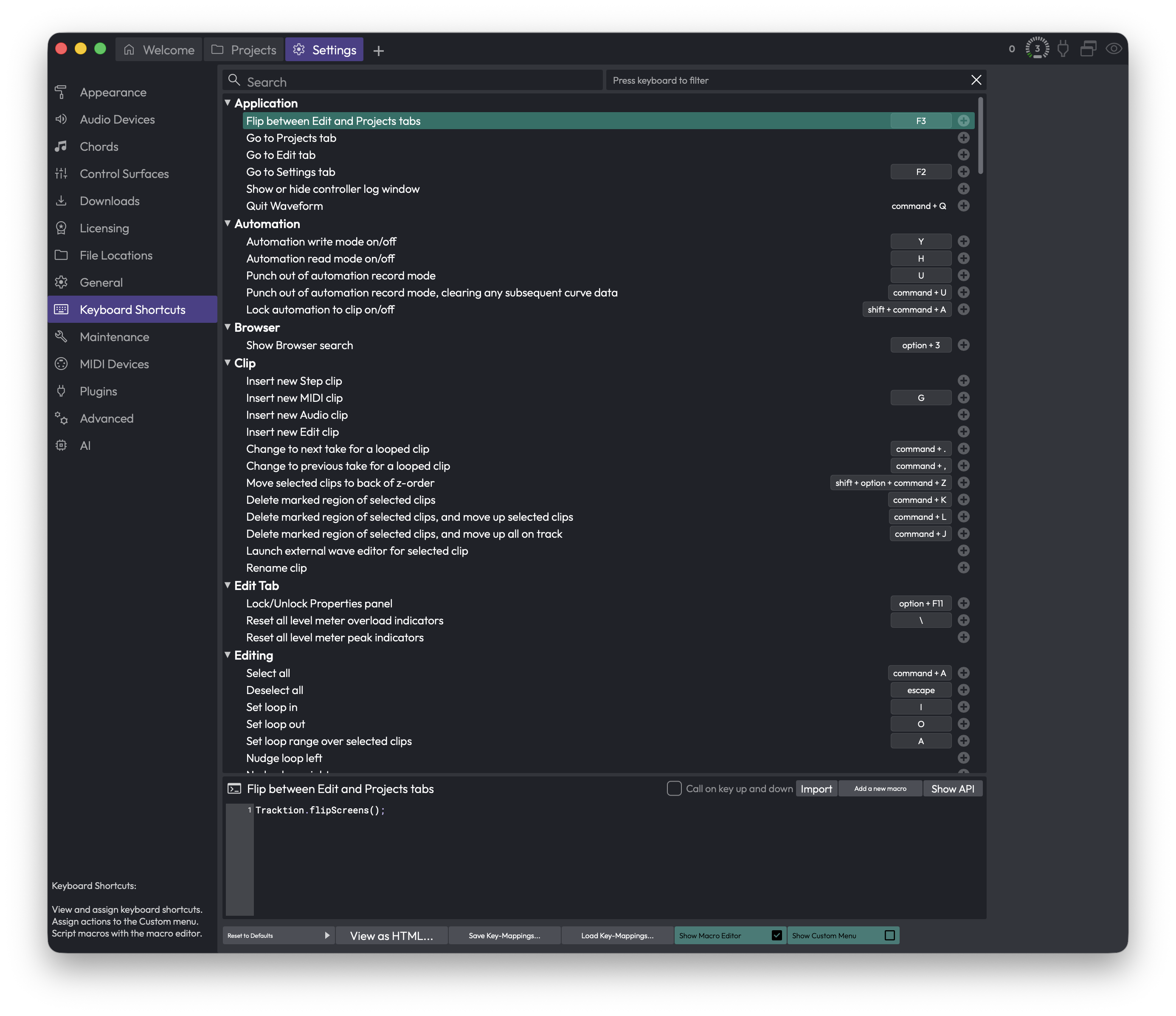
- The Command List — カテゴリーごとの全コマンド一覧。1コマンドに最大3キー。Cut/Copy/Paste/Delete/Quit は固定で変更不可。
- Search / Press keyboard to filter — 名前での検索と、キーの組み合わせでの絞り込み。
- Assigning a Key — 行末の + でキーを追加。重複時は再割当の確認あり。
- Changing or Removing a Key — 既存キーをクリックし Change / Remove。
- Reset to Defaults — 完全なキーセット(Waveform 標準 / Clear all / legacy Tracktion / Ableton Live / Cubase style)。全体を上書きするので事前に保存を。
- Save / Load Key-Mappings... / View as HTML... — マッピングの保存/読込と、印刷用 HTML 一覧の生成。
- Show Macro Editor / Show Custom Menu — JavaScript マクロの作成・キー割当と、独自アクションメニューの構築。
⚡ 注意点: 1コマンドは最大3キー。Reset/Load は全体を上書き。変更はページを離れると自動保存。
Licensing(ライセンス)
Waveform のロック解除と拡張の登録を行います。
Settings > Licensing
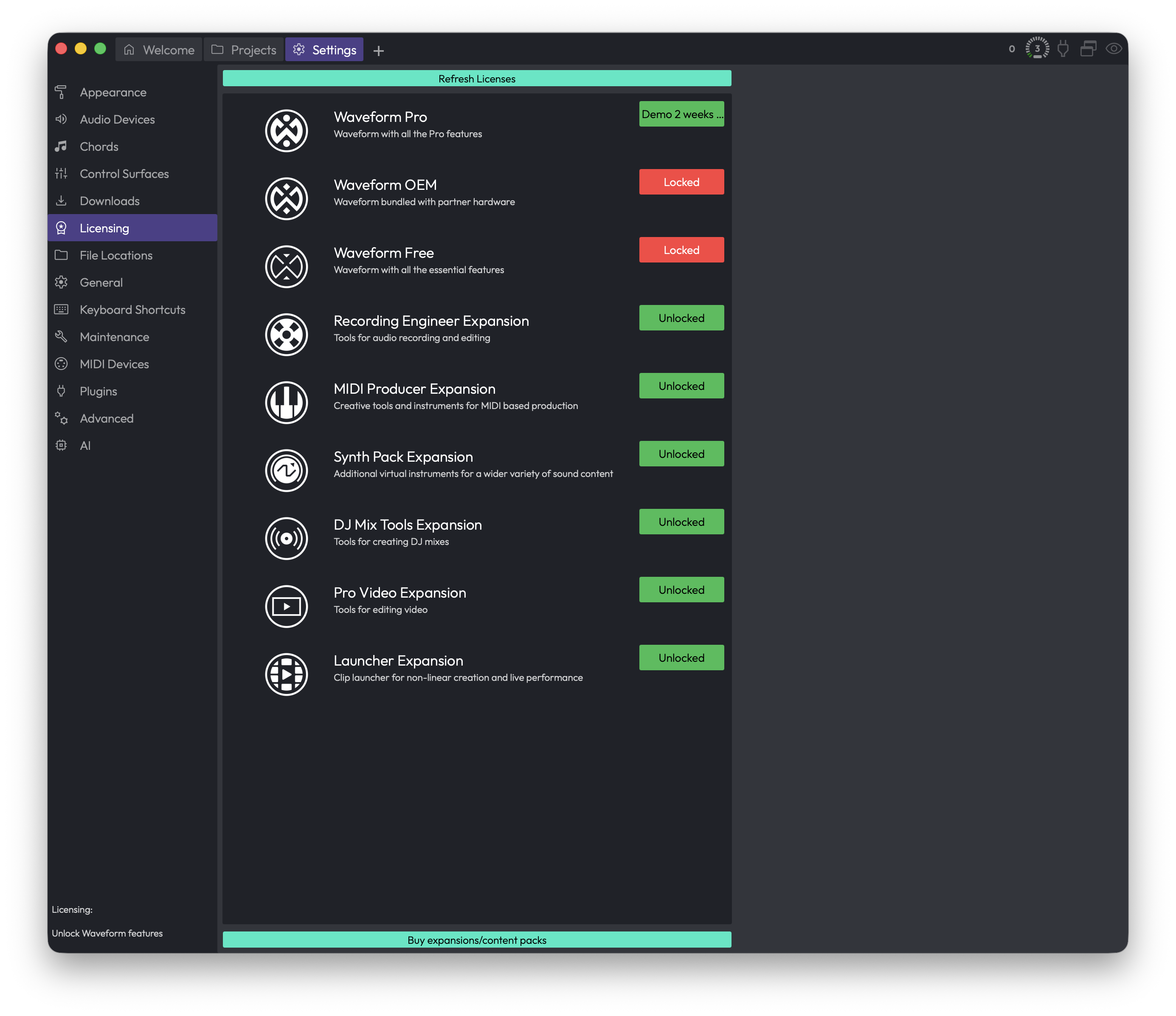
- The Feature List — 全エディション・拡張をステータスバッジ付きで一覧。Unlocked(緑)/ Demo(緑)/ Expired(赤)/ Locked(赤)/ Included(オレンジ)。ステータスはこのコンピューター固有。
- Refresh Licenses — tracktion.com アカウントにログインし、ライセンスをこのマシンに適用します。購入後・新規マシン・Locked 時に使います。
- Buy expansions/content packs — ブラウザーで Tracktion ストアを開きます。購入後は Refresh Licenses を。
⚡ 注意点: ライセンスはコンピューターごと。Demo はカウントダウン。更新にはログインが必要。Included は対応不要。
Maintenance(メンテナンス)
匿名の診断レポートと、問題報告用のファイル取得を扱います。(キャッシュ消去やプロジェクト削除のページではありません)
Settings > Maintenance
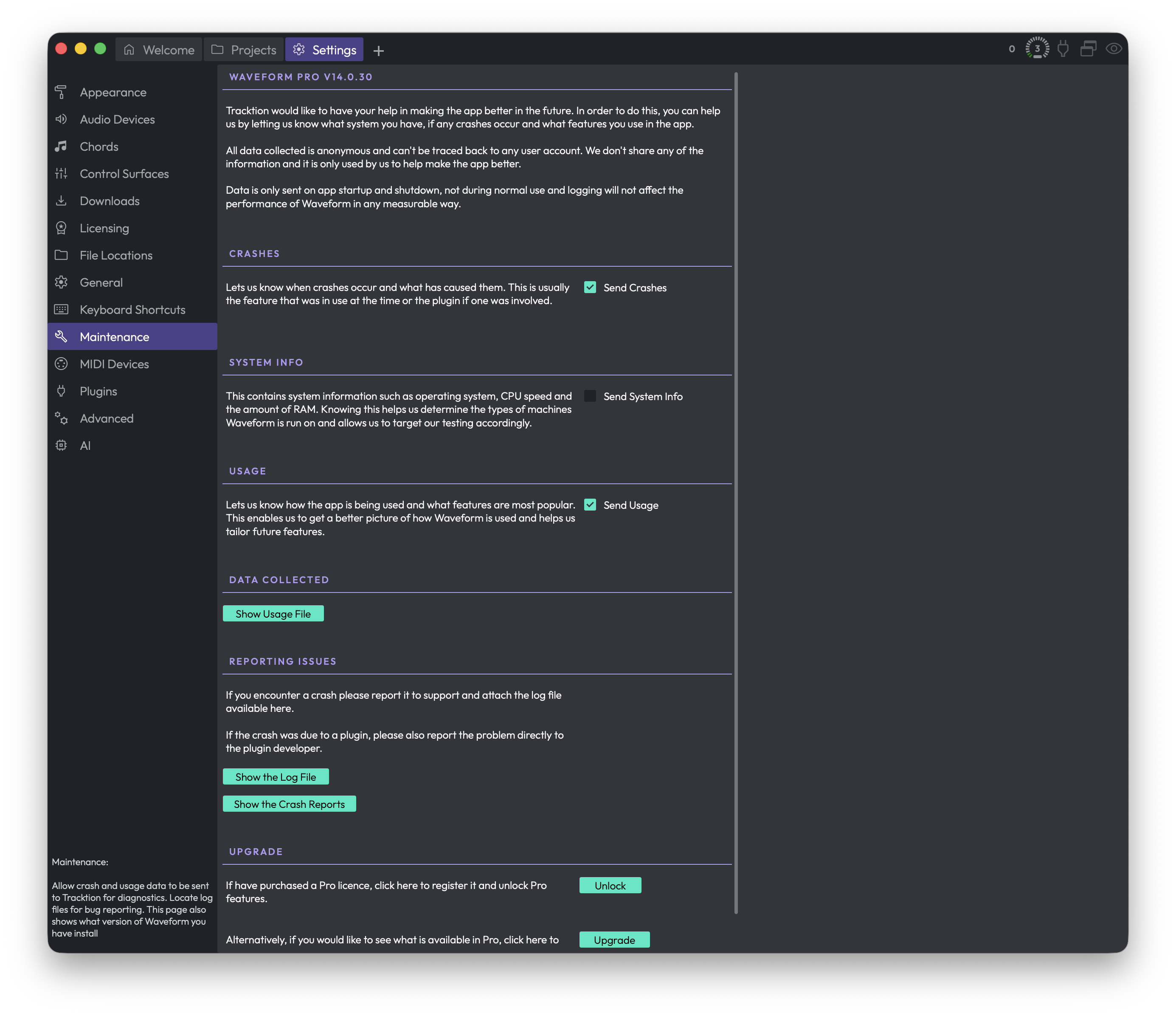
- Your Waveform Version — エディションとバージョン番号(例: Waveform Pro v14.0.30)。サポート連絡時に引用。
- Send Crashes / Send System Info / Send Usage — 匿名の診断トグル(クラッシュ / マシン情報 / 使用状況)。起動・終了時のみ送信。
- Show Usage File — 送信され得る内容のファイルを開きます(透明性のため)。
- Show the Log File / Show the Crash-Reports — ログ/クラッシュレポートを表示(ファイルブラウザーで)。クラッシュレポートは macOS/Windows のみ。
- Unlock Waveform Pro / Visit the website... — 未登録・フリー・デモ時のみ表示される Upgrade セクション。
MIDI Devices(MIDI デバイス)
演奏・録音・同期したい MIDI 機器を Waveform に伝えます。
Settings > MIDI Devices
MIDI Options
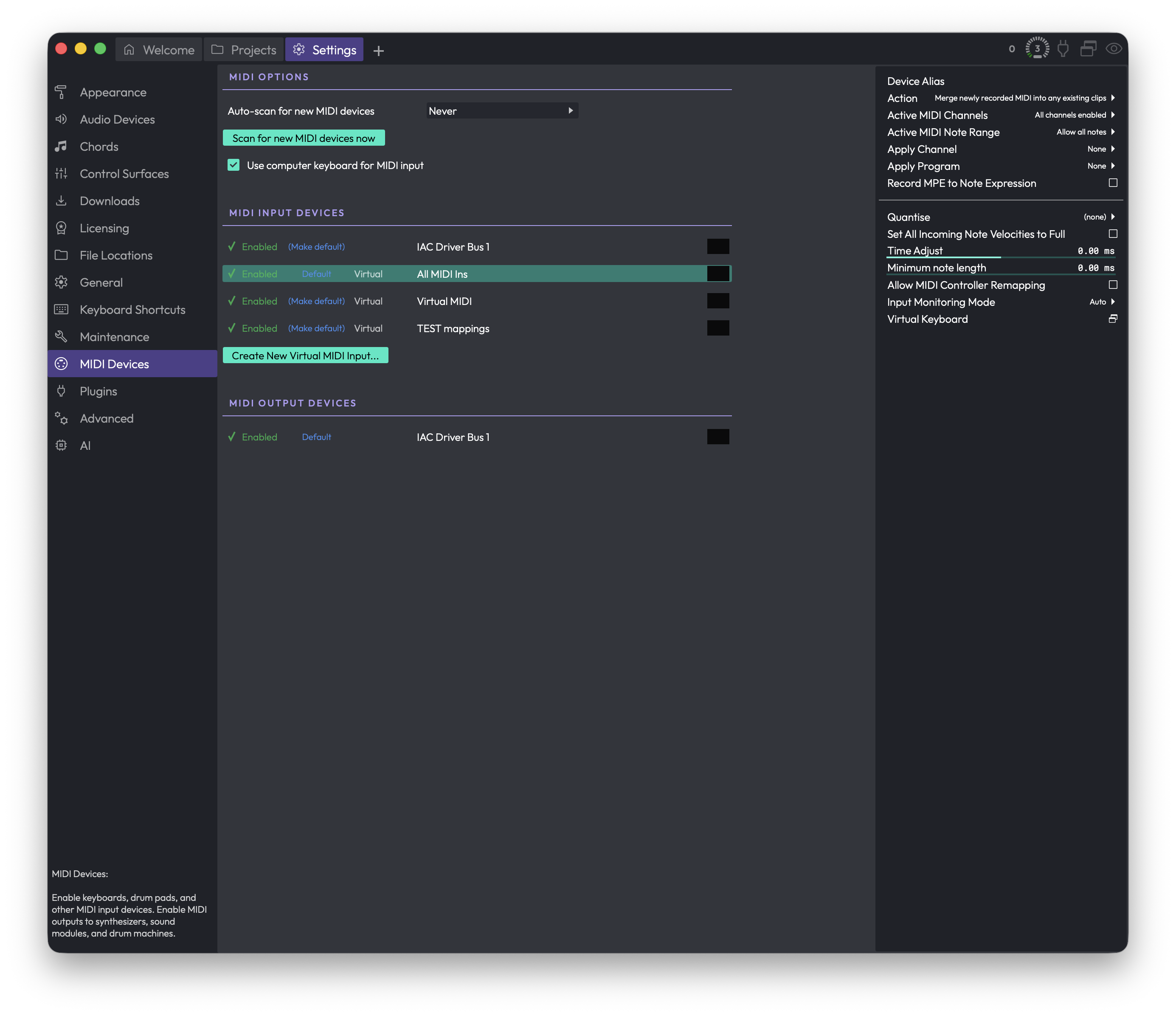
- Auto-scan for new MIDI devices(Never / Every 2・5・10・30 seconds)— MIDI 機器の自動検出頻度。(既定: Never)
- Scan for new MIDI devices now — 即座に一度再スキャン。
- Use computer keyboard for MIDI input — タイピングキーボードを MIDI 入力に。(既定: オン)
MIDI Input Devices
- Enabled / Disabled — 入力の有効/無効。
- (Make default) / Default — 既定 MIDI 入力の設定。
- Virtual / Activity meter — 仮想入力のタグと、受信時に点滅するメーター。
- Create New Virtual MIDI Input... — 複数の実デバイスをまとめる仮想入力を作成。「All MIDI Ins」は全デバイスを組み合わせる内蔵仮想入力。
MIDI Output Devices
ハードウェアシンセやドラムマシンなどの送信先。入力と同じ Enabled/Disabled と (Make default)/Default を使います。
Settings for a MIDI input
- Device Alias — 分かりやすい名前。
- Select MIDI Inputs — (仮想入力のみ)供給する物理入力の選択。
- Active MIDI Channels / Active MIDI Note Range — 通すチャンネルとノート範囲の制限。(既定: 全許可)
- Input Monitoring Mode(On/Auto/Off)— ライブモニター。(既定: Auto)
- Action(Merge / Overlay / Replace / Monitor only)— 録音した MIDI の扱い。(既定: Merge)
- Apply Channel / Apply Program — 録音を特定チャンネルへ強制/プログラムチェンジ送信。(既定: None)
- Record MPE to Note Expression — MPE をノートエクスプレッションとして録音。(既定: オフ)
- Quantise / Set All Incoming Note Velocities to Full / Time Adjust / Minimum note length — 入力時クオンタイズ、全ベロシティ127、タイミング調整(-100〜100 ms)、最短ノート長。0-値は既定 0.00 ms。
- Allow MIDI Controller Remapping — CC をプラグインパラメーターにマップ可能に。(既定: オフ)
- Delete Virtual Device / Virtual Keyboard — 仮想入力の削除と、画面上ピアノ。
Settings for a MIDI output
- Device Alias — 出力の別名称。
- Send MIDI Timecode / Send MIDI Clock — MTC/MIDI Clock をこのポートから送信。(各既定: オフ)
- Pre-Delay — 送る MIDI ノートのタイミングをずらします(-250〜250 ms)。(既定: 0 ms)
- Program Names — プログラム(パッチ)名セットの選択・追加・編集・削除。
⚡ 注意点: Disabled は他から見えません。有効化しても既定にはなりません。チャンネル/ノートフィルターは黙って MIDI を落とします。
Plugins(プラグイン)
サードパーティ製プラグインをスキャン・管理します。
Settings > Plugins
Plugin View Options
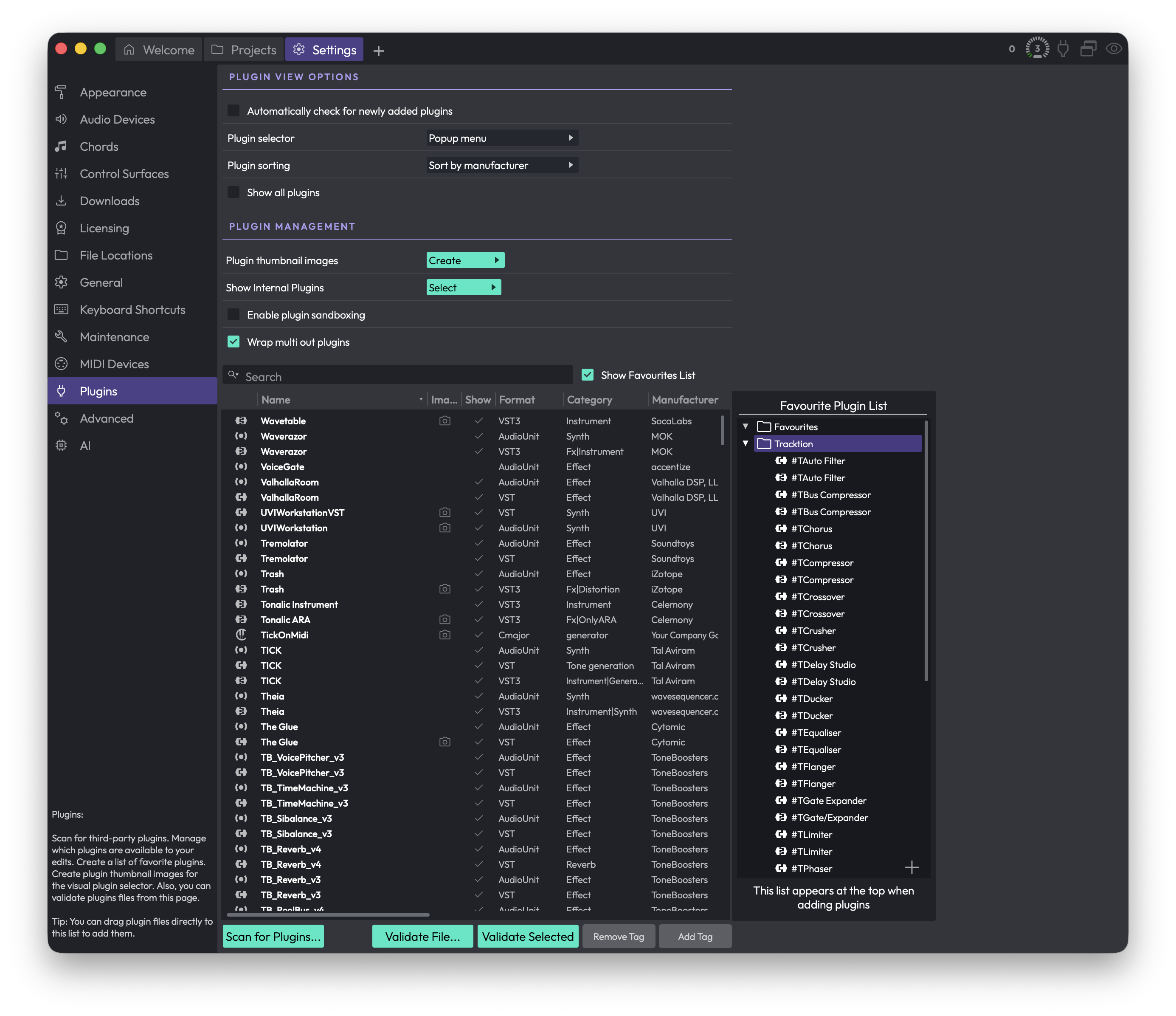
- Automatically check for newly added plugins — 新規プラグインを検知しスキャンを提案。(既定: 有効)
- Plugin selector(Popup menu / Popup tree / Custom popup menu / Custom popup tree / Tag menu / Browser)— プラグイン追加時のセレクター形式。(既定: Browser または Popup menu)
- Plugin sorting(disk location / category / manufacturer)— セレクター内の並び。(既定: manufacturer)
- Show all plugins — Show 列を無視し全プラグインを表示。(既定: 無効)
Plugin Management
- Plugin thumbnail images — ビジュアルセレクター用サムネイルを生成(全部 / 未作成のみ / 選択)。
- Show Internal Plugins — Enable Legacy Plugins(既定: 無効)/ Enable Artisan Collection Plugins(既定: 有効)。変更は再起動が必要。
- Enable plugin sandboxing — プラグインを別プロセスで実行しクラッシュを回避。(既定: 無効。変更後は Edit を開き直す)
- Wrap multi out plugins / Enable Rewire — 複数出力プラグインのラックラップと、Rewire ホスト化(Rewire は再起動必要)。
The Plugin List / Search / Scanning / Validating
- The Plugin List — 登録済みプラグインのテーブル(Name/Format/Category/Manufacturer/Show/Sandbox/ARA/Alias/Tags など)。ブラックリスト入りは赤で表示。
- Search — Name/Type/Category/Manufacturer で絞り込み。
- Scan for Plugins... — Clear list / Remove all [format] / Scan for new or updated [format] など。⚠️ Clear list は元に戻せません。
- Validate Selected / Validate File... — プラグインの動作検証。
- Show Favourites List / Add Tag / Remove Tag — お気に入りリストとタグ付け(タグ名に | 不可)。
Advanced(詳細設定)
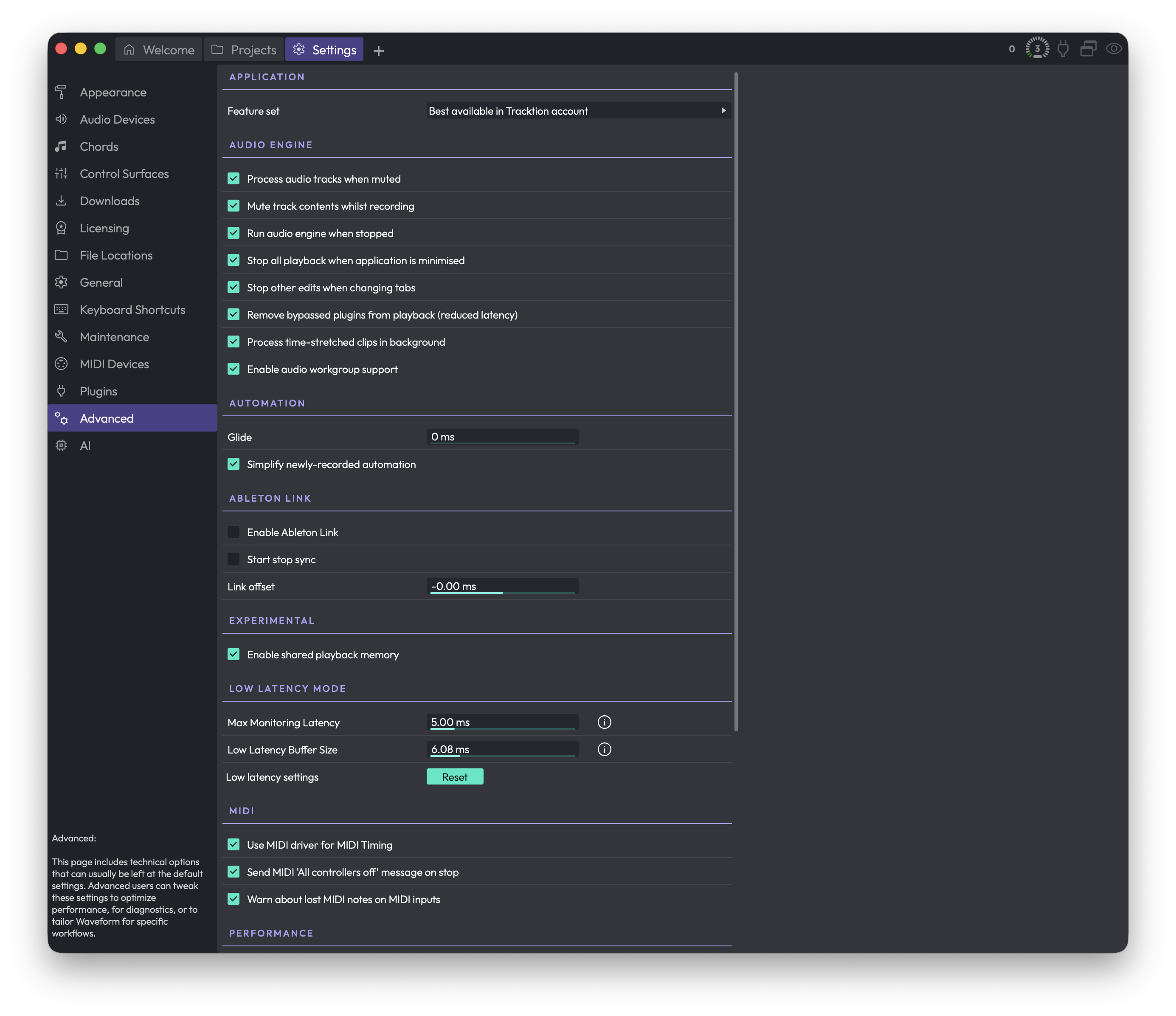
通常は既定のままにする技術的オプションを集めています。プラットフォーム/エディションにより表示項目は異なります。
Settings > Advanced
Application
- Feature set(Best available in Tracktion account / Pro / OEM / Free)— Waveform を特定エディションとして振る舞わせます(主にテスト用)。変更は再起動が必要。(既定: Best available in Tracktion account)
Audio Engine
- Process audio tracks when muted — ミュートトラックをエンジンに通し続け即座に反応させます。
- Mute track contents whilst recording — テープ式録音(録音中にクリップを無音化)。
- Run audio engine when stopped — 停止中もエンジンをアクティブに保ちます(基本オン)。
- Stop all playback when application is minimised — 最小化時に再生を一時停止。(既定: 有効)
- Stop other edits when changing tabs — タブ切替時に他タブの Edit を停止。(既定: 有効)
- Remove bypassed plugins from playback — バイパスプラグインを信号チェーンから外しレイテンシーを削減。
- Process time-stretched clips in background / Enable audio workgroup support (macOS) — タイムストレッチをバックグラウンド処理、macOS Audio Workgroup の利用。
Automation
- Glide — 新規録音オートメーションを既存カーブにクロスフェードする時間(0–2000 ms)。(既定: 0 ms)
- Simplify newly-recorded automation — 録音オートメーションの冗長なポイントを間引き。(既定: 有効)
Ableton Link
- Enable Ableton Link / Start stop sync / Link offset — ネットワーク上の Link 対応アプリとテンポ/位置を同期。開始停止の同期と、タイミングオフセット。(Enable 既定: 無効)
Experimental
- Enable pooled memory / Enable shared playback memory — 再生中のメモリ使用を削減(pooled はデバッグビルドのみ表示)。
Low Latency Mode
- Max Monitoring Latency — low latency mode で許容する最大レイテンシー(0–30 ms)。(既定: 5.00 ms)
- Low Latency Buffer Size — low latency mode 中に落とす目標バッファサイズ(0–30 ms)。(既定: 5.80 ms)
- Reset — low latency 設定を既定に戻します。
💡 ヒント: 実際の ON は CPU usage ウィンドウ(右上の CPU メーター)から行います。
MIDI(Advanced)
- Use MIDI driver for MIDI Timing — 受信 MIDI にドライバーのタイミングを使用(通常より正確)。(既定: 有効)
- Send MIDI 'All controllers off' message on stop — 停止時にスタックノートを防ぐメッセージを送信。(既定: 有効)
- Warn about lost MIDI notes on MIDI inputs — 未ルーティングの入力に MIDI が届いたとき警告。(既定: 有効)
Performance
- CPU cores to use — オーディオに使うコア数(複数コア時のみ表示)。(既定: 最大)
- Use 64-bit maths when mixing — トラック出力を 64-bit で加算しノイズ蓄積を回避。(既定: 無効)
- Use Realtime Priority Mode (Windows) — リアルタイム優先度で実行(最近のオーディオドライバーでは不要)。(既定: 無効)
- GUI Rendering Mode — 描画技術の選択(GPU アクセラレーション。macOS には非表示)。
Plugin Processing
- Plugin scanning(Separate process / Main process)— スキャンを別プロセスで行うか。(既定: Separate process)
- Number of simultaneous plugin scans — 並行スキャン数(Main process 時のみ)。(既定: 1)
- Reset to defaults — プラグインスキャンオプションを既定に戻します。
Source Files
- Audio clip import(Ask / Always copy / Only copy from external drives)— オーディオを Edit に取り込むときの動作。(既定: Ask)
- Renaming a clip also renames its source item — クリップ名変更でアイテム名も変更。(既定: 無効)
- Rename Mode(Always / Only in project folder / Never)— アイテム名変更がディスク上の実ファイル名を変えるか。(既定: Only rename source file if it is in the project folder)
⚡ 注意点: Feature set 変更は再起動まで無効。Low Latency Mode は CPU usage ウィンドウから ON。Rename Mode の Always は他プロジェクトのリンクを壊す場合があります。
AI
AI Assistant をオンにし、AI プロバイダーと API キーを設定します。
Settings > AI
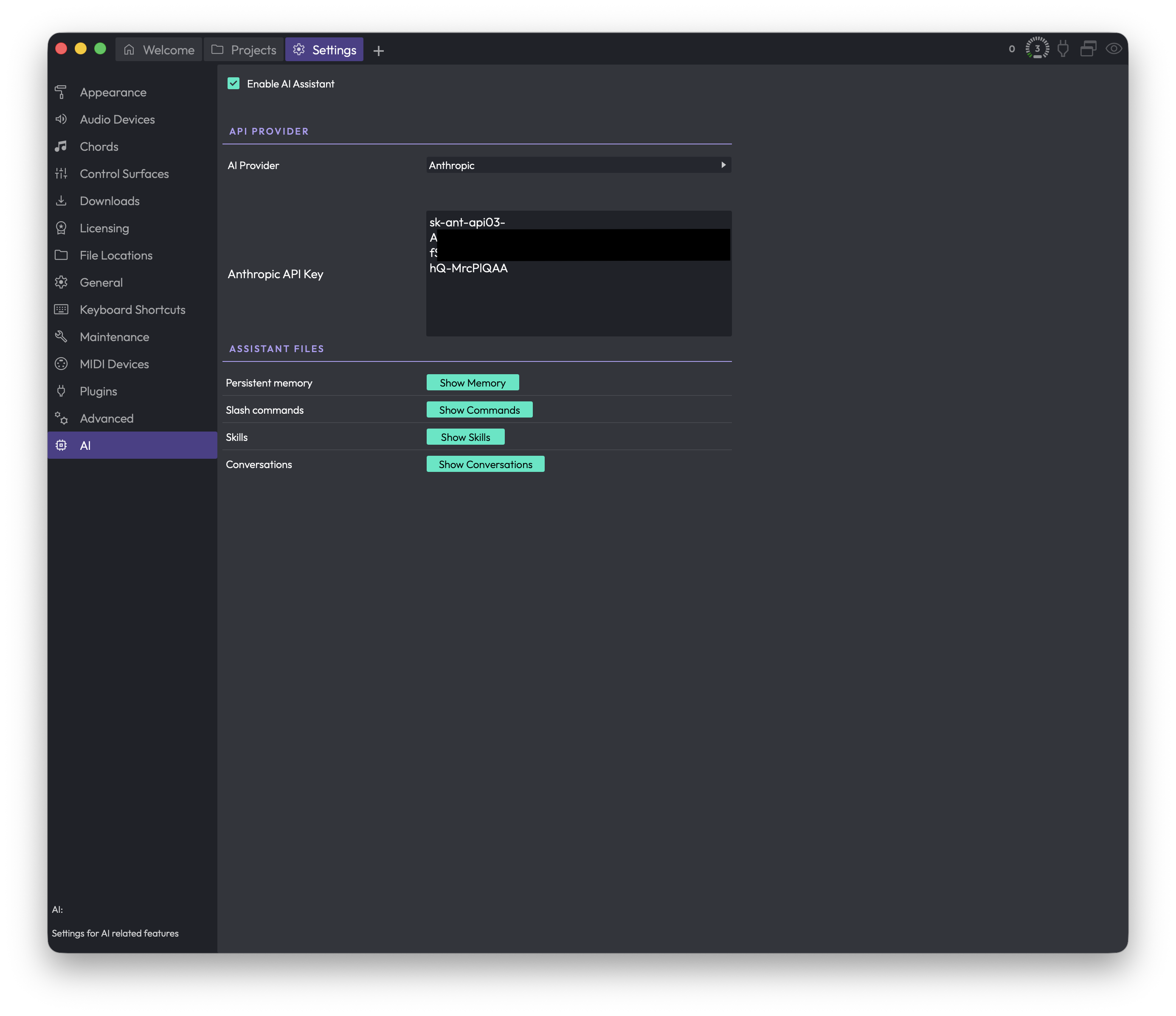
- Enable AI Assistant — サイドバーの AI Assistant パネルをオン/オフ。(既定: オン。応答にはプロバイダーとキーが必要)
- AI Provider(OpenAI / Anthropic)— 使用する AI サービス。切替で下のキーフィールドが入れ替わります。(既定: OpenAI)
- OpenAI API Key / Anthropic API Key — 選択したプロバイダーの秘密キー。対応する方のみ表示されます。
- Show Memory / Show Commands / Show Skills / Show Conversations — アシスタントのメモ・カスタムコマンド・スキル・会話のファイル/フォルダーを開きます(設定は変更しません)。
⚠️ ご注意: API キーは課金に使われるためパスワードのように扱い、公開しないでください。各プロバイダーには別々のキーが必要です。
参照元情報:Waveform User Manual
https://tracktion.github.io/waveform_manual/reference-settings/