Waveform 14 - プラグインサイドパネル(The Plugin Side Panel)
プラグインパネル(Plugin panel)を使うと、Browser や Actions などのタブと並んで、サイドパネル上で 1 つのプラグインをライブで動かし続けることができます。トラックに挿入したプラグインとは異なり、このパネルのプラグインはどのトラックのシグナルチェーンにも含まれません。Edit のメイン出力(main output)上で動作するため、再生中にプロジェクトのテンポ・キー・コードのコンテキストを受け取ります。チューナー、アナライザー、コード検出プラグイン、あるいはトラックを散らかしたくないリファレンス系ユーティリティなど、作業中に手元に置いておきたいツールの置き場所として便利です。
プラグインはトラックではなくサイドパネルに置かれるため、アレンジ内をクリックして移動しても表示されたままになり、Edit と一緒に保存されるので次にプロジェクトを開いたときにそのまま戻ってきます。
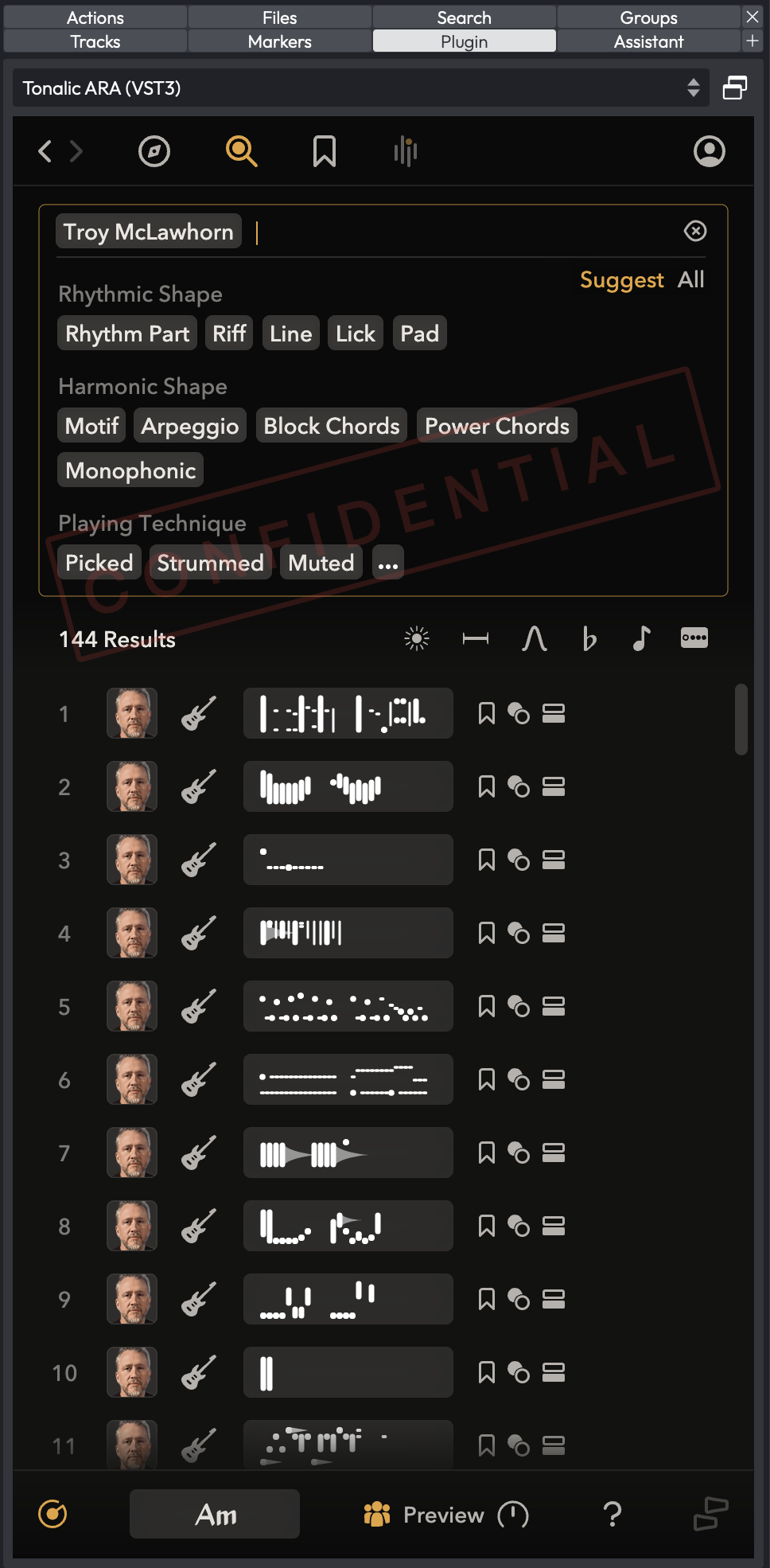
サイドパネルにプラグインのエディターをホストしているプラグインパネル
📝 注:プラグインパネルは Waveform 14 以降の全エディションで利用できます。
アクセス方法(How to Access It)
プラグインパネルは、左側の Browser 内に、Actions、Files、Search、Markers などと並ぶタブとして表示されます。Browser を開き、Plugin タブをクリックすると表示されます。
このタブは有効化されている場合のみ表示されます。Settings タブを開いて Plugins ページに移動し、サイドパネルの一覧にある「Shows the Plugin panel」をオンにしてください。これは次に Edit を開いたときに反映されます。
パネルでプラグインを選べるようにするには、あらかじめそのプラグインをパネル用にフラグ付けしておく必要があります。同じ Plugins 設定ページで、各プラグインの行に Panel 列があるので、ここで読み込めるようにしたいプラグインにチェックを入れます。チェックを入れたプラグインだけがパネルのピッカーに表示されます。
プラグインを読み込む(Loading a Plugin)
- パネルが有効になっていること(Settings > Plugins > Shows the Plugin panel…)と、Panel 列で少なくとも 1 つのプラグインにチェックが入っていることを確認します。
- Browser を開き、Plugin タブを選びます。
- 上部のピッカーをクリックし(何も読み込まれていないときは「Select a plugin...」と表示されます)、一覧からプラグインを選びます。
- プラグインが読み込まれ、メイン出力の処理を開始します。エディターがパネルに収まるようリサイズできる場合はパネル内に埋め込まれて表示され、そうでない場合は専用のフローティングウィンドウで開きます。
- プラグインを取り外すには、ピッカーを開いて「None」を選びます。
まだパネル用のプラグインを 1 つも有効化していない場合は、「No plugin selected」というメッセージと、「Enable plugins from the Plugins settings page to view them here」というヒントが表示されます。
埋め込みエディターとフローティングエディター(Embedded vs. Floating Editors)
プラグインのエディターがどのように表示されるかは、プラグインによって異なります。
- 埋め込み(Embedded) — パネルに合わせてきれいにリサイズできるエディターは、パネルを埋めるようにインラインで表示されます。
- フローティング(Floating) — 形状が固定されていて埋め込めないエディターは、別のフローティングウィンドウで開きます。このときパネルには「This plugin opens in its own window」というメッセージと、ウィンドウを閉じてしまった場合に呼び戻すための「Open plugin window」ボタンが表示されます。
埋め込み可能なプラグインの場合は、ピッカーの隣に小さな float/dock ボタンが表示され、エディターをウィンドウとしてポップアウトしたり、再びインラインにドッキングしたりを自由に切り替えられます。ツールチップには「Float or dock the plugin editor」と表示されます。このボタンは、読み込まれたプラグインが埋め込み可能な場合にのみ表示されます。

コントロール(Controls)
| コントロール | 種類 | 説明 |
|---|---|---|
| Plugin picker(プラグインピッカー) | ドロップダウン | どのプラグインをホストするかを選びます。「None」に加え、Plugins 設定ページの Panel 列でチェックを入れたすべてのプラグインが一覧に表示されます。空のときは「Select a plugin...」と表示されます。 |
| Float / dock(フロート/ドック) | トグルボタン | 埋め込み可能なプラグインのエディターをフローティングウィンドウへポップアウトしたり、再びインラインにドッキングしたりします。埋め込み可能なプラグインの場合のみ表示されます。 |
| Open plugin window(プラグインウィンドウを開く) | ボタン | 埋め込み不可のプラグインで、フローティングエディターウィンドウを再び開きます。 |
ヒントと注意(Tips and Notes)
💡 ヒント:パネルのプラグインはメイン出力上で動作するため、チューナー、スペクトラムアナライザー、その他「常に音を聴いていてほしい」ツールに最適です。すべてのトラックにプラグインを追加することなく利用できます。
📝 注:ホストしているプラグインとその設定は Edit と一緒に保存されるため、プロジェクトを再び開いたときに自動的に戻ってきます。
📝 注:Plugin タブから切り替えたり Browser を閉じたりすると、ホストしているプラグインは CPU 節約のため処理を停止し、パネルを再表示すると処理を再開します。
⚡ 注意:ピッカーには、Plugins 設定ページの Panel 列でチェックを入れたプラグインだけが表示されます。一覧が空に見える場合は、そこで有効化してください。
参照元情報:Waveform User Manual
https://tracktion.github.io/waveform_manual/plugin-side-panel/