Waveform 14 - ミックスダウン(Mixing Down)
この章では、Edit を WAV ファイルまたは MP3 ファイルにミックスダウンするのに必要な手順を見ていきます。
マスター処理(Master Processing)
ミックスダウンする前に、ステレオミックス全体を処理するために Master エフェクトを追加したいことがあるかもしれません。Master プラグインには、最終ミックスにプロのサウンドを与えるための compressor や limiter が含まれることがよくあります。
ここで何を適用するかの詳細にはこだわりませんが、付属の Waveform Master Mix プラグインは良い選択肢です。これはマルチバンドコンプレッサー、EQ、limiter をひとつにまとめたものです。
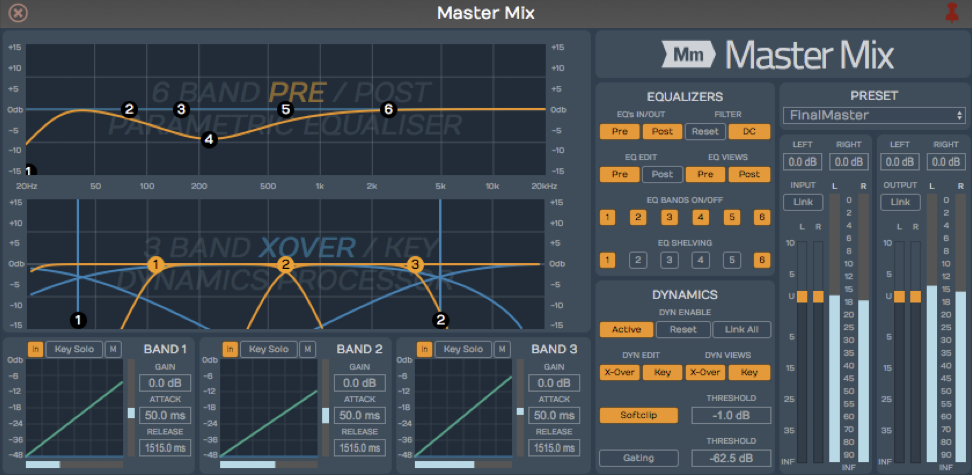
Waveform Master Mix
ミックスをエクスポートする前に、マスターのメーターが赤に振れていないことを確認してください。ミックスをどのように処理するかは、ミックスダウン後にそのファイルをどうするかによって変わります。
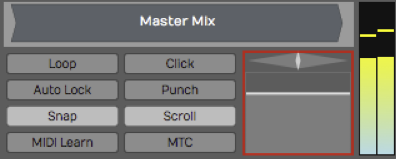
Waveform のマスター
プロのマスタリングを依頼する場合は、おそらくここにはプラグインを何も入れたくないでしょう。しかし、すぐに自分のウェブサイトや SoundCloud にアップロードするのであれば、ミックスを完成品にするためにマスタリングエフェクトを入れたいはずです。
WAV ファイルへのエクスポート(Exporting to a WAV File)
曲を WAV ファイルとしてエクスポートする手順は次のとおりです。
- In マーカーを曲の先頭ちょうどに設定します。これがエクスポートの開始点を定義します。Edit の先頭にある余分な小節やカウントインをスキップするように、In マーカーの位置を調整します。
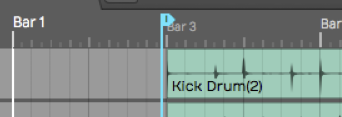
曲の開始直前に In マーカーを設定
- Out マーカーを曲の終わりの直後に設定します。これにより、エクスポートするファイルの正確な長さをコントロールできます。最後のフェードの後に数ミリ秒の余裕を残すことをおすすめします。
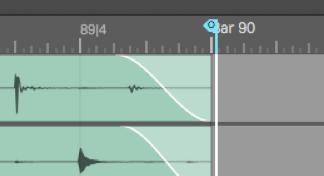
曲の終わりの直後に Out マーカーを設定
- Menu セクションから Export > Render to a file を選びます。Render ダイアログボックスが表示されます。
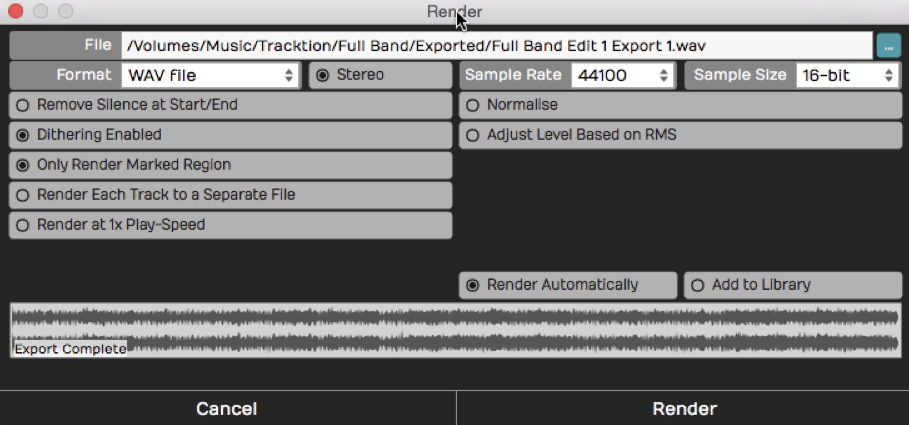
Export Render ダイアログボックス
上の例は、WAV ファイルをエクスポートする際の最も一般的な設定を示しています。必要に応じてファイルの場所と名前をカスタマイズできます。また、In マーカーと Out マーカーでエクスポート範囲を定義できるように、必ず Only Render Marked Region を選択してください。
- Render をクリックするとエクスポートが始まります。設定を調整している間、Waveform はバックグラウンドで処理を始めています。多くの場合、Render をクリックした時点でエクスポートはすでに完了しています。
エクスポートしたファイルの場所(Locating the Exported File)
ファイルパスを変更しない限り、ファイルはプロジェクトフォルダに保存されます。ファイルは Projects タブ、または Browser から見つけられます。
Projects タブでエクスポートを見つける — Projects タブをクリックし、右側の Exported Audio/MIDI リストを見ます。ファイル名を変更していない限り、エクスポートしたファイルは「Export」という語とエクスポート番号が付いてそこにあります。

プロジェクトページのファイルリストにあるエクスポート済みファイル
コンピューターの Finder や File Explorer でファイルを見つけるには、エクスポートしたファイルを選択してプロパティを見ます。プロパティで File の右にある … ボタンをクリックし、Open the folder containing this file を選びます。これでシステム上のフォルダが開き、ファイルに直接アクセスできます。
Browser でエクスポートを見つける — Browser を開いて Files タブに移動します。フォルダアイコンをクリックし、Project folder を選びます。
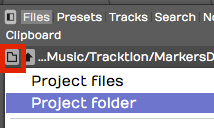
Browser から Project フォルダを見つける
Exported という名前のフォルダをダブルクリックすると、ファイルが見つかります。Finder や File Explorer で見つけるには、右クリックして Open the folder containing this file を選びます。
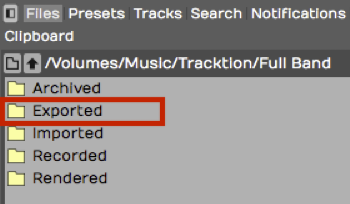
Browser 内の Exported フォルダ
MP3 ファイルへのエクスポート(Exporting to an MP3 File)
MP3 ファイルを作成する手順はほぼ同じです。上記と同じ手順に従いますが、Render ダイアログボックスに来たら Format で MP3 を選びます。この選択により、Rendering 用の追加オプションがいくつか表示されます。
Add ID3/Vorbis Info — MP3 エクスポートでは、このオプションを選択してファイルにメタデータを追加できます。
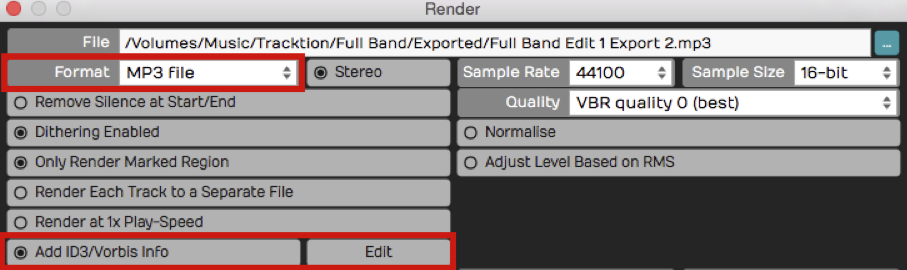
Add ID3/Vorbis Info
メタデータを入力するには、オプションの右にある Edit をクリックします。ID3/Vorbis Info ダイアログボックスが表示されます。MP3 に含めたい情報を入力し、OK をクリックします。
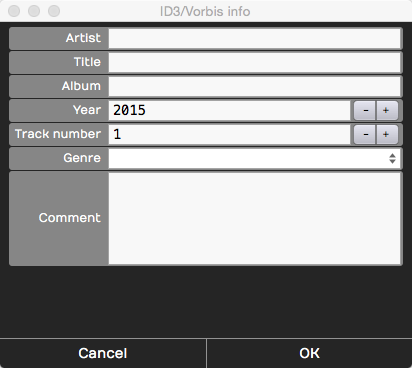
ID3/Vorbis Info ダイアログボックス
この情報は必須ではありません。含めたくない場合は、Add ID3/Vorbis Info を選択しないままにしておきます。
Quality — 一般的な MP3 品質設定から選べます。VBR は「Variable Bit Rate(可変ビットレート)」の略で、少し複雑なデコードと引き換えにファイルサイズを最適化するのに役立ちます。CBR は「Constant Bit-rate(固定ビットレート)」の略で、一貫してエンコードされたやや大きめのファイルになります。
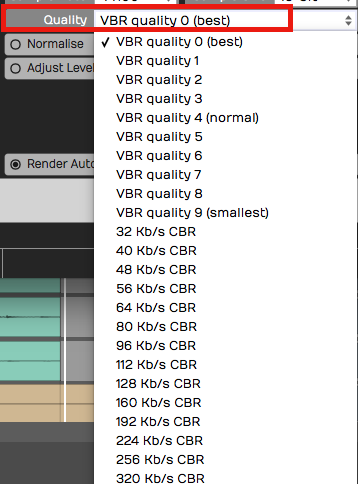
MP3 エクスポート品質オプション
モバイルユーザーを含め、今日の高速インターネット環境では、最大の 320 KB/s CBR を選ぶことをおすすめします。各種サイトへのアップロードや自分のプレーヤーでの使用に適した、良い音の MP3 ファイルが得られます。
その他の Render プロパティ(Additional Render properties)
Render ダイアログボックスには多数の設定があります。多くの場合、これらをすべて確認するのは省略して Render を押すだけで出力ファイルが得られます。ただし、他のプロパティが何をするのかを知っておくと役立ちます。
File Name and Location — 最初の行は、出力ファイルのファイル名と場所です。これを編集して曲名でファイルに名前を付けられます。また、システム上の保存先フォルダの場所を更新することもできます。既定では、プロジェクトフォルダ内の「Exported」フォルダにエクスポートされます。
Format — WAV と MP3 へのエクスポートが最も一般的な選択ですが、Waveform は他のいくつかのファイルタイプもサポートしています。
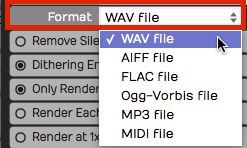
エクスポートファイル形式オプション
Stereo — 音楽ではステレオファイルへのエクスポートが最も一般的です。Stereo の選択を外すと、ファイルはモノラルとしてエクスポートされます。モノラルエクスポートは、たとえばナレーションのファイルに使えます。

Stereo/Mono の選択
Channel Layout — このドロップダウンは、レンダリングされるファイルのチャンネル形式を設定します。Mono、Stereo、5.1 Surround、7.1 Surround、または From Edit です。From Edit(既定)は Edit 自体の出力からレイアウトを導き出すので、たいていはそのままにしておけます。単一チャンネルのファイルを強制するには Mono を、マルチチャンネルのファイルを書き出すにはサラウンドプリセットのいずれかを選びます。
Remove Silence at Start/End — 文字どおりの機能です。曲の前に過剰な無音がある場合や、末尾に長い無音がある場合、Waveform がそれを取り除きます。
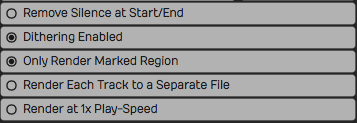
ファイルエクスポートオプション
Dithering Enabled — ディザリングについて何も知らない場合は、有効のままにして先に進んでください。ディザリングを理解している場合は、これをオフにして、マスタートラックにサードパーティ製のディザープラグインを追加し、好みに応じてディザリングを設定できます。
Only render the marked region. — Waveform が「marked region」と示すときは、In マーカーと Out マーカーの間の範囲を意味します。有効にすると、エクスポートされるファイルには In マーカーと Out マーカーの間のオーディオのみが含まれます。
Render Each Track to a Separate File — 別のデジタルオーディオワークステーションで誰かがあなたの曲をミックスする場合は、別のシステムにインポートできる形で各トラックをエクスポートしたいことがあるでしょう。その場合はこのオプションをオンにすると、プロジェクトの各トラックに1つずつ、ファイルのまとまりができあがります。通常のステレオエクスポートでは、これはオフのままにしておきます。
Render at 1X Play-Speed — Insert プラグインを使って外部ハードウェアエフェクトを通してミックスしている場合は、ミックスをエクスポートするときにこのオプションをオンにします。通常はオフのままにします。有効にすると Edit はリアルタイムでレンダリングされます。つまり、一度再生するのとまったく同じ時間をかけてミックスダウンされます。1X でレンダリングすると最高の音質が得られると感じる人もおり、そのため最終マスターのエクスポートで 1X レンダリングを有効にする Waveform ユーザーもいます。
Normalize — Normalize は、最も高いピークが利用可能なビット深度を満たすように、ファイル全体のゲインを調整します。たいていはオフのままにします。
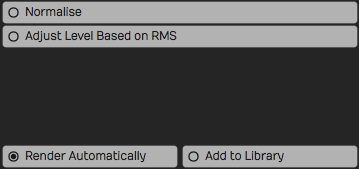
さらなるファイルエクスポートオプション
Adjust Level Based on RMS — RMS に基づくレベル調整は、体感音量に合わせて出力を設定する方法です。現代の放送基準では、国や用途に基づく基準をファイルが超えないことが求められます。このオプションを有効にすると RMS Level フィールドが表示され、そこで目標の平均レベル(−30〜0 dB、既定 −12 dB)を設定します。Waveform はミックス全体をスケーリングして、その積分 RMS が指定した値に達するようにします。これは Normalize の対になるもので、Normalize は代わりに最も大きいピークが Peak Level フィールド(−30〜0 dB、既定 0 dB)に達するようにスケーリングします。どちらのオプションが有効かに応じて、2つのフィールドのうち一方だけが表示されます。
Add ACID Tempo/Note Info — WAV エクスポートでのみ利用できます。有効にすると、Waveform は ACID メタデータ(BPM のテンポとルート音)をファイルに埋め込みます。ループブラウザや他の DAW はこれを読み取るため、ループはドロップ先のプロジェクトのテンポとピッチに自動的に一致します。既定ではオフです。
Pass Through Plugins — MIDI ファイルにエクスポートするとき、このオプション(既定でオン)は、ノートがまず各トラックのプラグインチェーンを通過するかどうかを決めます。オンにすると、arpeggiator や chord player などのインストゥルメントや MIDI エフェクトが、書き出される前にデータを変換します。オフにすると生の MIDI がエクスポートされます。多くのプラグインは入ってくる MIDI を飲み込んでしまうため、エクスポートしたファイルが空になる場合は、これをオフにしてみてください。(Edit 全体ではなく個々のトラックやクリップをレンダリングするときは、同じオプションはオーディオプラグインが信号を処理するかどうかも制御します。)
Render Automatically — この機能では、Render ダイアログボックスを開いた途端にバックグラウンドでミックスダウンが始まります。下部の波形ディスプレイに進捗も表示されます。設定を何も変更しなければ、Render を押した瞬間に完了しています。Waveform はバックグラウンドですでにファイルを作成しているのです。いわば先回りして作業しているようなものです。設定を変更すると、すぐに再レンダリングが始まります。動作の遅いコンピューターでは Render Automatically をオフにできます。
Add to Library — Add to library は、ミックスダウンしているものをループライブラリに追加することを意味します。これにより、検索して別のプロジェクトで使えるようになります。多くのものをミックスしてライブラリに追加し、充実させていく場合に便利な機能です。
次のステップ(Moving On)
プログラムのインストールから、録音、編集、バーチャルインストゥルメントの追加、ギターアンプシミュレーターの使用、ミキシング、そしてミックスダウンまで、ひととおりたどってきました。Waveform とあなた自身の音楽について、学び探求できることはまだまだたくさんあります。楽しんで、たくさんの音楽を作ってください。
参照元情報:Waveform User Manual
https://tracktion.github.io/waveform_manual/mixing-down/