Waveform 14 - MIDIのセットアップ(MIDI Setup)
ここからのいくつかの章では、MIDI の録音と編集に進んでいきます。最初のステップは、Waveform にノートを弾き込めるように MIDI キーボードをセットアップすることです。MIDI キーボードがない場合は、MIDI エディターに手動でノートを入力するか、コンピューターのキーボードを仮想 MIDI デバイスとして使えます。
セットアップはとても簡単です。ここでは USB 外部キーボードコントローラーを使いますが、他の種類のコントローラーでも手順はほぼ同じです。
MIDI ドライバー(MIDI Drivers)
始める前に、コントローラーのドライバーが必要な場合があります。コントローラーのモデルとお使いの OS に対応したドライバーがあるか、メーカーの Web サイトで確認してください。Waveform を閉じた状態でドライバーをダウンロードしてインストールします。それが済めば、あとは簡単です。
MIDI 入力の設定(Set Up the MIDI Inputs)
Settings タブの MIDI devices ページに移動します。システムに接続されているすべての MIDI 入力と出力の一覧が表示されます。この例では 4 つあります。MIDI 入力・出力を有効にするには、各項目の隣にある Enabled / Disabled をクリックして切り替えます。
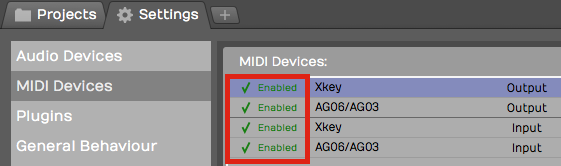
💡 ヒント: デバイスが一覧に表示されない場合は、コントローラーが接続されて電源が入っていることを確認してください。問題なければ、最新のドライバーがインストールされているか確認します。いつでも Scan for new MIDI devices now をクリックして、接続された MIDI デバイスのスキャンを開始できます。
MIDI 入力・出力の命名(Naming MIDI Inputs/Outputs)
Settings タブの MIDI Devices ページで、MIDI 入力または出力の一覧から項目をクリックします。プロパティに Alias 値があるので、これを編集して MIDI 入力・出力にわかりやすい名前を付けます。接続されているコントローラーの名前に合わせると便利です。
💡 ヒント: 特定の Edit 向けに Alias をカスタマイズすることもできます。Edit タブで入力を選択し、プロパティで変更します。Edit タブでの Alias 変更は、Settings タブの Alias プロパティより優先されます。
使用しない MIDI 入力を無効にする(Disabling Unused MIDI Inputs)
オーディオインターフェースにも MIDI の入出力ハードウェア接続が含まれていることがあります。これらは USB に対応しないレガシーコントローラーの接続に使います。ハードウェア MIDI の入出力接続を使う予定がなければ、無効のままにしておけます。この例では無効にしています。

これにより、トラックのセットアップ時の選択リストからそれらが非表示になります。
トラックの設定(Configuring the Track)
Edit に戻り、空のトラックを選ぶか新しいトラックを作成します。
入力をクリックし、先ほど設定したコントローラーに一致する MIDI 入力を選択します。
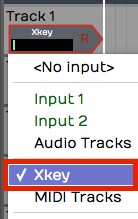
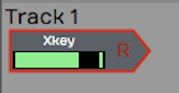
キーボードでノートをいくつか弾くと、そのトラックで MIDI アクティビティがメーターに登録されます。
入力を選択した状態でプロパティを見ます。Enable Input Monitoring がオンになっていなければオンにします。
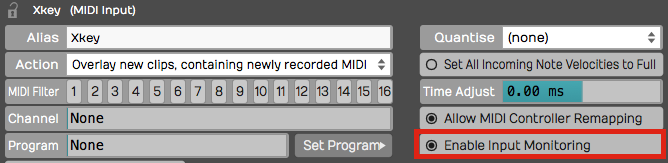
これで、キーボードからの MIDI イベントがトラックに入り、次にセットアップする仮想楽器に渡されます。
シンセプラグインを挿入する(Insert a Synth Plugin)
演奏を聞くには、仮想楽器を挿入する必要があります。Browser の Search タブでシンセプラグインを探します。この例では Waveform の FM Synth を使います。
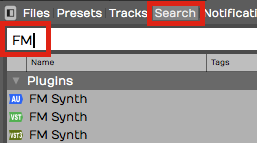
シンセプラグインを Volume & Pan プラグインの前(信号経路上で前)に挿入します。この例では、FM Synth を Volume & Pan の左側にドロップしています。
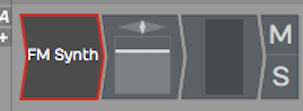
キーボードでノートを弾くと、この時点でシンセの音が聞こえるはずです。
📝 メモ: Waveform では MIDI トラックとオーディオトラックに違いはありません。MIDI トラックを設定するには、MIDI 入力を設定し、音源となる仮想楽器プラグインを挿入するだけです。そして演奏を録音すると、これまでの例のようなオーディオクリップではなく MIDI クリップが作成されます。
仮想キーボードを使う(Using a Virtual Keyboard)
物理的な MIDI キーボードがない場合は、コンピューターの QWERTY キーボードでノートを弾けます。設定方法は次のとおりです。
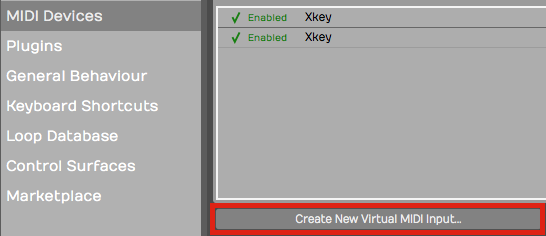
- Settings タブの MIDI Devices ページに移動します。
- Create New Virtual MIDI Input をクリックします。
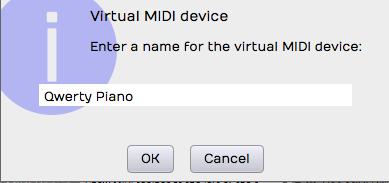
- Virtual MIDI device ダイアログボックスに「Qwerty Piano」などの名前を入力します。
- Edit に戻ってトラックを作成します。
- 入力として Qwerty Piano を選びます。
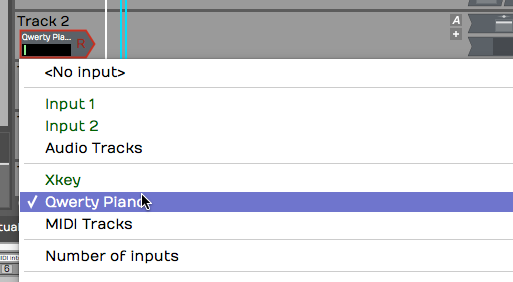
画面下部にピアノ鍵盤が表示されます。鍵盤を弾くには、まずマウスでいずれかのキーをクリックし、白鍵には A, S, D, F, G, H, J, K, L を、黒鍵には W, E, T, Y, U, O, P を使います。この仮想鍵盤では C4 から E5 の範囲のノートを弾けます。
💡 ヒント: プロパティ左上の「lock」アイコンをクリックすると、Waveform のキーボードが Virtual MIDI Piano 機能にロックされます。また、録音を試みるときはキーボードショートカットで録音を開始すると良いでしょう。Record をクリックすると、仮想鍵盤のキーをクリックするまで QWERTY ピアノはフォーカスを失います。
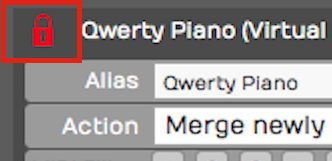
📝 メモ: 仮想鍵盤の使用が終わったら、もう一度 lock アイコンをクリックしてプロパティをアンロックします。そうするまでは仮想鍵盤に固定されたままになります。
MIDI Typing ウィンドウ(The MIDI Typing Window)
画面下部の仮想鍵盤は、コンピューターのキーボードからノートを弾く一つの方法です。MIDI Typing ウィンドウはもう一つの方法で、より広い鍵盤範囲と、画面上のオクターブ・ベロシティコントロールを備えた小さなフローティングウィンドウです。コントローラーがないときにアイデアを試聴・録音したい場合に便利です。
これは Waveform 14 以降のすべてのエディションで利用できます。
コマンド Show or hide the MIDI Typing window、または View メニューの Show MIDI Typing 項目で表示します(この項目は Use computer keyboard for MIDI input 設定がオンのときのみ表示されます——Reference: Settings > MIDI Devices を参照)。
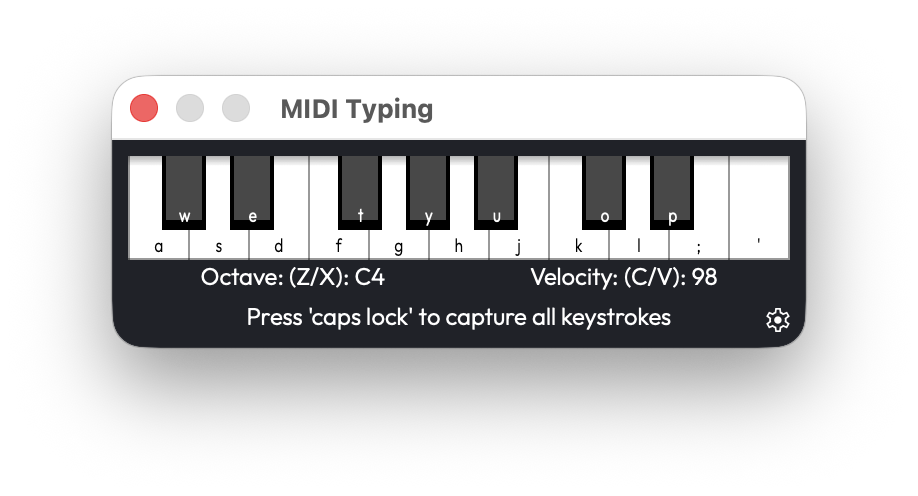
Caps Lock(またはウィンドウにフォーカスを与える)でタイピングがアームされます。アームされると、a w s e d f t g y h u j… のキーがピアノ配列で鳴ります。ウィンドウには次のコントロールもあります。
| コントロール | 操作 | 範囲 / 初期値 |
|---|---|---|
| Octave | Z で下げ、X で上げる | 範囲 0–9 / 初期値 5 |
| Velocity | C で下げ、V で上げる(5 刻み) | 範囲 0–127 / 初期値 98 |
歯車(gear)アイコンで、キーを好みにリマップできる一覧を開けます。
📝 メモ: MIDI Typing ウィンドウからのノートは常に MIDI チャンネル 1 で鳴ります。チャンネルセレクターはありません。
ハードウェアのパッチ名の管理(Managing Hardware Patch Names)
外部ハードウェアシンセを演奏する場合、Waveform はパッチを生のプログラム番号ではなく名前で表示できます。MIDI program names ダイアログで、これらの名付きパッチリストを管理します。
メニューコマンドやショートカットはなく、MIDI 出力デバイスからアクセスします。Settings > MIDI Devices で MIDI 出力デバイスをクリックし、プロパティで Program Names ドロップダウンを開きます。Add はプリセットから名付きセットを作成し、Edit は選択中のセットを編集するダイアログを開き、Delete はセットを削除します。
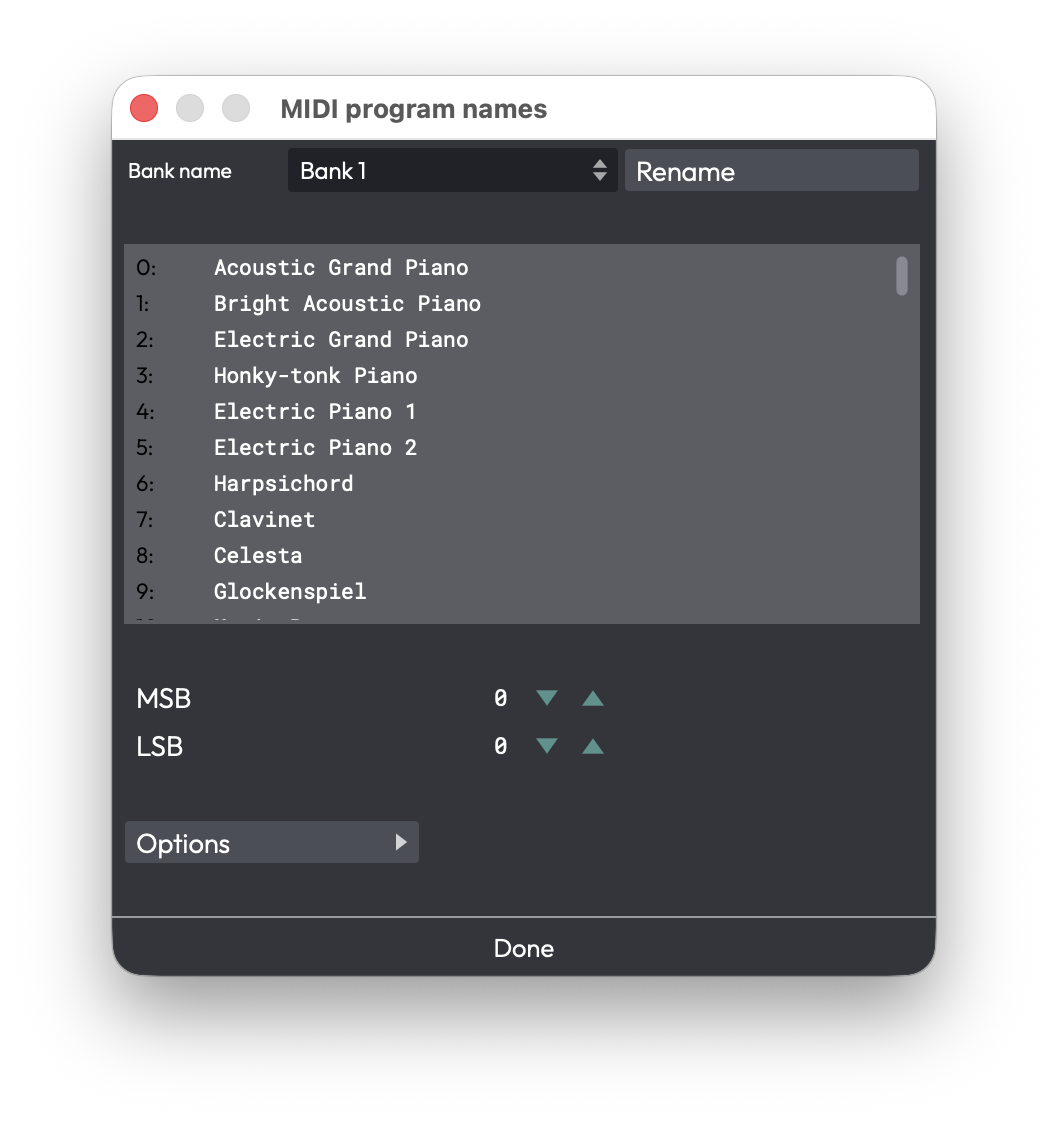
ダイアログ内の項目:
- Bank name — 16 バンク用のコンボボックス。Rename ボタン付き。
- Program name list — 128 行の編集可能な行。Tab で次の行に進みます。
- MSB / LSB — 現在のバンクのバンクセレクトバイト。(MSB 0–128、LSB 0–256)
- Options メニュー — Use zero based numbering、Set current bank to General MIDI names、Reset、Clear、Export all banks…(.trkmidi ファイルへ)、Import all banks…(.trkmidi または .midnam から)。
Done をクリックして保存します。これらのパッチリストはすべての Edit で共有されます。
同期(Synchronisation)
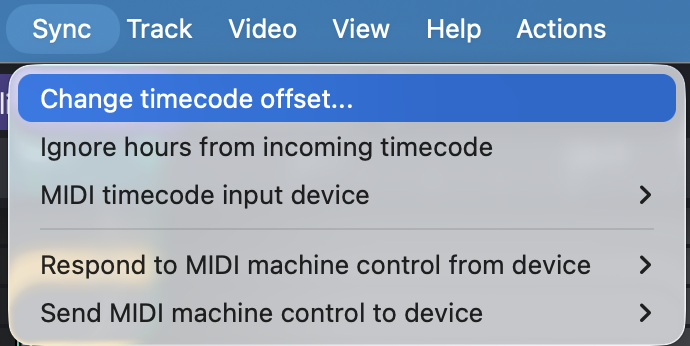
ハードウェアレコーダー、ビデオデッキ、別の DAW など、タイムコード対応の外部機器と並行して Waveform を実行する場合、両者をロックして同期させて再生できます。Sync メニューには、タイムコードオフセット、MIDI Timecode(MTC)入力、MIDI Machine Control(MMC)など、これに関するプロジェクト全体の設定がまとめられています。典型的なシナリオは、外部 MTC マスターをチェイスして、そのデバイスの開始・停止・ロケートに Waveform が追従することです。
これらは Edit タブのメインメニューにあります。メインメニューボタンをクリックして Sync を選びます。
Sync メニューやその項目にデフォルトのキーボードショートカットはありません。よく使う場合は Settings > Keyboard Shortcuts で割り当ててください。
タイムコードオフセットの設定(Setting a timecode offset)
- Sync > Change timecode offset… を開きます。
- Change MIDI timecode offset ダイアログで、タイムコードフィールドを使ってオフセットを入力します。
- OK をクリックします。入出力のタイムコードがその分だけシフトされます。外部ソースが、Waveform のトランスポートを到達させたい位置から数フレームずれて開始する場合に便利です。
外部 MTC のチェイス(Chasing external MTC)
- タイムコードを伝送する MIDI 入力を有効にします(Settings > MIDI Devices、本章前半で説明したとおり)。
- Sync > MIDI timecode input device を開き、そのデバイスを選びます。チェイスを止めるには <None> に設定します。
- マスターが追従したくない時間値を送ってくる場合は、Ignore hours from incoming timecode をオンにします。
メニューリファレンス(Menu reference)
| 項目 | 説明 |
|---|---|
| Change timecode offset… | Change MIDI timecode offset ダイアログを開きます。(初期値: 0) |
| Ignore hours from incoming timecode | トグル。オンのとき、入力 MTC の時間(hours)フィールドが無視されます。(初期値: オフ) |
| MIDI timecode input device | Waveform が MTC をチェイスする MIDI 入力。または <None>。 |
| Respond to MIDI machine control from device | Waveform が MMC トランスポートコマンド(再生/停止/ロケート)に従う MIDI 入力。または <None>。 |
| Send MIDI machine control to device | Waveform が MMC トランスポートコマンドを送信する MIDI 出力。または <None>。 |
📝 メモ: MTC 入力と MMC デバイスのリストには、すでに有効にした入力・出力だけが表示されます。デバイスが見当たらない場合は、まず Settings > MIDI Devices ページで有効にしてください。
💡 ヒント: このメニューは Waveform を外部タイムコードに追従させるためのものです。Waveform をマスターにするには、機器に接続された MIDI 出力で Send MIDI Timecode をオンにします(Reference: Settings > MIDI Devices を参照)。
次のステップ(Moving On)
次章では、トラックに MIDI 演奏を録音する方法を学びます!
参照元情報:Waveform User Manual
https://tracktion.github.io/waveform_manual/midi-setup/