Waveform 14 - MIDIの編集(MIDI Editing)
この章ではMIDIの編集について学びます。MIDI編集には2つの側面があります。もちろん個々のMIDIノートを編集することもできますが、MIDIクリップそのものを編集することもできます。MIDIクリップの編集はAudioクリップの編集とよく似ていますが、いくつか重要な違いがあります。この章では両方のアプローチを取り上げます。
クリップを扱うためのツールの多くは、Audioクリップの場合とほぼ同じように機能します。各MIDIクリップのヘッダーには複数のドラッグハンドルがあります。それらがどのように機能するか見ていきましょう。
MIDIクリップのトリミング(Trimming MIDI Clips)
MIDIクリップをトリミングするには、トリムハンドルのいずれかを左右にドラッグします。トリムハンドルは、MIDIクリップヘッダーの左右にある中空の矢印です。
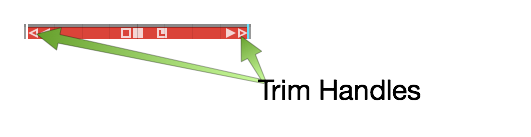
トリムハンドルをドラッグしてMIDIクリップをトリミング
📝 メモ:AudioクリップとMIDIクリップの違いのひとつは、MIDIクリップにはフェードハンドルがないことです。
MIDIクリップの移動(Moving MIDI Clips)
MIDIクリップを時間軸上で前後に移動するには、ヘッダー部分からドラッグします。アイコンの上からではなく、ヘッダー内の空白部分からドラッグしてください。
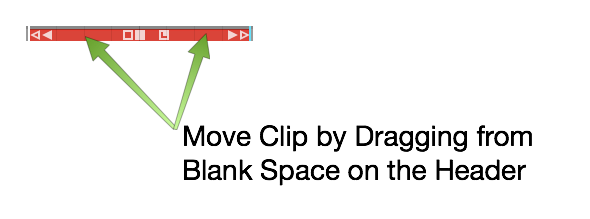
MIDIクリップの移動
トラック間の移動(Moving a MIDI Clip Track-to-Track)
MIDIクリップをトラック間で移動するには、ヘッダー部分をつかんで上下にドラッグします。タイミングを変えずにトラック間で移動するには、ドラッグしながらShiftを押し続けます。
MIDIクリップのスリップ編集(Slip Editing MIDI Clips)
3つの塗りつぶし色のハンドル(左矢印、右矢印、ボックス)はスリップ編集に使用します。スリップ編集の要となるツールは、ヘッダー中央にある塗りつぶしのボックスです。塗りつぶしのボックスをつかんでドラッグすると、ウィンドウの枠内のノートをスリップ編集できます。
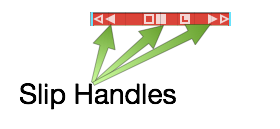
MIDIクリップのスリップハンドル
左の塗りつぶし矢印を使うと、クリップの終端を固定したまま、ノートを時間的に後ろへスリップさせます。右の塗りつぶし矢印はその逆で、クリップの先頭を固定したまま終端をスリップできます。
MIDIクリップのリフレーム(Reframing a MIDI Clip)
MIDIクリップ中央の中空ボックスツールを使うと、ノートを元の位置に残したまま、クリップのウィンドウ全体をリフレームできます。中空ボックスを左右にドラッグして行います。
MIDIクリップの分割(Splitting a MIDI Clip)
MIDIクリップを分割するには、クリップを選択し、分割したい位置にカーソルを合わせます。スラッシュキー(/)を押します。これはAudioクリップの分割とまったく同じ手順です。
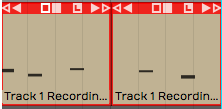
スラッシュキーを使ったMIDIクリップの分割
プロパティ右側のSplit Clipsアクションを使って分割することもできます。各アクションにより、分割をより細かくコントロールできます。
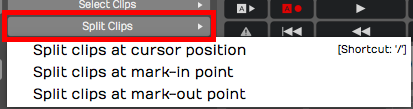
プロパティのSplit Actionsボタン
📝 メモ:MIDIクリップを分割すると、分割位置をまたいで持続しているノートは2つのノートに分けられます。
複数トラックにまたがってAudioクリップとMIDIクリップを混在して選択し、一度に分割することもできます。
MIDIノートエディター(The MIDI Note Editor)
MIDIクリップを含むトラックの縦サイズを大きくしていくと、ある時点でインラインのMIDIノートエディターに切り替わります。これはMIDIクリップに含まれるノートを総合的に表示するものです。この種の表示は一般にピアノロールビュー(PRV)と呼ばれます。
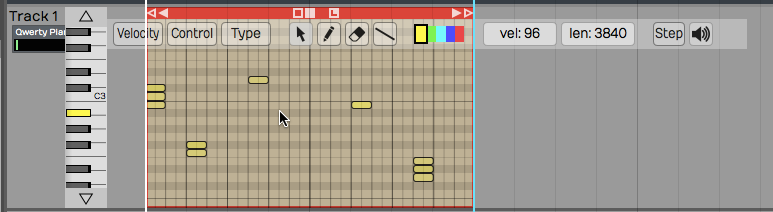
MIDIノートエディター
MIDIノートエディターを表示するもうひとつの方法は、MIDIクリップのヘッダーをダブルクリックしてトラックの高さを切り替えることです。
📝 メモ:クリップヘッダーのダブルクリックの動作はグローバル設定に依存します。Settingsタブの Generalページを開き、Track Resizingプロパティを探してください。ダブルクリック時のリサイズの動作について、いくつかのオプションから選べます。この設定はオーディオトラックにも適用されます。
オクターブ数とノートの高さの設定(Setting the Number of Octaves & Note Height)
MIDIエディターに表示するオクターブ数はOptionsメニューで調整できます。デフォルトでは Options > Default MIDI editor vertical scale が2オクターブに設定されており、これは適切な出発点です。必要に応じて、より多く、または少なくオクターブを表示するように設定できます。
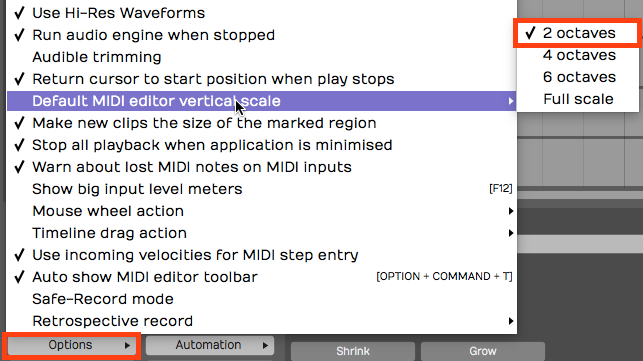
Default MIDI Editor Vertical Scale の設定
MIDIノートの縦サイズを微調整するには、ピアノ図の上下にある矢印をドラッグします。
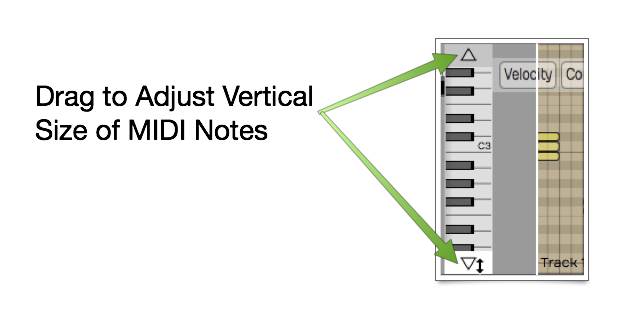
矢印を使って縦サイズを調整
MIDI編集のマウスホイールオプション(Mouse Wheel Options for MIDI Editing)
マウスホイールを使ってMIDIエディター内を縦方向にスクロールできます。ミキシング中は、意図せずMIDIクリップ内をスクロールしてしまうのを防ぐため、この機能を無効にしておくとよいでしょう。
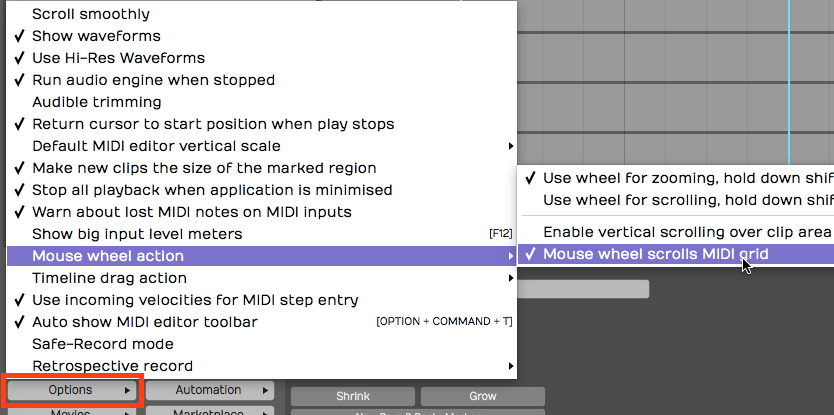
Mouse Wheel MIDI Scrolling の設定
MIDI編集中は、MIDIスクロールをオンにしておくと概して便利です。この設定は Options > Mouse wheel action > Mouse wheel scrolls MIDI grid にあります。
基本的なMIDI編集 - ピッチ(Basic MIDI Editing - Pitch)
次に、実際のMIDIノートを編集するためのツールを見ていきましょう。一般に編集は、ノートを選択してからアクションを実行する形で行います。
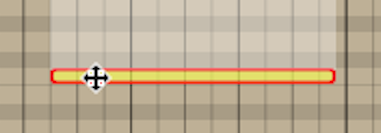
ノートを選択して上下にドラッグしピッチを変更
最も基本的な編集は? ノートをクリックして選択します。上下にドラッグしてピッチを変更します。
ノートごとのオートメーション(Per Note Automation)
MIDIノートをドラッグし始めると、選択したノートの上または下に、ノートごとのコントローラー編集エリアがすぐに表示されます。
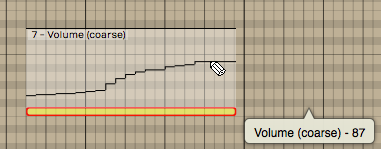
ノートごとのオートメーションを描く
ノートごとのオートメーション編集エリアが表示されない場合は、プロパティでオン/オフを切り替えられます。

ノートごとのオートメーション編集のオン/オフ
まず、任意の単一ノートを選択します。オートメーション編集エリアがノートの全長にわたって表示されます。デフォルトでは Volume(コントローラー7)を編集します。鉛筆ツールを選択し、編集エリア上をクリック&ドラッグして目的のオートメーションカーブを描きます。
📝 メモ:ノートごとのオートメーションを描くには、鉛筆ツールを選択する必要があります。
カーブは現在のスナップ解像度に基づいてステップ状に表示されます。スナップ解像度はズームレベルによって決まります。より細かいカーブを描くには、さらにズームインしてください。
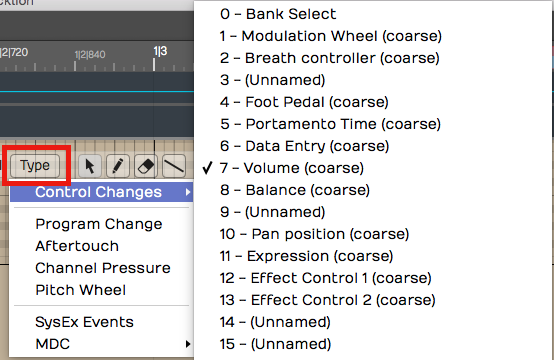
ノートごとのオートメーションでコントローラータイプを選択
MIDIエディターのツールバーにあるTypeボタンをクリックすると、他の任意のコントロールを選択できます。この種の編集により、演奏の細部やアーティキュレーションを詳細にコントロールできます。
📝 メモ:すべての仮想楽器がこの種のデータに反応するわけではありません。
ノートのナッジ(Nudging Notes)
ナッジは、AudioクリップやMIDIクリップの場合とほぼ同じように機能します。Shiftを押しながら矢印キーを使います。Shift+上/下でピッチを変更し、Shift+左/右でタイミングを変更します。
ナッジはピッチを変更するときに特に便利です。ノートのタイミングを変えてしまう心配がないからです。
💡 ヒント:Cmd + Z / Ctrl + Z は、ほとんどの編集操作でアンドゥとして機能します。
ノートの長さ(Note Length)
ノートの右端をつかんで左右にドラッグすることで、ノートの長さをトリミングできます。

MIDIノートのトリミング
ノート編集中のスナップ(Snapping During Note Editing)
これらの編集操作の多くは、Snapが有効になっている限りグリッドにスナップします。自由に編集するにはSnapを無効にします。キーボードショートカットのQでスナップの有効/無効を切り替えます。
Snapがオンならノート編集はスナップする
ノートのコピーと複製(Copying and Duplicating Notes)
ノートをコピーするには、Cmd / Ctrlを押しながらノートをドラッグしてコピーを作成します。もうひとつの方法はDuplicateキーボードショートカットを使うことです。まずコピーしたいノートを選択し、コピーを配置したい位置にカーソルがあることを確認してから、キーボードショートカットのDを押します。
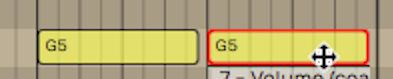
ノートのコピー
ピッチとベロシティの調整(Adjusting Pitch and Velocity)
ピッチとベロシティを調整するもうひとつの方法は、ノートを選択してプロパティで値を直接編集することです。PitchとVelocityはどちらもこの方法で簡単に編集できます。

プロパティでピッチとベロシティを調整
ノートの開始・長さ・終了(Note Start, Length, & End)
選択したノートについて、プロパティで Length、Start Time、End Time の値を直接編集することで、非常に正確な調整を行うこともできます。
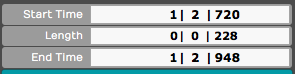
プロパティのStart, Length, & End 設定
鉛筆ツール(The Pencil Tool)
鉛筆ツールはノートを描き込むために使います。鉛筆ツールを選択し、ピアノロール上の好きな位置にノートを描いていくだけです。
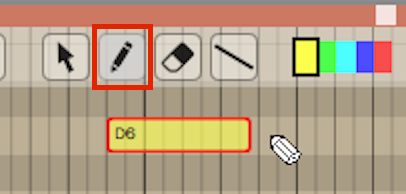
鉛筆ツールで新しいノートを描く
消しゴムツール(The Eraser Tool)
消しゴムツールを使って、消したい一連のノートの上をなぞります。
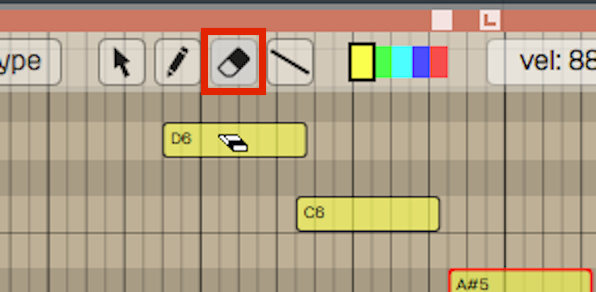
消しゴムツール
ラインツール(The Line Tool)
ラインツールもあります。通常はコントローラーの描き込みに使うことをおすすめしますが、ノートにも使えます。線を描くと、階段状に連続したノートが作成されます。
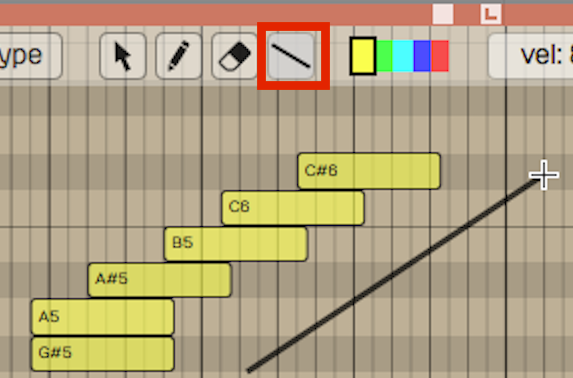
ラインツールで連続したノートを描く
ノートの色(Note Colors)
MIDIエディター上端の色選択で、ノートの色を設定できます。ノートのグループを選択して色をクリックすると、それらのノートがその色に変わります。再生には影響しませんが、シーケンスを視覚的に整理する方法になります。たとえばドラムをプログラミングする際に、スネア、ハイハット、キックドラムをそれぞれ別の色にできます。
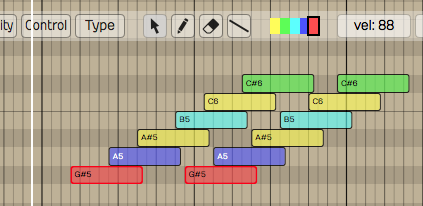
ノートの色
複数ノートの選択(Selecting Multiple Notes)
複数ノートの選択は簡単です。矢印ツールを使い、一緒に選択したいノートのグループの周りを囲むようにドラッグします。
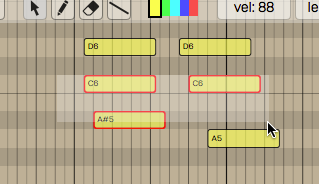
複数ノートの選択
Shift(またはCmd / Ctrl)を押しながら追加のノートをクリックすることで、複数選択への追加や削除もできます。
同じピッチのノートの行全体を選択するには、Cmd / Ctrlを押しながら、その行のノートに対応するPRVの鍵盤キーをクリックします。そうすることで、その行のノートすべてが選択されます。
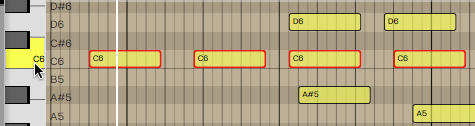
Cmd / Ctrlでノートの行を選択
複数選択したら、矢印ツールでドラッグしてすべてのノートを時間的またはピッチ的に移動できます。あるいは、プロパティで値を変更すれば選択したすべてのノートに適用されます。ナッジ(Shift+矢印キー)も複数選択したノートに対して問題なく機能します。
ノートベロシティの編集(Editing the Note Velocity)
ノートのベロシティを素早く変更するには、ノートを選択してVelocityドロップダウンメニューから値を選びます。これにより、よく使われるレベルのプリセット値を利用できます。
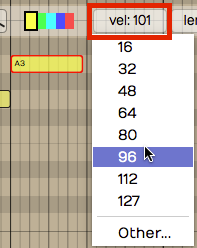
ノートベロシティを素早く設定
ベロシティのドロップダウンからOtherを選ぶと、0〜127の任意の値を入力できます。
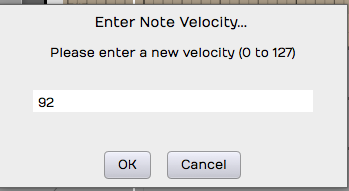
Otherを選ぶとこの表示になります
💡 ヒント:ベロシティを調整するもうひとつの裏技があります。ノートを選択し、Shiftを押しながらノートの上を上下にドラッグします。ドラッグに合わせてプロパティのVelocity値が変化するのがわかります。
ステップ入力モード(Step Entry Mode)
Stepボタンをオンにすると、MIDIクリップはステップ入力モードになります。このモードでは、トラックに演奏したノートがカーソル位置に入力されます。その後、カーソルはSnapグリッド解像度に基づいて次のステップへ進みます。これはズームレベルに応じて調整できます。
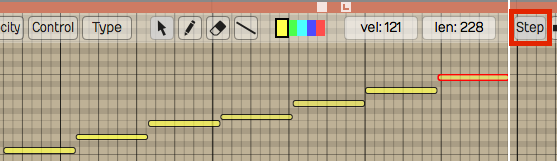
ステップ入力モード
編集中にノートを聴く(Hearing Notes While Editing)
移動中のノートをトリガーして、そのピッチを聴くオプションがあります。MIDIエディターツールバー右端のスピーカーアイコンでこれを有効/無効にできます。
スピーカーボタンを有効にして編集中にノートをトリガー
ベロシティエディター(The Velocity Editor)
PRVの下にあるベロシティエリアからMIDIノートのベロシティを編集できます。MIDIエディターツールバー左のVelocityボタンをクリックしてベロシティエディターを表示します。選択したノートについて、ベロシティを表す軸(ストーク)をつかんで上下にドラッグします。ドラッグに合わせて、そのノートのVelocityパラメーターがプロパティで動くのがわかります。
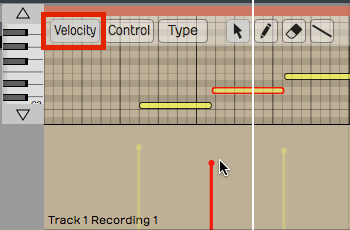
ベロシティエディター
まず複数のベロシティを選択することで、それらをまとめて編集することもできます。たとえばすべてのC4のベロシティを編集したいとします。Cmd / Ctrlを押しながらすべてのC4を選択し、そのうちのひとつをつかむと、すべてが一緒に調整されます。
その他のコントローラーデータの編集(Editing other Controller Data)
ベロシティエディターと同様のビューを、あらゆる種類のコントローラーに対して使えます。Controlボタンをクリックし、Typeをクリックして編集するコントローラーを選びます。
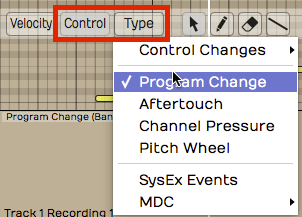
その他のコントローラーデータの編集
アフタータッチを編集する例:MIDIエディターで Control > Type > Channel Pressure をクリックします。すると、チャンネルプレッシャーのデータがベロシティと同じように表示されます。
MIDIイベントリスト(The MIDI Event List)
数値優先で緻密に編集するには、MIDIイベントリストを開きます。これは、現在選択されているMIDIクリップ内のすべてのイベントを表示する、フローティングでサイズ変更可能な表です。選択に追従し、別のクリップをクリックするとリストがそれに合わせて更新されます。リストとピアノロールは選択を共有するため、一方でハイライトしたノートは他方でもハイライトされます。
これはWaveform Proの機能です(バージョン12以降)。
コマンドの Show or hide the MIDI Event List window、またはViewメニューの Show MIDI Event List 項目から開きます。
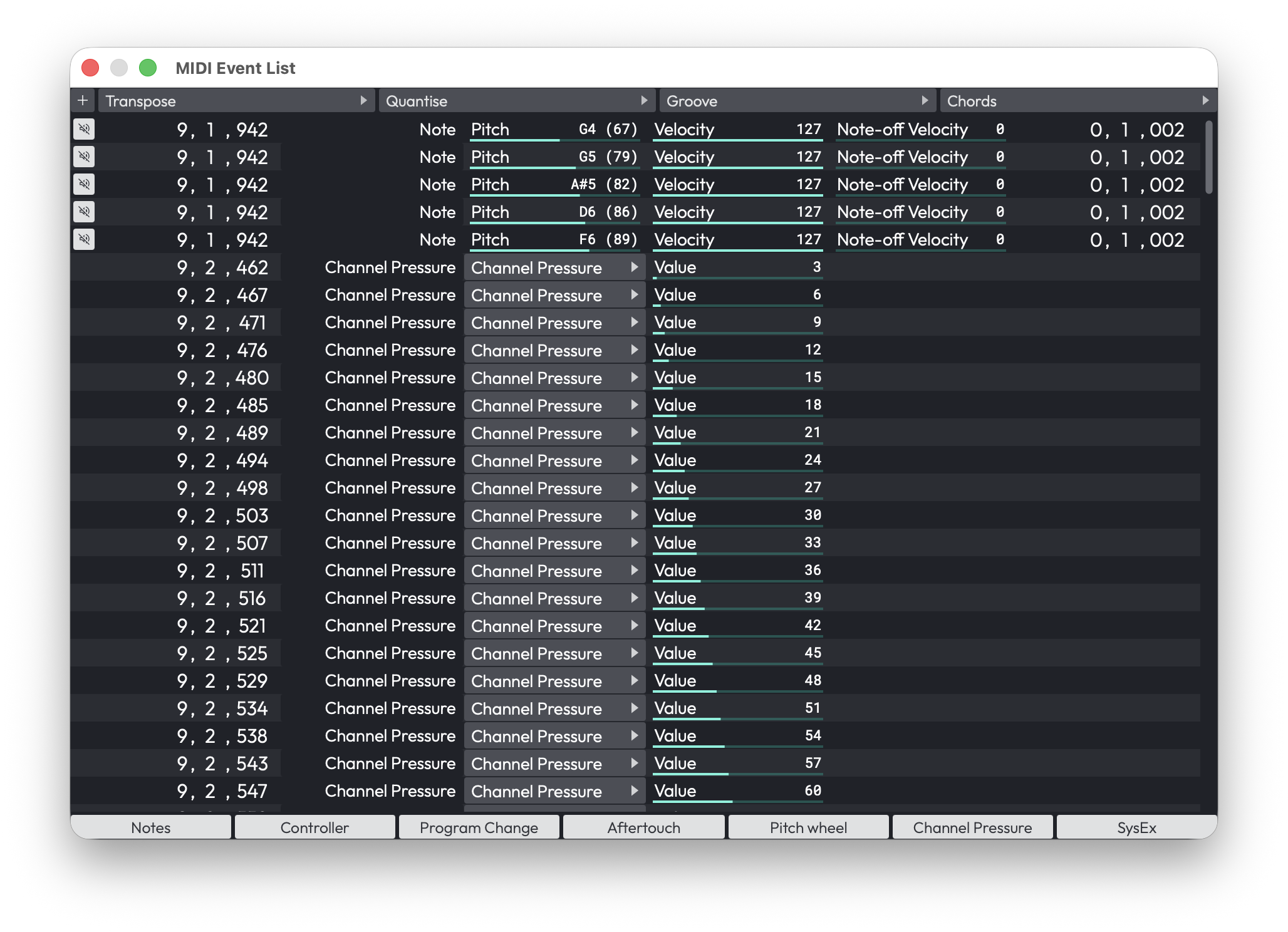
MIDIイベントリストウィンドウ
上部には、選択したイベントに作用する Transpose、Quantise、Groove、Chords メニューと並んで、イベント追加メニュー(Add note、Controller、Program Change、Aftertouch、Pitch Wheel、Channel Pressure、SysEx)があります。下部には7つのフィルタートグル(Notes、Controller、Program Change、Aftertouch、Pitch wheel、Channel Pressure、SysEx)があり、すべてデフォルトでオンなので、見たくないイベントタイプを非表示にできます。
列はイベントタイプによって変わります:
- Notes — ミュートトグル、Time、Type、Pitch(0〜127)、Velocity(0〜127)、Release velocity(0〜127)、Length。
- Controllers — Time、Type、Controller type(Program Change、Aftertouch、Pitch Wheel、Channel Pressure、またはCC 0〜127)、Value(0〜16383)。
- SysEx — Time、Type、編集可能なDataフィールド。
💡 ヒント:イベントリストは正確な値を入力する場所です。コントローラーをちょうど64にしたいときや、ドラッグでは合わせにくい正確なティックにノートをナッジしたいときに便利です。
MIDIコントローラーマッピング(MIDI Controller Mappings)
MIDIコントローラーマッピングウィンドウを使うと、ハードウェアMIDIコントローラーのノブやフェーダーからプラグインパラメーターを操作できます。各行は、入力される1つのMIDIコントローラー(CC)を、エディット内の1つのパラメーターにバインドします。
Automationメニューの Create MIDI controller mappings… 項目、またはコマンドの Show MIDI controller mappings window から開きます。
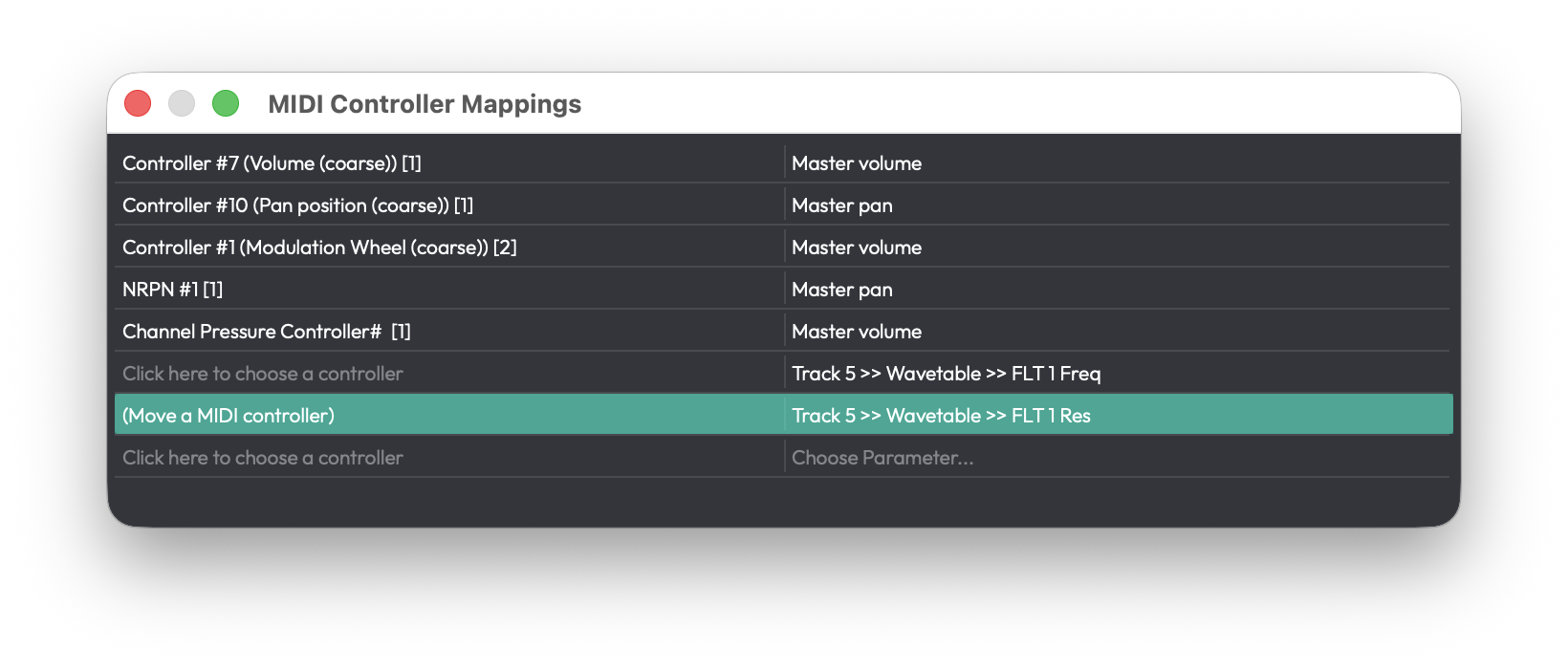
MIDIコントローラーマッピングウィンドウ
最初に開いたときはウィンドウが空に見えますが、それは正常です。リストの一番下には常に空白の行が待機しており、その行がマッピングを追加する手段です。どちらか半分をクリックして開始します(下記参照)。行を埋めるとすぐに、その下に新しい空白行が現れ、次のマッピングに備えます。つまり「空の」ウィンドウには、開始に必要なものがすでにすべて含まれているのです。
各行は2つの半分に分かれています:
- 左半分(コントローラー) — クリックするとMIDIラーンに入り(セルに (Move a MIDI controller) と表示)、ハードウェアから次に届くCCがキャプチャされてこの行にバインドされます。
- 右半分(パラメーター) — Choose Parameter… をクリックすると、マッピング可能なすべての階層メニューが表示されます:Master Plugins、Racks、各トラックのプラグインとそのパラメーター、さらに Add all parameters ショートカット。同じメニューでプリセットの保存・読み込み・削除ができます。
💡 ヒント:コントローラーを素早くセットアップするには、空白行の右半分をクリックし、プラグインのサブメニューを開いて Add all parameters を選びます。これで、そのプラグインのすべてのパラメーターに対して一度に行が作成されます。あとは、各行に割り当てたいハードウェアコントローラーをMIDIラーンするだけです。
行を選択してDeleteを押すと、そのマッピングが削除されます。一番下には常に、次のバインドに備えた空白行があります。マッピングはセットアップしたエディットに属し、プリセットはグローバルですべてのエディットで利用できます。
📝 メモ:ウィンドウにはフォーカスされているエディットのマッピングのみが表示され、別のエディットにフォーカスを変えても切り替わりません。
SysExレーン(The SysEx Lane)
システムエクスクルーシブ(SysEx)メッセージは、メーカー固有のMIDIデータで、ハードウェアシンセのパッチを呼び出したり、デバイス固有のコマンドを送ったりするのによく使われます。Waveformはこれらを、MIDIエディター内の専用コントローラーレーンに表示し、各SysExイベントはタイムライン上のダイヤ形として現れます。
MIDIエディターのコントローラーレーンメニューからレーンを開き、SysExオプションを選びます。レーンヘッダーにはCloseボタンとMenuがあります。Select、Pencil、Eraserツールを使ってイベントを配置・移動・削除します(鉛筆クリックで4つのゼロバイトを持つ新しいイベントが作成されます)。スナップはエディターの他の場所と同じように適用されます。
📝 メモ:このレーンはSysExイベントの配置とタイミング用です。メッセージの実際のバイトを編集するには、MIDIイベントリスト(上述)のDataフィールドを使います。
次のステップ(Moving On)
以上がMIDI編集の基本です。次の章ではMIDIノートのクオンタイズに入っていきます。
参照元情報:Waveform User Manual
https://tracktion.github.io/waveform_manual/midi-editing/