Waveform 14 - エディットミックスグループ(Edit Mix Groups)
📝 メモ: Edit Mix Groups は Waveform Pro のみで利用できます。Free エディションや OEM エディションには含まれません。この機能は Recording Engineer Expansion でも個別にアンロックされますが、Waveform Pro 本体にはすでに含まれているため、使用に拡張は必要ありません。
Edit Mix Group は、2つ以上の Audio トラックをリンクし、あるメンバーに対して行った操作が他のメンバーにも反映されるようにします。グループ化されたボーカルトラックのフェーダーを調整すると、グループ内の他のすべてのトラックも一緒に動きます。1つをミュートすれば、すべてがミュートされます。これは、ミキシングコンソールのフェーダーグループという古典的な考え方を Waveform のミキサーに取り入れたものです。
どの操作をリンクするかは自由です。グループはオールオアナッシングではなく、11個の独立したトグルを備えています。たとえば、あるグループでは volume と mute だけをリンクし、別のグループでは panning、solo、トラックカラーもリンクする、といったことができます。既定では、新しいグループは volume と mute をリンクし(かつ有効化され)、それ以外はオンにするまで無効のままです。
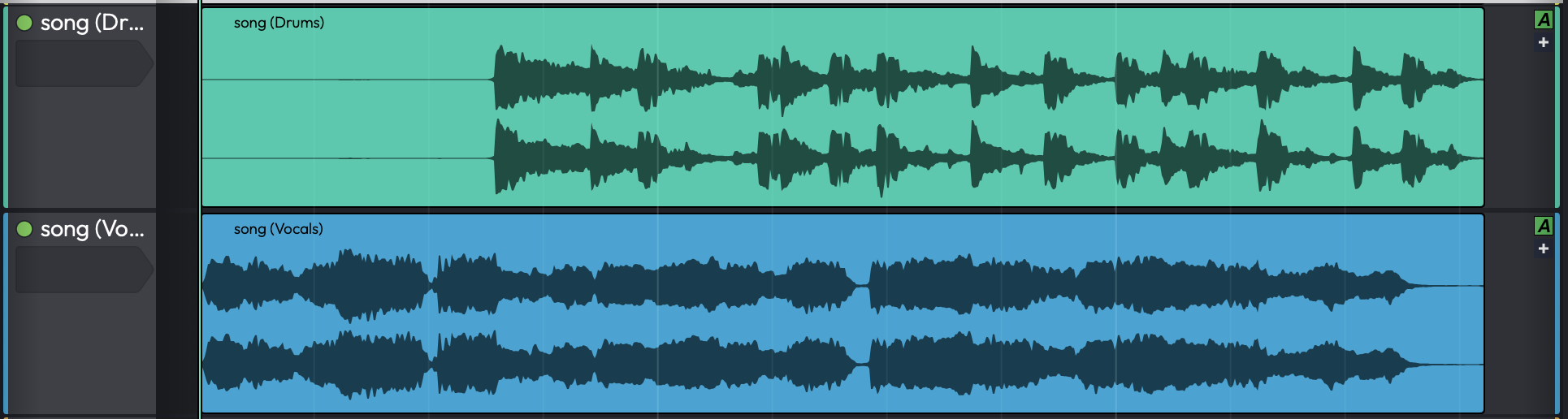
Edit Mix Group によってリンクされた2つの Audio トラック
リンクされる対象(What Gets Linked)
各グループは、そのプロパティパネルに以下のリンクトグルを表示します。Enable Group トグルはマスタースイッチで、これがオフのときは他の設定に関わらずグループは何もしません。
| トグル | 既定 | リンクされる内容 |
|---|---|---|
| Enable Group | On | マスタースイッチ — オフのときはグループ内の何も伝播しない |
| Link volume operations | On | フェーダー操作。比例的に適用される(相対的なバランスは保たれる) |
| Link mute operations | On | ミュート状態 |
| Link editing operations | Off | 同じタイムライン位置にあるクリップのテイク選択とコンプ編集 |
| Link pan operations | Off | パン。オフセットとして適用される(相対的なパン位置は保たれる) |
| Link solo operations | Off | ソロおよびソロアイソレート |
| Link record operations | Off | レコードアーム(録音待機) |
| Link send operations | Off | Aux Send のレベルとミュート |
| Link colour operations | Off | トラックカラー |
| Link track height operations | Off | トラックの高さ |
| Link hide and show operations | Off | トラックの表示/非表示 |
📝 メモ: volume は比例的に、pan はオフセットとしてリンクされるため、グループ化されたトラックは設定した相対的なバランスとパンを保ちます — すべてが同じ値にそろうわけではありません。この基準となる位置は、グループが有効化された瞬間、またはトラックが追加された瞬間に取り込まれます。
グループプロパティパネル(The Group Property Panel)
グループを選択すると(たとえば後述のヘッダーアイコンをクリックして)、そのプロパティが表示されます。
| コントロール | 目的 |
|---|---|
| Name of this group | グループのラベル。空欄のままにすると、代わりにリスト番号が表示されます。 |
| Colour | グループの表示色を設定する色相ピッカー(「このエディットミックスグループの色を変更」)。 |
| Enable Group とリンクトグル | 上記の表で説明した11個のスイッチ。 |
| Tracks in group | エディット内のすべての Audio トラックのチェックリスト。トラックにチェックを入れるとグループに追加、外すと削除されます。 |
| Delete Group | グループを削除します(赤いボタンとして表示)。グループを削除してもそのトラックは決して削除されません。 |
💡 ヒント: 名前のないグループはリスト内の位置(1、2、3…)を表示するので、グループを区別できます。忙しいグループには「Drums」「BG Vox」といった分かりやすい名前を付けると、格段に扱いやすくなります。
グループの作成と管理(Creating and Managing Groups)
グループを扱う方法はいくつかあるので、ワークフローに合ったものを使えます。
グループの作成
- リンクしたいトラックを選択し、コマンド「Create Edit Mix Group with selected tracks」を実行します。
- または、選択したトラックを右クリックして同じ項目を選びます。
- または、Groups サイドバーパネルを開いて「Create New Group」をクリックします。
トラックの追加・削除
- グループのプロパティパネルにある Tracks in group チェックリストを使います。
- または、トラックのインスペクターから Groups ボタンをクリックして、トラックを新しいグループに追加したり、所属すべき既存のグループにチェックを入れたりします。
- トラックをすべてのグループから一度に外すには、選択して「Remove selected tracks from Edit Mix Groups」を実行します。その結果として空になったグループは自動的に削除されます。
有効化・無効化・一時的なバイパス
- グループのパネルにある Enable Group スイッチ、Groups パネルの行ごとの Disable ボタン、またはコマンド「Toggle Edit Mix Group enable」(現在選択中のトラックが属するグループに対し、多数決で動作します)で、グループのオン・オフを切り替えます。
- コマンド「Temporarily disable Edit Mix Groups」は、押している間だけバイパスする動作です。キーを押している間はすべてのグループが無効になり、離した瞬間に復元されます。グループから抜けずに1つのトラックだけを微調整するのに便利です。
💡 ヒント: Groups サイドバーパネルは、エディット内のすべてのグループを一覧し、新規作成し、個別に無効化できる一元的な場所です。
トラックヘッダーのグループアイコン(The Track Header Group Icon)
1つ以上のグループに属するトラックは、ヘッダーに小さな色付きの円を表示します。円は、トラックが属する各グループごとに1スライスに分割され、それぞれのグループの色が使われるため、トラックがどのようにグループ化されているかを一目で確認できます。現在無効になっているグループは、塗りつぶしのスライスではなく輪郭で描かれます。アイコンをクリックすると、そのトラックのグループを選択して順に切り替えます。
📝 メモ: 1つのトラックは同時に複数のグループに属することができます — だからこそヘッダーアイコンは複数のスライスを表示できます。たとえば、キックドラムのトラックが「Drums」グループと「Low End」グループの両方に属する、といった具合です。
覚えておきたいこと(Things to Keep in Mind)
- Edit Mix Groups がリンクするのは Audio トラックのみです。
- グループを削除してもグループ化が解除されるだけで、トラック自体は決して削除されません。
- volume と pan は相対的にリンクされるため、グループは既存のミックスバランスの上に重ねる非破壊的なオーバーレイです。グループをオフにすると、すべてのトラックは元のとおりの状態に戻ります。
関連機能(Related Features)
- Submix Tracks — 複数のトラックを1つの処理済みバスへルーティングします。共有の処理が欲しいときはサブミックスを、各トラック独自の信号経路を保ちつつコントロールをリンクしたいときは Edit Mix Group を使いましょう。
- Mixing Down — グループが組み込まれる、より広範なミキシングのワークフローです。
参照元情報:Waveform User Manual
https://tracktion.github.io/waveform_manual/edit-mix-groups/