Waveform 14 - クリップランチャー(Clip Launcher)
再生
関連動画(Tracktion公式・英語):クリップランチャーの再生を解説する動画
Waveform 13(ProおよびLauncher拡張)の新機能であるクリップランチャーは、アレンジタイムライン上で開始・終了時刻をあらかじめ決めておく代わりに、クリップの再生・停止をトリガーできる機能です。
クリップランチャーは、Mキーで表示できるミキサーパネル内にあります。グリッドボタンでクリップランチャーを有効にします。ミキサーパネルとアレンジパネルはTabキーで切り替えることもできます。
クリップは、アレンジャーと同じ方法でスロットへドラッグできます。つまりFinder/Windowsエクスプローラーや各種ブラウザからのドラッグです。クリップランチャーとアレンジャーの間でコピー&ペーストやドラッグでクリップを移動することもできます。
クリップのサイズは、ミキサービューボタンで標準表示と大きい行表示を切り替えられます。
デフォルトではオーディオサムネイルは大きい行表示にのみ表示されますが、Settings > Appearance ページから標準の行の高さでも表示させることができます。
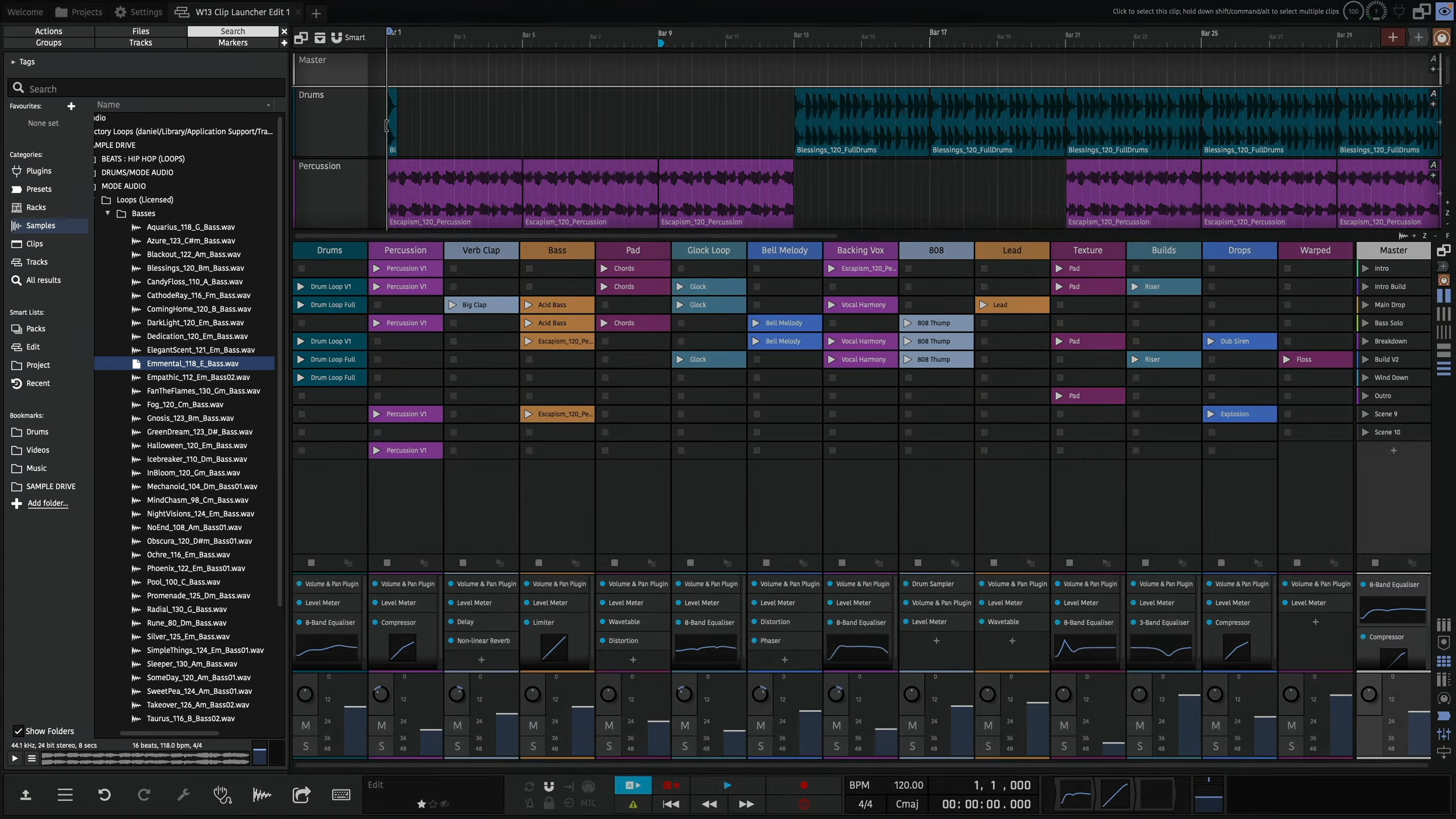
クリップの再生と停止
スロットにクリップを置いたら、その再生ボタンを押すことでトリガーできます。これによりアレンジャー側の再生も開始します。
すでにプロジェクトが再生中の場合、クリップはトリガーされますが、次のローンチ・クオンタイズポイントまでは再生が始まりません。デフォルトは1小節ですが、マスタートラックから変更できます。
すでに再生中のクリップを再トリガーすると、先頭から再生し直します。
スロットの下にあるトラックの停止ボタンを押すとクリップを停止できます。これもクオンタイズされます。
クリップランチャーはあらゆる種類のクリップに対応しているため、オーディオだけでなくMIDI、ステップ、Editクリップも再生できます。MIDIおよびステップクリップの場合は、該当トラックにインストゥルメントを追加しておく必要があります。
シーン
複数トラックにまたがる1列のスロットを「シーン」と呼びます。マスタートラックのシーンボタンで、シーン内のすべてのクリップをトリガーできます。これらは同時に開始するようトリガーされます。
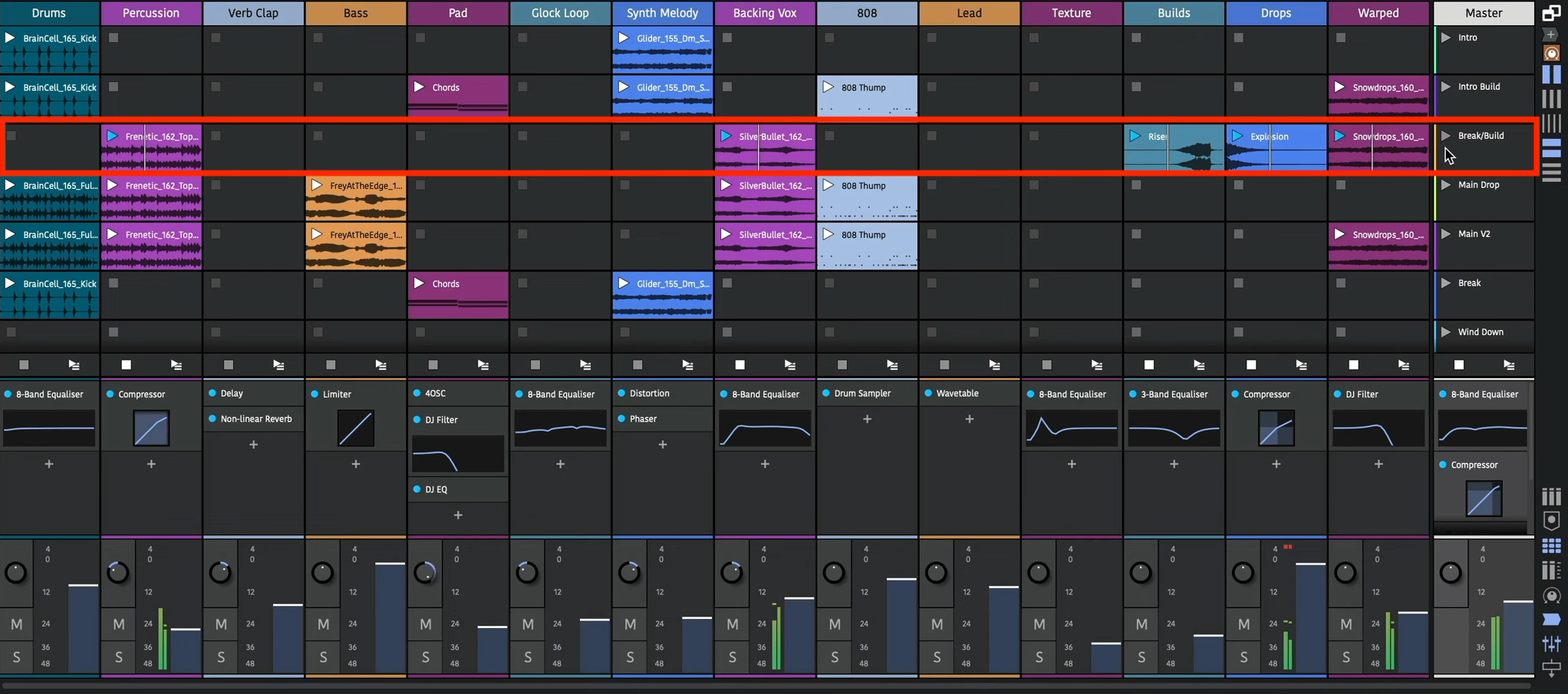
複数のシーンにコンテンツがある場合、別のシーンのクリップをトリガーすると、再生中のクリップは停止します。これにより、すべてを同期させたまま曲のセクションを移動できます。
クリップの再生開始は、アレンジャーのトランスポートも連動して再生します。ローンチしたクリップをアレンジャーと同期させ続けるため、再生中にトランスポート位置を変更しても、適切なタイミングまで反映が遅延されるようになりました。
このタイミングはグローバルなクオンタイズによっても決まります。クオンタイズ時間を短くするとジャンプは速くなりますが、小節の位置がずれる場合があります。
アレンジャートラックにクリップがある場合は、「back to arranger」ボタンでそれらを再生できます。クリップをローンチすると、アレンジャートラックのクリップは再び無効になります。
クリップ/スロットのプロパティ
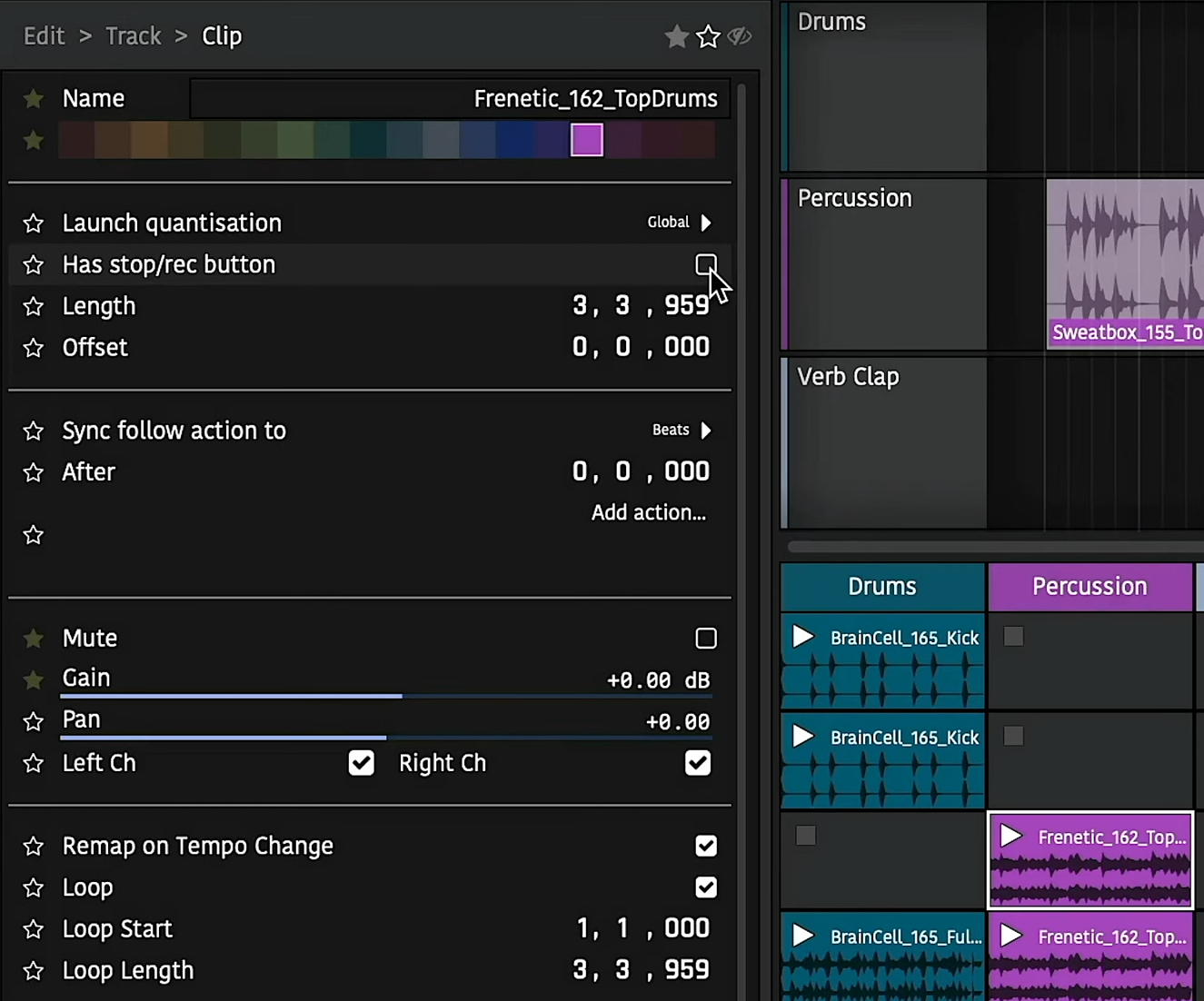
ランチャー内のクリップは、アレンジャークリップとほぼ同じプロパティを持ちます。ただし、開始位置や、ループしている場合の長さは調整できません。これはクリップがいつ、どれだけの長さローンチされるかによって決まるためです。
Offset(オフセット)プロパティを変更すると、ローンチされたクリップの再生をどの位置から開始するかを決められます。
ループの開始・終了位置は、アクションパネルまたはディテールエディター(Clipタブ)から調整できます。
デフォルトではクリップはグローバルなクオンタイズに従いますが、クリップごとに独自のローンチ・クオンタイズを設定するよう上書きすることもできます。
レガートとナッジ
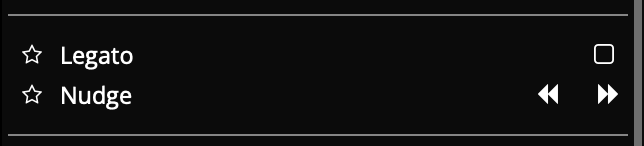
レガート:
スロットでレガートが有効になっている場合、そのスロットを再生すると、直前に再生していたクリップの位置を引き継ぎます。同じクリップの複数のバリエーションを持っていて、それらをシームレスに切り替えたい場合に便利です。
ナッジ:
クリップの再生位置をグローバルなクオンタイズ量の分だけ前後に移動します。
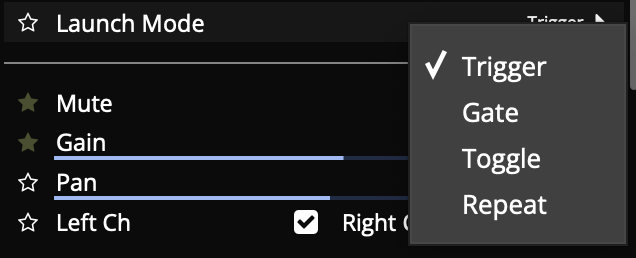
ローンチモード
Trigger(トリガー):
デフォルトのモードです。マウス/コントローラーを押した時点でクリップをローンチし、離しても何も起きません。
Gate(ゲート):
マウス/コントローラーを押した時点でクリップをローンチし、離すと停止します。効果音やワンショットサンプルによく使われます。
Toggle(トグル):
マウス/コントローラーを押した時点でクリップをローンチし、次に押すと停止します。離しても何も起きません。
Repeat(リピート):
マウス/コントローラーを押し続けると、グローバルなクオンタイズ周期でクリップを繰り返しローンチします。
スロットのプロパティ
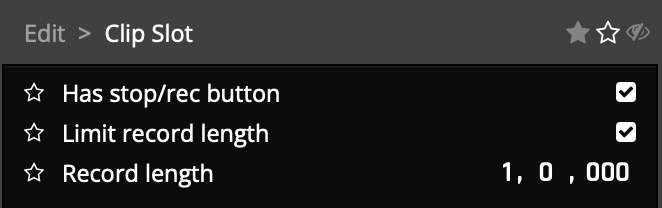
スロットには「has stop/rec button」プロパティがあります。これを無効にすると、シーンがローンチされたときに、あるトラックがすでにクリップを再生していて、新しくローンチされたシーンにそのトラック用のクリップがなく、かつそのスロットに停止ボタンがない場合、そのトラックで再生中のクリップはそのまま再生を続けます。曲全体を通して繰り返す長いクリップやループがある場合に便利です。
録音
関連動画(Tracktion公式・英語):クリップランチャーへの録音を解説する動画
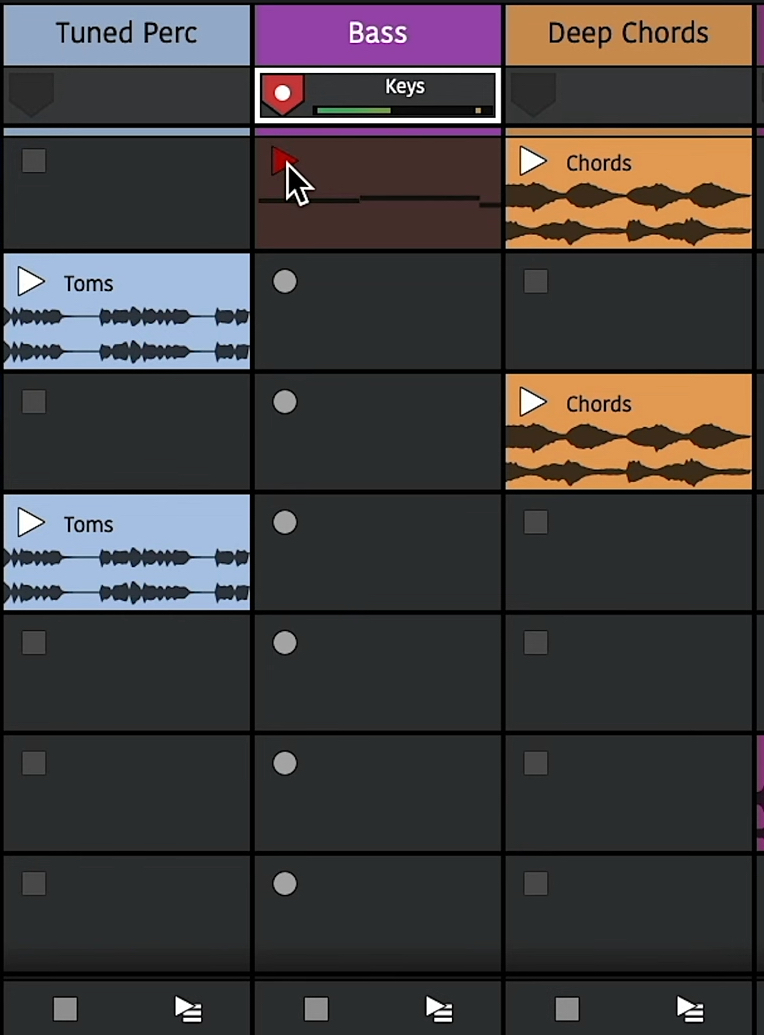
空のスロットへの録音は、再生とほぼ同じ方法で行えます。ただしその前に、トラックへ入力を割り当ててアームする必要があります。これはアレンジャーパネルまたはミキサーパネルで行えます。アームされると停止ボタンが録音ボタンに変わり、アーム状態を示します。
スロットへ録音するには、その録音ボタンを押すだけです。再生のトリガーと同じ方法でクオンタイズされ、グローバルに設定したカウントインがあればそれも聞こえます。クリップが表示されたら、入力を演奏して録音できます。演奏中はコンテンツのプレビューが表示されます。
録音が終わったら、トラックの停止ボタンを押して録音を止めるか、録音中のクリップの再生ボタンを押してそのままローンチできます。録音されたクリップは、曲に合わせて再生されるようクオンタイズされます。
あるトラックの新しいシーンへ録音すると、それ以前のシーンは停止するため、これを利用して異なるシーンにまたがる複数のテイクやバージョンを作成できます。
録音の長さ
空のスロットを選択すると、「Limit record length」プロパティを有効にして、録音する素材の長さを設定できます。これを設定すると、そのスロットへの録音時に、経過時間後に自動的に録音が停止します。アレンジメントへループを素早く録音するのに役立ちます。
パフォーマンスレコーディング
関連動画(Tracktion公式・英語):クリップランチャーのパフォーマンスをアレンジャーへ収録する方法を解説する動画
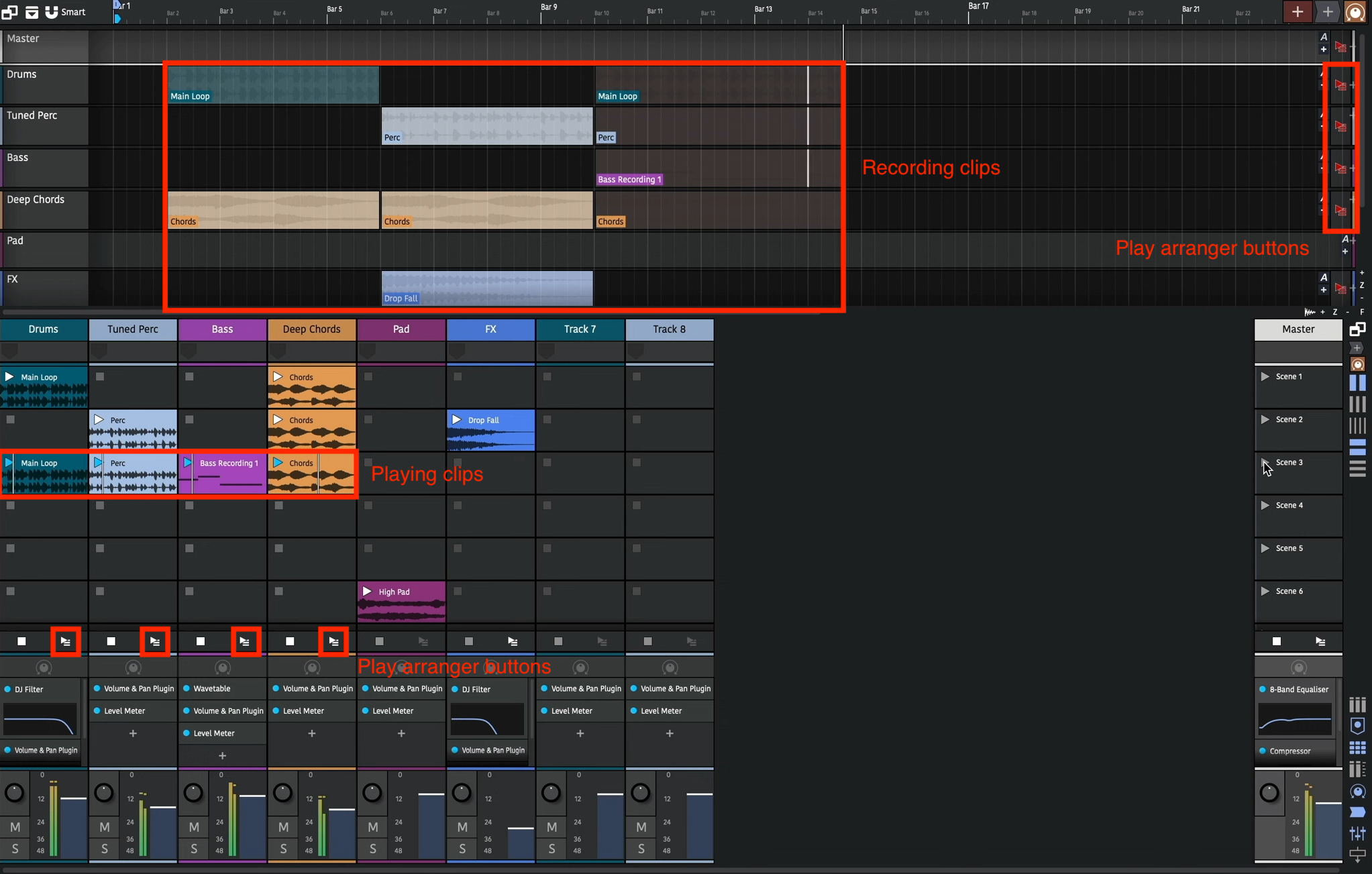
クリップランチャーはライブ演奏で豊かなパフォーマンスを作るのに使えます。ただ、この生演奏を後から編集できる形で記録したい場合があります。これを「パフォーマンスレコーディング」と呼びます。パフォーマンスを録音するには、グローバル録音ボタンを有効にするだけです。ローンチされたクリップは、再生されるたびにアレンジャーへコピーされます。
ローンチしたクリップを停止すると、録音中のアレンジャークリップも停止します。この新しく追加されたクリップは、再生がまだランチャー側にあるため、現時点ではアクティブではありません。「play arranger」ボタンを押すと、新しく録音されたクリップを再生できます。
これは、以前にクリップをローンチしたときと同じように再生されます。クリップの開始・終了・オフセットおよびループの境界はすべて維持されます。
複数のトラックを同時に録音することができ、別のクリップやシーンをローンチした場合もそれが反映されます。
これらのアレンジクリップは後から微調整したり、セッションをレンダリングして書き出したりできます。
シーケンシング(フォローアクション)
関連動画(Tracktion公式・英語):クリップランチャーのシーケンシングとフォローアクションを解説する動画
ここまではスロットやシーンを手動でトリガーする方法を見てきましたが、フォローアクション(Follow Actions)を使うとこれを自動化できます。どのクリップをいつローンチするかを指定でき、アルゴリズムによるシーケンス生成が可能になります。
フォローアクションは、クリップを選択した状態でアクションパネルから確認できます。
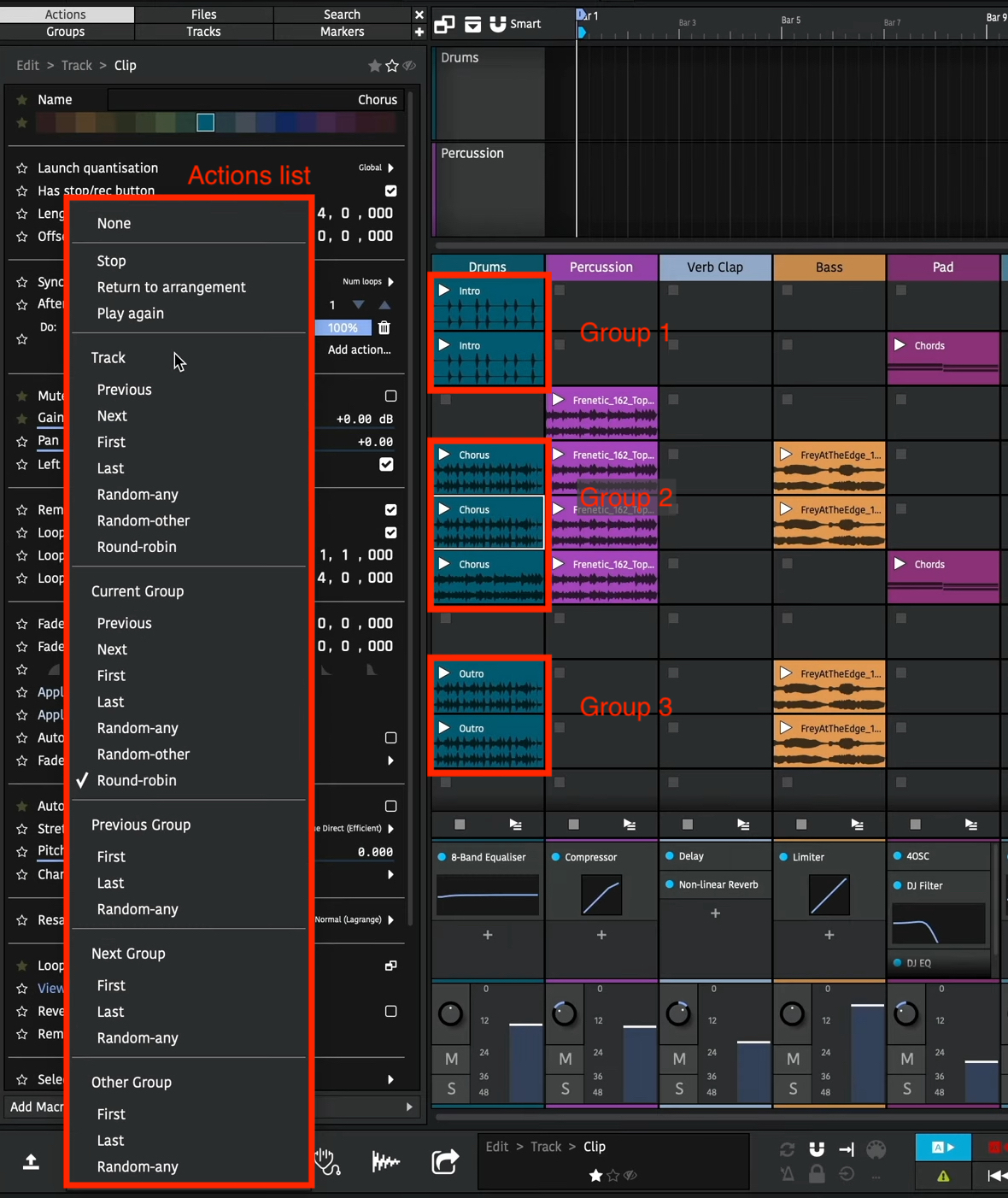
最初のプロパティは、アクションを拍数の経過後に実行するか、再生されたループの回数の後に実行するかを決めます。クリップがループしていない場合、2つ目のオプションは単純にクリップの終端でトリガーされます。
グローバルアクション
下の行には実行するアクションが表示され、そのボタンをクリックするとアクションメニューが表示されます。上部には Stop、Return to arrangement、Play again があります。これらはそれぞれ、クリップを自動的に停止する、アレンジャートラックを再生する、クリップを先頭から開始する、という動作になります。
その次に、さまざまなスコープでのクリップナビゲーションの一覧があります。
トラックスコープ
「track」スコープは、そのトラック上のすべてのランチャークリップがアクションの対象になることを意味します。
選択肢としては、前または次のスロット、トラック内の最初または最後のスロット、トラック内の任意のランダムなスロット、現在再生中のスロットを除くトラック内の任意のランダムなスロット、またはラウンドロビン(次と同じですが、末尾に達すると最初のスロットへループする点が異なります)があります。
複数のクリップをまとめて選択すれば、フォローアクションを同時に設定できます。
アクションの結果、クリップのないスロットが選ばれた場合、現在再生中のクリップは単に停止します。上の画像では、最後のクリップが再生された後、そのトラックの再生は停止します。最初のクリップへループして戻したい場合は、ラウンドロビンを選択してください。
その他のスコープ
その他のスコープでは、選択できるクリップの候補が絞り込まれます。「グループ」とは、トラック内で連続する任意の数のクリップのことです。例えば、上の画像には3つのグループがあります。
これらのクリップすべてに対してアクションを「Group: Round-robin」に変更すると、そのいずれかで再生を開始した場合、そのグループ内のクリップをループするようになります。例えば、最初のグループの最後のクリップを再生すると、次に最初のグループの最初のクリップが再生される、というようになります。
他のグループスコープがどう働くかもこれで分かるでしょう。「Previous/next groups」は隣接するグループのクリップを選び、「Other group」は現在再生中のものとは別のグループからランダムに選択します。
関連するクリップ(例えばコーラス部分のバリエーションなど)をグループ化しておくことで、シーントリガーを使って曲のセクションを移動できます。
アクションの発生確率
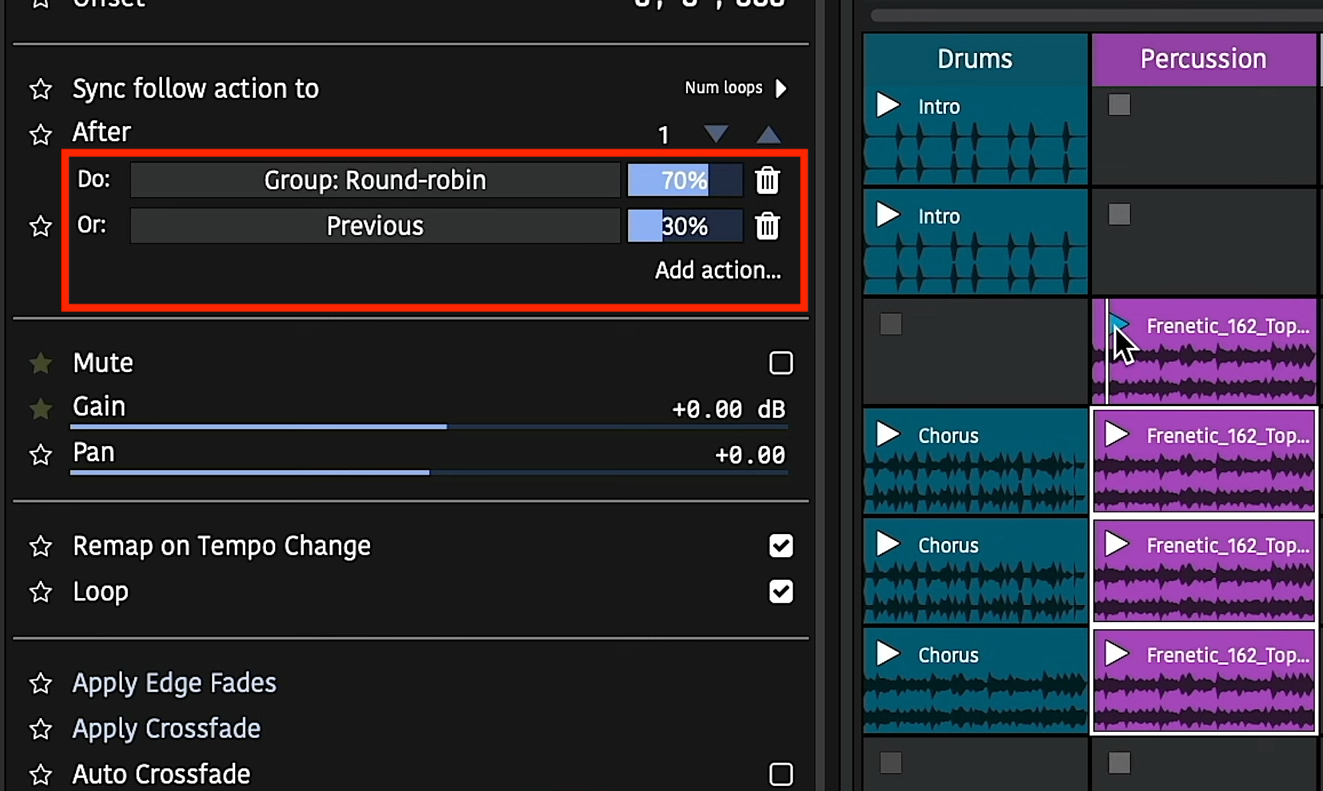
上の画像では、クリップに2つのアクションが追加されています。各アクションの横にあるスライダーは、そのアクションが実行される「重み」つまり確率です。
「Add action」ボタンでアクションを追加できます。スライダーを動かすとそのアクションがトリガーされる確率が変わります。すべてのアクションの確率は常に合計100%になるため、1つの確率を変更すると他の確率も変わります。アクションを削除したい場合は「削除」ゴミ箱ボタンを押します。
異なる確率で異なるアクションを組み合わせることで、興味深い音楽的な展開を作ることができます。例えば、最後の3つのクリップに「ラウンドロビン」アクションを70%、「Previous」アクションを30%の確率で設定すれば、ランダムウォークを構成できます。最初のクリップが再生されると、後続のクリップは概ね順に再生されますが、時々1つ前のシーンに戻ります。
これらのクリップの変化は、前述のグローバル録音ボタンを使ってアレンジャーへ記録できます。これにより、ランダム性を気にせずにクリップを再生し直すことができます。
外部コントローラー
関連動画(Tracktion公式・英語):外部コントローラーでのクリップランチャーの使用を解説する動画
外部コントローラーは、アレンジャーセクションとほぼ同じ方法で、クリップのローンチを制御するために使用できます。
設定
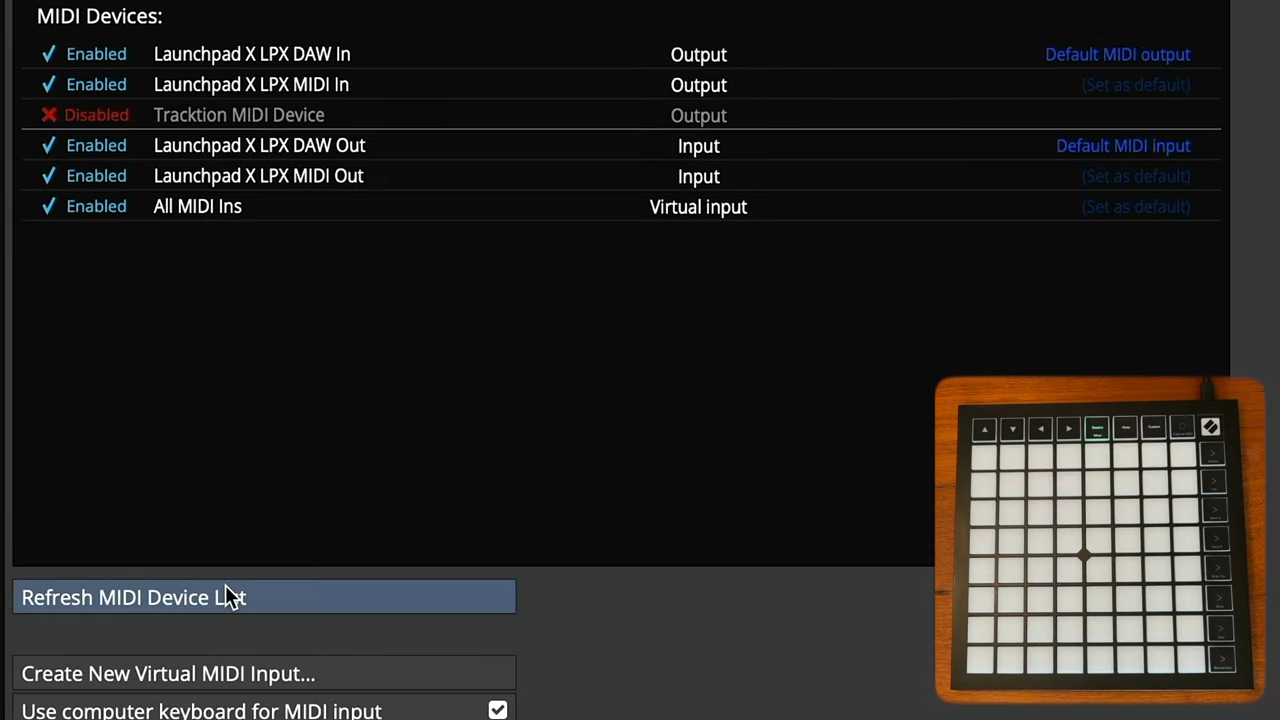
まず「MIDI Devices」設定ページを開き、お使いのデバイスが表示されていない場合は「Refresh Devices」ボタンを押します。表示されたら、一覧の入力・出力デバイスがすべて「Enabled」になっていることを確認してください。
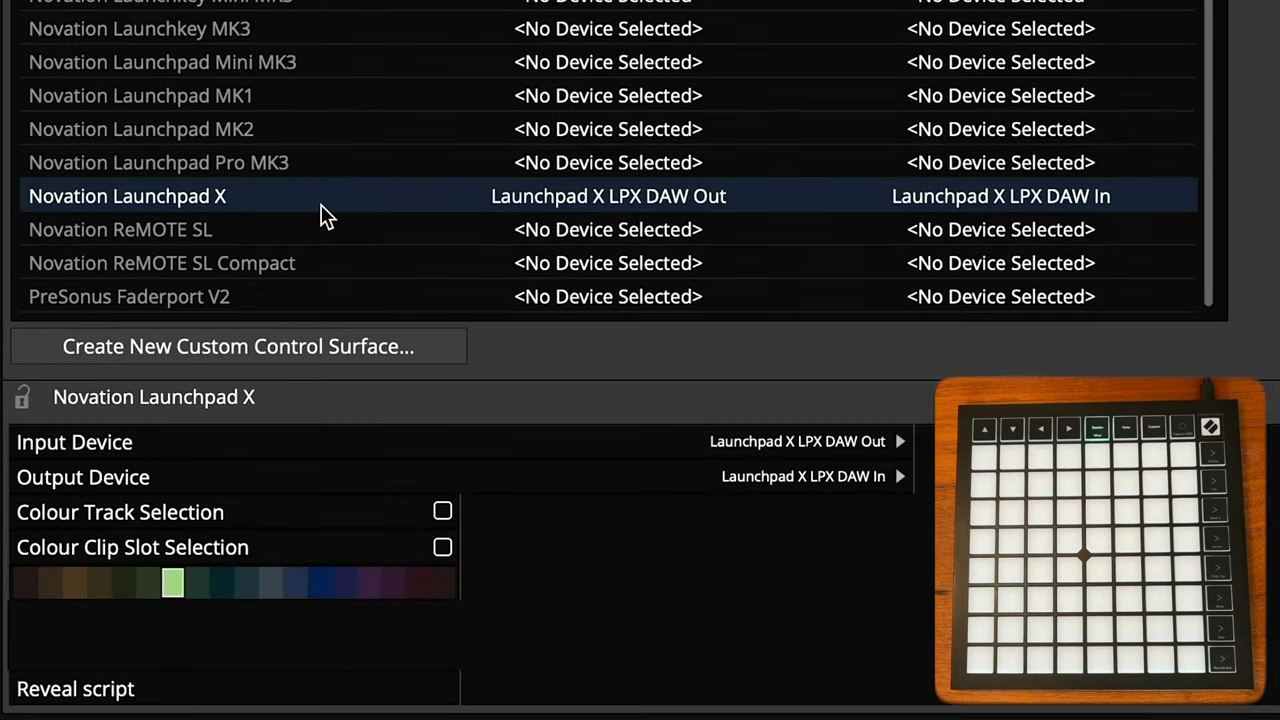
次に「Control Surfaces」設定ページを開き、お使いのデバイスを選択します。コントロールサーフェスのプロパティで、正しい「Input Device」と「Output Device」が選択されていることを確認してください。
ここでは、ランチャーパネル内で制御されているクリップを示すハイライトカラーも選択できます。色を選び、「Colour Clip Slot Selection」オプションを有効にすると使用できます。
再生と録音
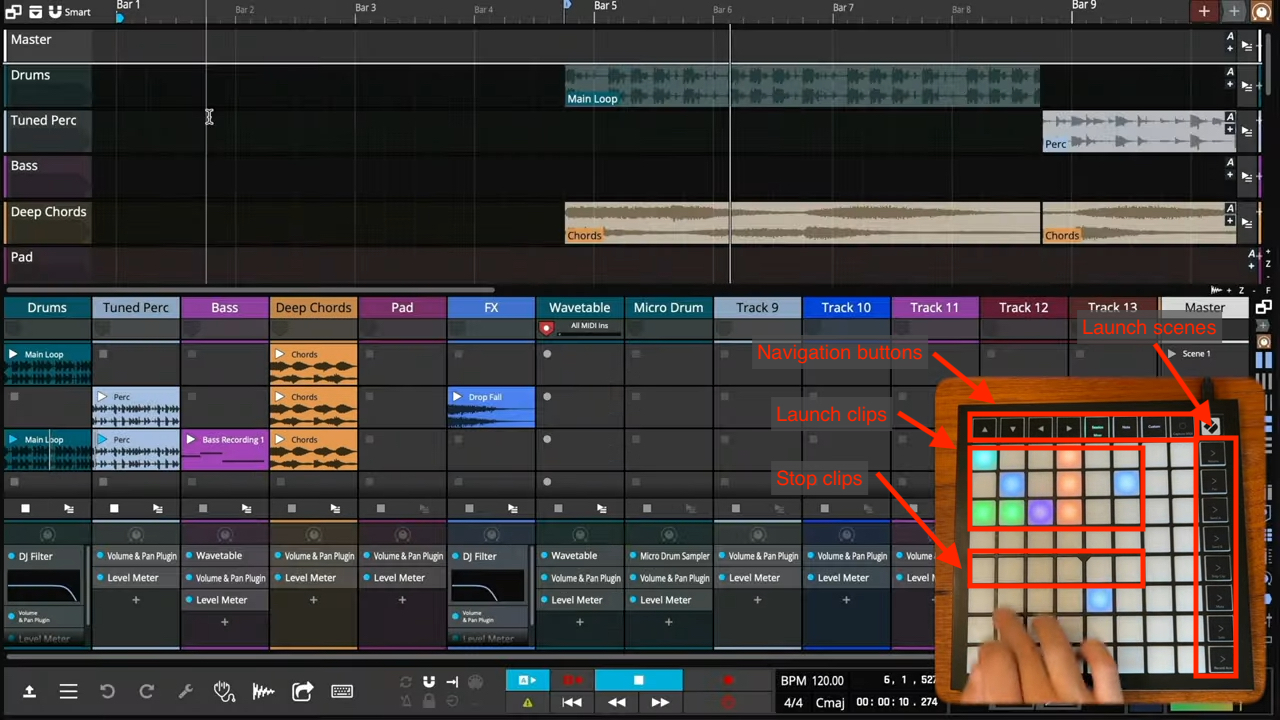
コントロールサーフェスは機種によって異なりますが、多くはクリップのローンチ、シーンのローンチ、セッション内のナビゲーション用のボタンを備えています。
トラック上の空のボタンを押すと、そのトラックで再生中のクリップが停止します。
トラックが録音アームされている場合、空のスロットに対応するボタンを押すと、そのスロットへの録音が始まります。
多くのコントローラーはMIDI入力デバイスとしても使用できます。上部の「Note」ボタンを押すと、デバイスがMIDI入力モードに切り替わります。その状態でセルを使って、録音中のスロットへMIDIノートを録音できます。「Custom」ボタンを押すと、レイアウトをドラムグリッドに変更できます。
ミキサーコントロール
一部のデバイスには「Mixer Mode」があり、有効にするとセッション内のトラックやプラグインのパラメーターを調整できます。詳しい機能についてはお使いのハードウェアデバイスのユーザーマニュアルを参照してください。
参照元情報:Waveform User Manual
https://tracktion.github.io/waveform_manual/clip-launcher/