Waveform 14 - Chord Track(コードトラック)
Chord Track(コードトラック)は、プロジェクトのハーモニーを時間軸に沿ってマップするグローバルトラックです。Chordクリップを保持し、各Chordクリップにはコード進行が含まれます。Chord Track自体は音を出さず、プラグインもホストしません。エディットの他の部分のためのハーモニックな参照と考えてください。MIDIパターンジェネレーターはこれに追従してハーモニーを保ち、オーディオクリップはこれに合わせて自動的にピッチシフトできます。
Chord TrackはWaveform Proで利用できます。

2つのChordクリップを持つChord Track
Chord Trackの表示(Showing the Chord Track)
Chord Trackはデフォルトでは非表示です。エディットごとに1つのChord Trackがあり、タイムラインの下に他のグローバルトラックとともに表示されます。表示/非表示の切り替えは:
- ViewメニューのGlobal tracksセクションから Show Chord track を選びます。
- あるいは任意のグローバルトラック(Tempo、Marker、Arranger)のヘッダーを右クリックして Show Chord track を選びます。
- またはキーボードショートカット Ctrl+Alt+F11(Windows)/Option+Cmd+F11(Mac)を使います。
コードの挿入(Inserting Chords)
Chord Trackにコードを追加するには、コードを開始したい位置にプレイヘッドを置き、次のいずれかを行います:
- Insert chordコマンドを使う — Alt+C(Windows)/Option+C(Mac)。
- あるいはChord Trackヘッダーを選択し、Actionsパネルの New Chord ボタンをクリックします。
プレイヘッドに1小節長の新しいChordクリップが挿入されます。
Chord Trackを選択すると、Actionsパネルにはトラックの高さを変える Shrink と Grow ボタンもあります。
⚠️ 警告:トラック上のChordクリップは重なってはいけません。重なると、Waveformは「This track contains overlapping chords. Portions of some chord are ignored.」というメッセージを表示します。
Chordクリップのプロパティ(Chord Clip Properties)
Chordクリップを選択すると、Actionsパネルにその設定が表示されます:
- Key — クリップのコードを綴るのに使うキーを設定します。デフォルトの Follow Global Track はエディットのグローバルキーを使います。12の半音のルートのいずれかを選んで、このクリップに独自のキーを与えられます。
- Scale — KeyがFollow Global Track以外に設定されているときのみ表示されます。Major、Minor、Ionian、Dorian、Phrygian、Lydian、Mixolydian、Aeolian、Locrian、Melodic Minor、Harmonic Minor から選びます。
- Update global track key — Keyコントロールの隣の小さな矢印ボタンで、クリップのキーをエディットのグローバルキーに書き戻します。
- Start / Length / End — タイムライン上のクリップの位置と長さ。
- Colour — クリップのストリップの色を変えます。
コード進行の作成(Building a Chord Progression)
ActionsパネルのProgressionセクションで、クリップ内のコードを定義します。1つの進行は最大で64コードを保持できます。
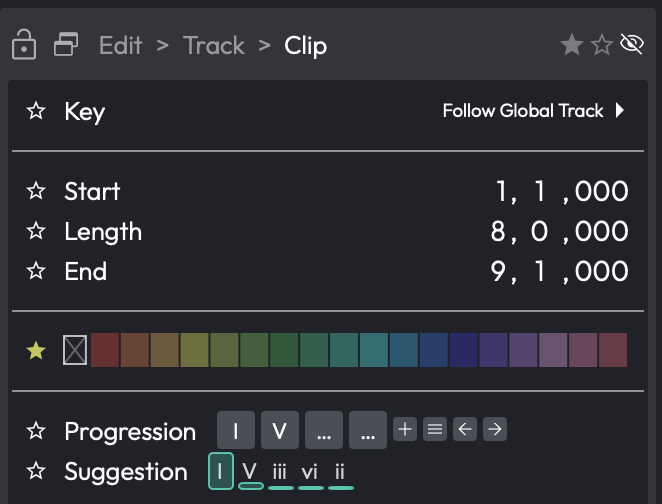
ProgressionビルダーとSuggestionパネル
- Add — コードを追加します。メニューには現在のキーのダイアトニック・トライアド、6th、7th、9th、そして Settings > Chords で定義したカスタムコードがあります。
- Menu — Presets(およびSave as Preset)、エディット内の他のクリップからコピーした進行、Popular 3 chord progressions、Popular 4 chord progressions、Clear のメニューを開きます。
- Previous / Next — 人気のコード進行を1つずつ切り替えます。
進行内の各コードには独自の小さなコントロールがあります:
- Prev / Next — 前または次のコードタイプを選択します。Shift+クリックでルート音を変更します。
- Up / Down — コードを1オクターブ上下に移動します。Shift+クリックでコードの転回を変更します。
Progressionセクションにフォーカスがある間、コンピューターのキーボードからコードを入力することもできます:1〜7のキーで現在のキーのダイアトニック・トライアドを追加、Shift+1〜7で対応するセブンスコードを追加、a〜gの文字で絶対メジャーコードを追加(Shiftでシャープなルート、例:Shift+c でC#)し、Deleteで最後のコードを削除します。
💡 ヒント:Progressionビルダーの隣のSuggestionパネルは、Chord Progression Prediction(これまでの内容から次に来る可能性の高いコードの棒グラフ)を表示します。提案をクリックすると追加されます。
Chord Trackに追従する(Following the Chord Track)
Chord Trackは、それに追従する機能を通じてのみ聞こえるようになります:
- MIDIパターンジェネレーターは、進行に追従するベースライン、アルペジオ、コードパートを生成できます。
- オーディオクリップはChord Trackに追従して自動的にピッチシフトできます(Waveform Pro 11以降)。
Chord Trackを含むWaveform全体で提供されるコードタイプは Settings > Chords でカスタマイズでき、使わないコードを無効にしたり、独自のコードを定義したりできます。
参照元情報:Waveform User Manual
https://tracktion.github.io/waveform_manual/chord-track/