Waveform 14 - ブラウザ(The Browser)
ブラウザ(Browser)は、プラグイン、プリセット、サンプル、クリップ、トラックなど、あらゆるコンテンツを検索・試聴するための中心的なパネルです。Edit(編集)ビューの右側のサイドバーパネル内、Search(検索)タブの下にあります。
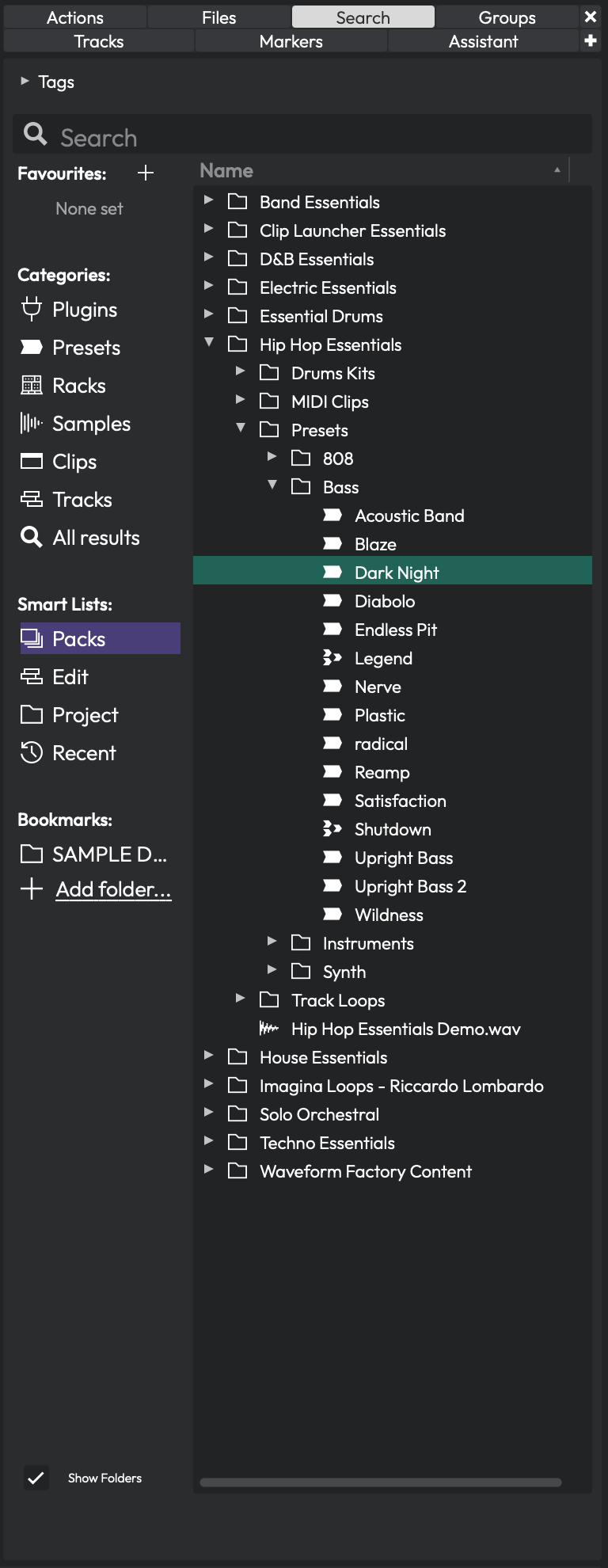
上の画像は、フォルダが展開された状態でPacks(パック)のコンテンツを表示しているブラウザパネルです。左側のサイドバーでカテゴリーによる絞り込みができ、右側の結果エリアには一致する項目がツリービューで表示されます。
ブラウザを開く
ブラウザはEditビューで利用できる複数のサイドバーパネルの1つです。サイドバー上部のSearchタブを探してクリックすると、ブラウザが表示されます。サイドバーが表示されていない場合は、表示オプションから切り替えるか、編集エリアの右端からドラッグして開くことができます。
タグ(Tags)
ブラウザの一番上には、折りたたみ可能なタグバーがあります。タグは、サンプル、プリセット、その他のライブラリコンテンツに付けられたメタデータラベルです。検索クエリを入力しなくても、これらを使って結果を絞り込むことができます。
タグバーのすぐ下にあるディバイダーをドラッグすることで、タグエリアのサイズを変更できます。一番上までドラッグすると、タグセクションを完全に非表示にできます。ここに表示されるタグは、現在表示されている結果に基づいて動的に生成されるため、関連するタグのみが表示されます。
💡 ヒント:タグを頻繁に使う場合は、タグバーを開いたままにして、ある程度の縦スペースを与えておきましょう。たとえば、サイドバーで「Packs」を選択してから「Bass」タグをクリックするなど、結果を相互にフィルタリングする強力な方法になります。
検索ボックス(The Search Box)
タグバーの下には検索ボックスがあります。ここにテキストを入力すると、結果リストがリアルタイムでフィルタリングされます。検索は、サイドバーで選択しているカテゴリーやソースに対して適用されます。
結果を取得している間はスピナーアイコンが表示されます。入力するたびに結果が更新されるため、検索を実行するためにEnterキーを押す必要はありません。
💡 ヒント:ブラウザにフォーカスがある状態でReturnキーを押すと、現在選択している項目のプレビュー再生を最初から再開できます。マウスに手を伸ばさずに聴き直したいときに便利です。
サイドバー(The Sidebar)
ブラウザの左側には、4つのセクションに分かれた細いサイドバーがあります。4つのセクション全体で一度に選択できる項目は1つだけです。あるセクションで項目をクリックすると、他のセクションで選択されていた項目は自動的に解除されます。
お気に入り(Favourites)
Favouritesセクションには、お気に入りとしてマークしたタグが表示されます。これにより、よく使うタグカテゴリーにワンクリックでアクセスできます。お気に入りが設定されていない場合は、「None set.」と表示されます。
お気に入りを追加するには、Favouritesの見出しの横にある「+」ボタンをクリックします。利用可能なすべてのタグを一覧表示するメニューが表示されます。タグをクリックすると追加され、もう一度クリックすると削除されます。お気に入りタグには、名前の横に塗りつぶされたカラードットが表示されます。
お気に入りタグを右クリックすると、次の2つのオプションにアクセスできます。
- Remove from favourites -- タグをこのリストから削除します
- カラーピッカー -- サイドバーと結果リストの両方でタグを視覚的に区別できるよう、カスタムカラーを割り当てます
お気に入りタグを選択すると、結果エリアにそのラベルが付けられたすべてのコンテンツが表示されます。
カテゴリー(Categories)
Categoriesセクションでは、コンテンツタイプで絞り込むことができます。利用可能なカテゴリーは次のとおりです。
- Plugins -- インストール済みのすべてのオーディオプラグイン(VST、AUなど)
- Presets -- 保存済みのプラグインチェーンおよびトラックプリセット
- Racks -- ラックフィルタープリセット
- Samples -- ライブラリ内のオーディオおよびMIDIファイル
- Clips -- クリッププリセット
- Tracks -- トラックプリセット
- All results -- タイプによる絞り込みを行わないすべての結果
各カテゴリーには、すぐに識別できるように専用のアイコンが付いています。ブラウザを初めて開いたときは、デフォルトでAll resultsが選択されています。
スマートリスト(Smart Lists)
Smart Listsは、コンテンツに応じたコンテキスト対応のビューを提供します。
- Packs -- インストール済みのコンテンツパック(バンドルされた、またはダウンロード可能なサウンドライブラリ)を表示します
- Edit -- 現在開いているEdit(編集)で使用されているすべてのアセットを表示します。これを選択すると下部にConsolidateボタンが表示され、外部ファイルをプロジェクトフォルダにコピーできます
- Project -- 現在のプロジェクト内のすべてのアセットを表示します。選択するとConsolidate Projectボタンが表示されます
- Recent -- 最近使用した項目をすばやくアクセスできるように表示します
💡 ヒント:EditとProjectのスマートリストは、セッションを共有する前の監査に最適です。Consolidateボタンが有効になっている場合、一部のファイルがプロジェクトフォルダの外にあり、プロジェクトを移動すると見つからなくなる可能性があることを意味します。
ブックマーク(Bookmarks)
Bookmarksセクションでは、コンピューター上の任意のフォルダをピン留めして、すばやく閲覧できます。下部の「Add folder...」をクリックしてフォルダピッカーを開き、新しい場所をブックマークします。
ブックマークを選択すると、結果エリアにそのフォルダの内容が表示されます。ブックマークしたフォルダを右クリックすると、Remove Bookmarkを実行できます。
💡 ヒント:サンプルライブラリのフォルダ、ループコレクション、または頻繁にサウンドを取り出すディレクトリをブックマークしておきましょう。ナビゲーションの手間が大幅に省けます。
結果エリア(The Results Area)
ブラウザのメインエリアには、結果がツリービューで表示されます。サイドバーで選択した内容に応じて、階層的なフォルダ構造またはフラットな項目リストが表示されます。
列(Columns)
結果ヘッダーには最大5つの列を表示できます。
- Name -- 項目名。タイプ別のアイコン(オーディオは波形、MIDIファイルはMIDIアイコン、プラグインアイコンなど)とともに表示されます
- Tags -- 項目に割り当てられたタグ
- Location -- ディスク上のファイルパス
- Size -- ファイルサイズ
- Date -- 作成日
列見出しをクリックすると、その列で結果を並べ替えることができます。もう一度クリックすると、並べ替え順が反転します。
Show Folders トグル
ブラウザの左下、サイドバーの下にShow Foldersチェックボックスがあります。(デフォルト:オン)
- オン -- 結果は展開可能なフォルダを含む、自然なフォルダ階層で表示されます
- オフ -- 結果はフラットなリストとして表示され、大量の項目をスキャンしやすくなります
閲覧と選択(Browsing and Selecting)
結果リスト内の項目をクリックすると選択されます。下部のプレビューエリアが自動的に更新され、選択した項目の情報が表示され、(自動再生設定によっては)再生が始まります。
項目をダブルクリックすると、現在の挿入位置にあるEdit(編集)に直接挿入されます。オーディオファイルやMIDIファイルの場合は新しいクリップが作成されます。プラグインの場合は、選択したトラックにプラグインが挿入されます。
ドラッグ&ドロップ(Drag and Drop)
結果エリアの項目をEdit内のトラックに直接ドラッグできます。これはブラウザを使う最も一般的な方法です。
- ブラウザでサンプル、プリセット、またはプラグインを見つける
- クリックしてトラックにドラッグする
- 離して配置する
オーディオファイルをドラッグする際にShiftキーを押しながら操作すると、同じトラックにまとめて配置する代わりに、連続したトラックに配置できます。
また、オペレーティングシステムのファイルマネージャーからブラウザにファイルをドラッグすることもできます。ブラウザにドロップされたオーディオファイルはループライブラリに追加されます。プリセットファイルはプリセットライブラリにインポートされます。
右クリックメニュー(Right-Click Menu)
結果リストの項目を右クリックすると、項目タイプによって内容が異なるコンテキストメニューが開きます。
すべての項目に共通:
- Set tags... -- 項目のタグを編集するダイアログを開きます
- Set tags from favourites -- お気に入りのタグをクイックトグルとして表示するサブメニュー。塗りつぶされたドットはすでに割り当てられているタグを示し、クリックで追加・削除できます
オーディオ/MIDIファイルの場合:
- Delete file -- ディスクからファイルを完全に削除します
- Open the folder containing this file... -- システムのファイルマネージャーでファイルを表示します
プリセットの場合:
- Edit Preset... -- プリセットエディターを開きます
- Delete Preset -- プリセットを削除します
- Export Preset... -- プリセットをファイルに保存します
- Import Preset... -- ファイルからプリセットをインポートします
- Open the folder containing this file... -- ファイルマネージャーでプリセットファイルを表示します
⚠️ 警告:右クリックメニューからのファイルまたはプリセットの削除は完全に元に戻せません。取り消しはできません。
プレビューエリア(The Preview Area)
ブラウザの一番下にはプレビューストリップがあります。現在選択されている項目の情報を表示し、再生コントロールを提供します。
オーディオ/MIDIプレビュー(Audio and MIDI Preview)
オーディオファイルまたはMIDIファイルを選択すると、プレビューストリップには次の内容が表示されます。
- ファイルの詳細(フォーマット、サンプルレート、ビット深度、長さなど)を示す2つの情報ラベル
- コンテンツを一目で確認できる波形またはMIDIサムネイル
- 再生を開始するPlayボタン(再生中はStopボタンに切り替わります)
- 再生オプション用のメニューボタン(横線3本のアイコン)
- プレビュー出力レベル用のVolumeコントロール
- プレビュー出力レベルを示すレベルメーター
プレビュー再生オプション(Preview Playback Options)
プレビューエリアのメニューボタン(横線3本のアイコン)をクリックすると、次の設定にアクセスできます。
- Play all -- 開いているすべてのブラウザパネルでプレビューの再生を開始します
- Stop all -- すべてのプレビューを停止します
- Match tempo -- プレビュー中のオーディオをEditのテンポに合わせてタイムストレッチします。プロジェクトのBPMでループを試聴するのに便利です
- Match pitch -- プレビューをEditのキーに合わせてピッチシフトします
- Re-trigger on play -- Editの再生開始時にプレビューを再スタートします
- Sync to Edit -- プレビュー再生をEditのトランスポート位置と同期します
- Auto-play -- 結果リストで項目を選択すると自動的にファイルを再生します(デフォルト:オン)
- Loop -- プレビューを連続してループ再生します(デフォルト:オン)
- Preview all MIDI clips as drums -- すべてのMIDIプレビューをドラムサウンドで強制的に再生します。ドラムキット向けのMIDIパターンを閲覧する際に便利です
💡 ヒント:ほとんどのワークフローでは、Auto-playとLoopの両方をオンにしておくことをお勧めします。結果リストをクリックしていくだけでコンテンツを試聴でき、毎回手動でPlayを押すよりもはるかに速くなります。
プリセットプレビュー(Preset Preview)
(生のオーディオファイルではなく)プラグインまたはトラックプリセットを選択すると、プレビューエリアは別のモードに切り替わります。次の内容が表示されます。
- プリセットのテキストによる説明
- プラグインチェーンを示すビジュアルサムネイル(各プラグインが名前付きの図形ブロックとして表示されます)
- オーディオ入力を通したライブ試聴を有効にするPreviewボタン
- プレビューに使用するMIDI入力を選択するInputsボタン
- プレビュー再生用のオーディオ出力を選択するOutputsボタン
ライブプリセットプレビューを使うと、シンセプリセットを採用する前にMIDIコントローラーで試し弾きできます。
📝 注:ライブプリセットプレビューで音を出すには、選択しているMIDI入力の少なくとも1つでインプットモニタリングが有効になっている必要があります。モニタリングが有効な入力がない場合、警告アイコンが表示されます。
ファイルパネル(The Files Panel)
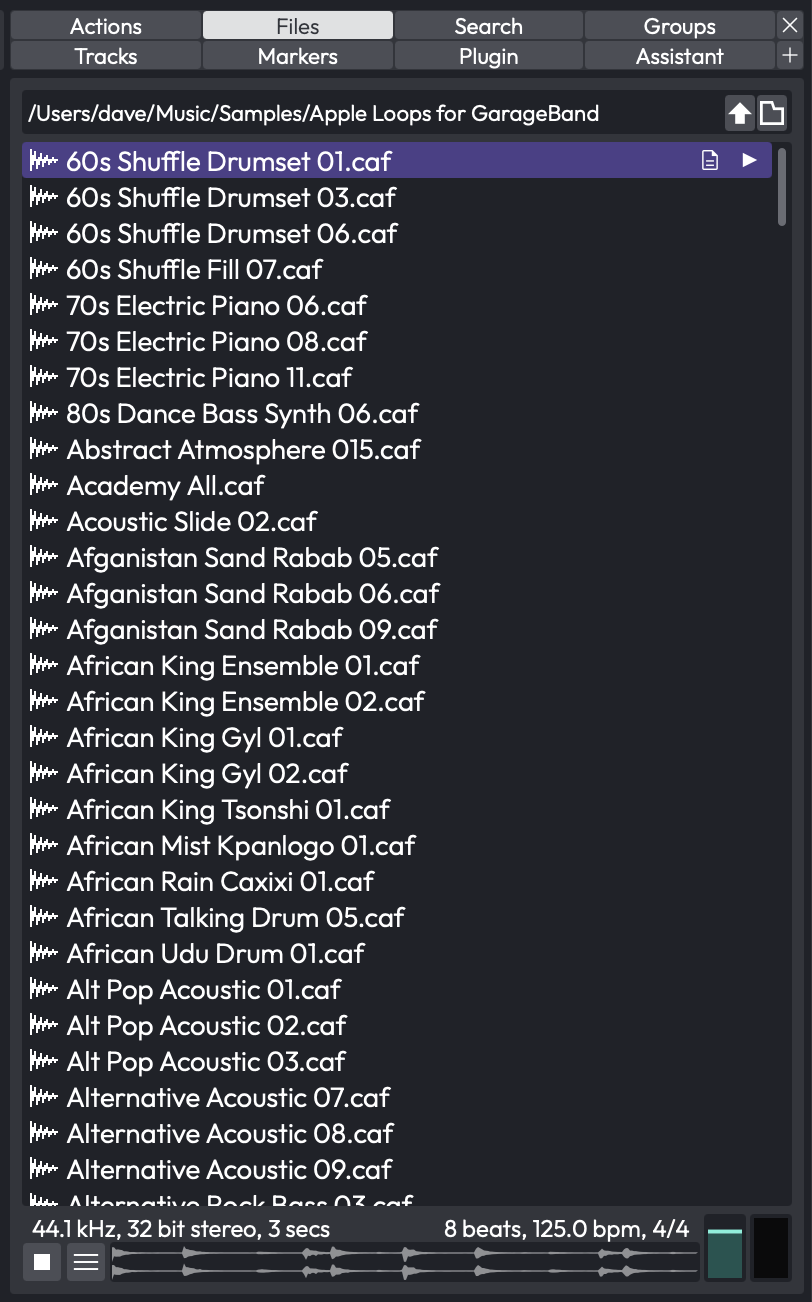
上の画像は、オーディオファイルのフォルダを閲覧しているFilesパネルです。
Searchブラウザがライブラリをカテゴリーとタグで整理するのに対し、Filesパネルはオペレーティングシステムのファイルマネージャーと同じように操作できる、単純なファイルシステムブラウザ(フォルダツリー)です。タグ付けされたライブラリに含まれていないオーディオを取り込む最も手早い方法です。
閲覧先の選択(Choosing What to Browse)
パネル上部のフォルダボタンをクリックすると、開始位置のメニューが表示されます。
- Project files -- 現在のプロジェクトに登録されているオーディオファイル
- Project folder -- ディスク上のプロジェクトフォルダ
- Drives -- システム上のドライブとボリューム(どこでも閲覧できます)
- Refresh -- 現在のフォルダを再スキャンし、追加したばかりのファイルを反映します
- Bookmark current folder -- 表示中のフォルダをピン留めし、後でワンクリックでアクセスできるようにします(削除する場合はDelete bookmark for current folderを使用)
上矢印ボタンを使うと、親フォルダに移動できます。
💡 ヒント:ループやワンショットを保管しているフォルダをブックマークしておきましょう。ブックマークされたフォルダは、タグ付けされていないサンプルライブラリへの最速のルートです。
試聴と挿入(Auditioning and Inserting)
Filesパネルには、オーディオファイルに加えてSoundFontの.sf2および.sfzファイルが一覧表示され、Searchブラウザと同じ下部のプレビューストリップを共有しているため、使用前にファイルを試聴できます。ファイルをトラックにドラッグして配置したり、ダブルクリックしてカーソル位置に挿入したりできます。Shiftキーを押しながらドラッグすると、Searchブラウザと同様に、複数のファイルを連続したトラックに展開できます。
📝 注:Filesパネルはファイルシステムを直接閲覧するため、タグ付けされているかライブラリに追加されているかにかかわらずファイルを表示します。ここからファイルをドラッグして取り込んでも、ループライブラリには追加されません。タグ付けされた検索可能なコンテンツにはSearchブラウザを使用してください。
トラックパネル(The Tracks Panel)
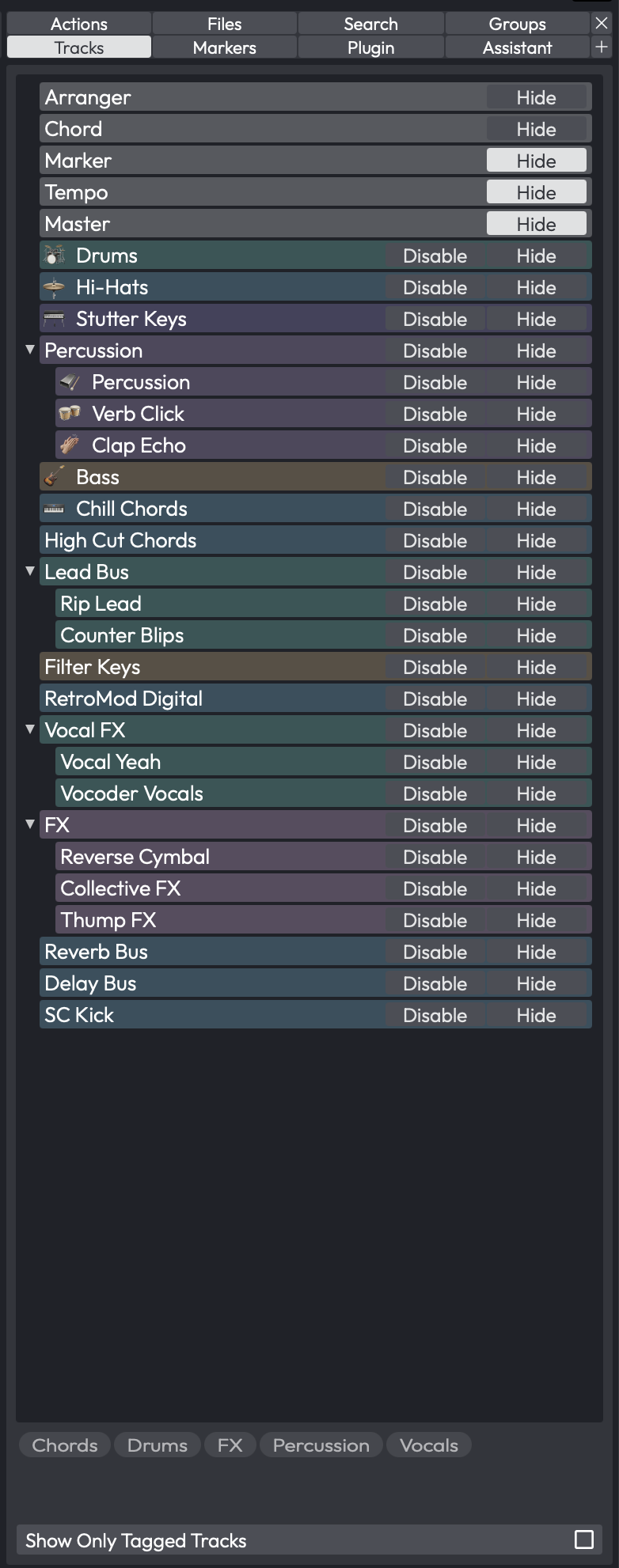
上の画像は、トラックツリー、タグバー、下部のShow Only Tagged Tracksボタンを表示しているTracksパネルです。
Tracksパネルは、トラックにタグを付けて作業中のトラックだけを表示できる、コンパクトなトラックリストです。ドラム、ボーカル、シンセ、バスなど数十トラックにおよぶ大規模な編成でも、すべてを手動で非表示にすることなく、例えば「Drums」トラックだけにタイムラインを絞り込むことができます。このパネルはすべてのエディションで利用できます。
パネルを開く(Opening the Panel)
サイドバー上部のTracksタブを探してクリックします。パネルにはEdit内のすべてのトラックがツリーとして一覧表示され、フォルダトラックは展開可能です。各行には、トラックの色、アイコン、名前に加えて、右側にHideボタンとDisableボタンが表示され、クリックするとトラックヘッダーの表示/非表示および有効/無効の状態に反映されます。ここで行を選択するとEdit内でトラックが選択され、逆も同様です。
トラックへのタグ付け(Tagging Tracks)
タグはトラック自体に紐づいているため、このパネルからではなくトラックプロパティから割り当てます。
- 1つ以上のトラックを選択します(複数選択はCmd/Ctrl+クリック)
- トラックプロパティを開き、Tagsフィールドを探します
- カンマで区切って1つ以上のタグを入力します(例:Drums, Verse)。同じタグが選択したすべてのトラックに適用されます
タグを付けられるのは、オーディオ、フォルダ、オートメーショントラックのみです。
タグによる絞り込み(Filtering by Tag)
パネル中央のタグバーには、トラック全体で現在使用されているすべてのタグが一覧表示されます。タグをクリックしてオン/オフを切り替えます。複数選択すると組み合わせることができます。1つ以上のタグを有効にした状態でShow Only Tagged Tracks(パネル下部のボタン)をオンにすると、タイムラインが有効なタグを持つトラックのみに折りたたまれます。タグ付けされた親フォルダと子トラックはフォルダ構造を維持するために表示されたままになります。ボタンをオフにするとすべてのトラックが元に戻り、タグの選択状態は記憶されます。
コントロールリファレンス(Control Reference)
- Track tree -- すべてのトラックを一覧表示。選択はEditと同期されます。各行にHideボタンとDisableボタンがあります
- Tags bar -- 使用中のタグ。クリックしてフィルタリング用のタグを有効/無効にします
- Show Only Tagged Tracks -- トグル。オンの場合、有効なタグを持つトラック(およびタグ付けされたフォルダ/子トラック)のみが編成に表示されます。デフォルト:オフ
💡 ヒント:役割(「Drums」「Vox」)とセクション(「Verse」「Chorus」)でトラックにタグを付け、いくつかを同時に有効にすることで、必要なものだけに素早く絞り込めます。
📝 注:タグが1つも有効になっていない場合、またはトラックにタグを付けていない場合、Show Only Tagged Trackボタンは効果を持ちません。フィルターは、有効なタグが1つ以上存在する場合にのみ機能します。
グループパネル(The Groups Panel)
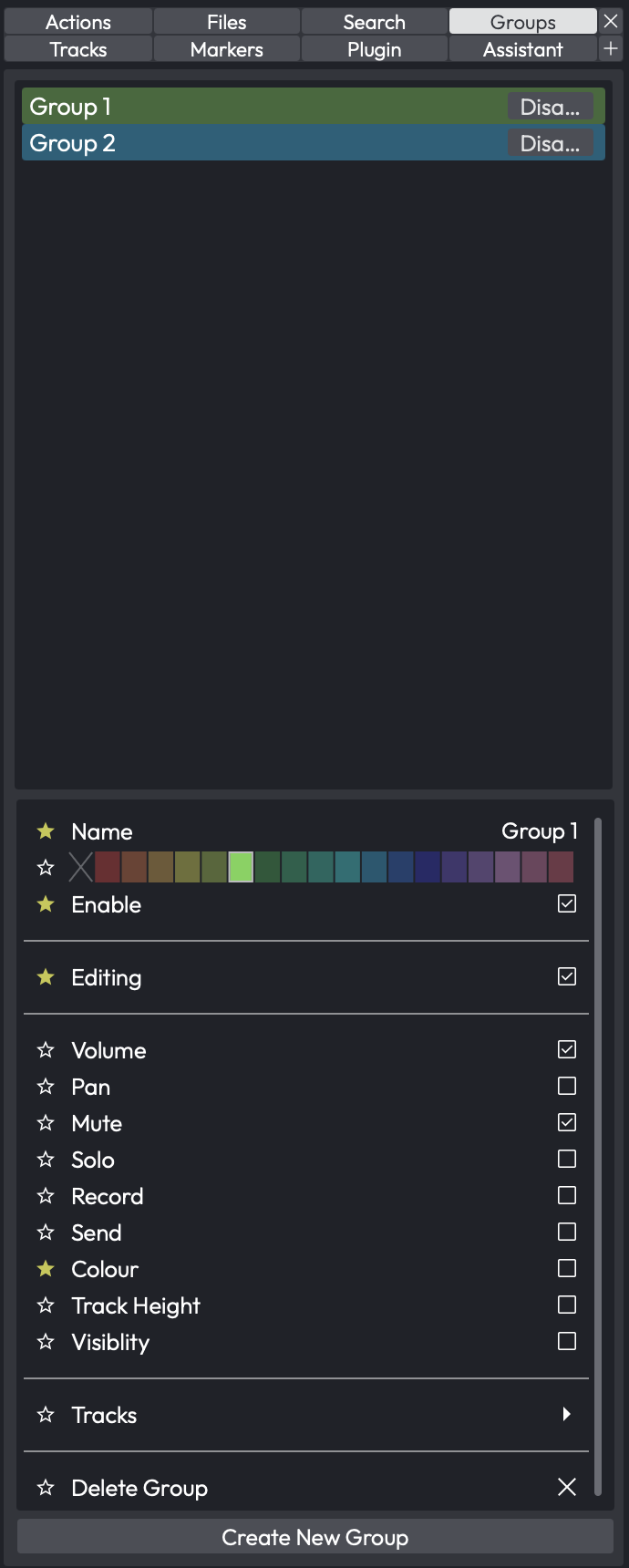
上の画像は、Editのミックスグループを一覧表示するGroupsパネルです。
Groupsパネルは、複数のオーディオトラックをリンクし、1つのトラックへの操作(フェーダー操作、ミュートなど)が他のトラックにも反映されるEdit Mix Groups機能のためのサイドバーです。Edit内のすべてのグループを一箇所で確認し、新規作成し、オン/オフを切り替えることができます。
📝 注:Groupsパネルは、Edit Mix GroupsがProの機能であるため、Waveform Proでのみ表示されます。
パネルにはEdit内のすべてのグループが一覧表示されます。各行にはそのグループの色で描かれたグループ名が表示され、現在選択しているトラックを含むグループの横には小さな「*」が表示されるため、選択内容がどのグループに属しているか一目でわかります。
- Create New Group -- パネル下部のボタン。現在選択しているオーディオトラックから新しいグループを作成します(新しいグループも選択されるため、すぐに名前を付けてオプションを設定できます)。グループを作成する他の方法については「Creating and Managing Groups」を参照してください
- Disable -- 各行にあるDisableボタンで、そのグループだけをバイパスし、他のグループには影響しません。グループ全体から恒久的に外すことなく、1つのトラックだけを調整したい場合に便利です
- グループのプロパティを開く -- 行をダブルクリックすると、そのグループのプロパティページが開き、リンクする操作(ボリューム、ミュート、パン、ソロなど)を正確に選択できます。詳細は「What Gets Linked」を参照してください
- 選択と削除 -- シングルクリックでグループを選択(複数選択はCmd/Ctrl+クリック)、Deleteキーで選択したグループを削除します。グループを削除してもトラック自体は削除されません
💡 ヒント:1つのトラックは同時に複数のグループに属することができます。トラックヘッダーの色付きの円には、所属する各グループを示すスライスが表示されます。詳細は「The Track Header Group Icon」を参照してください
⚡ 注意すべき点
- 大規模なライブラリは処理が遅くなることがあります。サンプルが数千個ある場合、カテゴリーや検索を初めて開くときに、結果の読み込みに少し時間がかかることがあります。スピナーの検索アイコンが表示されている間は処理が継続中であることを示します
- タグはライブラリ全体で共有されます。サンプルやプリセットにタグを付けると、そのタグはグローバルに保存されます。あるブラウザビューからタグを削除すると、どこからでも削除されます
- プロジェクトを共有する前にConsolidateしてください。EditまたはProjectのスマートリストにConsolidateボタンが表示されている場合、一部のアセットがプロジェクトフォルダの外にあることを意味します。プロジェクトを他の人に送ったり別のマシンに移動したりする前に、必ずConsolidateしてください
- ファイルの削除は完全に元に戻せません。右クリックのDeleteオプションは、ブラウザからだけでなくディスクからファイルを削除します。確定する前によく確認してください
- プレビュー音量は独立しています。ブラウザのプレビュー音量コントロールは、Editのマスターボリュームとは別に管理されています。プレビューの音が聞こえない場合は、まずこのコントロールを確認してください
- 複数トラックへの配置にはShiftドラッグを使用します。ブラウザからオーディオファイルをドラッグする際、Shiftキーを押しながら操作すると、1つのトラックに重ねる代わりに連続したトラックに展開されます
まとめ
ブラウザの使い方がわかったところで、Edit(編集)ビューを離れることなく、ライブラリ内のあらゆるサウンド、プラグイン、プリセットを素早く見つけられるようになりました。お気に入り、タグ、ブックマーク、検索ボックスを組み合わせて、目的のコンテンツに素早くたどり着けるワークフローを構築しましょう。フォルダ単位でシンプルに閲覧したいときは、いつでもFilesパネルに切り替えられます。次は、プリセットとラックの詳細について確認してみるとよいでしょう。
参照元情報:Waveform User Manual
https://tracktion.github.io/waveform_manual/browser/