OP-XY - 24. te boot
24. te boot
te boot では、ファームウェア更新、機能テスト、ファクトリーリセットを行うことができます。
te boot へのアクセス
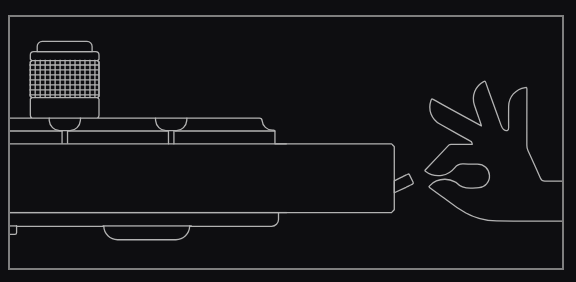
OP–XY の電源をオフにします。
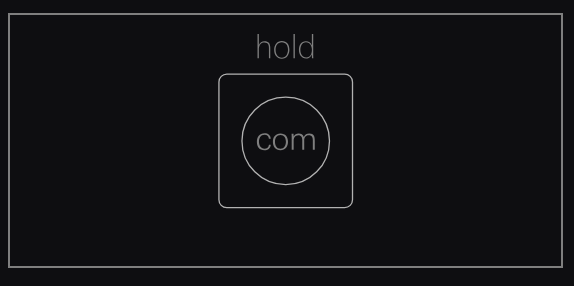
com を押したまま電源を入れます。これで te boot が起動します。画面に次の 3 つのオプションが表示されます:
- 1. upload firmware(ファームウェア更新)
- 7. factory reset(ファクトリーリセット)
- 8. system menu(システムメニュー)
24.1 ファームウェア更新

- te-boot で起動します。
- track ボタン 1 を押します。
- usb ケーブルで OP–XY をコンピューターに接続します。OP–XY はコンピューター上でリムーバブルディスクとして表示されます。

- ファームウェアファイルをリムーバブルディスクにコピーします。
- リムーバブルディスクを取り出すと、更新が開始されます。
- 更新完了まで待ち、画面の指示に沿って進めます。
24.2 コンテンツパックのインストール
- te boot で起動します。
- track ボタン 1 を押します。
- usb ケーブルで OP–XY をコンピューターに接続します。OP–XY はコンピューター上でリムーバブルディスクとして表示されます。
- コンテンツパックのファイルをリムーバブルディスクにコピーします。
- リムーバブルディスクを取り出すと、コンテンツパックのインストールが始まります。
- インストールが完了するまで待ち、画面の指示に沿って進めます。
- プロジェクト、プリセット、サンプルの各ブラウザーで、インストールしたコンテンツを使用できます。
24.3 ファクトリーリセット

- te-boot で起動します。
- track ボタン 7 を押します。
- 画面の指示に沿って進めます。
ご注意: リセットすると、すべてのユーザーコンテンツが削除されます。データをバックアップしたい場合は「プロジェクトのバックアップ」章の手順でバックアップを作成してからリセットしてください。
factory reset を実行すると、すべてのユーザー設定とコンテンツが消去されます。元のファイル構造が再作成され、ユニットが工場出荷時の状態に復元されます。
24.4 機能テスト

- te-boot で起動します。
- track ボタン 8 を押します。
- 画面の指示に沿って進めます。
ご注意: いずれかのボタンを押しても、赤く表示されたままになる場合は、カスタマーサポートへお問い合わせください。
24.5 ボリュームポットメータキャリブレーションのリセット

- te-boot で起動します。
- track ボタン 8 を押します。
- 画面の指示に沿って進めます。

M2 または track 2 ボタンを押して「reset volume pot calibration」を選択します。完了すると te boot 画面へ戻ります。
24.6 te bootの終了
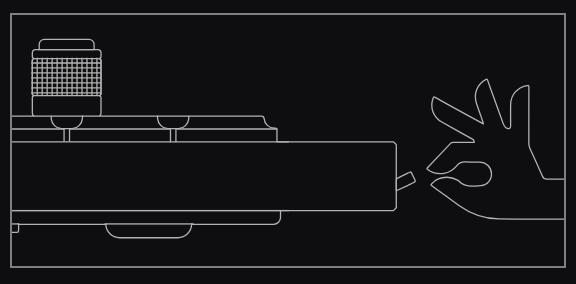
te boot を終了するには、デバイスの電源を一度切り、入れ直します。
参照元情報:OP–XY guide: te boot - teenage engineering
https://teenage.engineering/guides/op-xy/te-boot