teenage engineering OD-11 - 6. ダイレクトモード・キャビンモード・グループ
目次に戻る
ダイレクトモード
14 ms
ダイレクトモードでは、聞き取れるレイテンシーが発生しません。
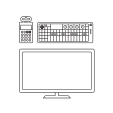
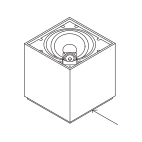
ライン入力またはオプティカル入力を接続したシングルスピーカー構成では、ダイレクトモードが自動的に有効になります。
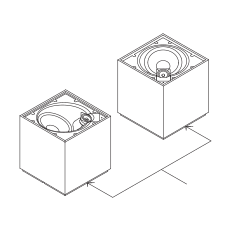
ステレオペアの両方のスピーカーにライン入力またはオプティカル入力を接続した場合も、ダイレクトモードが有効になります。
ターンテーブルの接続
内蔵RIAAアンプ搭載ターンテーブル
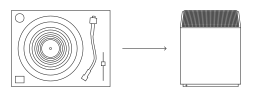
内蔵RIAAアンプを搭載した最近のターンテーブルは、OD-11に直接接続できます。3.5mmオーディオケーブルでline inに接続するだけです。
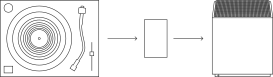
内蔵RIAAアンプ非搭載ターンテーブル
内蔵RIAAアンプを搭載していない従来型のターンテーブルは、もう1手順必要です。ターンテーブルを外部RIAAアンプに接続し、そのアンプをline inでOD-11に接続してください。
キャビンモード(モノラル)
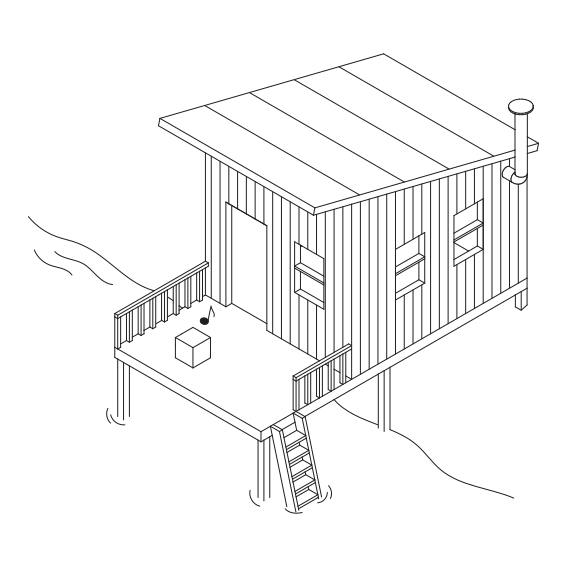
キャビンモードは、Wi-Fi接続がない環境でOD-11をワイヤレスで動作させ、オフラインの音楽を再生したい場合に便利です。
OD-11が
コンフィグモード(LEDが黄色に点灯)になっていることを確認します。
+ボタンと-ボタン(

)を3秒間押し続けます。
OD-11のLEDが白に変わると、スピーカーはネットワーク「OD-11 XXXX (Cabin mode)」を作成します。ネットワークのパスワードは「12345678」です。オフラインの音楽をAirPlayで再生するには、このネットワークに参加してください。
キャビンモード(ステレオ)
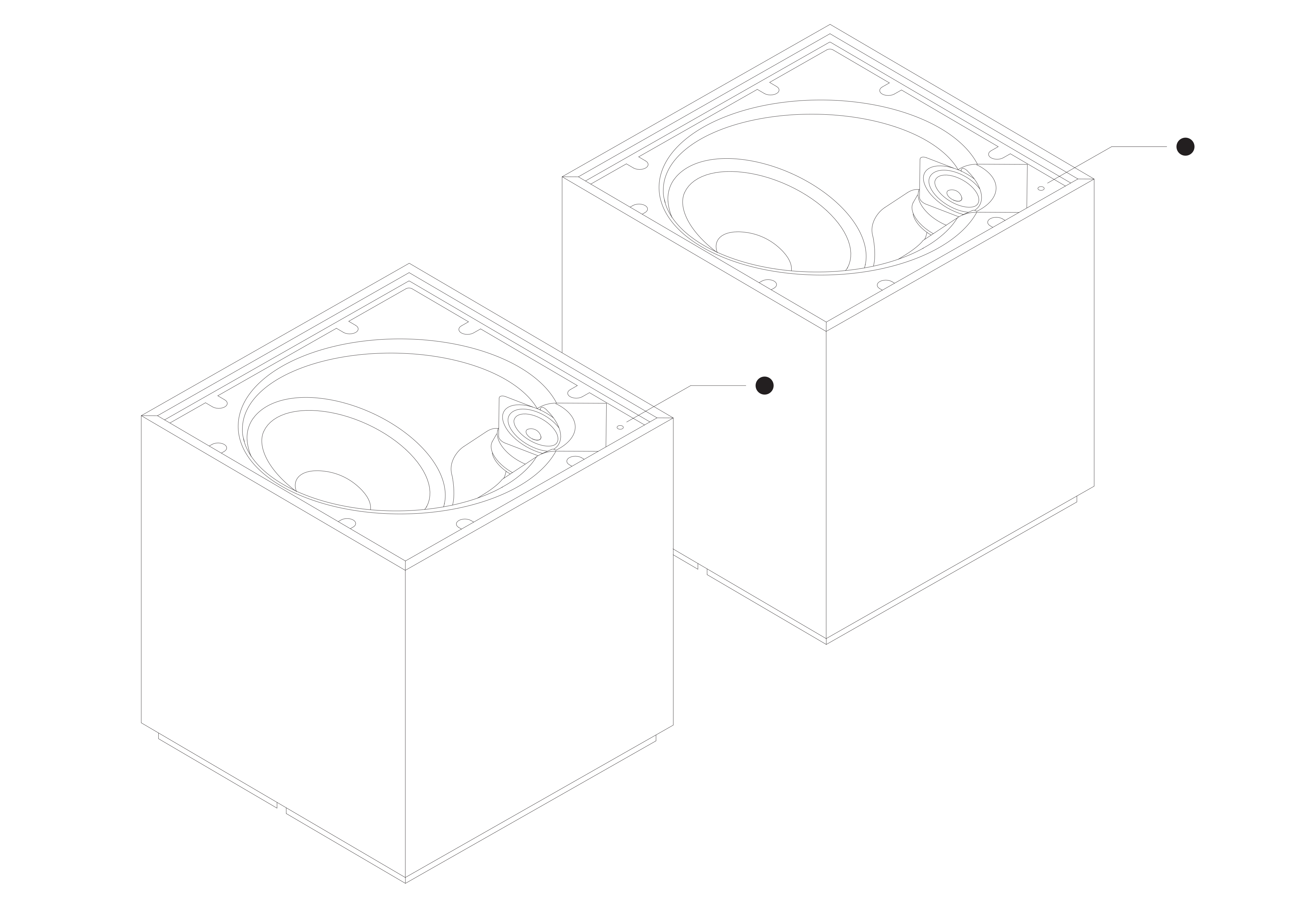
2台のOD-11をキャビンモードに設定し、ステレオで再生することもできます。
両方のOD-11が
コンフィグモードになっていることを確認します(LEDが黄色に点灯)。
1台目のOD-11で+ボタンと-ボタン(

)を短く押します。
LEDが赤く点滅する場合は、コンフィグモードの別のOD-11が見つからなかったことを示します。もう一度試してください。
LEDが緑に点滅する場合はOKです。OD-11がキャビンのペアリング処理を開始します。
両方のOD-11が緑に点滅していることを確認します。
次に、2台目のOD-11で+ボタンと-ボタンを短く押します。
両方のOD-11のLEDが白に変わると、スピーカーはネットワーク「OD-11 XXXX (Cabin mode)」を作成します。ネットワークのパスワードは「12345678」です。オフラインの音楽をAirPlayで再生するには、このネットワークに参加してください。
グループ
1. スピーカーグループとは
スピーカーグループとは、単体のスピーカー、またはペアリングされた複数のスピーカーの集まりで、同じプレイリストを共有します。グループ内のすべてのスピーカーは、orthoplayアプリまたはortho remoteのいずれかで制御できます。
2. スピーカーのペアリング方法
orthoplayアプリで新しいスピーカーを選択し、ディスクロージャーボタンをクリックして、move to groupセクションでグループを選択します。ほとんどの場合、新しいスピーカーは現在のグループに自動的にペアリングされます。
3. スピーカーを個別に動作させるための分割(ペアリング解除)方法
orthoplayアプリの設定画面でディスクロージャーボタンをタップします。change groupをタップし、既存の別のグループに移動するか、新しいグループを作成します。
4. 1つのグループにペアリングできるスピーカーの台数
現在、同じグループに2台のスピーカーをペアリングできます。
5. 同時にストリーミングできるスピーカーの台数
グループ内のすべてのスピーカーにストリーミングできます。また、AirPlay 2を使用することで、いくつでも複数のグループにまたがって音楽をストリーミングできます。
目次に戻る
参照元情報:OD-11 guide - teenage engineering
セクション名:https://teenage.engineering/guides/od-11#direct-mode
セクション名:https://teenage.engineering/guides/od-11#turntable
セクション名:https://teenage.engineering/guides/od-11#cabin-mode
セクション名:https://teenage.engineering/guides/od-11#cabin-mode-2ch
セクション名:https://teenage.engineering/guides/od-11#groups
Related Articles
teenage engineering OD-11 ユーザーガイド(目次)
teenage engineering OD-11 ユーザーガイド 安全上のご注意と概要 セットアップ インターフェースと音楽サービス LEDインジケーター コンフィグモードとファクトリーリセット ダイレクトモード・キャビンモード・グループ orthoplayアプリ(基本操作) orthoplayアプリ(スピーカー管理) ortho remote 技術仕様 細則
teenage engineering OD-11 - 9. ortho remote
目次に戻る ortho remote リモコンとのペアリング方法については、the ortho remote guideをご参照ください。 目次に戻る 参照元情報:OD-11 guide - teenage engineering セクション名:https://teenage.engineering/guides/od-11#ortho-remote
teenage engineering OD-11 - 8. orthoplayアプリ(スピーカー管理)
目次に戻る スピーカーの一覧と設定 スピーカー一覧 左右にスワイプしてアクティブなスピーカーを選択し、それをタップして設定します。 スピーカー名の変更 スピーカーの下に表示されている名前をタップし、使用したい名前を入力します。 新しいスピーカーの追加 +マークをタップし、接続したいスピーカーの種類を選択します。画面の指示に従って追加してください。 スピーカーの設定 アクティブなスピーカーをタップすると、その設定が表示されます。 ミュート ここをタップしてミュートのオン・オフを切り替えます。 ...
teenage engineering OD-11 - 4. LEDインジケーター
目次に戻る LEDインジケーター LEDの色と状態の対応は次のとおりです。 赤:OD-11が起動中です。 黄:OD-11がコンフィグモードです。 白:OD-11が接続され、動作中です。 黄の点滅:OD-11がWi-Fi接続をスキャン中です。 青:OD-11はBluetoothペアリングの準備ができています。 ファンクションボタンを押すと、現在のソースを反映してLEDインジケーターの色が変化します。 白:ワイヤレス 赤:オプティカル 緑:ライン入力 ...
teenage engineering OD-11 - 1. 安全上のご注意と概要
目次に戻る 安全上のご注意 ご自身の安全を確保し、OD-11の損傷を防ぐために: OD-11を他の機器に接続する前に、すべての機器の電源をオフにしてください。スピーカーや他の機器の誤動作や損傷を防ぐのに役立ちます。 OD-11は消費電力が非常に低いものの、長期間使用しない場合は電源プラグを抜くことをおすすめします。 ...