OD-11 - 2. セットアップ
セットアップ
はじめに、電源コードを差し込みます。

電源インレットはOD-11背面の三角形の中央にあります。

次に、OD-11をWi-Fiネットワークに接続します。新しいスピーカーの設置にはorthoplayアプリを使用します。
手順はお使いのデバイスやオペレーティングシステムによって若干異なります。以下の説明を参照してください。

iOS
- 設定/Wi-Fiに進みます。
- 新しいAirPlayスピーカーのリストからOD-11を選択します。
- Wi-Fiネットワークを選択し、スピーカー名を入力します。
- nextをタップし、OD-11がネットワークに接続するまで待ちます。
- 準備が整うとOD-11のLEDが白色に点灯します。

macOS
- メニューバーのWi-Fiステータスメニューを開きます。
- 新しいAirPlayスピーカーのリストからOD-11を選択します。
- Wi-Fiネットワークを選択し、スピーカー名を入力します。
- nextをクリックし、OD-11がネットワークに接続するまで待ちます。
- 準備が整うとOD-11のLEDが白色に点灯します。
android
- Wi-Fiネットワーク「OD-11 config...」に接続します。
- Webブラウザでhttp://192.168.16.1/wifiを開きます。
- Wi-Fiネットワークを選択し、Wi-Fiパスワードを入力します。
- 矢印をタップし、OD-11が接続するまで待ちます。
- 準備が整うとOD-11のLEDが白色に点灯します。

windows
- Wi-Fiネットワーク「OD-11 config...」に接続します。
- Webブラウザでhttp://192.168.16.1/wifiを開きます。
- Wi-Fiネットワークを選択し、Wi-Fiパスワードを入力します。
- 矢印をクリックし、OD-11が接続するまで待ちます。
- 準備が整うとOD-11のLEDが白色に点灯します。
OSアップデート
OS #1.0.24
スピーカーは常に最新のスピーカーOSに更新しておくことをおすすめします。

OD-11が設定済みで、LEDが白色に点灯していることを確認してください。(設定方法は上記のセットアップを参照してください。)
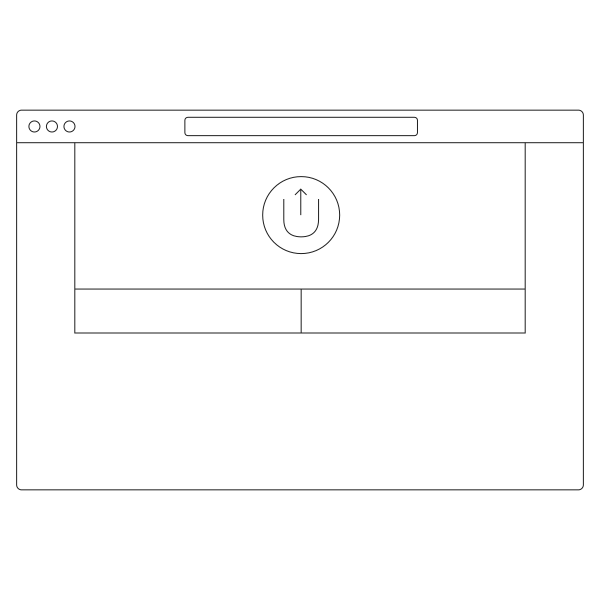
アップデートが利用可能になると、orthoplayアプリに通知が表示されます。upgrade nowを押してください。すべてのユニットについてこの操作を行ってください。
ページの一番下までスクロールすると、アップグレード可能なスピーカーの上に緑色のアップデートボタンが表示されます。アイコンをクリックし、アップグレードが完了するまで待ちます。
配置
OD-11は部屋のどこに置いても良い音が鳴るよう設計されています。ただし、リスニング体験を向上させるいくつかのガイドラインがあります。たとえば床に置く場合は、グリルを上向きにし、LEDが部屋の中央を向くようにしてください。

基本的なルールとして、できるだけ壁に近づけて設置しますが、コーナーに直接置かないようにしてください。最適には、OD-11は背面の壁から10 cm以内、側面の壁から50 cm以上離して設置します。ステレオペアで設置する場合、2台の間隔はリスニング距離の約80%にしてください。

また、OD-11を棚に置く場合は、背面を壁に近づけて横向きに設置してください。
LEDは常に部屋の中央を向くようにし、リスニングポイントより低い位置にある場合は上向きに、天井に近い場合は下向きにしてください。
参照元情報:OD-11 guide - teenage engineering
セクション名:setup:https://teenage.engineering/guides/od-11#setup
セクション名:platforms:https://teenage.engineering/guides/od-11#platforms
セクション名:update:https://teenage.engineering/guides/od-11#update
セクション名:upgrade:https://teenage.engineering/guides/od-11#upgrade
セクション名:placement:https://teenage.engineering/guides/od-11#placement