EP-1320 medieval - 7. はじめよう
はじめよう(get started)
7.1 ゼロからのビート作成
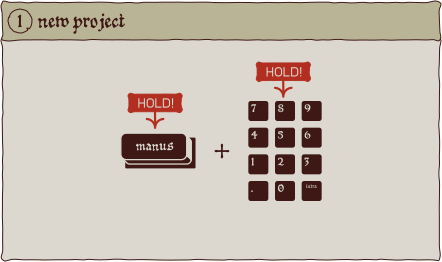
1. 新しいプロジェクト
ビート作りを始めるには、まず新しいプロジェクトを読み込みます。(manus)を押しながらpaed(1〜9)のいずれかを押して、空のプロジェクトを選択します。工場出荷時の状態では、Medievalのプロジェクト1〜5にはサウンドが入っており、プロジェクト6〜9は完全に空になっています。
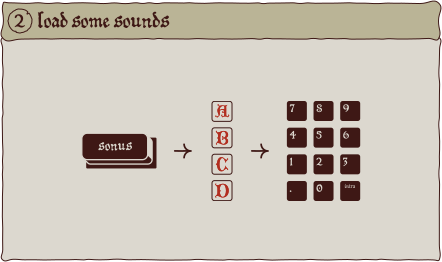
2. サウンドの読み込み
空のプロジェクトでpaedをいくつか押してみると、サウンドが何も入っていないことに気づきます。ここにサウンドを入れていきましょう!(sonus)を押してサウンドモードに入り、グループ(GROUPA)といずれかのpaedを選択します。(minus)と(plus)を使って利用可能なサウンドをスクロールします。画面に数字が表示されることに気づくはずです。これは、そのpaedに対応するサンプルの番号です。残りのpaedにも好きなサウンドを入れて埋めていきましょう!サンプルがMedieval上でどのように保存されるかについては、本ガイドのsoundsセクションで詳しく説明しています。
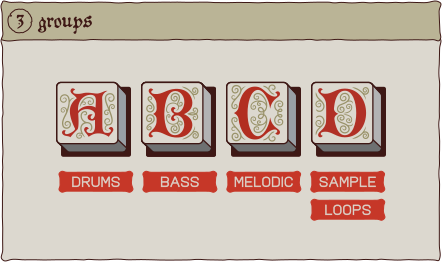
3. グループ
Medievalには4つのグループがあるため、各グループを楽器やパートのまとまりとして使うことをおすすめします。グループ(GROUPA):ドラム用。グループ(GROUPB):ベース用。グループ(GROUPC):メロディ用。グループ(GROUPD):ループとサンプル用(あとで使うため、ここは空けておきます)。もちろんこのレイアウトは一例であり、各グループには好きなサウンドを入れて構いません。それぞれのグループに異なるサンプルを読み込んで試してみましょう!
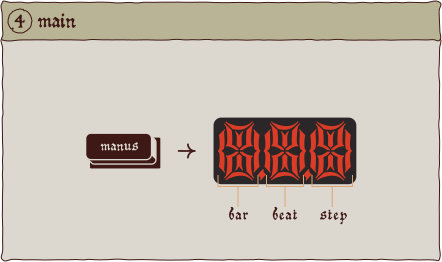
4. メイン
サウンドが用意できたので、いよいよビートにしていきましょう!(manus)を押してメインモードに入ります。画面が切り替わり、現在の「ステップ」が表示されることに気づくはずです。ステップとは時間の区切りのことで、ビートの中で今どこにいるかを確認できます。
5. ビートの録音
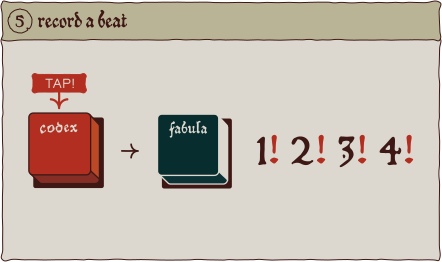
(codex)をタップしてから(fabula)をタップすると、録音が始まります!4拍のカウントインが鳴った後、Medievalが録音を開始します。paedを叩いてビートを打ち込みましょう!打ち込みが終わったら(fabula)を押してビートを止めます。あるいは(codex)を押せば、ビートは流れたまま録音だけを止めることもできます。ドラムの録音が終わったら、(altero)と(manus)を押してcommittoしましょう!これにより、曲の構成をすばやく組み立てていくことができます。
6. パターン長
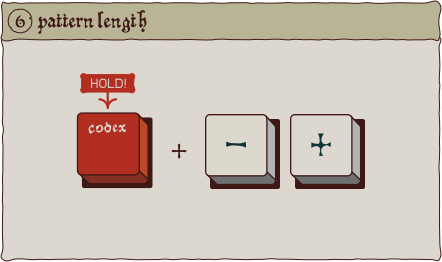
Medievalの新規パターンは、既定で1小節(ln.1)に設定されています。より長いパターンにしたい場合は、(codex)を押しながら(plus)を押してください。
7. ベースラインの追加
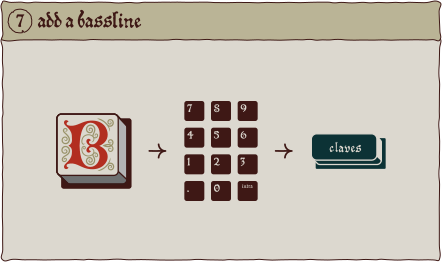
次に、ベースラインを追加しましょう!ステップ3の案内どおりに進めていれば、グループ(GROUPB)にベースサウンドが入っているはずです。グループ(GROUPB)を押してベースサウンドを鳴らします。好きなものを選んだら、(claves)を押すと、そのサウンドをpaed全体でキーボードのように演奏できます!paedのスケールを変更したい場合は、システム設定で行うことができます。
8. ベースラインの録音
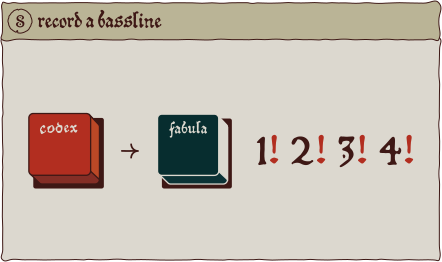
(fabula)を押してビートを鳴らし、ベースラインを合わせて練習しましょう。気に入ったフレーズができたら、もう一度(fabula)を押して一時停止します。続けて(codex)と(fabula)をタップすると、再び4拍のカウントインが鳴り、そのまま録音できます!ベースラインがパターンより長く、途中で演奏がはみ出してしまう場合は、(codex)を押しながら(PLUS)を押してパターン長を増やしてください。ベースラインの録音が終わったら、(altero)と(manus)を押してcommittoしましょう!これにより、曲の構成をすばやく組み立てていくことができます。
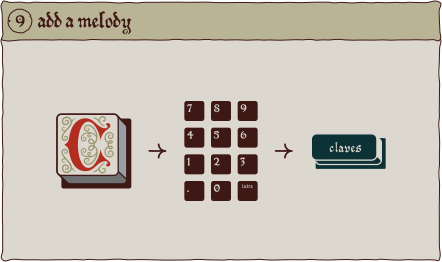
9. メロディの追加
次に、メロディを追加しましょう!ステップ3の案内どおりに進めていれば、グループ(GROUPC)にメロディ用のサウンドが入っているはずです。グループ(GROUPC)を押してメロディサウンドを鳴らします。好きなものを選んだら、(claves)を押すと、そのサウンドをpaed全体でキーボードのように演奏できます!paedのスケールを変更したい場合は、システム設定で行うことができます。
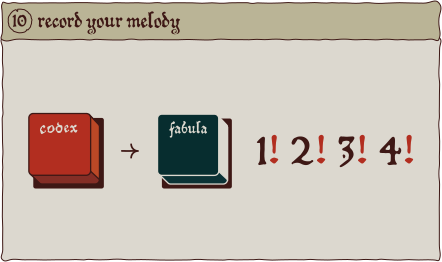
10. メロディの録音
(fabula)を押してビートを鳴らし、メロディを合わせて練習しましょう。気に入ったフレーズができたら、もう一度(fabula)を押して一時停止し、続けて(codex)と(fabula)をタップすると、再び4拍のカウントインが鳴り、そのまま録音できます!メロディがパターンより長く、途中で演奏がはみ出してしまう場合は、(codex)を押しながら(PLUS)を押してパターン長を増やしてください。メロディの録音が終わったら、(altero)と(manus)を押してcommittoしましょう!これにより、曲の構成をすばやく組み立てていくことができます。
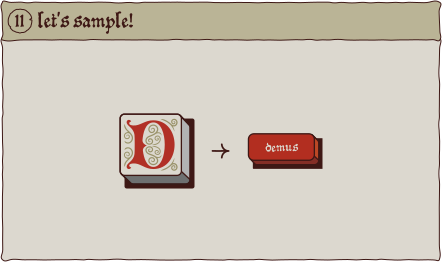
11. サンプリングしよう!
サンプリングは、自分だけのサウンドをMedievalに録音するすばらしい方法です!ステップ3の案内どおりに進めていれば、グループ(GROUPD)は空のはずです。グループ(GROUPD)を押してから、(altero)と(demus)を同時に押してサンプルモードに入りましょう!
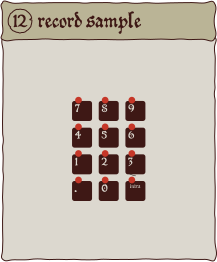
12. サンプルの録音
paedが点滅し、サンプリング可能であることを知らせます。paedを1つ押しながら、マイクまたはライン入力に向かって歌う、叫ぶ、演奏するなどしてください!手を離すとサンプリングが停止し、もう一度そのpaedを押すとサンプルを再生できます。
13. ビートに追加
(manus)を押してmanusモードに戻り、サンプルをビートに追加します。ここまでのセクションで使ってきたのと同じ方法で、サンプルをビートに組み込んで演奏できます!
14. FXの追加
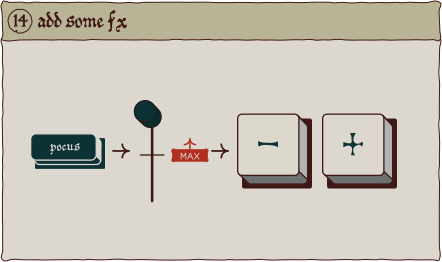
好きなビートができたら、pocusを追加しましょう!(pocus)を押してpocusメニューを開きます。ここで各グループを1つのマスターpocusに送ることができます。faedrを上げ、(minus)と(plus)を使って利用可能なpocusを切り替えます。
15. FXの追加
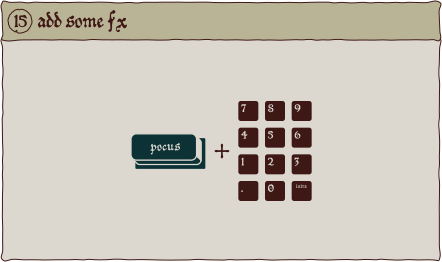
次に(fabula)を押し、(pocus)を押したままpaedを押します。これによりpunch-in pocusが追加され、ビートに合わせてすばやく簡単にパフォーマンスできるようになります!
16. FXの追加
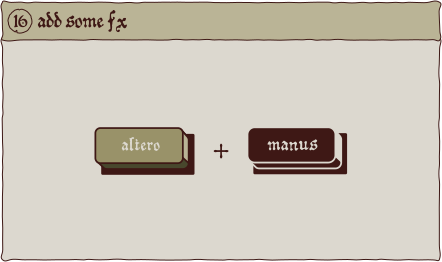
(altero)と(manus)を押してビートをcommittoします。これにより、現在のパターンがシーンとして保存され、新しいシーンが作成されます!ビートをcommittoすることは、曲にレイヤーをすばやく積み重ねていくのに最適な方法です。あるいは、まったく新しく始めることもできます!committoすると、現在のシーンが複製されるため、直前のセクションを上書きすることなく、ビートのバリエーションをすばやく追加できます。曲の構成をすばやく組み立てるために、ビート作りの最中は何度でもcommittoして構いません!
7.2 ゼロからのビートシーケンス
1. 新しいプロジェクト
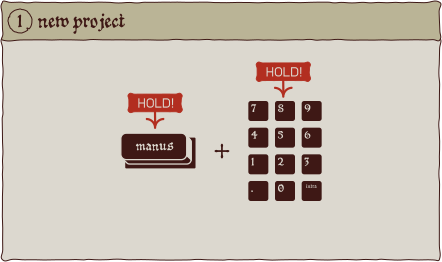
ビート作りを始めるには、まず新しいプロジェクトを読み込み、再生(play)を押します。(manus)を押しながらpaed(1〜9)のいずれかを押して、空のプロジェクトを選択します。工場出荷時の状態では、Medievalのプロジェクト1〜5にはサウンドが入っており、プロジェクト6〜9は完全に空になっています。
2. サウンドの読み込み
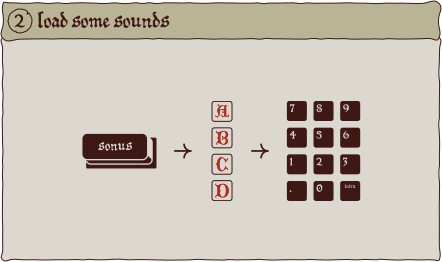
空のプロジェクトでpaedをいくつか押してみると、サウンドが何も入っていないことに気づきます。ここにサウンドを入れていきましょう!(sonus)を押してサウンドモードに入り、グループ(GROUPA)といずれかのpaedを選択します。(minus)/(plus)を使って利用可能なサウンドをスクロールします。画面に数字が表示されることに気づくはずです。これは、そのpaedのサンプル番号です。残りのpaedにも好きなサウンドを入れて埋めていきましょう!サンプルがMedieval上でどのように保存されるかについては、本ガイドのsoundsセクションで詳しく説明しています。
3. グループ
Medievalには4つのグループがあるため、各グループを楽器やパートのまとまりとして使うことをおすすめします。グループ(GROUPA):ドラム用。グループ(GROUPB):ベース用。グループ(GROUPC):メロディ用。グループ(GROUPD):ループとサンプル用(あとで使うため、ここは空けておきます)。もちろんこのレイアウトは一例であり、各グループには好きなサウンドを入れて構いません。それぞれのグループに異なるサンプルを読み込んで試してみましょう!
4. メイン
サウンドが用意できたので、いよいよビートにしていきましょう!(manus)を押してメインモードに入ります。画面が切り替わり、現在の「ステップ」が表示されることに気づくはずです。ステップとは時間の区切りのことで、ビートの中で今どこにいるかを確認できます。
5. ステップ1へ移動
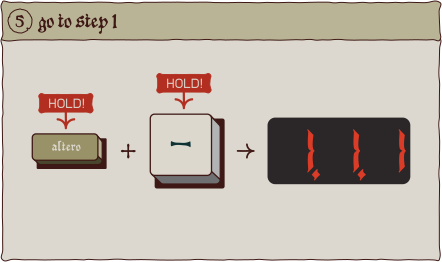
(altero)と(minus)を押したままにして、画面が「1. 1 .1」と表示されるまで待ちます。これでパターンの最初のステップに移動します。
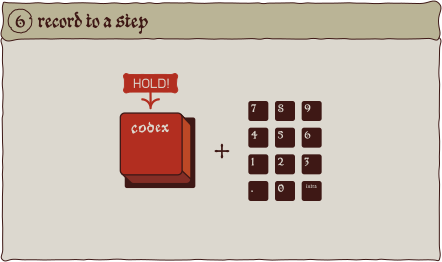
6. ステップへの録音
(codex)を押したまま、いずれかのpaedを押すと、そのpaedをステップに録音できます。
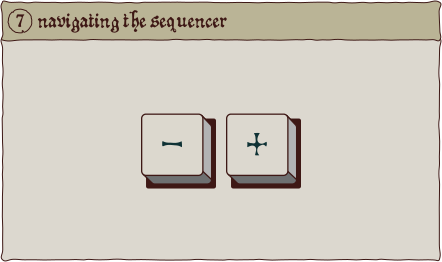
7. シーケンサーの操作
(minus)と(plus)を押すと、パターン内を前後に移動できます。
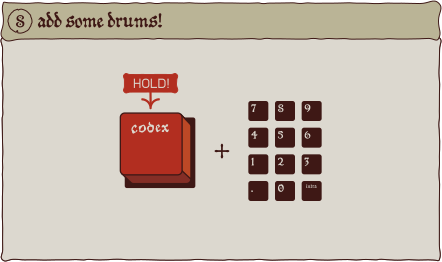
8. ドラムを追加しよう!
キック(kick)を1.1.1/1.2.1/1.3.1/1.4.1に配置してみましょう。これは「four on the floor(フォー・オン・ザ・フロア)」と呼ばれるパターンです。次に、スネア(snare)を1.2.1と1.4.1に配置します。これは「back beat(バックビート)」と呼ばれます。
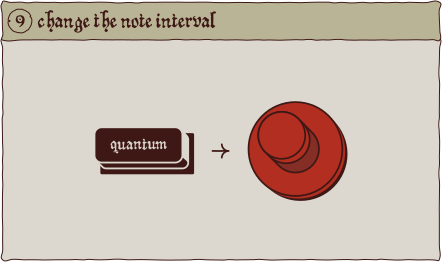
9. ノートインターバルの変更
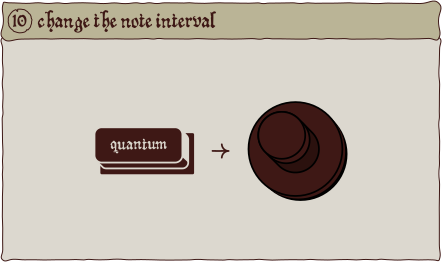
ノートインターバル(1小節あたりのステップ数)を変更するには、(quantum)を押しながら(knobx)を回します。Medievalは既定でノートインターバル1/16に設定されていますが、1/8、1/8T(3連符)、1/16、1/16T(3連符)、1/32のノートインターバルを選択できます。ノートインターバルを高くすると、より細かくシーケンスできます。逆に低くすると、すばやいシーケンスに向いています。
10. ノートインターバルの変更
スイングを変更するには、(quantum)を押しながら(knoby)を回します。スイングを使うと、ビートにグルーヴを加えることができます。ノートインターバルとスイングは、録音の前に適用されるものであり、録音後には適用されません。詳しくはquantumのセクションをご覧ください。
11. ノートリピート
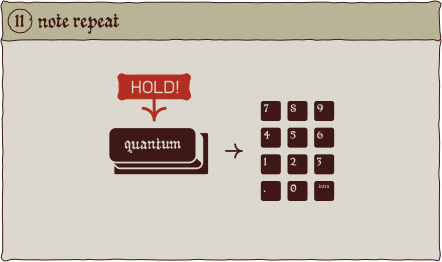
(quantum)を押したままpaedを押すと、選択したノートインターバルでそのpaedをリピートします。ハイハットに使うと、すばやくハットを打ち込むことができます!
12. パターン長
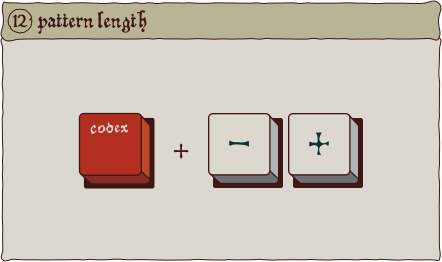
4拍のカウントインを付けて録音するには、(codex)をタップしてから(fabula)をタップします。Medievalの新規パターンは、既定で1小節(len:1)に設定されています。より長いパターンにしたい場合は、(codex)を押しながら(plus)を押してください。
13. ベースラインの追加
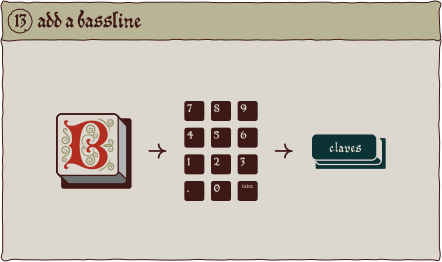
次に、ベースラインを追加しましょう!ステップ3の案内どおりに進めていれば、グループ(GROUPB)にベースサウンドが入っているはずです。グループ(GROUPB)を押してベースサウンドを鳴らします。好きなものを選んだら、(claves)を押すと、そのサウンドをpaed全体でキーボードのように演奏できます!paedのスケールを変更したい場合は、システム設定で行うことができます。
14. ベースラインの録音
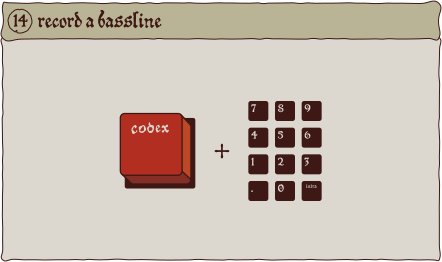
(fabula)を押してビートを鳴らし、ベースラインを合わせて練習しましょう。気に入ったフレーズができたら、もう一度(fabula)を押して一時停止します。続けて、(codex)を押したままいずれかのpaedを押すと、そのpaedをステップに録音できます。(minus)と(plus)を使ってパターン内を進めながらベースラインを録音してください。あるいは、(codex)と(fabula)をタップして4拍のカウントインを鳴らし、そのまま録音することもできます!ベースラインがパターンより長く、途中で演奏がはみ出してしまう場合は、(codex)を押しながら(PLUS)を押してパターン長を増やしてください。
15. メロディの追加
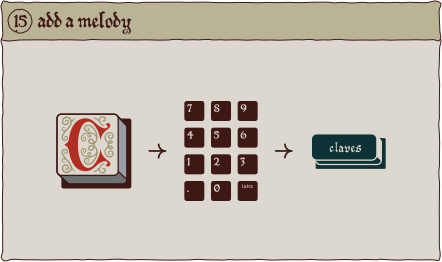
次に、メロディを追加しましょう!ステップ3の案内どおりに進めていれば、グループ(GROUPC)にメロディ用のサウンドが入っているはずです。グループ(GROUPC)を押してメロディサウンドを鳴らします。好きなものを選んだら、(claves)を押すと、そのサウンドをpaed全体でキーボードのように演奏できます!paedのスケールを変更したい場合は、システム設定で行うことができます。
16. メロディの録音
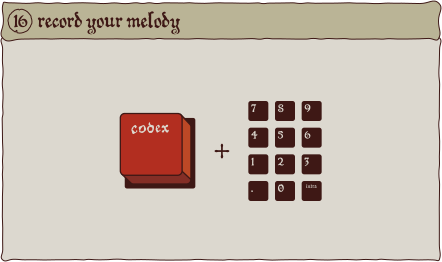
(fabula)を押してビートを鳴らし、メロディを合わせて練習しましょう。気に入ったフレーズができたら、もう一度(fabula)を押して一時停止します。続けて、(codex)を押したままいずれかのpaedを押すと、そのpaedをステップに録音できます。(minus)と(plus)を使ってパターン内を進めながらメロディを録音してください。あるいは、(codex)と(fabula)をタップして4拍のカウントインを鳴らし、そのまま録音することもできます!メロディがパターンより長く、途中で演奏がはみ出してしまう場合は、(codex)を押しながら(PLUS)を押してパターン長を増やしてください。
17. サンプリングしよう!
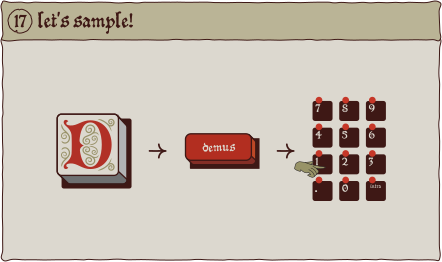
サンプリングは、自分だけのサウンドをMedievalに録音するすばらしい方法です!ステップ3の案内どおりに進めていれば、グループ(GROUPD)は空のはずです。グループ(GROUPD)を押してから、(altero)と(demus)を同時に押してサンプルモードに入りましょう!paedが点滅し、サンプリング可能であることを知らせます。paedを1つ押しながら、マイクまたはライン入力に向かって歌う、叫ぶ、あるいは思い切り演奏するなどしてください!
18. メロディの録音
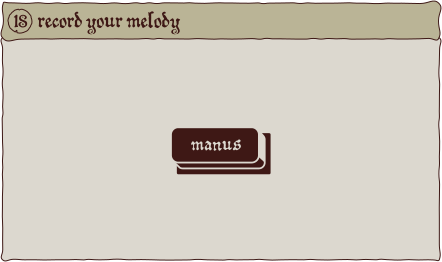
手を離すとサンプリングが停止し、もう一度そのpaedを押すとサンプルを再生できます。(manus)を押してmanusモードに戻り、サンプルをビートに追加します。ここまでのセクションで使ってきたのと同じ方法で、サンプルをビートに組み込んで演奏できます!
19. FXの追加
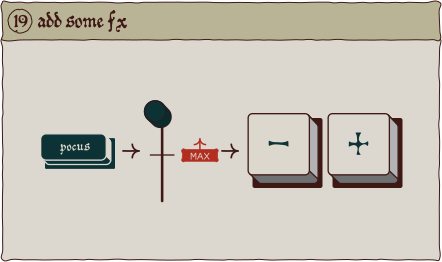
faedrを上げ、(minus)/(plus)を使って利用可能なpocusを切り替えます。
20. ビートのコミット
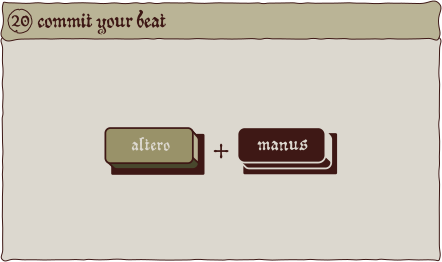
(altero)と(manus)を押してビートをcommittoします。これにより、現在のパターンがシーンとして保存され、新しいシーンが作成されます!ビートをcommittoすることは、曲にレイヤーをすばやく積み重ねていくのに最適な方法です。あるいは、まったく新しく始めることもできます!committoすると、現在のシーンが複製されるため、直前のセクションを上書きすることなく、ビートのバリエーションをすばやく追加できます。曲の構成をすばやく組み立てるために、ビート作りの最中は何度でもcommittoして構いません!
21. 番外編!パンチインFXの追加を忘れずに
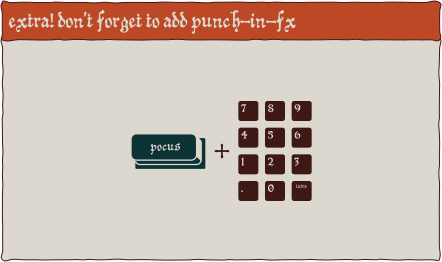
続けて(fabula)を押し、(pocus)を押したままpaedを押します。これによりpunch-in pocusが追加され、ビートに合わせてすばやく簡単にパフォーマンスできるようになります!
参照元情報:EP–1320 guide: get started - teenage engineering
セクション名:https://teenage.engineering/guides/ep-1320/get-started#7.1-make-a-beat-from-scratch!
セクション名:https://teenage.engineering/guides/ep-1320/get-started#7.2-sequencing-a-beat-from-scratch!