EP-1320 medieval - 14. ハウツー

EP-1320 medieval - 14. ハウツー

目次に戻る


14.1 ベロシティ感度を有効にする

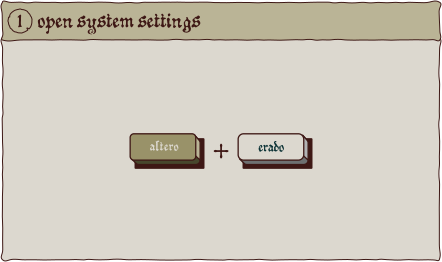
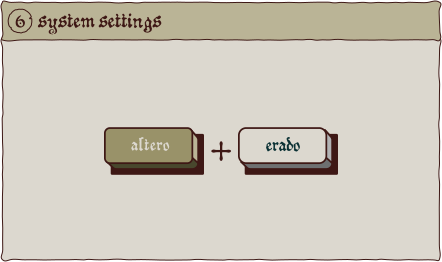
(altero)と(erado)を押して、システム設定に入ります。
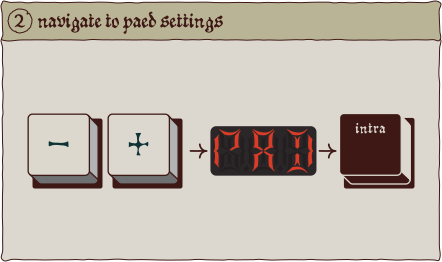
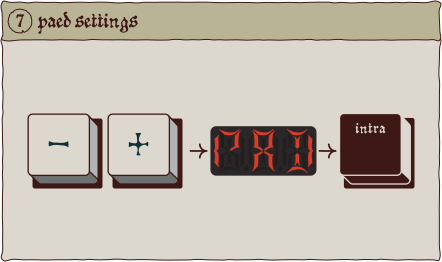
(minus)と(plus)でpaed設定に移動し、paedsで(intra)を押します。
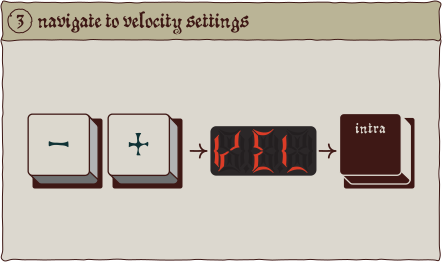
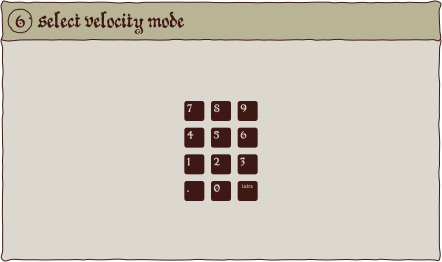
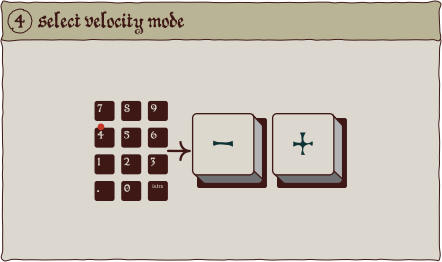
(minus)と(plus)で「vel」に移動し、(intra)を押します。
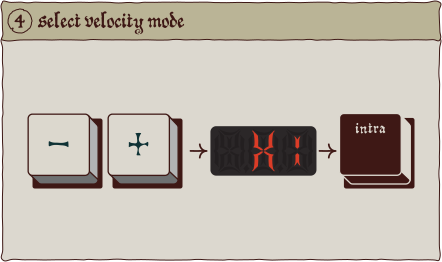
(minus)と(plus)で次から選択します:

off(ベロシティ感度なし)
hi(より弱い力で演奏する場合)
low(より強い力で演奏する場合)
そして(intra)を押してベロシティ設定を選択します!
(manus)を押してmanusに戻り、システム設定を終了します。
paedsを叩いてベロシティ感度を確かめましょう!

14.2 keysモードでスケールを変更する

まずは、manusモードになっていることを確認してください。
デバイスのどのページからでも(manus)を押してmanusモードに入れます。
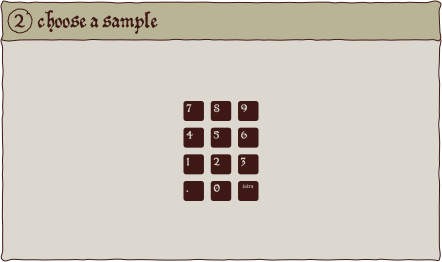
スケールに沿って演奏したいpaedを選びます。
(claves)を押してkeysモードに入ります。
paedsは、選択したサンプルをスケールに沿って移調した鍵盤になります。
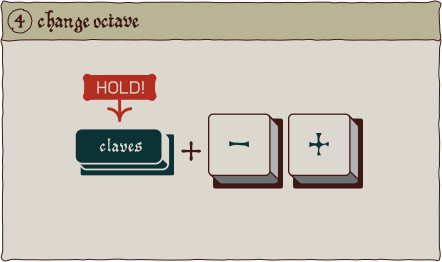
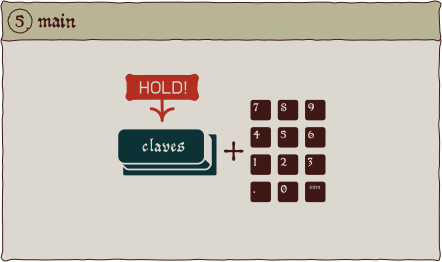
(claves)を押しながら(minus)または(plus)を押してオクターブを変えます。
(claves)を押しながらpaedを押すと、スケールを移調できます。
スケールを変えるには、まず(altero)と(erado)を押してシステム設定に入ります。
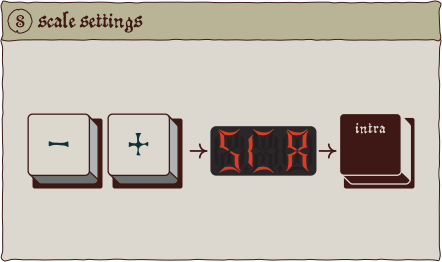
(minus)と(plus)でスケール設定に移動し、paedsで(intra)を押します。
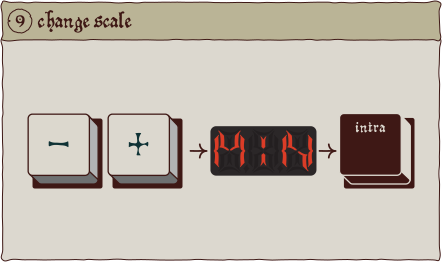
(minus)と(plus)で次から選択します:
12T - 12音平均律(デフォルト)
maj - メジャー(イオニアン旋法)
min - マイナー(エオリアン旋法)
dor - ドリアン旋法
phr - フリギアン旋法
lyd - リディアン旋法
mix - ミクソリディアン旋法
loc - ロクリアン旋法
ma.p - メジャーペンタトニック
mi.p - マイナーペンタトニック

そして(intra)を押してスケール設定を選択します!
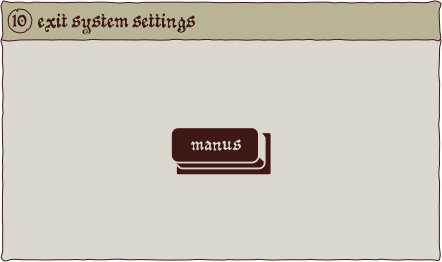
(manus)を押してmanusに戻り、システム設定を終了します。
これでkeysモードに入ると、paedsは選択したスケールに移調されます!

14.3 演奏中にメトロノームをオンにする
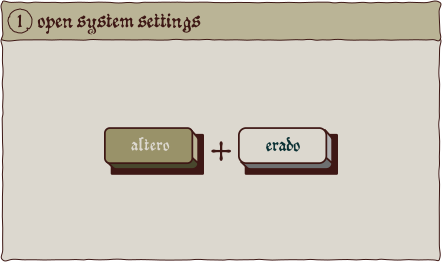
(altero)と(erado)を押して、システム設定に入ります。
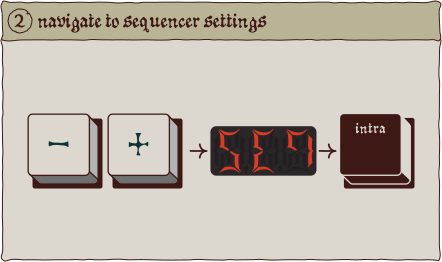
(minus)と(plus)でシーケンサー設定に移動し、paedsで(intra)を押します。
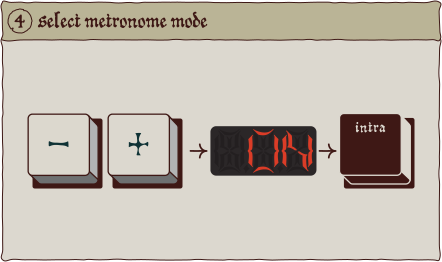
(minus)と(plus)で次から選択します:

on - 録音+再生時にメトロノームを有効化
rec - 録音時のみメトロノームを有効化(デフォルト)
cnt - カウントイン時のみメトロノームを有効化

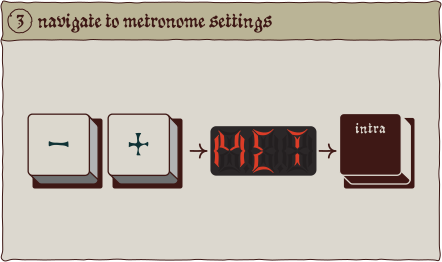
そして(intra)を押してメトロノーム設定を選択します!
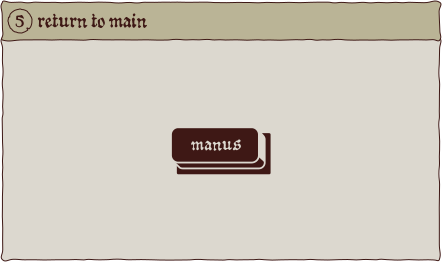
(manus)を押してmanusに戻り、システム設定を終了します。
(tempus)を押してテンポモードを開きます。
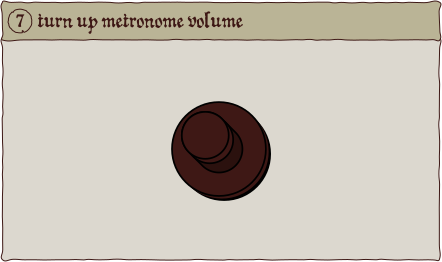
(knobY)を回してメトロノームを上げます。
(fabula)を押してメトロノームを確認しましょう!

14.4 medievalを2台同期させる

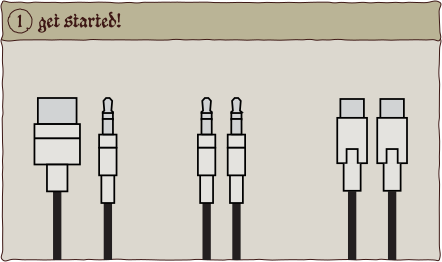
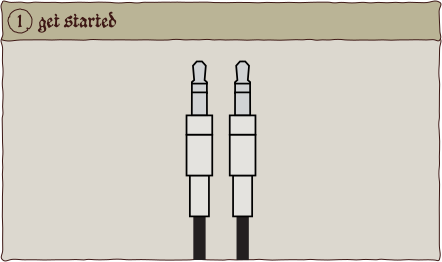
このセットアップには、Medieval本体2台と 3.5 mm・3.5 mmケーブルが必要です。

まず、両方のMedievalをin・outともに1/16同期に設定しておいてください。その上で、一方のMedievalのsync outともう一方のsync inをケーブルで接続します。

14.5 pocket operatorをmedievalに同期させる
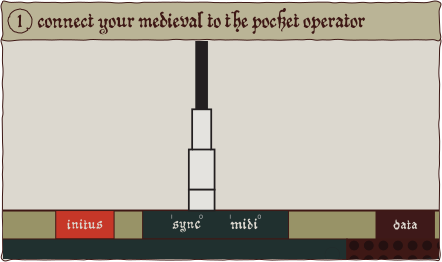
3.5 mmケーブルの一方の端をMedievalのsync outputに、もう一方の端をpocket operator左側の入力ジャックに接続します。
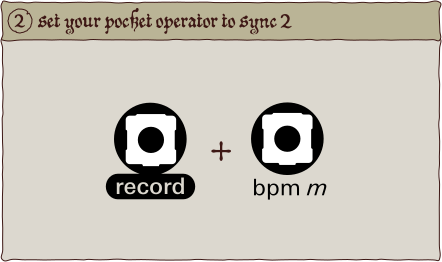
右端のノブの下はfunctionボタンとbpmボタンを、画面にSY2と表示されるまで押します。

これにより、入力ジャックで同期パルスを受信し、出力ジャックからステレオオーディオを出力します。
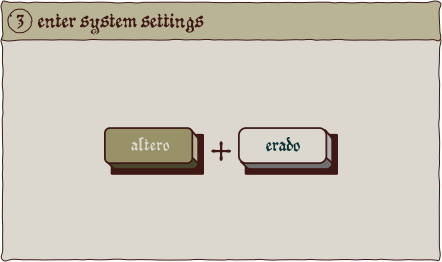
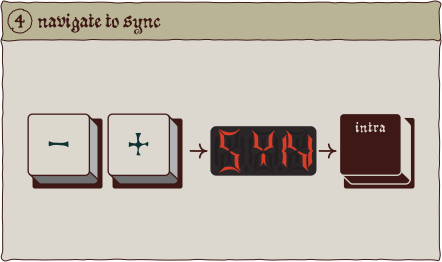
(altero)と(erado)を押して、システム設定に入ります。
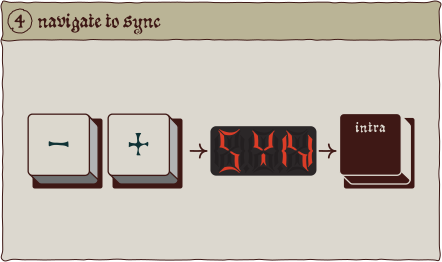
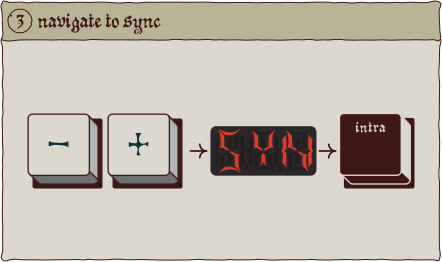
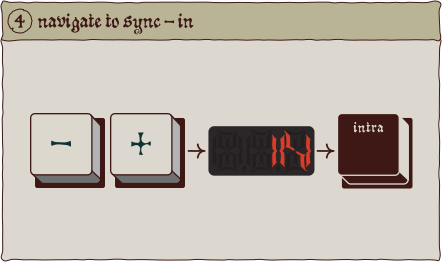
(minus)と(plus)でsync設定に移動し、paedsで(intra)を押します。
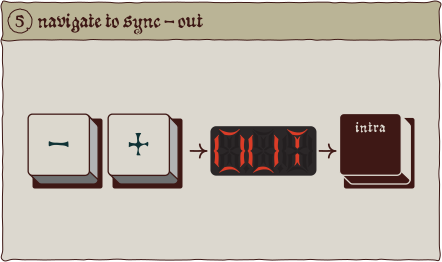
(minus)と(plus)で「OUT」に移動し、(intra)を押します。
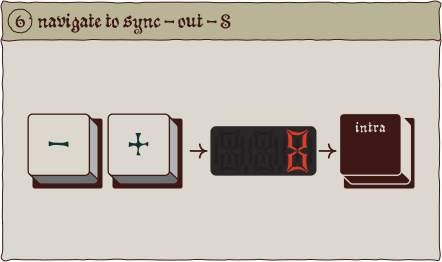
(minus)と(plus)で「8」に移動し、(intra)を押します。
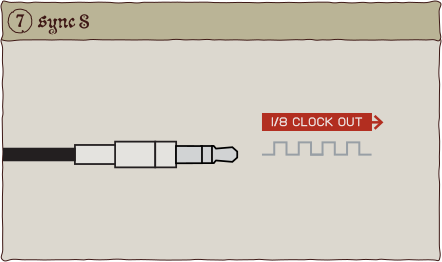
Medievalはsync-outジャックから1/8クロックパルスを送信するようになります。これにより、1/8クロックを受信する任意のデバイスと同期できます。
pocket operatorで再生を押してからMedievalで(fabula)を押すと、両者が同じBPMに同期します!

14.6 medievalをpocket operatorに同期させる
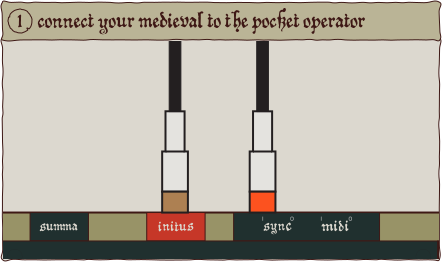
3.5 mmステレオ(trs)から2×3.5 mmモノラル(ts)への変換ケーブルが必要です。

ステレオ側の端をpocket operatorの出力に接続し、右チャンネル(リング~弊社ケーブルでは赤)をMedievalの入力ジャックに、左チャンネル(チップ~弊社ケーブルでは茶色または白)をMedievalのsync入力ジャックに接続します。
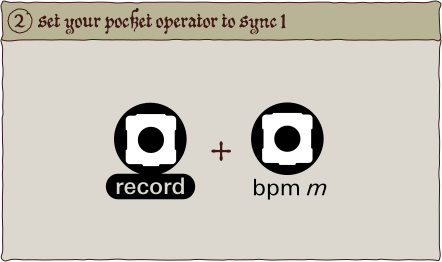
右端のノブの下はfunctionボタンとbpmボタンを、画面にSY1と表示されるまで押します。
これにより、出力ジャックの左チャンネル(チップ)から同期パルスが送信されます。
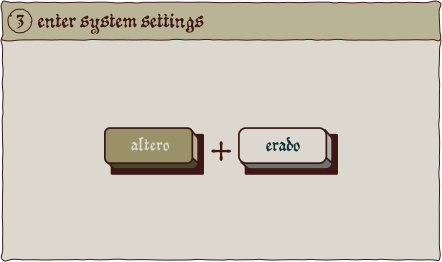
(altero)と(erado)を押して、システム設定に入ります。
(minus)と(plus)でsync設定に移動し、paedsで(intra)を押します。
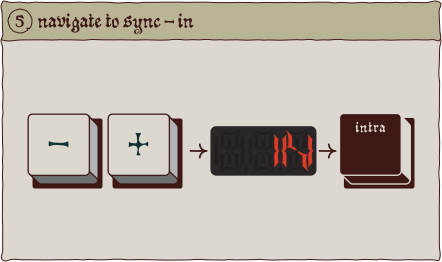
(minus)と(plus)で「in」に移動し、(intra)を押します。
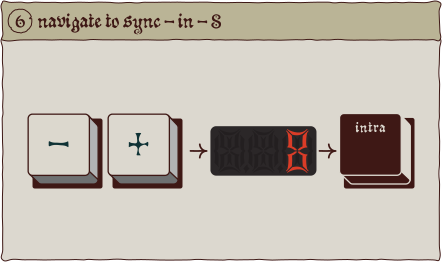
(minus)と(plus)で「8」に移動し、(intra)を押します。
Medievalはsync-inジャックで1/8クロックパルスを受信するようになります。これにより、1/8クロックを送信する任意のデバイスと同期できます。
pocket operatorで再生を押すと、Medievalは同期信号を受信しすぐに(fabula)します。両者は同じBPMに同期します!

ヒント:このセットアップでは、pocket operatorからのオーディオにMedievalの内蔵エフェクトを加えられます!

14.7 medievalをアナログドラムマシンに同期させる
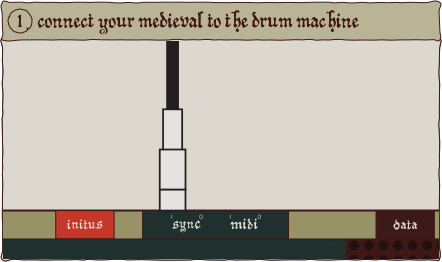
3.5 mmケーブルの一方の端をアナログドラムマシンのsync outに、もう一方の端をMedievalのsync入力に接続します。

一部のアナログドラムマシンはDIN-syncと呼ばれる規格を使用しており、アダプターまたは専用ケーブルが必要です。
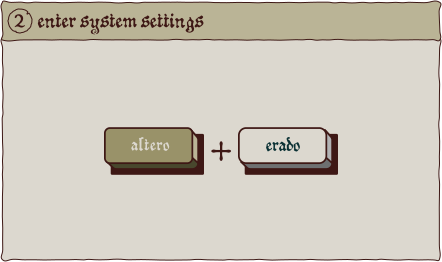
(altero)と(erado)を押して、システム設定に入ります。
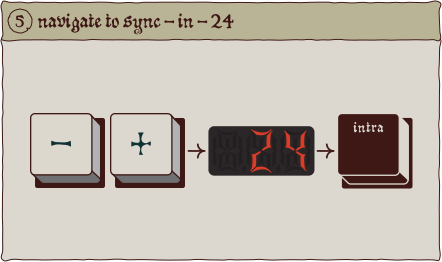
(minus)と(plus)でsync設定に移動し、paedsで(intra)を押します。
(minus)と(plus)で「in」に移動し、(intra)を押します。
(minus)と(plus)で「24」に移動し、(intra)を押します。
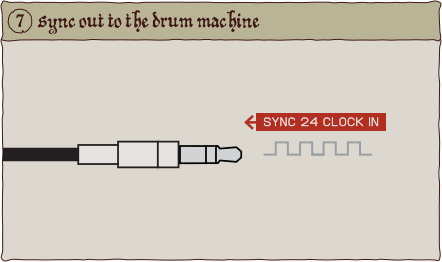
Medievalはsync-inジャックでsync24クロックパルスを受信するようになります。これにより、sync24クロックを送信する任意のデバイスと同期できます。
アナログドラムマシンで再生を押し、同時にMedievalで(fabula)を押すと、同じBPMに同期します!
これまでと同じ手順で、今度はMedievalのsync outをドラムマシンのsync-inに接続し、sync>out>24と進んでください。

14.8 midiキーボードでmedievalをコントロールする
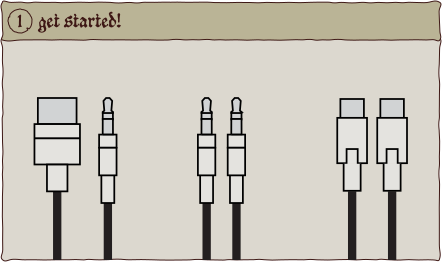
このセットアップでは、お使いのmidiキーボードに応じて 3.5 mmステレオ(trs)からmidi dinへのケーブルが必要な場合があります。一部のmidiキーボードはtrs midiに対応しており、その場合はキーボードとMedievalの間に3.5 mmのtrsケーブルを使用できます。

usb midiキーボードの場合は、MedievalとMIDIキーボードの間にmidiホスト(一般的にはusb-cで接続したコンピューターや専用のmidiホストボックス)が必要です。
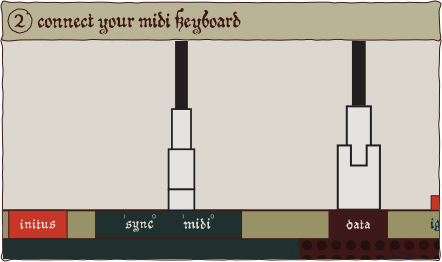
midiキーボードを接続すると、Medievalはノートを検出し、画面に(使用中の入力に応じて)MIDIまたはusbアイコンが点灯します。
これで、キーボードで弾いたノートがMedievalのpaedsをトリガーします!
1つのpaedをキーボード全体で移調して演奏したい場合は、(claves)を押すだけです!

14.9 medievalで外部midiをシーケンスする

このセットアップでは、お使いのmidiデバイスに応じて 3.5 mmステレオ(trs)からmidi dinへのケーブルが必要な場合があります。
一部のmidiデバイスはtrs midiに対応しており、3.5 mmのtrsケーブルを使用できます。usb midiデバイスならusb-cケーブルも使用できます。
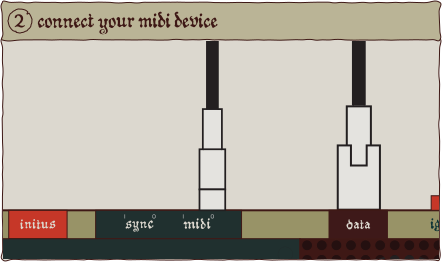
midiデバイスを接続すると、Medievalはそのデバイスへmidiノートを送信できるようになります。
(altero)と(sonus)を押してsonus editoモードに入ります。
paedを選択し、(minus)と(plus)でそのpaedのmidi設定に移動します。
ヒント:(sonus)を押しながらpaedの値を「000」に設定すると、ボイスを使わずにmidiを保持できる空のpaedが作れます。
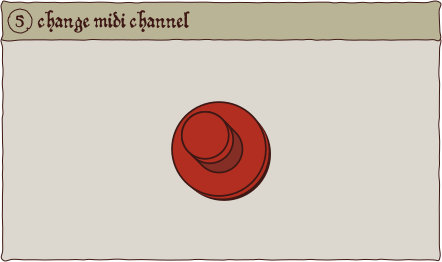
(knobx)ノブで、そのpaedが送信するmidiチャンネルを変えます。
(knoby)ノブでmidiノートのルートノートを変えます。これにより、midiをサンプルのルートノートに同期させることができます。
これで、そのpaedで演奏またはシーケンスしたノートが、選択したチャンネルへmidiとして送信されます!
接続されたデバイスとの間でクロックを送信・受信するには、(altero)と(erado)を押してシステム設定に入り、MIDI>Clockと進んでoff・on・outのいずれかを選びます。

14.10 usbオーディオでサンプルを録音する

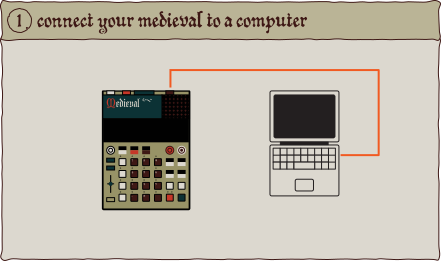
usb-cケーブルを使って、コンピューターやスマートフォンなどのクラスコンプレイアントusbオーディオホストにmedievalを接続します。
接続したデバイス側で、オーディオ出力先としてmedievalを選択します。これにより、オーディオが直接medievalへ流れるようになります。
(shift) + (demus)を押してサンプルモードに入ります。
(plus)を押して、サンプリングのサウンドソースとしてusbを選択します。
paedを押して、コンピューターからの音をサンプリングします。
これで、サンプルを再生してmedievalのビートに使えます!

参照元情報:EP–1320 guide: how to - teenage engineering
セクション名 14.1 enable velocity sensitivity:https://teenage.engineering/guides/ep-1320/how-to#14.1-enable-velocity-sensitivity
セクション名 14.2 change the scale in keys mode:https://teenage.engineering/guides/ep-1320/how-to#14.2-change-the-scale-in-keys-mode
セクション名 14.3 turn on the metronome while playing:https://teenage.engineering/guides/ep-1320/how-to#14.3-turn-on-the-metronome-while playing
セクション名 14.4 sync two medieval units:https://teenage.engineering/guides/ep-1320/how-to#14.4-sync-two-medieval-units
セクション名 14.5 sync a pocket operator to medieval:https://teenage.engineering/guides/ep-1320/how-to#14.5-sync-a-pocket-operator-to-medieval
セクション名 14.6 sync medieval to a pocket operator:https://teenage.engineering/guides/ep-1320/how-to#14.6-sync-medieval-to-a-pocket-operator
セクション名 14.7 sync medieval to a vintage drum machine:https://teenage.engineering/guides/ep-1320/how-to#14.7-sync-medieval-to-a-vintage-drum-machine
セクション名 14.8 control medieval with a midi keyboard:https://teenage.engineering/guides/ep-1320/how-to#14.8-control-medieval-with-a-midi-keyboard
セクション名 14.9 sequence external midi with medieval:https://teenage.engineering/guides/ep-1320/how-to#14.9-sequence-external-midi-with-medieval
セクション名 14.10 record a sample using usb audio:https://teenage.engineering/guides/ep-1320/how-to#14.10-record-a-sample-using-usb-audio

目次に戻る